- ช่วยให้คุณเพิ่มระดับความปลอดภัยได้อีกชั้นหนึ่งโดยใช้รหัสการเข้าถึง การแจ้งเตือนแบบพุช หรือรหัส OTP
- คุณสามารถตั้งค่าได้จากส่วนความปลอดภัยของบัญชี Google โดยทำตามขั้นตอนที่ปรากฏบนหน้าจอ
- ซอฟต์แวร์นี้มีตัวเลือกขั้นสูงสำหรับผู้ดูแลระบบองค์กร รวมถึงการบังคับใช้มาตรการรักษาความปลอดภัย
- ซึ่งรวมถึงวิธีการสำรองข้อมูลและอุปกรณ์ทางกายภาพเพื่อป้องกันการโจมตีแบบฟิชชิ่งและการขโมยข้อมูลส่วนบุคคล
ในปัจจุบัน การปล่อยให้ประตูสู่ชีวิตดิจิทัลของเราไม่ได้ล็อกนั้นเป็นความเสี่ยงที่ไม่มีใครควรทำการยืนยันตัวตนสองขั้นตอนหรือที่เรียกว่าการตรวจสอบสิทธิ์แบบสองปัจจัย ทำหน้าที่เป็นเหมือนการล็อกเพิ่มเติม ป้องกันไม่ให้บุคคลที่ไม่ได้รับอนุญาตเข้าถึงข้อมูลของคุณได้ แม้ว่าพวกเขาจะขโมยรหัสผ่านของคุณไปได้แล้วก็ตาม
โดยพื้นฐานแล้ว มันคือการเพิ่มชั้นความปลอดภัยพิเศษเพื่อให้เมื่อคุณพยายามเข้าสู่ระบบบัญชีของคุณ Google จะไม่พึ่งพาเพียงแค่รหัสผ่านของคุณเท่านั้น แต่จะขอหลักฐานยืนยันตัวตนเพิ่มเติมอีกชั้นหนึ่ง ซึ่งขึ้นอยู่กับการตั้งค่าของคุณ อาจมีตั้งแต่การแตะง่ายๆ บนหน้าจอมือถือของคุณ ไปจนถึงการใช้ อุปกรณ์รักษาความปลอดภัย ทางกายภาพ

วิธีการตั้งค่าระบบรักษาความปลอดภัยสองขั้นตอน
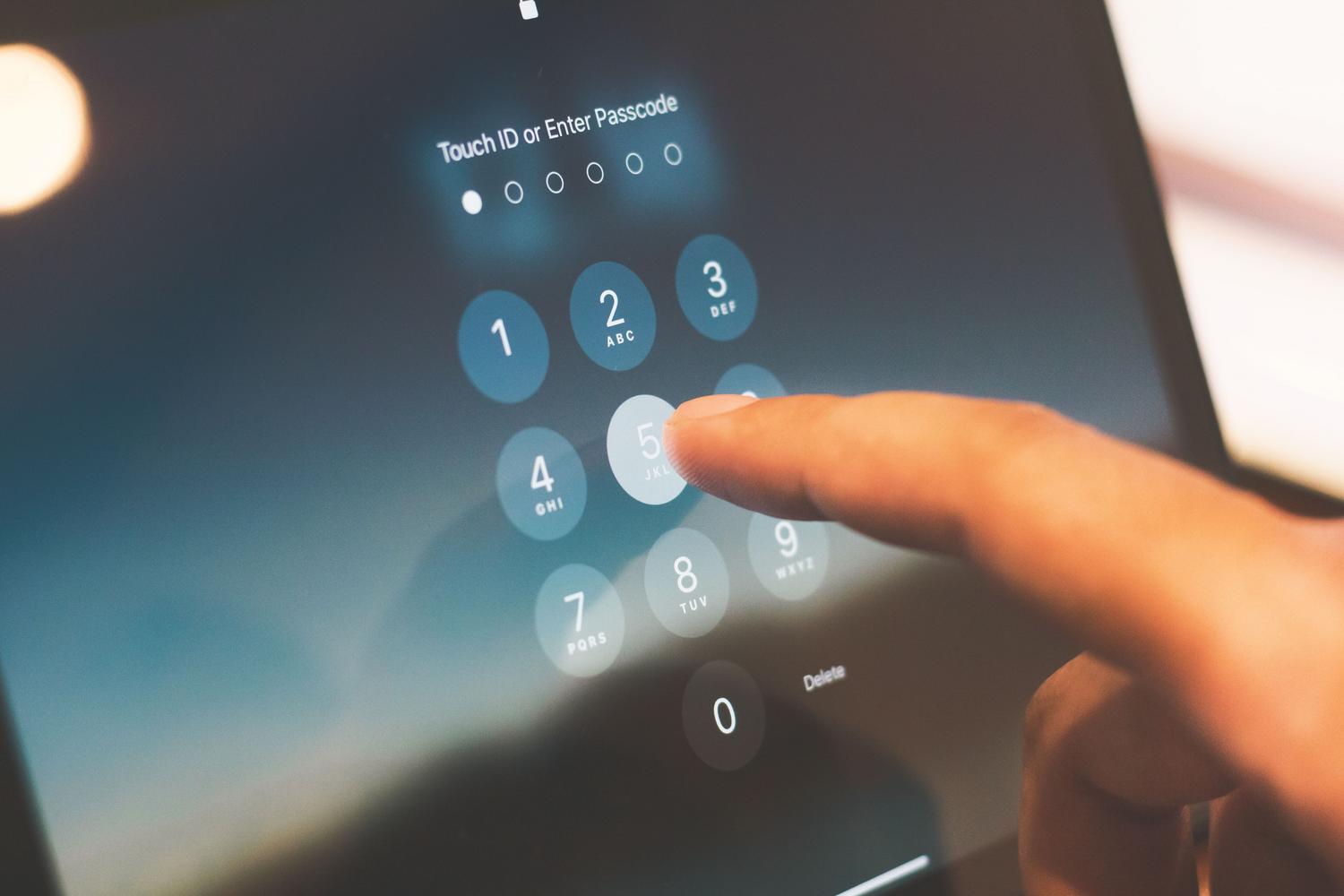
หากคุณต้องการเปิดใช้งานฟีเจอร์นี้ ขั้นตอนค่อนข้างง่าย ขั้นแรก ไปที่ การตั้ง ค่าบัญชี Google ของคุณ แล้วไปที่ส่วนความปลอดภัย เมื่ออยู่ที่นั่นแล้ว ให้หาส่วนที่อธิบายวิธีการลงชื่อเข้าใช้ แล้วคลิกที่เปิดใช้งานการยืนยันสองขั้นตอนจากนั้น เพียงทำตามคำแนะนำบนหน้าจอ
มีรายละเอียดสำคัญอย่างหนึ่งคือ หากบัญชีของคุณเป็นบัญชีที่ได้รับจากที่ทำงานหรือโรงเรียนตัวเลือกเหล่านี้อาจไม่ปรากฏ ในกรณีนั้น ไม่ต้องกังวลและติดต่อผู้ดูแลระบบ ของคุณโดยตรง เพื่อขอความช่วยเหลือ

วิธีการพิสูจน์ว่าเป็นคุณ
Google ฉลาดมาก และจะแนะนำวิธีการที่คิดว่าสะดวกและปลอดภัยที่สุดตามสถานการณ์ หนึ่งในตัวเลือกที่ทันสมัยที่สุดคือคีย์การเข้าถึงซึ่งช่วยให้คุณเข้าสู่ระบบโดยใช้ลายนิ้วมือ การจดจำใบหน้า หรือรหัส PIN ของโทรศัพท์ ข้อดีของคีย์เหล่านี้คือไม่สามารถจดบันทึกหรือส่งต่อให้ผู้อื่นโดยไม่ได้ตั้งใจได้ เนื่องจากมันถูกจัดเก็บไว้ในอุปกรณ์ของคุณ
หากคุณไม่ต้องการใช้รหัสผ่านเข้าใช้งานการแจ้งเตือนแบบพุช เป็น ตัวเลือกที่ใช้งานได้จริงที่สุด แทนที่จะพิมพ์รหัสที่ยุ่งยาก คุณจะได้รับการแจ้งเตือนบนโทรศัพท์มือถือของคุณ (Android หรือ iPhone ที่ใช้แอป Google) และคุณเพียงแค่แตะปุ่ม ใช่เพื่อยืนยันว่าเป็นคุณที่พยายามเข้าสู่ระบบ วิธีนี้มีประโยชน์อย่างยิ่งเพราะช่วยป้องกันการปลอมแปลงซิมการ์ดได้
ทางเลือกการตรวจสอบอื่นๆ
สำหรับผู้ที่ต้องการความคุ้มครองอย่างเต็มรูปแบบ หรือผู้ที่บางครั้งพบว่าตนเองไม่มีความคุ้มครอง ก็ยังมีทางเลือกอื่นๆ ดังนี้:
- ตัวตรวจสอบสิทธิ์ของ Google: แอปนี้สร้างรหัส OTP ชั่วคราวที่ใช้งานได้ แม้ว่าคุณจะไม่มีอินเทอร์เน็ตก็ตาม ไม่มีสัญญาณโทรศัพท์มือถือ
- SMS และการโทร: คุณจะได้รับรหัสหกหลักบนโทรศัพท์ของคุณ อย่างไรก็ตาม โปรดจำไว้ว่าวิธีการนี้คือ ปลอดภัยน้อยลงเล็กน้อยเนื่องจากแฮกเกอร์ผู้เชี่ยวชาญบางคนสามารถดักจับข้อความเหล่านี้ได้
- รหัส QR: บางครั้ง Google จะขอให้คุณสแกนรหัสด้วยกล้องของคุณเพื่อยืนยันหมายเลขโทรศัพท์ของคุณให้แน่นแฟ้นยิ่งขึ้น
- กุญแจรักษาความปลอดภัยทางกายภาพ: อุปกรณ์เหล่านี้เป็นอุปกรณ์ USB ขนาดเล็กที่คุณเชื่อมต่อกับคอมพิวเตอร์หรือโทรศัพท์มือถือของคุณ พวกมันคือ... วิธีป้องกันการฟิชชิ่งที่ดีที่สุด ที่มีอยู่ในปัจจุบัน
นอกจากนี้ยังมีรหัสสำรองซึ่งเป็นกุญแจที่คุณควรเก็บไว้ในที่ปลอดภัย ในกรณีที่คุณทำโทรศัพท์หายหรือไม่สามารถเข้าถึงวิธีการยืนยันตัวตนอื่นๆ ได้

การจัดการสำหรับผู้บริหารธุรกิจ
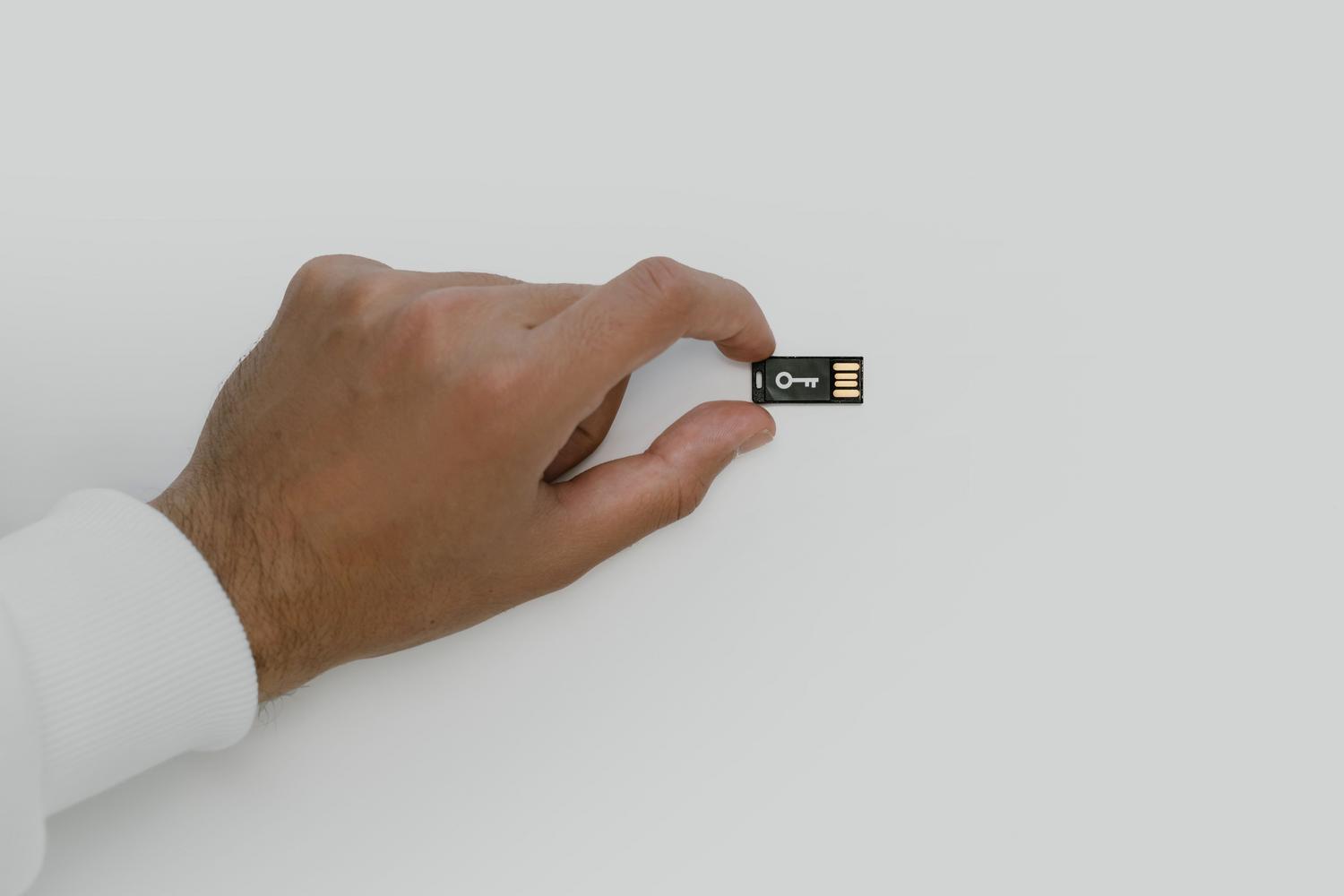
หากคุณเป็นผู้บริหารองค์กร กระบวนการจะแตกต่างออกไป คุณสามารถตัดสินใจได้ว่าการยืนยันตัวตนสองขั้นตอนเป็นทางเลือกหรือเป็นข้อบังคับสำหรับพนักงานของคุณ จากคอนโซลผู้ดูแลระบบ คุณสามารถบังคับใช้การใช้งานสำหรับกลุ่มเฉพาะ เช่น ทีมขาย โดยกำหนดให้พวกเขาใช้มาตรการที่เข้มงวดเช่น คีย์ความปลอดภัย
ขั้นตอนการทำงานที่แนะนำสำหรับธุรกิจเริ่มต้นด้วยการแจ้งให้ผู้ใช้ทราบอนุญาตให้พวกเขาสมัครใจลงทะเบียน และสุดท้าย กำหนดให้เป็นข้อบังคับในวันที่กำหนดผู้ดูแลระบบสามารถตรวจสอบได้ว่าใครปฏิบัติตามและใครไม่ปฏิบัติตามผ่านรายงานด้านความปลอดภัย และยังสามารถสร้างรหัสความปลอดภัยชั่วคราวสำหรับผู้ที่ทำกุญแจจริงหายได้ อีกด้วย
คำแนะนำและคำเตือนสุดท้าย
เพื่อหลีกเลี่ยงการทำขั้นตอนทั้งหมดนี้ซ้ำทุกครั้งที่คุณเข้าสู่ระบบจากคอมพิวเตอร์ที่บ้าน คุณสามารถเลือกช่อง " อย่าถามอีกบนอุปกรณ์นี้ " แต่โปรดระมัดระวัง ทำเช่นนี้เฉพาะกับเครื่องที่เป็นของคุณและไม่ได้ใช้ร่วมกับผู้อื่นเท่านั้นมิเช่นนั้นคุณจะลบล้างระบบรักษาความปลอดภัยที่คุณเพิ่งตั้งค่าไว้
สิ่งสำคัญที่ต้องจำไว้คือGoogle จะไม่โทรหาคุณเพื่อขอรหัสยืนยัน หากมีใครโทรมา นั่นคือการหลอกลวง นอกจากนี้ โปรดจำไว้ว่าเมื่อคุณเพิ่มหมายเลขโทรศัพท์ใหม่ Google อาจใช้เวลาถึงเจ็ดวันในการตรวจสอบความถูกต้องของหมายเลขนั้นอย่างเต็มที่ เพื่อป้องกันไม่ให้ผู้บุกรุกเปลี่ยนแปลงข้อมูลของคุณอย่างรวดเร็ว
การกำหนดค่าการตรวจสอบสิทธิ์แบบสองขั้นตอนอย่างถูกต้องโดยใช้คีย์ดิจิทัล แอปตรวจสอบสิทธิ์ หรือการแจ้งเตือนแบบพุช จะช่วยให้มั่นใจได้ว่าข้อมูลส่วนบุคคลของคุณปลอดภัยจากการโจมตีจากภายนอก ในขณะเดียวกันก็ช่วยให้คุณจัดการข้อยกเว้นบนอุปกรณ์ที่ปลอดภัยและจัดการสิทธิ์ขั้นสูงในสภาพแวดล้อมขององค์กรเพื่อปกป้องตัวตนของผู้ใช้แต่ละคนได้
