- Elegir el tipo de gráfico en función del objetivo (tendencias, comparaciones, desgloses) es clave para evitar visualizaciones confusas en Excel.
- Gráficos circulares, de radar, burbujas y formatos avanzados mal usados pueden distorsionar la interpretación si se abusa de categorías o efectos visuales.
- Los gráficos avanzados (cascada, embudo, viñetas, tornado, velocímetro) aportan valor solo cuando clarifican el mensaje y se apoyan en datos fiables y bien formateados.
- Buenas prácticas como evitar el 3D, limitar ejes y series, y diseñar con empatía hacia la audiencia mejoran la legibilidad y la utilidad de cualquier gráfico en Excel.
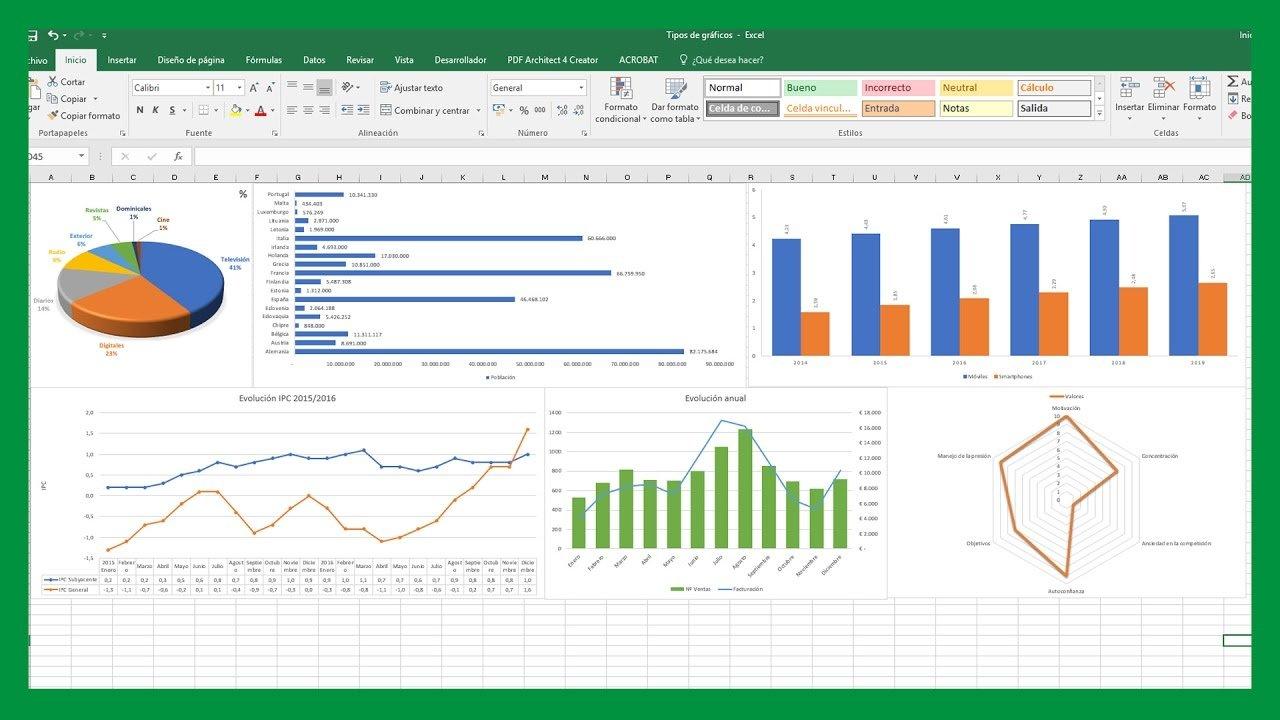
Si trabajas a diario con hojas de cálculo, sabrás que un gráfico bien elegido puede convertir una tabla interminable en una historia clara y fácil de comprender. Pero también es verdad que un gráfico mal planteado en Excel puede liar más de lo que ayuda: errores al seleccionar los datos, tipos de visualización poco adecuados, efectos 3D innecesarios o ejes confusos que distorsionan el mensaje.
En este artículo vamos a ver, paso a paso, qué gráficos conviene evitar o usar con muchísimo cuidado en Excel, cómo elegir alternativas más claras y qué buenas prácticas te ayudarán a que tus informes sean más legibles, profesionales y útiles para la toma de decisiones, tanto si haces análisis sencillos como cuadros de mando financieros avanzados.
Errores habituales al crear gráficos en Excel y cómo evitarlos
Antes de entrar en tipos de gráficos concretos, merece la pena revisar algunos problemas muy frecuentes al intentar graficar datos en Excel, que pueden darte mensajes de error, resultados incoherentes o gráficos imposibles de entender.
Uno de los fallos más típicos ocurre cuando trabajas con archivos CSV u otros formatos de texto. Aunque visualmente parezca correcto, no siempre todos los valores están realmente interpretados como número por Excel. A veces quedan celdas con formato texto, espacios ocultos o separadores decimales distintos, y al intentar crear el gráfico aparece un aviso de que la fórmula o el rango seleccionado no son válidos.
Si tienes una matriz con dos columnas y cientos de filas y, aun así, Excel no te deja graficar, es muy posible que en una parte del rango haya datos que mezclan texto y números o celdas vacías mal tratadas. En estos casos, conviene comprobar el formato real de las celdas, usar herramientas como “Texto en columnas” o revisar una guía sobre bases de datos en Excel para que todo quede correctamente tipado como numérico.
Otro problema habitual aparece al seleccionar los datos para los ejes X e Y en un gráfico de dispersión. A veces, al intentar especificar manualmente las series desde el cuadro de diálogo, Excel devuelve el mensaje de que la fórmula introducida no es correcta, incluso cuando estás simplemente arrastrando el ratón por el rango. Esto suele deberse a rangos inconsistentes (columnas con distinta longitud), referencias mezcladas entre hojas o separadores de argumentos que no coinciden con la configuración del sistema (punto y coma frente a coma).
Además, cuando trabajas con un fichero guardado como .csv o convertido a .txt, las diferencias entre versiones de Excel (Windows vs. Mac, por ejemplo) pueden influir. Es relativamente frecuente que en una plataforma el gráfico salga perfecto y en otra muestre errores o interprete distinto las columnas, especialmente por el tema del separador decimal y el delimitador de campos. En estos casos, suele ayudar guardar el archivo directamente como libro de Excel (.xlsx), revisar la configuración regional y reconstruir el gráfico desde cero con los datos ya normalizados.
Elegir el tipo de gráfico adecuado según tu objetivo
Más allá de los problemas técnicos, una de las claves para no “romper” tus análisis es acertar con el tipo de gráfico según el propósito de tu informe. Excel ofrece una gran variedad de opciones: barras, columnas, líneas, áreas, circulares, dispersión, burbujas, radar, embudo, cascada, etc. Pero no todos funcionan igual de bien para todos los casos de uso.
Lo primero que debes preguntarte es qué quieres explicar con tus datos: ¿una tendencia temporal?, ¿una comparación entre categorías?, ¿cómo se descompone un valor total en partes?, ¿una distribución?, ¿la evolución de un indicador frente a un objetivo? Cuando tienes clara esta idea, es mucho más fácil descartar aquellos gráficos que solo añaden ruido visual o que distorsionan la interpretación.
Por ejemplo, si necesitas mostrar una evolución mes a mes, un gráfico de líneas suele ser mucho más claro que un gráfico circular, ya que permite seguir la secuencia temporal y detectar picos, valles o puntos de inflexión. En cambio, si tu objetivo es comparar la contribución de varias categorías a un total, puede encajar mejor un gráfico de barras o uno de área apilada, siempre que se utilice con cuidado.
También es importante tener en cuenta el número de categorías o series que vas a representar. Un mismo tipo de gráfico puede ser muy legible con cinco categorías y hacerse completamente inabarcable con veinte. En ese punto, a veces es preferible cambiar de tipo de gráfico, agrupar categorías menores en un “otros” o incluso dividir la información en varias visualizaciones más sencillas.
Cuándo usar gráficos de barras y cuándo pueden ser un problema
Los gráficos de barras (y columnas) son probablemente el recurso más utilizado para comparar cantidades entre grupos. Funcionan muy bien cuando quieres ver, de un vistazo, qué categoría tiene más o menos valor, o cómo se reparten unas pocas variables en relación con las demás.
Su gran ventaja es que la comparación visual de longitudes es muy intuitiva. El ojo humano detecta fácilmente qué barra es más alta (o más larga), siempre que estén bien espaciadas y ordenadas. Por eso son tan útiles en informes de ventas por producto, resultados por departamento, comparativas de presupuesto entre áreas, etc.
Ahora bien, estos gráficos se vuelven un quebradero de cabeza cuando se abusa del número de categorías o se combinan demasiadas series a la vez. Un gráfico de columnas agrupadas con diez productos y cuatro años de comparación puede convertirse en una maraña de colores imposible de leer, donde el mensaje principal se pierde por completo.
Para evitarlo, es fundamental limitar el número de barras visibles en una misma visualización, respetar un espaciado uniforme entre columnas y utilizar una paleta de colores sencilla y coherente. Cuando el listado de categorías es muy largo, es mejor agrupar, filtrar por las más relevantes o usar una tabla dinámica en Excel para resumir la información antes de representar.
Otro error que conviene esquivar es el uso de efectos 3D en gráficos de barras. Aunque puedan parecer llamativos, distorsionan la percepción de las alturas y dificultan enormemente la comparación entre valores. Además, añaden un ruido visual innecesario que no aporta absolutamente nada al análisis.
Gráficos de líneas: ideales para tendencias, peligrosos si hay demasiadas series
Cuando quieres seguir la evolución de uno o varios indicadores a lo largo del tiempo, el gráfico de líneas es la opción clásica y casi siempre la más recomendable. Permite trazar la trayectoria de cada serie de datos de forma continua y localizar rápidamente momentos clave: picos de demanda, caídas bruscas, estacionalidad, etc.
Su principal fortaleza es la simplicidad: un eje X con el tiempo (días, meses, años) y un eje Y con el valor del indicador. Con esto basta para que el lector entienda, casi sin esfuerzo, cómo se comporta la variable. Además, puedes superponer dos o tres líneas para comparar, por ejemplo, ventas reales frente a objetivo, o distintos segmentos de clientes.
El problema aparece cuando se pretende meter demasiadas series en el mismo gráfico. Si incluyes ocho o diez líneas, los colores empiezan a repetirse, las leyendas se vuelven ilegibles y el gráfico termina pareciendo una telaraña donde es imposible seguir cada trayectoria. En esos casos es mejor separar el análisis en varios gráficos o destacar solo las series realmente relevantes.
Conviene también controlar el uso de ejes secundarios. Excel permite añadir un segundo eje Y para representar indicadores en escalas diferentes, pero abusar de ellos puede confundir al lector y dar una falsa sensación de que series totalmente distintas están relacionadas solo porque comparten el mismo espacio visual.
Un buen truco para no sobrecargar es acompañar el gráfico de líneas de etiquetas de datos puntuales en los picos o valles más relevantes, en lugar de etiquetar todos los puntos. Así se refuerza la interpretación sin saturar la visualización con números por todas partes.
Gráficos de área: útiles para magnitudes acumuladas, peligrosos por los solapamientos
Los gráficos de área se parecen a los de líneas, pero con la diferencia de que el espacio bajo la línea se rellena de color. Esto los hace especialmente interesantes cuando quieres destacar volúmenes acumulados o la contribución relativa de diferentes componentes a lo largo del tiempo.
Por ejemplo, pueden funcionar muy bien para representar cómo distintas líneas de producto aportan al total de ventas mensuales, o cómo se distribuye el tiempo entre distintas actividades a lo largo de un periodo. El efecto de “relleno” transmite una sensación de volumen y peso que puede ser muy útil en determinadas narrativas.
Sin embargo, su principal debilidad es que, cuando hay varias áreas solapadas, las series que quedan al fondo se vuelven difíciles de interpretar. Aunque juegues con la transparencia, es fácil que alguna capa quede prácticamente oculta, o que el lector no sea capaz de distinguir claramente dónde empieza y acaba cada área.
Por eso, si decides utilizar gráficos de área, conviene limitar el número de series y elegir colores con contrastes bien pensados. Cuando la prioridad es comparar con precisión los valores individuales, puede ser preferible elegir un gráfico de líneas convencional o un gráfico apilado con menos dimensiones.
En definitiva, los gráficos de área son una herramienta potente para contar historias de magnitudes acumuladas, pero no son la mejor opción cuando se requiere una lectura muy precisa de cada valor o cuando se manejan muchas variables simultáneamente.
Gráficos circulares y de anillo: cuándo evitarlos (casi siempre)
Los gráficos circulares (pastel) y los de anillo son de los más conocidos por el gran público, pero también son, con diferencia, unos de los que más conviene evitar en Excel salvo casos muy concretos. Su objetivo es mostrar cómo se reparte un total entre varias partes, pero el modo en que lo hacen no siempre favorece la claridad.
El principal problema es que comparar ángulos y áreas de sectores no resulta tan intuitivo como comparar longitudes. Cuando las diferencias entre segmentos son pequeñas o el número de categorías es elevado, es casi imposible distinguir con precisión cuál aporta más o menos al total. Si añadimos etiquetas con porcentajes diminutos alrededor del círculo, la legibilidad se resiente por completo.
Por eso, una buena regla práctica es no usar gráficos circulares con más de cinco segmentos. A partir de ahí, la representación deja de ser clara y empieza a ser un ejercicio estético sin demasiado valor analítico. Si tienes muchas categorías, es mejor agrupar las menores en un “otros” o, directamente, recurrir a un gráfico de barras ordenado u otro formato más preciso.
Los gráficos de anillo comparten estos mismos problemas e incluso los potencian, al añadir un hueco central que reduce la superficie visual de cada segmento y complica aún más la comparación. Aunque pueden quedar “bonitos” en una presentación, rara vez son la opción más adecuada para un análisis serio.
En resumen, si tu objetivo es que el lector entienda rápido cómo se reparte un total, un gráfico de barras ordenado de mayor a menor suele ser mucho más claro que un pastel. Reserva los gráficos circulares para casos muy sencillos, con muy pocas categorías y diferencias muy marcadas entre ellas.
Gráficos de dispersión y cómo mostrar puntos clave en la curva
Los gráficos de dispersión son la herramienta idónea cuando quieres analizar la relación entre dos variables numéricas, representando una en el eje X y otra en el eje Y. Son especialmente útiles para visualizar correlaciones, distribuciones de datos, nubes de puntos y patrones que no se ven en tablas.
En muchas ocasiones, al trabajar con datos experimentales o picos de actividad, interesa resaltar el valor máximo de una curva o un punto concreto. En Excel, esto se puede hacer seleccionando la serie del gráfico de dispersión y añadiendo etiquetas de datos solo al punto que quieras destacar, o bien creando una segunda serie que contenga únicamente ese valor y dándole un formato diferente (otro color, tamaño mayor, marcador distinto).
Un error que conviene evitar con los dispersión es mezclar sin cuidado datos que no están correctamente formateados como números. Si alguno de los ejes contiene valores en formato texto o celdas no válidas, el gráfico puede fallar o mostrar puntos fuera de lugar. Aquí es crítico revisar a fondo el rango de datos, sobre todo cuando proviene de archivos CSV o importaciones externas.
Otro aspecto importante es elegir bien el rango de los ejes. Excel tiende a autoajustar las escalas, pero en algunos casos esto puede dar una sensación exagerada de variación o, al contrario, aplanar demasiado las diferencias. Ajustar manualmente los límites mínimos y máximos puede ayudar a que la representación sea más fiel a la historia que quieres contar.
Por último, si vas a trabajar con muchos puntos de datos, es buena idea reducir al mínimo elementos como líneas de cuadrícula, bordes y adornos. En un gráfico de dispersión denso, lo importante es que se distingan claramente los puntos y que, si hay alguna tendencia, esta pueda identificarse de un vistazo, incluso añadiendo una línea de tendencia cuando tenga sentido.
Gráficos avanzados menos comunes: cuándo brillan y cuándo se vuelven un lío
Además de los gráficos clásicos, Excel incluye tipos de gráficos más inusuales que, bien utilizados, pueden aportar una perspectiva muy interesante a tu análisis. Eso sí, también son terreno propicio para abusos estéticos y confusiones si se aplican sin criterio.
Entre estos formatos avanzados están los gráficos de radar (o araña), de cascada, de embudo, de burbujas, los cuadros de hitos, gráficos real vs. objetivo personalizados, gráficos de viñetas, gráficos escalonados, gráficos tipo tornado y los famosos velocímetros. Todos ellos tienen su razón de ser, pero es clave entender cuándo aportan valor real y cuándo es mejor evitarlos.
Un principio general para estos gráficos es priorizar siempre la legibilidad y la accesibilidad por encima del impacto visual. Un dashboard lleno de gráficos exóticos puede quedar muy “moderno”, pero si el público no los entiende al primer golpe de vista, el objetivo de la visualización se pierde.
Vamos a repasar cada uno de estos formatos, viendo sus usos más adecuados y los riesgos de emplearlos sin cuidado, para que sepas cuáles pueden ayudarte a contar mejor tu historia y cuáles conviene usar solo en contextos muy concretos.
Gráfico de radar o araña: para comparaciones multivariable muy concretas
El gráfico de radar, también conocido como gráfico de araña, representa varias variables sobre ejes radiales que parten de un centro común. Cada categoría se coloca en un eje, y los valores se unen formando una especie de telaraña que permite comparar, de forma global, el perfil de cada serie.
Este tipo de gráfico resulta especialmente útil para comparar fortalezas y debilidades de diferentes elementos: productos frente a criterios de calidad, competencias de empleados frente a un estándar, resultados de una encuesta en distintas dimensiones, etc. De un vistazo, se aprecia en qué ejes destaca cada serie y dónde se queda más corta.
Su problema es que, cuando se añaden demasiadas series o demasiadas categorías, la telaraña se convierte en un amasijo de líneas y polígonos superpuestos muy difícil de leer. Además, el ojo humano no es tan bueno estimando distancias radiales y áreas poligonales, de modo que la comparación precisa entre valores puede resultar complicada.
Por eso, conviene usar gráficos de radar con un número limitado de categorías y pocas series, y solo cuando el objetivo sea mostrar un “perfil” general más que una lectura numérica exacta. Si necesitas precisión absoluta, es probable que una tabla o un gráfico de barras segmentadas funcionen mucho mejor.
En presentaciones, estos gráficos pueden tener bastante impacto visual, pero es importante explicar bien al público qué representa cada eje y cómo interpretar las áreas, para evitar malas interpretaciones o conclusiones precipitadas.
Gráfico de cascada: muy útil en finanzas, peligroso si se abusa de categorías
El gráfico de cascada sirve para mostrar cómo un valor inicial se ve afectado por una serie de incrementos y decrementos hasta alcanzar un resultado final. Es muy habitual en entornos financieros: desgloses de ingresos, análisis de márgenes, evolución del beneficio neto, variaciones de presupuesto, etc.
Su fuerza reside en que descompone un total en bloques positivos y negativos perfectamente visibles, lo que facilita entender dónde se gana y dónde se pierde. Cada columna intermedia representa un factor, y el conjunto pinta un recorrido claro desde el punto de partida hasta el punto de llegada.
El riesgo aparece cuando se incluyen demasiados elementos intermedios o se mezclan conceptos heterogéneos. Un gráfico de cascada con veinte columnas distintas puede resultar tan abrumador como una tabla interminable, y pierde ese efecto pedagógico que lo hace tan potente.
También hay que vigilar el etiquetado y la escala. Si no se presentan claramente las categorías y los valores, el lector puede interpretar mal qué aportan los incrementos y decrementos, o no ver con claridad el peso relativo de cada uno. En contextos de dirección, donde las decisiones se toman rápido, esto puede ser especialmente delicado.
Usado con moderación, el gráfico de cascada es uno de los formatos avanzados más valiosos de Excel, pero debe reservarse para análisis en los que el desglose secuencial sea realmente relevante y no como simple adorno.
Gráfico de embudo: bueno para procesos, malo si se usurpa para todo
El gráfico de embudo se emplea para representar procesos secuenciales en los que el volumen se va reduciendo etapa tras etapa. Es muy típico en marketing y ventas: visitas al sitio web, leads, oportunidades, propuestas, ventas cerradas, etc.
Visualmente muestra una serie de bloques horizontales que se estrechan progresivamente para reflejar la caída de volumen a lo largo del proceso. Esto ayuda a detectar rápidamente en qué punto se pierden más oportunidades, dónde se concentran los cuellos de botella y qué fases merecen más atención.
El error habitual es querer usar el gráfico de embudo para cualquier tipo de información jerárquica o decreciente, aunque no represente realmente un proceso secuencial. Cuando se fuerza su uso fuera de contextos de conversión o flujos claros, la interpretación se vuelve confusa y el gráfico deja de tener sentido.
Además, si las diferencias entre etapas son muy pequeñas, el efecto visual del embudo se reduce enormemente, y quizá un gráfico de barras ordenadas o una simple tabla con tasas de conversión sea una alternativa más clara y honesta con los datos.
En definitiva, utiliza el gráfico de embudo cuando de verdad quieras visualizar un proceso con entradas y salidas cuantificables, y evita emplearlo solo porque queda “bonito” en el dashboard.
Gráfico de burbujas: potente para tres variables, delicado si se abusa del efecto
El gráfico de burbujas es una extensión natural del gráfico de dispersión, donde cada punto se representa como una burbuja cuyo tamaño depende de una tercera variable. Así, en un mismo espacio 2D estás mostrando tres dimensiones: posición en X, posición en Y y magnitud a través del área de la burbuja.
Este tipo de visualización es muy útil cuando necesitas analizar relaciones complejas entre tres factores: por ejemplo, precio, calidad percibida y ventas de distintos productos; o ingresos, costes y beneficio por región; o cualquier combinación similar en estudios de mercado o análisis de desempeño, o incluso trasladarlos a Power BI cuando requieras capacidades interactivas.
Su talón de Aquiles es que comparar áreas de burbujas no es tan intuitivo como comparar alturas o longitudes. El ojo humano tiende a subestimar o sobreestimar diferencias de tamaño, y si las escalas no están bien elegidas, algunas burbujas pueden parecer mucho más importantes de lo que realmente son.
También hay que evitar saturar el gráfico con demasiadas burbujas. Si llenas el espacio con decenas de puntos, las burbujas se solapan y el conjunto pierde legibilidad. En esos casos, conviene filtrar, agrupar o segmentar los datos antes de representarlos, para que el lector pueda extraer conclusiones sin perderse en un mar de círculos.
Emplea los gráficos de burbujas cuando los tres ejes de información sean realmente relevantes para tu análisis y explícale claramente al público qué representa el tamaño de cada burbuja, para que nadie saque conclusiones equivocadas.
Otros gráficos avanzados: hitos, real vs. objetivo, viñetas, escalonados, tornados y velocímetros
Además de los tipos incorporados de forma más visible en la interfaz, Excel permite construir gráficos avanzados personalizados mediante combinaciones de series y formatos, que son especialmente valiosos en el ámbito financiero y de gestión.
Los cuadros de hitos, por ejemplo, destacan fechas clave a lo largo de una línea temporal, ayudando a situar los datos en su contexto histórico y a comunicar a públicos no financieros en qué punto del proyecto se está y qué se ha conseguido hasta ahora.
Los gráficos real vs. objetivo (expectativa frente a realidad) son combinaciones de columnas, líneas u otros elementos que comparan el desempeño alcanzado con la meta fijada. Aunque no hay una plantilla única para crearlos, son fundamentales para transmitir si se está o no en línea con los objetivos, de un modo visualmente directo.
Los gráficos de viñetas son compactos y muy eficaces: en un espacio reducido muestran el valor real, el objetivo y un fondo cualitativo (por ejemplo, rangos de bueno, medio, malo). Por eso se utilizan tanto en cuadros de mando, ya que concentran mucha información sin saturar el informe con mil cifras dispersas.
Los gráficos escalonados o de pasos, a su vez, permiten visualizar mejor saltos abruptos en el rendimiento, mostrando tramos horizontales y cambios discretos en lugar de líneas suaves. Esto aclara dónde se producen realmente los cambios y ayuda a interpretar datos históricos para proyectar escenarios futuros con más precisión.
Los gráficos de tornado se construyen a partir de barras comparativas dispuestas de mayor a menor, generalmente para analizar sensibilidad o comparar una métrica desde dos fuentes (por ejemplo, ventas de diferentes productos en dos tiendas). Apilados en orden descendente, forman una especie de tornado que permite ver de un vistazo dónde se concentran las mayores diferencias.
Por último, los gráficos tipo velocímetro, inspirados en los cuadros de mandos de los coches, muestran un indicador sobre un arco dividido en zonas (rojo, amarillo, verde). Son muy populares en dashboards financieros para monitorizar KPI, ya que transmiten muy rápido si un valor está en rango aceptable o no, aunque hay que usarlos con prudencia para no exagerar cambios mínimos visualmente.
Con todos estos gráficos avanzados se aplica el mismo principio: si no clarifican el mensaje, mejor no usarlos. El objetivo no es llenar el informe de “gadgets” visuales, sino comunicar mejor la información crítica para la toma de decisiones.
Buenas prácticas generales al trabajar con gráficos en Excel
Independientemente del tipo de gráfico que elijas, hay una serie de pautas que te ayudarán a que tus visualizaciones sean más limpias, comprensibles y profesionales, evitando errores que se ven constantemente en presentaciones y reportes.
En primer lugar, asegura que los datos de origen sean fiables, completos y estén actualizados. Ningún gráfico, por espectacular que parezca, va a compensar datos incorrectos, desfasados o mal consolidados. Si la base de datos falla, el gráfico será engañoso como mínimo y peligroso como máximo.
En segundo lugar, elige siempre el tipo de gráfico que mejor represente el mensaje, no el que quede más vistoso. Prioriza la lectura rápida y la intuición sobre el impacto estético. Además, intenta minimizar el número de ejes secundarios y escalas duplicadas, porque suelen generar confusión y lecturas erróneas.
Tercero, cuida el diseño básico: usa una paleta de colores sencilla y consistente, elimina líneas de cuadrícula innecesarias, evita los efectos 3D y los sombreados gratuitos. Cada elemento visual que no aporte información útil es una distracción que entorpece la interpretación.
Por último, practica la empatía con tu audiencia. Pregúntate qué necesita ver exactamente la persona que leerá el informe, qué contexto tiene, cuánto tiempo va a dedicarle y qué decisión debe tomar a partir de esos datos. Adaptar el nivel de detalle, el tipo de gráfico y la forma de presentarlo a ese público marcará la diferencia entre un informe olvidable y una herramienta real de gestión.
Al final, la clave para no equivocarse con los gráficos de Excel no es conocer todos los tipos exóticos que existen, sino saber cuándo evitar aquellos que confunden, cuándo optar por alternativas más sencillas y cómo aplicar unas cuantas buenas prácticas de diseño y calidad de datos que harán que tus visualizaciones cuenten la historia correcta, sin adornos innecesarios y con la máxima claridad posible.
