- Nag-aalok ang AdGuard DNS ng mga libreng pampublikong profile na humaharang sa mga ad, tracker, at mga malisyosong website, na may mga karaniwan, hindi sinala, at mga opsyon sa proteksyon ng pamilya.
- Maaari itong manu-manong i-configure sa Windows, macOS, Android, at iOS, gamit ang mga klasikong DNS o mga naka-encrypt na protocol tulad ng DNS-over-HTTPS at DNS-over-TLS.
- Ang AdGuard DNS Dashboard ay nagbibigay-daan sa iyong tingnan ang mga detalyadong istatistika, kontrolin ang access ayon sa device, at lumikha ng mga custom na panuntunan sa pag-filter batay sa iyong subscription.
- Pinagsasama ng AdGuard at AdGuard VPN apps ang paggamit ng naka-encrypt na DNS at ginagawang madali ang pagsasama ng ad blocking, privacy, at sentralisadong pamamahala ng device.
Kung sawa ka na sa mga nakakaabala na ad, mga tracker na nagmomonitor sa bawat pag-click mo, at mga kahina-hinalang website na palihim na pumapasok nang walang pahintulot, ang pag-set up ng AdGuard DNS bilang name server mo ay isa sa pinakasimple at pinakamabisang paraan para magkaroon ng privacy nang walang abala. Hindi mo na kailangang mag-install ng anumang kakaibang apps, mag-root ng telepono, o magbayad para sa mga subscription: baguhin lang ang ilang network settings at handa ka na.
Bukod pa rito, hindi lang hinaharangan ng AdGuard DNS ang mga ad: nag-aalok din ito ng iba't ibang filtering profile, real-time statistics, at mga advanced na opsyon para sa mga gustong magkaroon ng detalyadong kontrol sa kung ano ang hinaharangan at kung ano ang hindi. Mula sa isang nakatagong setting sa Android na nagpapahintulot sa paggamit ng naka-encrypt na DNS, hanggang sa mga partikular na configuration para sa Windows, macOS, iPhone, o kahit sa sarili nitong app at web panel, mayroong malawak na hanay ng mga posibilidad upang iangkop ang proteksyon sa bawat device at bawat uri ng user.
Ano ang AdGuard DNS at bakit nito pinapabuti ang iyong privacy?
Ang AdGuard DNS ay isang libre at pampublikong serbisyo ng DNS na nakatuon sa privacy at pagharang ng nilalaman , na pinapanatili ng AdGuard, isang kumpanyang kilala rin sa ad blocker at VPN nito. Sa halip na basta isalin ang mga domain sa mga IP address, gumagamit ang mga server nito ng mga listahan ng filter upang maiwasan ang paglutas ng ilang partikular na domain.
Kapag gumagamit ang isang device ng AdGuard DNS, ang mga kahilingan sa mga website na nag-a-advertise, nagba-track, o nagpapahamak na website ay makakatanggap ng binago o walang laman na tugon, na pumipigil sa mga ad na mag-download at mga tracking script na makipag-ugnayan sa kanilang mga server. Nagreresulta ito sa mas kaunting mga banner, mas kaunting mga pop-up, at mas kaunting mga marketing profile tungkol sa iyo.
Ang nakakatuwa ay ang AdGuard ay nag-aalok ng serbisyo sa iba't ibang mode o profile upang isaayos ang antas ng proteksyon. Maaari kang pumili sa pagitan ng isang karaniwang profile na nakatuon sa mga ad at tracker , isa pa na walang anumang pag-filter, at isa na nakatuon sa mga pamilya na nagdaragdag ng pagharang sa nilalamang pang-adulto at nag-a-activate ng safe mode sa mga compatible na browser.
Bukod pa rito, sinusuportahan ng kumpanya ang ilang mga protocol: plain DNS (hindi naka-encrypt), DNS-over-HTTPS (DoH), DNS-over-TLS (DoT), DNS-over-QUIC, at DNSCrypt . Pinipigilan ng mga naka-encrypt na protocol na ito ang mga ikatlong partido, tulad ng iyong internet service provider o isang pampublikong Wi-Fi network, na madaling mag-espiya sa mga website na iyong binibisita o manipulahin ang iyong mga kahilingan sa DNS.
Sa maraming pagkakataon, ang pinakamabisang paraan ay ang pagsamahin ang DNS-level ad blocking at ang naka-encrypt na DNS , kaya pinapabuti nito ang privacy sa pag-browse at ang seguridad ng iyong mga query. Sa mga modernong system tulad ng Android, Windows 11, at ilang router, ang pagpapagana ng mga opsyong ito ay nagiging mas madali na.
Mga profile ng AdGuard DNS: karaniwan, hindi na-filter, at proteksyon ng pamilya
Ang bawat AdGuard DNS profile ay batay sa iba't ibang hanay ng mga IP address at hostname, na may partikular na antas ng pagsala. Nagbibigay-daan ito sa iyong gumamit ng isang uri ng proteksyon sa iyong personal na mobile device at isa pa sa computer ng isang bata, halimbawa, nang hindi pinaghahalo ang mga patakaran.
Pangunahing hinaharangan ng Default na profile ang mga ad, tracker, at ilang kilalang banta . Ito ang pinakabalanseng opsyon para sa mga gustong mag-browse nang may mas kaunting ad ngunit walang masyadong agresibong mga paghihigpit.
Nag-aalok ang Unfiltered profile ng malinis na resolusyon ng DNS nang walang pagharang sa domain . Ito ay para sa mga nais lamang gamitin ang imprastraktura ng AdGuard, o para sa mga kaso kung saan ang pag-filter ay maaaring magdulot ng mga isyu sa pagiging tugma sa mga partikular na serbisyo. Maaari rin itong gamitin para sa pagsubok ng pagganap.
Panghuli, ang profile ng Family Protection ay nagdaragdag sa lahat ng nabanggit ng isang partikular na bloke ng nilalamang pang-adulto at hindi naaangkop na mga kategorya , pati na rin ang pagtatangkang i-activate ang SafeSearch mode sa mga search engine kung maaari. Ito ay lubhang kapaki-pakinabang para sa mga tablet o mobile phone na ginagamit ng mga menor de edad, o para sa mga device na ibinahagi sa bahay.
Sa lahat ng pagkakataon, ang AdGuard DNS ay nagbibigay ng mga IPv4 address para sa mga tradisyonal na configuration at hostname para sa mga naka-encrypt na protocol tulad ng DoH o DoT. Halimbawa, ang karaniwang bersyon ay gumagamit ng hostname tulad ng dns.adguard-dns.com , habang ang mga unfiltered at family profile ay batay sa mga domain tulad ng unfiltered.adguard-dns.com o family.adguard-dns.com.
Kung naghahanap ka ng gitnang lugar, ang karaniwang profile ay karaniwang ang pinakamahusay na opsyon para sa mga personal na device. Mas makatuwiran ang family mode para sa mga device ng mga bata, at ang unfiltered profile ay kapaki-pakinabang lamang kung gusto mong subukan ang imprastraktura nang hindi naaapektuhan ang nilalamang nilo-load o kung kailangan mo ng ganap na compatibility.
Hakbang-hakbang na pag-set up ng AdGuard DNS sa Windows
Sa Windows, maaari mong gamitin ang AdGuard DNS sa tradisyonal na paraan, sa pamamagitan ng paglalagay ng mga IP address bilang mga DNS server, o samantalahin ang mga modernong tampok tulad ng naka-encrypt na DNS na may DNS-over-HTTPS . Sa Windows 11, ang pangalawang opsyon na ito ang pinakakaakit-akit, dahil pinapabuti nito ang privacy at pinipigilan ang manipulasyon ng trapiko.
Para i-configure ang AdGuard DNS sa Windows 11, ang pangkalahatang proseso ay ang mga sumusunod: Una, i-access ang iyong mga setting ng network at internet , mula sa panel ng Mga Setting o sa icon ng network sa taskbar. Kapag nandoon na, piliin kung kumokonekta ka sa pamamagitan ng Wi-Fi o Ethernet, depende sa uri ng iyong koneksyon.
Sa loob ng mga setting ng aktibong koneksyon, makakahanap ka ng seksyong nakatuon sa DNS. Doon, maaari mong piliin ang manu-manong pagtatalaga ng DNS , paganahin ang IPv4, at ilagay ang isa sa mga IP address ng AdGuard bilang ang gustong server—halimbawa, ang katumbas ng default na profile. Pagkatapos ay pinapayagan ka ng Windows na paganahin ang DNS sa pamamagitan ng HTTPS at pumili ng manu-manong template, kung saan mo ilalagay ang AdGuard DoH URL (halimbawa, ang endpoint na nagsisimula sa https://dns.adguard-dns.com/dns-query sa kaso ng karaniwang profile).
Kapag na-save na ang mga pagbabago, sisimulan ng system na gamitin ang AdGuard DNS para sa parehong mga hindi naka-encrypt na query at mga protektadong kahilingan sa HTTPS , basta't iginagalang ng mga application ang configuration ng network ng system. Kung gusto mong gumamit ng ibang profile, baguhin lamang ang IP address at hostname sa mga ginagamit sa unfiltered o family mode.
Sa mga naunang bersyon ng Windows, kung saan mas limitado ang suporta ng native DoH, maaari mo rin itong i-configure mula sa mga katangian ng network adapter sa pamamagitan lamang ng paglalagay ng mga AdGuard IP bilang ang ginustong at alternatibong mga DNS server. Gagana ang pag-filter, bagama't walang system-level encryption.
Paano gamitin ang AdGuard DNS sa macOS
Sa macOS, ang pinakasimpleng paraan ay manu-manong i-configure ang DNS sa pamamagitan ng mga setting ng Network ng system. Hindi na kailangang mag-install ng mga karagdagang application kung sapat na ang hindi naka-encrypt na bersyon ng serbisyo.
Para mailapat ito, buksan lamang ang Mga Setting ng System, pumunta sa seksyong Network, at piliin ang iyong aktibong koneksyon, Wi-Fi man o wired. Doon mo makikita ang isang seksyon para sa mga DNS server . Maaari mong tanggalin ang mga default (karaniwan ay ang mga ibinibigay ng iyong internet service provider) at idagdag ang mga IP address na naaayon sa AdGuard profile na gusto mo, halimbawa, ang hanay ng mga address na nakatalaga sa standard mode.
Pagkatapos i-save ang mga pagbabago, lahat ng DNS query mula sa iyong Mac ay ipapadala sa AdGuard, na haharang sa mga ad, tracker, at malisyosong website ayon sa mga listahan ng filter nito. Kung kailangan mong magpalit ng profile, palitan lang ang mga IP address ng mga mula sa unfiltered o family mode.
Kung gusto mo pang gumamit ng naka-encrypt na DNS sa macOS, maaari kang gumamit ng mga configuration profile o tool na sumusuporta sa DNS-over-HTTPS o DNS-over-TLS , o kahit na ang mga app mismo ng AdGuard na nagsasama ng ad blocking at advanced na proteksyon ng DNS, ngunit para sa maraming user, ang klasikong setting ng DNS ay kumakatawan na sa isang malaking pagpapabuti.
AdGuard DNS sa Android: ang pribadong DNS trick
Ang Android, simula sa bersyon 9, ay may kasamang feature na tinatawag na Private DNS na, kapag na-configure nang maayos, ay nagbibigay-daan sa iyong harangan ang mga ad at pagbutihin ang privacy nang hindi nag-i-install ng mga app o gumagamit ng VPN. Medyo nakatago ang setting na ito, ngunit nag-a-activate ito nang wala pang isang minuto at may direktang epekto sa karanasan ng user.
Isinasalin ng Domain Name System (DNS) ang mga URL na tina-type mo sa iyong browser sa mga IP address. Bilang default, ang mga query na ito ay karaniwang hinahawakan ng mga internet service provider (ISP), na nagbibigay-daan sa kanila na subaybayan ang iyong mga gawi sa pag-browse at, sa maraming pagkakataon, gamitin ang mga ito para sa naka-target na advertising o analytics.
Sa pamamagitan ng pagpapalit ng default na DNS at paggamit ng server tulad ng AdGuard na may suporta sa DNS-over-TLS , ang mga kahilingan ay naka-encrypt at dumadaan sa mga filter na humaharang sa mga ad at tracking domain. Sa pagsasagawa, kapag sinubukan ng isang app na makipag-ugnayan sa isang ad server, ang mobile device ay makakatanggap ng walang laman o binagong tugon, at ang mga ad ay hindi nada-download.
Hindi lamang nito pinapabuti ang privacy kundi binabawasan din ang pagkonsumo ng data at maaaring mapabilis ang pag-load ng ilang pahina at application , dahil inaalis nito ang mabibigat na script ng advertising at mga hindi kinakailangang panlabas na koneksyon. Gayunpaman, maaaring may kasama pa ring espasyo sa advertising ang disenyo ng website, kaya minsan ay makakakita ka ng mga bakanteng lugar kung saan dating naroon ang mga banner.
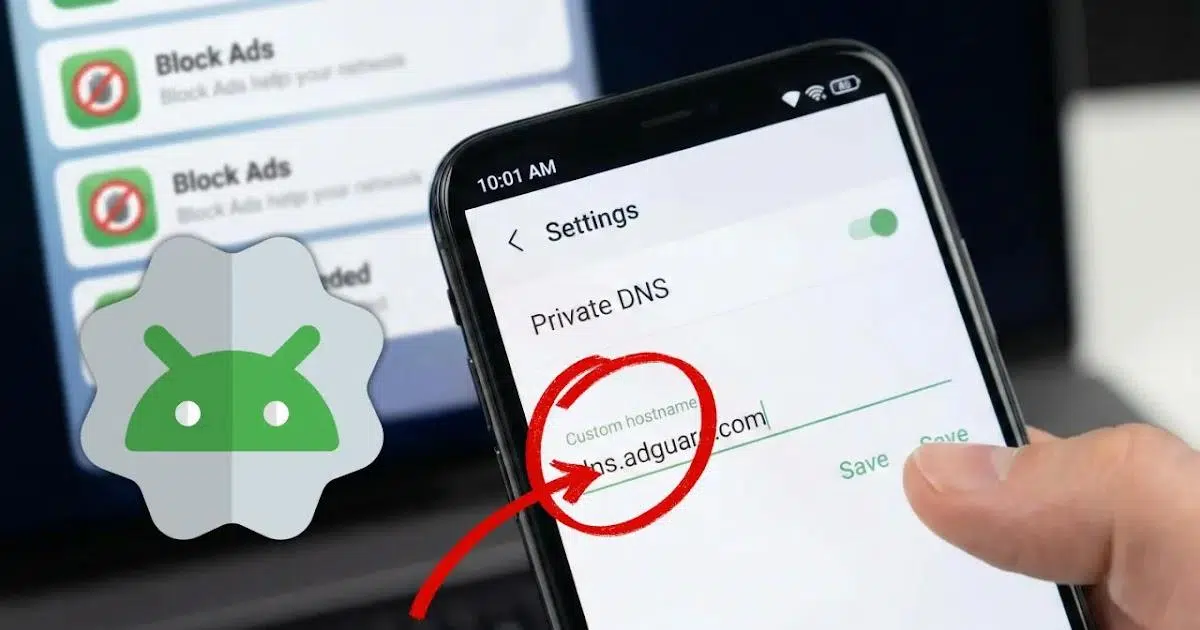
Para i-configure ang AdGuard DNS bilang isang pribadong DNS server sa isang compatible na Android device, pumunta sa Mga Setting at hanapin ang seksyong Mga Koneksyon, Network at Internet o isang katulad nito. Karaniwan mong makikita roon ang opsyong tinatawag na Private DNS . Kapag naroon na, piliin ang opsyong hostname ng Private DNS provider at ilagay ang AdGuard hostname, halimbawa, dns.adguard-dns.com para sa karaniwang profile.
Pagkatapos i-save, lahat ng koneksyon sa telepono ay iruruta sa pamamagitan ng AdGuard DNS sa pamamagitan ng TLS, na maglalapat ng naaangkop na pag-filter. Ang pagbabagong ito ay maaaring mabaliktad: kung makaranas ka ng mga problema sa isang partikular na Wi-Fi network, maaari kang bumalik sa mga awtomatikong setting anumang oras.
Mahalagang tandaan na may mga limitasyon ang sistemang ito. Ang pagharang sa DNS ay karaniwang hindi kasing epektibo laban sa mga ad na naka-embed sa mga platform ng video tulad ng YouTube, na gumagamit ng mas kumplikadong mga mekanismo. At sa mga pampublikong Wi-Fi network na may mga captive portal (mga paliparan, hotel, cafe), maaaring pigilan ng pribadong DNS ang paglitaw ng login page, na mapipilitan kang pansamantalang i-disable ito upang kumonekta.
Ikonekta ang Android sa AdGuard DNS mula sa web panel at sa app
Bukod sa mga pribadong setting ng DNS, nag-aalok ang AdGuard ng nakalaang AdGuard DNS app at isang web panel (Dashboard) sa adguard-dns.io na nagbibigay-daan para sa mas kontroladong pag-link ng device at mga karagdagang feature.
Para ikonekta ang isang Android device sa pamamagitan ng panel, ang unang hakbang ay ang pag-access sa Dashboard at gamitin ang opsyong Ikonekta ang Bagong Device . Sa dropdown na uri ng device, piliin ang Android, bigyan ng pangalan ang device, at magpatuloy sa wizard.
Sa seksyon ng paggamit ng AdGuard app, maaari kang pumili mula sa ilang paraan upang i-configure ang device: i-configure ito nang direkta kung nagba-browse ka mula sa mobile device na gusto mong protektahan, i-scan ang isang QR code gamit ang device na iyon, o kopyahin ang isang configuration identifier at i-paste ito sa kaukulang app. Ginagamit ang identifier na ito upang i-link ang device sa iyong cloud DNS server.
Gumagamit ang AdGuard DNS app ng mga protocol na parang VPN: kakailanganin mong payagan ang paggawa ng lokal na profile ng VPN para ma-activate ang proteksyon. Mula sa pangunahing screen, i-tap lang ang Activate para simulan ang proteksyon kahit kailan mo ito kailanganin. Dahil gumagana ito sa antas ng network, ang pagharang ay nalalapat sa lahat ng application sa device.
Ang pangunahing atraksyon ng opisyal na app ay nagbibigay-daan ito sa iyong madaling gamitin ang naka-encrypt na DNS , pumili mula sa ilang mga protocol na sinusuportahan ng AdGuard (tulad ng DoH o DoT), at pagsamahin ang DNS filtering na may isang napaka-epektibong system ad blocker, nang hindi kinakailangang hawakan ang mga advanced na menu ng operating system.
AdGuard sa Android gamit ang AdGuard Ad Blocker app
Isa pang sikat na opsyon ay ang pagsamahin ang AdGuard DNS sa AdGuard Ad Blocker app , isang komprehensibong ad blocker na gumagana sa buong system. Kasama sa app na ito ang built-in na DNS protection module na nagbibigay-daan sa iyong pumili ng mga custom na server.
Ang karaniwang proseso ay kinabibilangan ng pag-install ng app sa device na gusto mong protektahan at, kapag nabuksan na, pumunta sa icon na shield sa ibabang bar. Sa loob, pumunta sa seksyong DNS Protection at pagkatapos ay sa DNS Server. Pag-scroll pababa, makikita mo ang seksyong Custom Servers at ang opsyon para magdagdag ng bagong server.
Sa puntong iyon, maaari mong kopyahin ang isa sa mga DNS address ng AdGuard, tulad ng mga para sa DNS-over-HTTPS, at i-paste ito sa field ng server address. Kung hindi ka sigurado kung aling protocol ang pipiliin, inirerekomenda mismo ng AdGuard ang DoH bilang isang balanseng opsyon , dahil pinagsasama nito ang mahusay na pagganap at privacy.
Kapag naidagdag na, lilitaw ang bagong server sa listahan ng mga custom server, at maaari mo itong piliin para gamitin bilang default ng app. I-tap lang ang pangalan nito o ang kaukulang selector, at pagkatapos ay i-tap ang I-save at Piliin.
Mula sa puntong iyon, gagamitin ng device ang AdGuard DNS sa pamamagitan ng app, kasama ang system-level DNS filtering at ad blocking. Isa itong napakakomprehensibong solusyon kung naghahanap ka ng detalyadong kontrol sa mga filter, listahan, at istatistika , at hindi mo alintana ang umasa sa isang karagdagang app na lumilikha ng lokal na profile ng VPN.
Paggamit ng AdGuard DNS kasama ang AdGuard VPN
Maraming serbisyo ng VPN ang hindi sumusuporta sa sarili nilang naka-encrypt na DNS o hindi pinapayagan ang pagpapasadya, na nangangahulugang ang ilang trapiko ng domain name ay maaaring manatiling nakikita o manipulahin. Gayunpaman, isinasama ng AdGuard VPN ang kakayahang gamitin ang AdGuard DNS bilang isang pribadong DNS server sa loob mismo ng VPN tunnel.
Para i-set up ito, i-install ang AdGuard VPN app sa device na gusto mong protektahan, at kapag nabuksan na, pumunta sa menu ng mga setting sa ibaba. Sa seksyon ng mga setting ng app, makakakita ka ng seksyong nakatuon sa DNS Server , kung saan maaari kang pumili ng mga built-in na server o magdagdag ng custom na server.
Kung pipiliin mo ang custom na opsyon, maglagay lamang ng AdGuard DNS address, mas mabuti kung nasa DNS-over-HTTPS format para sa pinakamataas na privacy. Pagkatapos i-save at piliin ang idinagdag na server, sisimulan itong gamitin ng VPN para sa lahat ng DNS query sa loob ng tunnel.
Ang pamamaraang ito ay lalong kawili-wili kung kailangan mong pagsamahin ang VPN at naka-encrypt na pribadong DNS sa isang pakete, na binabawasan ang mga tagas ng DNS at pinapanatili ang pag-filter ng ad at tracker kahit na nakakonekta sa mga server sa ibang mga bansa.
Advanced na configuration mula sa AdGuard DNS Dashboard
Bukod sa mga pangunahing pag-setup at mga app, nag-aalok ang AdGuard DNS ng web-based control panel kung saan maaari mong pamahalaan ang mga server, device, at mga advanced na opsyon sa pag-filter. Isa sa mga pinakamakapangyarihang tampok nito ay ang kakayahang tingnan ang mga detalyadong istatistika sa aktibidad ng DNS ng iyong mga device.
Binibigyang-daan ka ng Dashboard na makita, para sa bawat device, kung aling mga site ang sinubukan nitong kumonekta, kung aling mga kahilingan ang na-block, kailan, at ayon sa anong patakaran . Maaari mo ring pangkatin ang mga istatistika ayon sa petsa, bansa, o device, at maaari mo ring i-access ang mas detalyadong mga view para sa malalimang pagsusuri.
Ang isa pang mahalagang seksyon ay nakatuon sa kontrol sa pag-access sa AdGuard DNS v2.5 at mga mas bagong bersyon. Bago ipakilala ang isang tampok sa hinaharap para sa pagkonekta sa pamamagitan ng mga nakalaang IPv4 address , nagdagdag ang kumpanya ng mga parameter ng seguridad upang maiwasan ang malisyosong paggamit, tulad ng mga pag-atake ng DNS amplification na lumilikha ng mga hindi gustong trapiko.
Kasama sa mga setting ng access na ito ang mga field para sa Mga Pinahihintulutang Kliyente, Mga Hindi Pinahihintulutang Kliyente, at Mga Hindi Pinahihintulutang Domain . Sa una, maaari mong tukuyin kung aling mga kliyente (halimbawa, sa pamamagitan ng IP address o identifier) ang awtorisadong gamitin ang iyong DNS server; sa pangalawa, harangan ang mga partikular na kliyente; at sa pangatlo, tukuyin ang mga domain na hindi makaka-access sa server kahit na pinahihintulutan ito ng ibang mga patakaran.
Sa pamamagitan ng pagpapasadya ng mga parameter na ito, ginagawa mong isang uri ng smart protector ang iyong AdGuard DNS server na tumatanggap lamang ng mga kahilingan ayon sa iyong pamantayan. Ang mga naka-block na kahilingan ay hindi man lang lilitaw sa query log, na, sa mga pay-per-volume na kapaligiran, ay makakatulong din sa iyo na maiwasan ang mga singil para sa hindi awtorisadong trapiko.
Mga patakaran ng gumagamit at pag-log ng IP
Pinapayagan ka rin ng Dashboard na magtakda ng mga karagdagang panuntunan sa pagsala ng user upang higit pang pinuhin ang pag-uugali ng server. Dinadagdagan ng AdGuard ang bilang ng mga magagamit na panuntunan depende sa uri ng subscription, kaya ang mga basic at personal na account ay may katamtamang limitasyon, habang ang mga plano ng team at enterprise ay humahawak ng libu-libo o sampu-sampung libong panuntunan.
Halimbawa, ang isang basic subscription ay maaaring magsama ng humigit-kumulang 100 custom rules, habang ang isang personal na plano ay nagbibigay-daan para sa humigit-kumulang 1.000 configurable rules . Ang mga team plan ay nag-aalok ng ilang libong rules, at ang mga enterprise solution ay maaaring umabot sa 50.000 rules o higit pa, na sumasaklaw sa mga kumplikadong environment na may maraming partikular na domain.
Bukod pa rito, sa seksyon ng mga advanced na setting ng server, mayroong opsyon na lagyan ng tsek ang isang kahon upang i-log ang IP address na nauugnay sa bawat query sa DNS . Kung i-enable mo ang opsyong ito, ang mga source IP ay itatala sa filtering log, na magbibigay-daan sa iyong mas mahusay na suriin kung aling mga device ang bumubuo ng bawat uri ng trapiko. Ito ay kapaki-pakinabang para sa pag-audit at pagsubaybay, ngunit nangangahulugan din ito ng pag-iimbak ng mas sensitibong impormasyon, kaya sulit itong isaalang-alang mula sa pananaw ng privacy.
Kung pagsasama-samahin, ang mga kakayahang ito ay ginagawang higit pa sa isang simpleng ad-blocking server ang AdGuard DNS: ito ay isang platform ng pamamahala at pagsubaybay na maaaring iayon sa parehong simpleng paggamit sa bahay at mas mahirap na mga kapaligiran, basta't handa kang gumugol ng kaunting oras sa pag-configure nito.
Sa huli, ang pagpili ng AdGuard DNS ay isang maginhawang paraan upang makontrol kung ano ang pumapasok at lumalabas sa iyong mga device: binabawasan nito ang ingay ng advertising, nililimitahan ang pagsubaybay, pinapabuti ang privacy ng mga query, at nag-aalok ng mga advanced na tool sa analytics para sa mga nagnanais ng higit pa sa isang simpleng pamamaraan na "itakda at kalimutan na lang". Sa pamamagitan man ng mga pribadong setting ng DNS sa Android, manu-manong pag-configure sa Windows at macOS, o ng mga AdGuard app at web dashboard, marami kang mga opsyon upang iangkop ang antas ng proteksyon sa iyong mga pangangailangan at sa mga pangangailangan ng iyong pamilya.
Talatuntunan
- 1 Ano ang AdGuard DNS at bakit nito pinapabuti ang iyong privacy?
- 2 Mga profile ng AdGuard DNS: karaniwan, hindi na-filter, at proteksyon ng pamilya
- 3 Hakbang-hakbang na pag-set up ng AdGuard DNS sa Windows
- 4 Paano gamitin ang AdGuard DNS sa macOS
- 5 AdGuard DNS sa Android: ang pribadong DNS trick
- 6 Ikonekta ang Android sa AdGuard DNS mula sa web panel at sa app
- 7 AdGuard sa Android gamit ang AdGuard Ad Blocker app
- 8 Paggamit ng AdGuard DNS kasama ang AdGuard VPN
- 9 Advanced na configuration mula sa AdGuard DNS Dashboard
- 10 Mga patakaran ng gumagamit at pag-log ng IP