- Suriin muna ang power supply, mga kable, power button, at pinagmumulan ng kuryente bago sisihin ang ibang mga bahagi.
- Kung bumubukas ang PC ngunit hindi nagbo-boot, suriin ang RAM, disk, BIOS/UEFI at gumamit ng mga tool sa pag-aayos ng Windows.
- Kung itim ang screen, suriin ang mga koneksyon sa video at graphics at hanapin ang mga posibleng error code na ipinapahiwatig ng mga beep o LED.
- Palaging hawakan nang ligtas ang loob ng PC: nang walang kuryente, walang static electricity, at igalang ang posisyon ng bawat bahagi.
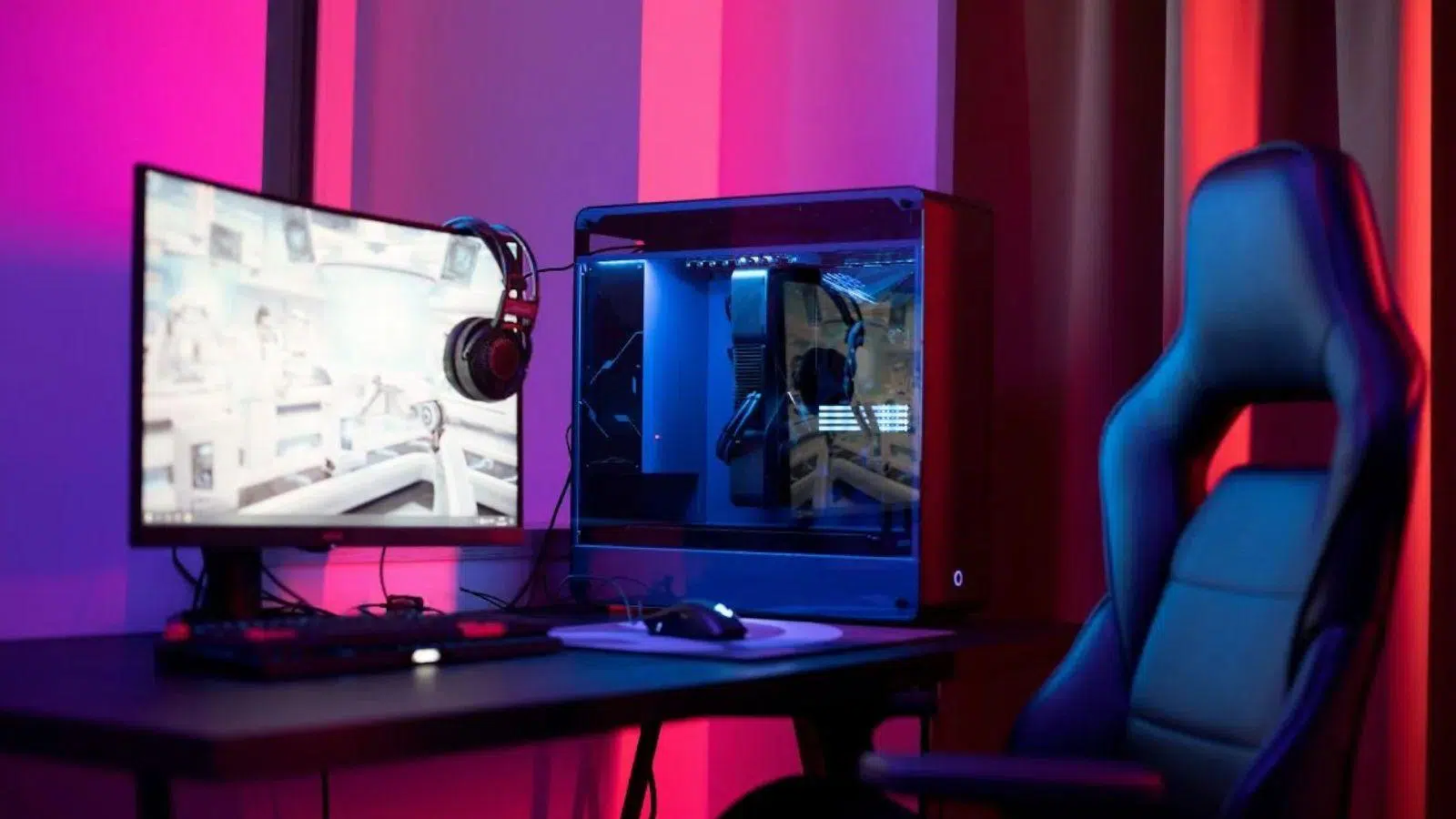
Kapag biglang ayaw mag-start ng PC mo at gumagana naman ito nang maayos kahapon , normal lang na mag-panic: naiisip mo ang power supply, ang motherboard, ang graphics card… at kung magkano ang magagastos sa pagkukumpuni nito. Ang magandang balita ay, sa karamihan ng mga kaso, ang problema ay maaaring matukoy sa pamamagitan ng pagsunod sa ilang lohikal na hakbang at pag-alis ng mga sanhi nang paisa-isa, nang hindi kinakailangang maging isang propesyonal na technician.
Ang gabay na ito ay nagbibigay ng detalyadong paliwanag sa lahat ng maaari mong gawin kapag ang iyong computer ay ayaw mag-on , kapag sinusubukan nitong mag-boot ngunit natigil, o kapag ito ay nag-on ngunit ang operating system ay nag-ma-male o hindi man lang nagpapakita ng imahe. Makikita mo ang lahat mula sa mga simpleng pagsusuri tulad ng pag-verify ng mga kable at power strip hanggang sa mas advanced na mga paksa tulad ng pagbibigay-kahulugan sa mga beep ng BIOS, pagsuri sa RAM, graphics card, at mismong motherboard, at matututunan mo kung paano gamitin ang mga utos ng Windows upang mag-troubleshoot ng mga problema.
Hindi nagsisimula ang PC kapag pinindot ang power button
Kapag pinindot mo ang buton at walang nangyari (walang ilaw, walang bentilador, walang beep) , ang problema ay halos palaging may kaugnayan sa power supply, sa mismong power button, o sa motherboard.
Ang unang dapat gawin ay alisin ang mga bagay na halata: kadalasan ang problema ay ang computer, power strip, o outlet ay hindi maayos na nakakonekta . Kung ikaw ay naglalakbay, naglinis ng lugar, o naglipat ng computer tower, madaling may naiwan nang hindi mo napapansin. Isaalang-alang din ang paggamit ng UPS ( Uninterruptible Power Supply) upang maiwasan ang mga problemang dulot ng pagkawala ng kuryente o surge.
Tiyaking nakasaksak nang maayos ang power cable sa power supply at saksakan ng PC , nakabukas ang power strip (kung gumagamit ka nito), at walang maluwag o hindi maayos na pagkakakonekta ng mga extension cord. Kung mayroon kang ibang power strip o saksakan, subukang direktang isaksak doon upang matiyak na walang problema sa saksakan.
Maraming desktop computer ang may pisikal na switch sa likod ng power supply , karaniwang may label na I/O o 1/0. Minsan, kapag inililipat ang tower o naglilinis, ang switch na ito ay aksidenteng napipindot at naiiwan sa off na posisyon, na pumipigil sa PC na tumugon kahit na pinindot mo ang power button sa front panel.
Tiyaking nasa ON na posisyon (I o 1) ang switch at hindi 0. Habang ginagawa mo ito, siguraduhing hindi sira ang power cable; kung mayroon kang ibang cable, tulad ng "monitor cable," subukan ito kung sakaling sira ang orihinal, na hindi pangkaraniwan ngunit maaaring mangyari.
Kung gumagamit ka ng laptop, tandaan na kung minsan ang problema ay ang ganap na pagkaubos o pagkasira ng baterya . Ikonekta ang charger nang direkta sa isang gumaganang saksakan sa dingding, nang hindi gumagamit ng power strip, at subukang buksan ito. Kung gumagana ito, suriin kung maayos ang pag-charge ng baterya; kung hindi ito nakakapag-charge, maaaring kailanganin mo itong palitan.
Kapag maayos na nakakonekta ang lahat at hindi pa rin gumagana ang computer, maaaring may hinala sa power supply o motherboard . Ang power surge, internal failure, o matagal na paggamit ay maaaring maging dahilan para hindi ito magamit.
Isang medyo diretsong paraan para masuri ay ang sumubok ng ibang power supply na alam mong gumagana . Hindi mo kailangang i-disassemble lahat: maaari mong idiskonekta ang mga kable mula sa iyong kasalukuyang power supply (24-pin sa motherboard, 8/4-pin sa CPU, PCIe sa GPU, SATA sa mga drive) at ikonekta ang mga parehong puntong iyon sa ibang power supply na nakalagay sa labas ng case para lang sa pagsubok. Kung mag-boot ang PC kapag binuksan mo ang bagong power supply, alam mo na kung alin ang may kasalanan. Kung kailangan mo ng karagdagang impormasyon para masuri ang power supply, narito ang isang gabay kung paano malalaman kung maayos ang isang power supply.
Kung wala ka pa ring nakukuhang tugon gamit ang ibang gumaganang power supply, malamang na ang problema ay nasa motherboard o sa power system nito , at ang pinakamabuting gawin ay itigil ang pag-improvise at pumunta sa isang mapagkakatiwalaang teknikal na serbisyo.
Suriin ang power button at ang mga kable nito
Sa mga kompyuter na binuo mula sa mga piyesa o mga bagong lipat lang, medyo karaniwan na ang kable ng power button (PWR, PWR_SW) ay lumuwag o hindi maayos ang pagkakaposisyon sa mga pin ng motherboard.
Para masuri ito, patayin at tanggalin sa saksakan ang iyong PC, buksan ang case, at hanapin ang set ng mga pin sa motherboard kung saan kumokonekta ang mga kable sa harap na panel (power, reset, LED, atbp.). Karaniwan itong nakalagay sa motherboard at ipinaliwanag nang mabuti sa manwal ng gumawa. Siguraduhing ang konektor na may label na PWR o PWR_SW ay nakakonekta sa tamang mga pin at hindi nagagalaw sa gilid.
Kung tama ang pag-boot ng PC, hindi karaniwan na kusang lumuwag ang kable na ito, ngunit maaari itong mangyari kapag inililipat ang case, pinapalitan ang mga bahagi, o hinahawakan ang lugar . Habang ginagawa mo ito, siguraduhing hindi mo aksidenteng naikonekta ang isa pang konektor (halimbawa, ang reset button) kung saan naroon ang power cable.
Kapag tila maayos na nakakonekta ang lahat, may posibilidad na sira o mahina ang pagkakadikit ng pisikal na power button. Para matukoy ito, maaari kang magsagawa ng isang karaniwang pagsubok: pagkonekta sa mga pin ng power button gamit ang isang screwdriver.
Habang naka-unplug ang PC, idiskonekta ang power button connector mula sa motherboard, isaksak muli ang tower, at maingat na hawakan ang parehong PWR_SW pin nang sabay-sabay gamit ang dulo ng screwdriver. Kung magsisimula ang computer kapag na-short mo ang mga pin , ang problema ay nasa power button o sa front panel cable. Kung wala pa ring tugon, at napag-alaman mo na na hindi gumagana ang power supply at mga cable, malamang na may problema ang motherboard.
Bumubukas ang PC ngunit kusang namamatay o naiipit sa isang loop.
Isa pang karaniwang sitwasyon ay ang tila pag-on at pag-off ng PC, na may mga bentilador at ilaw na nakabukas, ngunit pagkatapos ay namamatay pagkatapos ng ilang segundo . Minsan, natigil ito sa paulit-ulit na pag-on at pag-off nang walang ipinapakitang anumang bagay sa screen.
Sa mga kasong ito, halos palaging may problema sa hardware sa RAM, processor, motherboard, o kahit na agarang pag-init dahil sa sirang thermal paste o hindi maayos na pagkakakabit ng heatsink.
Bago harapin ang mga kumplikadong pagsubok, siguraduhing ang lahat ng pangunahing bahagi ay maayos na nakalagay at nakakonekta : mga RAM module, graphics card, motherboard at GPU power connector, mga kable ng kuryente ng drive, at iba pa. Samantalahin ang pagkakataong ito upang linisin ang loob ng iyong PC kung ito ay naipon na alikabok, dahil ang dumi ay maaaring maging sanhi ng pag-shutdown o pag-restart.
Kung inilipat mo ang tower o inihiga ito nang nakatagilid, napakadaling lumuwag nang bahagya ang RAM module o ang graphics card mismo mula sa socket nito . Pindutin nang mariin hanggang sa marinig mo ang pag-click ng mga tab sa RAM, at tiyaking ang GPU ay ganap na nakalagay sa PCIe slot at naka-screw sa case.
Mainam ding suriin na walang maluwag na mga alambre o kable na dumadampi sa mga metal na bahagi ng case . Kayang matukoy ng mga modernong power supply at motherboard ang mga short circuit at mapigilan ang pag-on ng computer bilang isang hakbang sa kaligtasan, kaya kahit ang isang simpleng alambre na dumampi sa hindi dapat na bahagi ay maaaring makahadlang dito sa pag-on.
Mga problema sa RAM
Kapag ang iyong PC ay bumukas at pagkatapos ay nag-shutdown, o hindi nag-boot, ang RAM ay isa sa mga unang bagay na dapat paghihinalain . Ang isang sirang module o mahinang compatibility ay maaaring pumigil sa system na magsimula nang tama.
Habang naka-unplug ang computer, tanggalin ang lahat ng RAM module at iwanang walang memory ang motherboard nang ilang segundo. Pagkatapos, maglagay ng isang module sa unang slot na inirerekomenda ng manufacturer (karaniwang may label na DIMM_A2 o katulad nito sa manual) at subukang i-on ito.
Kung hindi ito magsisimula, patayin ito, subukan ang parehong module sa ibang socket, at pagkatapos ay ulitin ang proseso sa kabilang module (kung mayroon kang ilan). Kung nagsisimula ito sa isa ngunit hindi sa isa pa, natagpuan mo ang sirang module. Kung hindi ito kailanman nagsisimula sa isang partikular na socket ngunit nagsisimula sa iba, ang problema ay maaaring nasa motherboard mismo.
Sa mga computer na nakakapag-boot sa Windows ngunit nakakaranas ng mga pag-crash, blue screen, o pag-restart, sulit ding magpatakbo ng mga memory test mula mismo sa loob ng operating system . Sa Windows, maaari mong ilunsad ang tool na "mdsched.exe" (Windows Memory Diagnostic), o gumamit ng mga third-party na utility tulad ng MemTest upang suriin ang mga error sa mga memory module.
Sobrang pag-init at mga pagkabigo ng processor
Kung lumitaw ang problema pagkatapos palitan ang CPU o manipulahin ang heatsink, maaaring mayroong isyu sa compatibility sa pagitan ng processor at ng motherboard , o isang maling heatsink assembly na nagdudulot ng agarang overheating.
Sa unang kaso, tingnan ang website ng tagagawa ng motherboard upang makita kung aling mga modelo ng processor ang sinusuportahan ng iyong BIOS . Ang ilang motherboard, lalo na ang mga may AMD CPU, ay nangangailangan ng pag-update ng BIOS upang makilala ang mga mas bagong processor (sa pamamagitan ng mga update ng AGESA). Kung ang iyong PC ay hindi nagbo-boot nang maayos upang i-flash ang BIOS, kakailanganin mo ng isang compatible na CPU o isang technician.
Tungkol sa init, kung ang thermal paste ay luma na o ang heatsink ay hindi maayos na naka-install, ang processor ay maaaring umabot sa mapanganib na temperatura sa loob ng ilang segundo , na nagiging sanhi ng pag-shutdown ng computer sa protection mode. Kung gusto mong tuklasin pa ang mga opsyon sa pagpapalamig, paghambingin ang air at liquid cooling upang matukoy ang pinakaangkop.
Kung mayroon kang karanasan, maaari mo ring tanggalin ang CPU, suriin kung walang mga baluktot na pin o dumi sa socket , maingat na ibalik ito, maglagay ng bagong thermal paste, at ilagay ang heatsink, siguraduhing pantay ang pagkakadikit nito.
I-reset ang BIOS/UEFI kapag ang PC ay hindi nag-boot nang maayos
Kadalasan, ang maling setting sa BIOS o UEFI ay maaaring makahadlang sa maayos na pag-boot: hindi maayos na na-configure na overclock, mga pagbabago sa boltahe, maling boot order, o kahit na maling napiling mga parameter ng SATA/IDE controller.
Kung ang computer ay nagpapakita ng logo ng motherboard o umabot sa unang screen, subukang pumasok sa BIOS sa pamamagitan ng pagpindot sa ipinahiwatig na key (karaniwan ay DEL, F2, F9, o katulad ). Kapag nasa loob na, hanapin ang seksyong "Save & Exit" at hanapin ang opsyong "Load default settings" o "Restore default settings" upang ibalik ang mga setting ng pabrika . I-save ang mga pagbabago at i-restart.
Kapag hindi mo man lang ma-access ang BIOS, maaari mong subukang mag-physical reset sa pamamagitan ng pag-alis ng baterya ng motherboard (ang tipikal na bilog na CR2032) nang ilang minuto nang naka-unplug ang computer. Pagkatapos ay ibalik ito, at dapat mawala ang mga dating setting ng firmware at babalik sa mga default na halaga.
Sa mas modernong mga motherboard, mayroon ding mga nakalaang Clear CMOS button o pin jumper na maaari mong i-bridge (ayon sa manwal) upang mas madaling maisagawa ang proseso ng paglilinis na ito. Gayunpaman, palaging alisin ang anumang static electricity at siguraduhing nakasaksak ang PC sa saksakan.
Naka-on ang PC, pero hindi nagbo-boot ang operating system.
Isa pang karaniwang senaryo ay ang pag-on ng computer, pag-ikot ng mga fan, ngunit ang Windows o anumang operating system na mayroon ka ay hindi natatapos mag-load . Maaari itong ma-stuck sa black screen, lumitaw ang logo, mag-restart nang paunti-unti, o magpakita ng mga boot error.
Isang klasikong problema ay ang pagtatangka ng computer na mag-boot mula sa maling external device : isang USB drive, isang external hard drive, isang SD card, o kahit isang DVD na naiwan sa optical drive, lalo na kung ang BIOS ay naka-configure na hanapin muna ang mga drive na iyon.
Idiskonekta ang lahat ng external storage device: tanggalin ang mga USB flash drive, memory card, external USB hard drive , at ilabas ang anumang CD, DVD, o Blu-ray disc mula sa optical drive. Pagkatapos, patayin nang tuluyan ang computer, maghintay ng ilang segundo, at i-on itong muli upang makita kung nahanap na nito ngayon ang operating system disc.
Kung hindi pa rin ito nagsisimula, maaaring may problema ka sa mga sirang file ng operating system o sa hard drive mismo. Sa Windows, mainam na subukang mag-boot sa Safe Mode upang makita kung naglo-load ito nang may kaunting driver.
Mula sa Windows (kung maa-access mo pa rin ito), maaari mong pindutin nang matagal ang Shift key habang kini-click ang Restart sa shutdown menu. Dadalhin ka nito sa Advanced Startup menu, kung saan maaari kang pumunta sa "Troubleshoot > Advanced options > Startup Repair" upang masubukan mismo ng system na matukoy at maitama ang mga error sa boot sequence.
Isa pang kapaki-pakinabang na opsyon ay ang paggawa ng Windows installation USB drive sa ibang PC . Gamit ito, maaari mong i-boot ang problemang computer mula sa USB drive na iyon at gamitin ang mga repair tool, o kahit na i-install muli ang Windows sa iyong kasalukuyang installation, habang pinapanatili ang iyong mga personal na file.
Sa installation wizard, kapag pumipili ng uri ng pag-install, maaari mong piliin ang opsyon na nagbibigay-daan sa iyong panatilihin ang iyong mga file (huwag i-format ang disk) upang maibalik ang mga bahagi ng system nang hindi binubura ang iyong data. Hindi ito sigurado, ngunit madalas nitong sine-save ang mga instalasyon na tila nawala.
Suriin ang mga panloob na koneksyon kapag walang kumpletong pag-boot
Kung ang iyong PC ay naka-on ngunit hindi ganap na nagbo-boot, bago subukang muling i-install, mainam na suriin kung ang lahat ng mga kable at panloob na bahagi ay maayos na nakakonekta . Ang isang maluwag na SATA cable sa pangunahing drive, o isang power connector na hindi ganap na naipasok, ay maaaring magdulot ng mga kakaibang error sa pag-boot.
Patayin ang computer, tanggalin sa saksakan ang power cord, at buksan ang tower. Tiyakin na ang data cable ( SATA o NVMe) na nagkokonekta sa hard drive sa system ay mahigpit na nakakonekta sa magkabilang dulo (drive at motherboard), at kung ang power cable ng hard drive ay maayos na nakakabit.
Samantalahin ang pagkakataong ito upang suriin muli kung ang RAM ay maayos na nakalagay, ang graphics card ay maayos na nakalagay, at walang mga senyales ng pagkasunog, pag-umbok ng mga capacitor, o mga nasusunog na konektor sa motherboard o power supply. Bagama't hindi ito ang pinakakaraniwang isyu, ang mga detalyeng ito ay maaaring magbigay ng malinaw na palatandaan.
Kung binabago mo ang BIOS o UEFI para baguhin ang boot order, controller mode (IDE/AHCI/RAID), o iba pang advanced na opsyon, maaaring isa sa mga setting na ito ang pumipigil sa system na mag-boot. Kung may pag-aalinlangan, pinakamahusay na ibalik ang mga default na setting gaya ng nailarawan kanina.
Ayusin at muling i-install ang Windows kapag nabigo ang lahat ng iba pang paraan
Kapag nagsimula ang Windows ngunit kumikilos nang hindi regular (matinding pagbagal sa pagsisimula, patuloy na mga error, pag-crash, atbp.), maaaring kapaki-pakinabang na magsagawa ng muling pag-install habang pinapanatili ang mga file , na tinatawag ding "in-place upgrade".
Sa Windows 10 at 11, maaari kang pumunta sa Mga Setting > Windows Update > Mga advanced na opsyon > Pagbawi, at piliin ang opsyong "I-reset ang PC na ito" . Sa proseso, maaari mong ipahiwatig na gusto mong "Panatilihin ang aking mga file," para muling mai-install ang system ngunit hindi mabubura ang iyong mga personal na dokumento.
Kung ang sistema ay malubhang nasira at ang problema ay nagpapatuloy, ang pinakamatinding opsyon ay ang ganap na pag-format ng drive at muling i-install ang Windows mula sa simula . Sa ganitong kaso, piliin ang opsyon sa recovery wizard na hindi nagpapanatili ng mga file, o mag-boot mula sa isang installation USB drive at burahin ang mga partition upang lumikha ng bago at malinis na installation.
Tandaan na, bago pa man umabot sa puntong ito, mainam na magkaroon ng regular na mga backup sa mga external drive o sa cloud , dahil kapag hindi normal na nagbo-boot ang PC, maaaring maging mas kumplikado at magastos ang pagbawi ng data.
Nakabukas ang PC pero walang lumalabas na imahe sa monitor.
Isang karaniwang problema ay ang tila gumagana ang PC (umiikot ang mga bentilador, umiilaw ang mga ilaw), ngunit nananatiling itim ang screen . Dito, mahalagang malaman kung ang monitor ay hindi nakakatanggap ng signal o kung ang operating system ay naglo-load ngunit walang ipinapakitang anuman.
Ang pinakasimpleng gawin muna: siguraduhing naka-on ang monitor, nakakonekta sa tamang power cable, at nakasaksak sa tamang input . Maraming monitor ang may maraming input (HDMI, DisplayPort, VGA, DVI), at kung binago mo ang uri ng cable, maaaring hindi tama ang napiling input.
Tiyakin na ang video cable (HDMI, DisplayPort, VGA, atbp.) ay maayos na nakakonekta sa parehong PC at monitor at kung ang konektor ay hindi nabaluktot. Hangga't maaari, subukan ang ibang cable o kahit na ibang monitor upang matiyak na ang problema ay nasa cable o sa screen lamang.
Kung mayroon kang nakalaang graphics card , siguraduhing ikinokonekta mo ang cable sa port ng graphics card at hindi sa video output ng motherboard (maliban na lang kung gusto mong gamitin ang integrated graphics). Isang pangkaraniwang pagkakamali pagkatapos mag-install ng bagong GPU na iwanang nakasaksak ang monitor sa integrated output at magtaka kung bakit walang image.
Sa ilang mga kaso, ang graphics card ay hindi maayos na nakalagay sa slot ng PCI-Express. Maingat na tanggalin ang GPU, linisin ito mula sa anumang alikabok kung kinakailangan, at ibalik ito hanggang sa maayos itong nakalagay , palaging i-screw ito sa chassis. Gayundin, siguraduhing ang mga PCIe power connector sa power supply ay konektado nang tama.
Kung ang iyong processor ay may integrated graphics, isang magandang pagsubok ay tanggalin ang nakalaang graphics card at ikonekta ang monitor nang direkta sa motherboard . Kung makakakuha ka ng imahe sa ganitong paraan, ang problema ay malamang na nasa nakalaang graphics card, maaaring dahil sa depekto sa paggawa, mga isyu sa driver, o hindi sapat na lakas.
Sa sitwasyong iyon, maaari mong simulan ang Windows gamit ang integrated graphics, i-install o muling i-install ang mga nakalaang GPU driver , i-update ang system, at pagkatapos ay muling i-install ang card at ikonekta ang cable dito upang makita kung nalutas na ang problema.
Pagbibigay-kahulugan sa mga beep o error code ng BIOS
Maraming PC ang may maliit na internal speaker o two-digit display sa motherboard na naglalabas ng error code kapag may nagkamali habang nag-uumpisa. Ang mga mahaba o maiikling beep na ito ay lubhang nakakatulong sa paghahanap ng sirang component.
Bagama't maaaring bahagyang magkaiba ang bawat tagagawa, sa pangkalahatan ang pinakakaraniwang mga pattern ng beep ay karaniwang tumutugma sa:
- Mga problema sa motherboard: isang mahabang beep na sinusundan ng isang maikling beep.
- Pagkabigo ng panlabas na graphics card: isang mahabang beep na sinusundan ng dalawang maiikling beep.
- Problema sa integrated graphics: isang maikling beep.
- Hindi na-configure ang orasan ng BIOS: apat na maiikling beep.
- Error sa processor: limang maiikling beep.
- Pagkabigo ng memorya ng RAM: tatlong maiikling beep.
- Mga problema sa ROM: siyam na maiikling beep.
- Error sa boltahe ng suplay ng kuryente: isang tuloy-tuloy na beep.
Kung maririnig mo ang alinman sa mga pattern na ito, pinakamahusay na sumangguni sa manwal ng iyong motherboard upang kumpirmahin ang eksaktong kahulugan ayon sa tagagawa. Sa mga modernong motherboard, sa halip na mga beep, maaaring mayroong isang maliit na screen na may mga numerical code o LED na umiilaw depende sa uri ng depekto.
Sa kabilang banda, kung ang iyong PC ay hindi tumutunog ng beep at walang code display, maaaring hindi naka-install ang internal speaker . Maraming motherboard ang may kasamang hiwalay na ito sa kahon, at kailangan mo itong manu-manong ikonekta sa mga pin ng front panel; kung wala ka nito, maaari kang bumili ng mura para sa mga diagnostic sa hinaharap.
Kailan gagamit ng software sa pag-aayos ng boot
Kung nagawa mo nang mag-boot ang computer ngunit maraming problema ang Windows sa pagsisimula (black screen, blue screen, mga restart loop, pag-freeze sa logo, atbp.) , bilang karagdagan sa mga tool ng system mismo, mayroon ding mga programang third-party na idinisenyo upang ayusin ang proseso ng pag-boot.
Isa sa mga ganitong utility ay ang Tenorshare Windows Boot Genius , na nagbibigay-daan sa iyong lumikha ng rescue disk o USB drive mula sa ibang computer. Sa pamamagitan ng pag-boot ng problemang PC mula sa medium na ito, nag-aalok ang programa ng iba't ibang opsyon upang ayusin ang mga boot error, black screen, o mga update loop.
Maaaring maging kapaki-pakinabang ang mga ganitong uri ng tool kung hindi gumana ang mga karaniwang pagkukumpuni ng Windows at kailangan mo ng karagdagang opsyon bago mag-format. Gayunpaman, hindi ito mahika: may mga pagkabigo sa hardware o malubhang pinsala sa file system na hindi kayang ayusin ng anumang software.
Mga pag-iingat kapag humahawak sa loob ng PC
Ang pagtatrabaho sa loob ng tore ay hindi mapanganib kung gagawin nang maingat, ngunit mahalagang sundin ang ilang pangunahing tuntunin upang maiwasan ang pagkasira ng mga bahagi o pagkatanggap ng hindi magandang sorpresa . Palaging idiskonekta ang kable ng kuryente mula sa suplay ng kuryente bago buksan ang computer.
Hindi sapat ang basta pagpatay ng computer o pag-flip ng switch ng power supply sa likod: kailangan mo itong pisikal na tanggalin sa saksakan o power strip . Pinipigilan nito ang anumang potensyal na electrical shorts o mga natitirang discharge habang ginagawa mo ang mga panloob na bahagi.
Bukod pa rito, ipinapayong maglabas ng static electricity mula sa iyong katawan sa pamamagitan ng paghawak sa isang hindi pininturahang metal na ibabaw, o mas mabuti pa, sa pamamagitan ng paggamit ng anti-static wrist strap na nakakabit sa isang metal na bahagi. Ang static electricity ay maaaring makapinsala sa mga sensitibong bahagi tulad ng RAM o motherboard.
Kapag nagdidiskonekta o nagkokonekta ng mga kable, laging hawakan ang mga ito sa mga konektor at huwag kailanman hilahin ang mismong mga kable . Ang paghila sa plastik ay maaaring mapunit ang mga panloob na kable at makasira sa konektor. Ganito rin sa RAM o mga graphics card: hawakan ang mga ito sa mga gilid, iwasang hawakan ang PCB o ang mga gold contact hangga't maaari.
Ang bawat bahagi ay may kanya- kanyang posisyon at sistema ng pagla-lock ; kung mapapansin mong kailangan mong gumamit ng matinding puwersa para maipasok ang isang bagay, huminto at suriin, dahil malamang na hindi ito nakahanay. Ang pagpipilit sa isang baluktot na RAM module o isang hindi maayos na pagkakaupo ng konektor ay maaaring magresulta sa pagkasira ng bahagi at ng motherboard.
Para sa iyong pinagtatrabahuhan, subukang iwasan ang mga ibabaw na natatakpan ng tela, karpet, o lana , na nag-iipon ng static electricity. Mainam na pagpipilian ang isang hubad na mesa na gawa sa kahoy. Mag-ingat din sa mga kagamitang metal: gamitin lamang ang mga ito kung kinakailangan at huwag maglagay ng anumang bagay sa mga ito na maaaring magdulot ng aksidenteng short circuit.
Iba pang mga karaniwang sintomas at kung ano ang dapat suriin
May ilang karaniwang sitwasyon na makakatulong sa pag-diagnose. Halimbawa, kung tila naka-on ang PC (mga fan, LED) ngunit walang mga beep o display , at nasuri mo na ang mga cable, monitor, at graphics card, ang malamang na salarin ay ang RAM, ang processor, o ang motherboard mismo.
Kung pinindot mo ang power button at umiikot ang mga fan ngunit hindi mo maririnig ang karaniwang "pag-click" ng hard drive o makikita ang anumang aktibidad sa hard drive LED , maaaring ang problema ay nasa pangunahing SSD o HDD. Ang pagkonekta ng drive na iyon sa ibang computer ay makakatulong sa iyo na makita kung ito ay natukoy o nasira.
Kapag ang iyong PC ay natigil sa isang restart loop pagkatapos ipakita ang logo ng Windows, kadalasan ito ay dahil sa mga problemang driver o mga sirang update . Sa mga kasong ito, ang pag-boot sa Safe Mode, pag-uninstall ng mga kamakailang driver, o pag-rollback ng mga update mula sa "Update History > Uninstall updates" ay maaaring makalutas sa problema.
Sa ilang mga computer, kung kamakailan mo lang binago ang disk controller mode (halimbawa, mula IDE patungong AHCI o vice versa) sa BIOS nang hindi muna inihahanda ang Windows, maaaring hindi mag-boot ang system. Sa isip, dapat mong iwanan ang mode gaya ng dati noong na-install mo ang system , maliban na lang kung may sinusunod kang partikular na pamamaraan para baguhin ito.
Panghuli, kung medyo luma na ang iyong desktop PC, huwag isantabi ang posibilidad na may ilang bahagi na ang nauubos na ang kanilang buhay . Minsan, ang pinaka-epektibong solusyon, kung kaya ng badyet, ay ang itigil ang pamumuhunan sa sunod-sunod na pagkukumpuni at isaalang-alang ang pagbili ng bagong computer, kahit na isang maliit na computer, na makakapagtipid sa iyo ng maraming sakit ng ulo. Ang isang gabay sa pagpapanatili ng PC ay makakatulong din sa iyo na masuri ang gastos sa pagpapanatili ng iyong kasalukuyang computer.
Sa lahat ng aming natalakay, mula sa mga pangunahing pagsusuri ng cable at power strip hanggang sa pagbibigay-kahulugan sa mga beep ng BIOS, pagsubok sa RAM, graphics card, power supply, at hard drive, pati na rin ang mga opsyon sa pagkukumpuni ng Windows at mga pag-iingat kapag humahawak sa loob ng iyong computer, mayroon ka nang komprehensibong gabay sa pag-diagnose kung bakit ayaw magsimula o hindi bumubukas ang iyong PC . Sa pamamagitan ng pagsunod sa mga hakbang na ito nang mahinahon at may sentido komun, matutukoy mo ang pinagmumulan ng problema sa karamihan ng mga kaso at magpapasya kung maaari mo itong lutasin mismo o kung oras na para pumunta sa isang mahusay na teknikal na serbisyo o, mas malala pa, itigil ang paggamit ng computer.
