- Ang akumulasyon ng alikabok ay nagpapataas ng temperatura, nagdudulot ng ingay, at nagpapabilis ng pagkasira ng bahagi.
- Ang mga pangunahing kagamitan ay naka-compress na hangin, tela na microfiber, malalambot na brush, at isopropyl alcohol.
- Mahalagang iwasan ang mga hindi angkop na likido, may presyon na singaw, at malalakas na vacuum cleaner dahil sa panganib ng pinsala.
- Ang regular na paglilinis at wastong paglalagay ng PC ay nagpapabuti sa performance, katahimikan, at habang-buhay.
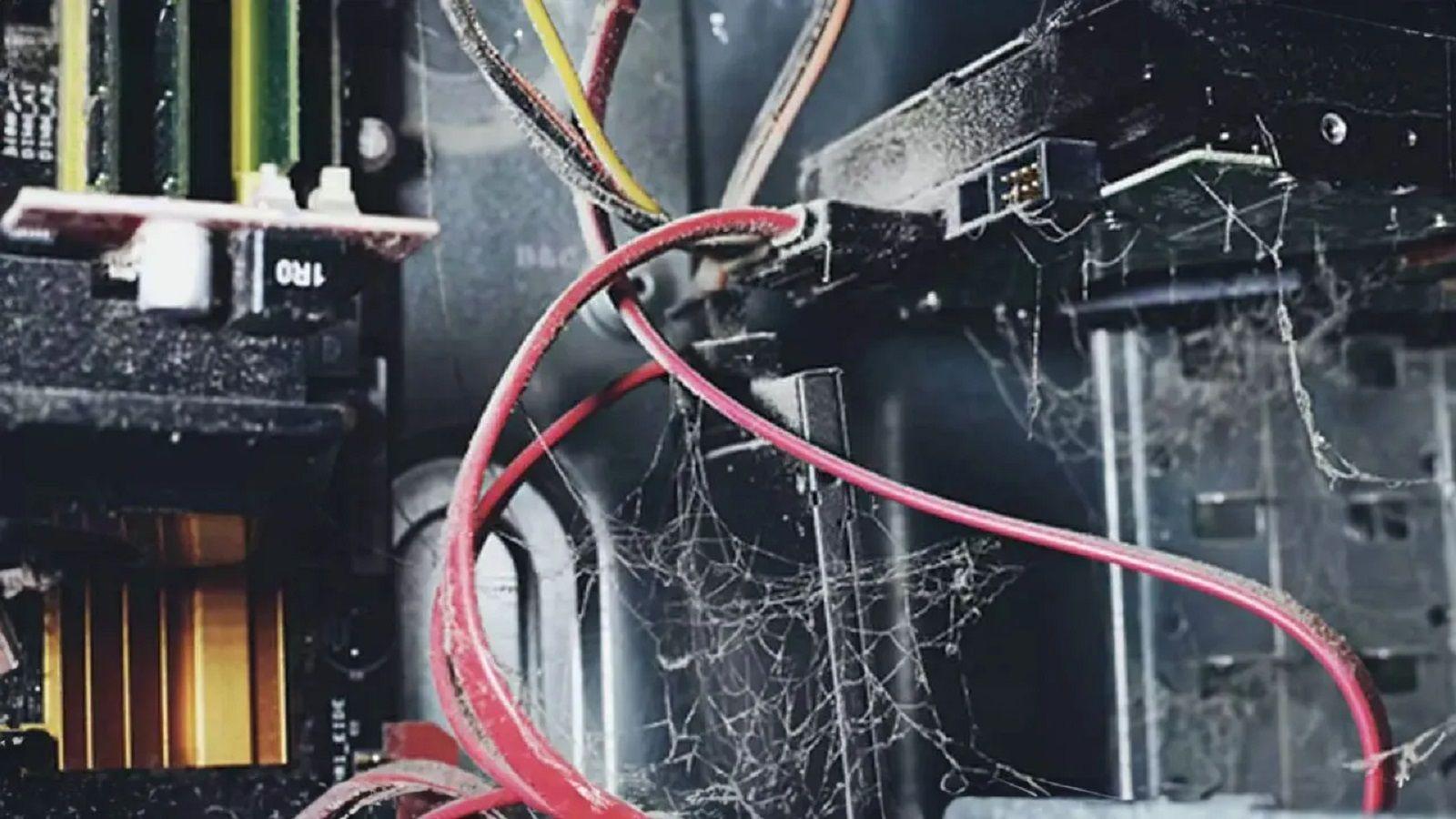
Kung ang iyong computer ay parang isang jet engine na umaandar at tumataas ang temperatura, malamang na mayroon kang makapal na patong ng alikabok sa loob ng tower. Ang paglilinis ng loob ng iyong PC nang walang anumang nasisira ay hindi kasing kumplikado ng inaakala, ngunit nangangailangan ito ng pag-iingat, pasensya, at pagsunod sa ilang malinaw na hakbang.
Sa paglipas ng panahon, naiipon ang alikabok, lint, at maging ang balahibo ng alagang hayop sa mga filter, bentilador, at heatsink, na nakakabawas sa bentilasyon, nagpapataas ng temperatura, at posibleng nagpapaikli sa buhay ng iyong hardware. Ipapakita sa iyo ng gabay na ito kung paano ligtas na linisin ang loob ng iyong PC , kung anong mga kagamitan ang gagamitin, kung ano ang dapat iwasan sa lahat ng paraan, at kung gaano kadalas ka dapat magsagawa ng malalim na paglilinis.
Bakit napakahalagang linisin ang loob ng iyong PC?
Sa loob ng casing ng iyong computer, patuloy na umiikot ang hangin upang mapanatili ang temperatura ng CPU, graphics card, power supply, at iba pang mga bahagi nito; kapag ang mga bentilasyon at filter ay nababara ng alikabok, nalilimitahan ang daloy ng hangin at nananatili ang init sa loob , na nagiging sanhi ng pagtaas ng temperatura kahit sa mga simpleng gawain.
Malaki ang naitutulong ng mga dust filter, ngunit hindi ito isang himala: ang pinakamaliliit na partikulo ay nakakalusot pa rin at naiipon ang dumi sa mga heatsink, fan, at motherboard. Kahit na may mga filter, kalaunan ay maiipon pa rin ang alikabok sa loob ng iyong PC , at kung hahayaan mo itong hindi magagalaw nang maraming taon, magiging seryoso ang problema.
Ang sobrang init na ito ay hindi lamang nakakaapekto sa pang-araw-araw na pagganap, kundi binabawasan din nito ang habang-buhay ng mga bahagi at maaaring humantong sa maagang pagkasira ng power supply, graphics card, o maging ng SSD kung ito ay mag-o-overheat nang matagal.
Mas mabagal na computer at thermal throttling
Kapag ang processor, graphics card, o kahit ang ilang SSD ay umabot sa mapanganib na temperatura, isang mekanismo ng kaligtasan na tinatawag na Thermal Throttling ang ginagamit, awtomatikong binabawasan ang bilis ng pagpapatakbo upang maiwasan ang literal na pagkaprito ng mga ito.
Sa pagsasagawa, nangangahulugan ito na sa sandaling tumaas ang temperatura ng ilang digri, binabawasan ng CPU at GPU ang kanilang dalas at bumababa ang pagganap : ang mga larong dating maayos ang takbo ay nagsisimulang mautal, ang mga programang mahirap i-load ay mas matagal, at ang buong sistema ay magiging mabagal. Kung mag-o-overclock ka , nababawasan ang thermal margin, at tumataas ang panganib ng throttling.
Mas maraming ingay at sapilitang mga bentilador
Ang alikabok ay pangunahing naiipon sa tatlong pangunahing bahagi ng kagamitan: mga filter at mga grille ng pagpasok ng hangin, mga palikpik ng heatsink at ang mga blade ng bentilador mismo, kung saan nabubuo ang isang patong ng dumi na bumibigat, nawalan ng balanse, at nagpapaingay sa pag-ikot.
Kapag barado ang mga filter o grille, hindi maayos na pumapasok ang malamig na hangin sa case, at kailangang mas mabilis na umikot ang mga bentilador para makabawi; sa mga heat sink, ang dumi ay lumilikha ng isang uri ng insulating blanket na pumipigil sa epektibong paglabas ng init , na pinipilit ang mga bentilador na muling umikot nang mas mabilis.
Kung ang mga talim ay sobrang marumi, maaari pa nga itong maging hindi balanse, na lumilikha ng mga panginginig ng boses at nakakainis na mga ingay; sa matinding mga kaso, ang isang hindi balanseng bentilador ay maaaring makapinsala sa sarili nitong baras o kuskusin sa frame, na lumilikha ng mga hindi kanais-nais na tunog.
Panganib ng short circuit at amoy na nasusunog
Ang alikabok na may halong init, halumigmig, at maliliit na partikulo ng uling ay maaaring bumuo ng isang semiconducting layer; nangangahulugan ito na ang duming naipon sa motherboard o sa loob ng power supply ay maaaring magdala ng kuryente sa pagitan ng mga puntong hindi dapat kailanman ikonekta.
Sa matinding sitwasyon at pagkatapos ng mga taon na walang paglilinis, ang timpla na ito ay maaaring magdulot ng mga short circuit, lalo na sa loob ng power supply o sa mga sensitibong bahagi ng motherboard, na may panganib na ang power supply lamang ang mamamatay sa pinakamabuting pagkakataon, o kung hindi man ay kalahati ng PC ang mawawala.
Bukod pa rito, kapag ang naipon na alikabok ay lumalapit sa mga napakainit na lugar (VRM, resistors, coils, likod ng GPU, atbp.), maaari itong bahagyang masunog at lumikha ng hindi kanais-nais na amoy ng paso na kung minsan ay may kasamang napakanipis na usok.
Ang lahat ng ito ay may epekto rin sa iyong kalusugan: ang isang napakaruming PC ay naglalabas ng alikabok sa kapaligiran sa paligid ng desktop, kaya kung ikaw ay allergic sa alikabok o may hika, ang patuloy na paglanghap ng duming iyon ay hindi kapaki-pakinabang at maaaring magpalala ng iyong mga sintomas.
Mga inirerekomendang kagamitan at produkto (at ang mga dapat mong iwasan)
Para magmukhang bago ang iyong PC nang hindi isinasapanganib ang mga bahagi nito, mahalagang gumamit ng mga tamang kagamitan; gamit ang kaunting materyal, makakagawa ka ng malalim na paglilinis kung maingat ka, dahil ang mga pangunahing kailangan ay ang paghahalo ng hangin, marahang mekanikal na pagpahid, at kaunting isopropyl alcohol.
Sa isip, kakailanganin mo ng malinis na microfiber cloth, cotton swabs, malambot na brush, isang lata ng compressed air, at high-purity isopropyl alcohol (humigit-kumulang 99%). Kung gagamit ka ng thermal paste, kakailanganin mo rin ng de-kalidad na thermal paste para sa PC . Sapat na sa kit na ito ang halos lahat ng pangangailangan mo sa panloob na paglilinis nang hindi nasisira ang electronics.
Para sa labas ng case, maaari kang gumamit ng panlinis ng salamin sa tempered glass at bahagyang basang mga pamunas para sa iba pang bahagi ng chassis, na laging iwasan ang pagpasok ng likido sa mga port o ventilation slot, dahil ang humidity at electronics ay hindi naman talaga magkaibigan.
Ang dapat iwasan sa lahat ng paraan ay ang matatapang na solvent, mga uri ng alkohol maliban sa isopropyl alcohol, mga pressurized steam cleaner, at mga wipe na puno ng agresibong kemikal, dahil maaari nitong kalawangin ang mga plastik, burahin ang screen printing, at mag-iwan ng conductive residue sa board o graphics card.
Tungkol sa mga vacuum cleaner, ang pangkalahatang rekomendasyon ay huwag gamitin ang mga ito sa loob ng PC dahil maaari itong lumikha ng maraming static electricity at makapinsala sa mga sensitibong chips kung madampi ang mga ito sa ilang partikular na bahagi , bukod pa sa mapipilitan ang mga bentilador kung sipsipin ang mga ito at paiikutin nang higit sa kinakailangan.
Pangunahing paghahanda bago pumasok
Bago simulan ang pag-disassemble ng kahit ano, may ilang mga paunang hakbang na dapat sundin upang mabawasan ang mga panganib; ang una ay patayin nang tuluyan ang computer, idiskonekta ito sa saksakan ng kuryente at pindutin ang power button nang ilang segundo upang maalis ang anumang natitirang kuryente.
Kung maaari kang magtrabaho sa isang lugar na maayos ang bentilasyon, mas mabuti kung nasa labas o sa balkonahe, maiiwasan mong mapuno ng alikabok ang silid; mainam din na hawakan ang isang bagay na metal na nakakonekta sa lupa o gumamit ng anti-static wrist strap upang maglabas ng kuryente mula sa iyong katawan bago hawakan ang motherboard o graphics card.
Tanggalin ang mga side panel ng case at, kung hindi ka masyadong sanay sa pag-disassemble ng mga PC, maaari kang kumuha ng mga litrato gamit ang iyong mobile phone kung paano nakaayos ang mga kable at mga bahagi; sa ganoong paraan, kapag oras na para muling buuin ang lahat, magkakaroon ka ng mabilis na visual na reperensya at maiiwasan ang mga walang kabuluhang pagkakamali.
Kung wala ka pang naka-compress na hangin at napakataas ng temperatura, maaari kang magsagawa ng emergency cleaning gamit ang kitchen paper at cotton swabs, basta't gamitin mo ang mga ito nang tuyo o bahagyang nabasa ng isopropyl alcohol; huwag kailanman ibabad ang mga ito sa tubig o gumamit ng mga generic na "miracle" liquids.
Paano linisin ang iyong PC case sa loob at labas
Ang tore ang unang harang laban sa alikabok, at sa paglipas ng panahon, ang mga gilid, rehas, at mga pansala ay napupuno ng nakikitang dumi; ang pagsisimula rito ay magbibigay-daan sa iyo upang magtrabaho nang mas komportable sa kalaunan, dahil ang loob ay hindi gaanong kalat kapag pinili mo ang mga maselang bahagi.
Para sa panlabas na bahagi, ang pinakamadaling paraan ay ang paggamit ng microfiber cloth na bahagyang binasa ng pamunas o mild cleaner, na ipinapahid sa mga side panel, itaas, at harap; kung may mga kumplikadong sulok, maaari kang gumamit ng screwdriver na nakabalot sa tela upang maabot ang mga sulok at siwang.
Sa loob ng kahon, kung mayroon ka nang naka-compress na hangin, maaari mo itong ilabas nang ilang sandali sa labas ng bahay upang mailabas ang karamihan sa dumi na nakadikit sa mga grille at sulok; pagkatapos, tapusin ang paglilinis gamit ang tela sa mga lugar kung saan nakakakita ka ng nalalabi, lalo na ang mga pasukan ng hangin na kadalasang pinakaapektado.
Huwag kalimutan ang mga natatanggal na dust filter: maingat na tanggalin ang mga ito, linisin ang mga ito gamit ang tela o sa ilalim ng gripo kung pahihintulutan ng tagagawa (palaging siguraduhing ganap na tuyo ang mga ito bago muling buuin ang mga ito) at tiyaking walang natirang himulmol na maaaring makasagabal sa daloy ng hangin kapag binuksan muli ang PC.
Paano linisin ang mga heatsink at radiator nang hindi nasisira ang mga ito
Ang mga heatsink at radiator ay susi sa pagpapanatili ng kontrol sa temperatura ng CPU at, kung saan naaangkop, sa temperatura ng GPU; sa paglipas ng panahon, ang kanilang makikitid na palikpik ay napupuno ng alikabok, na lumilikha ng isang patong na nagsisilbing thermal blanket at pumipigil sa epektibong paglabas ng init papunta sa hangin.
Kung gumagamit ka ng tower o dual-tower air cooler, maaari mo itong linisin nang lubusan pagkatapos itong alisin sa motherboard; nilalabhan pa nga ito ng ilang gumagamit sa ilalim ng gripo, pagkatapos ay pinatuyo gamit ang kitchen paper at hairdryer sa mainit na hangin, bagama't dapat mo itong gawin palagi nang walang bentilador at tiyaking tuluyang natuyo upang maiwasan ang anumang panganib ng kalawang.
Sa mas siksik, shell-type o espesyal na dinisenyong heatsink, maaari ka ring gumamit ng tubig, basta't tanggalin mo ang mga bentilador at pagkatapos ay maglaan ng oras para patuyuin nang lubusan ang mga ito. Kung ayaw mong maging masyadong kumplikado ang mga bagay-bagay, maaari mo itong linisin gamit ang compressed air at malambot na tela o brush , nang maingat na hindi mabaluktot ang mga palikpik na aluminyo.
Sa kaso ng isang AIO liquid cooling system, hindi ipinapayong ilubog ang radiator sa tubig; ang ligtas na opsyon dito ay ang paggamit ng maiikling compressed air sa humigit-kumulang anggulo na 45 degrees , upang lumabas ang alikabok at hindi mas maipit pa sa loob.
Pagkatapos tanggalin ang pinakamagaspang na dumi, maaari mo itong tapusin gamit ang isang microfiber cloth, tinatanggal ang anumang dumikit nang hindi nag-iiwan ng anumang maluwag na hibla; ang ideya ay makikita mong malinaw na malinis ang mga palikpik at walang lint ang radiator bago ito muling isama sa case.
Paano linisin ang mga tagahanga ng PC
Mahusay ang mga bentilador sa pag-iipon ng alikabok, lalo na sa gilid ng mga blade at sa frame kung saan nakakabit ang mga ito sa case o heatsink, kaya prayoridad ang paglilinis ng mga ito; mas maraming hangin ang nailalabas ng malilinis na bentilador sa mas mababang bilis at mas kaunting ingay ang nalilikha kumpara sa mga puno ng lint.
Kapag naka-disassemble na ang bentilador at nasa lugar na maayos ang bentilasyon (mas mabuti sa labas ng bahay), maaari kang gumamit ng compressed air, ngunit laging hawakan ang isa sa mga blade gamit ang iyong daliri; kung hindi, ang mabilis na pag-ikot na dulot ng air jet ay maaaring makapinsala sa panloob na motor o mas mabilis na masira ang mga bearings.
Pagkatapos gamitin ang air conditioner, ipinapayong punasan ang mga blades gamit ang microfiber cloth o cotton swab, at alisin ang dumi na dumikit sa mga ito; kung may mga makikipot na bahagi, maaari kang gumamit ng malambot na brush para maalis ang alikabok nang hindi nagagasgas ang plastik.
Mainam ding linisin ang frame at ang mga sulok kung saan naka-tornilyo ang bentilador, dahil may posibilidad na maipon ang maliliit na piraso ng lint sa mga ito; bagama't maaaring mukhang maliit na detalye lamang ito, lahat ng iyong nalilinis ay makakatulong na mapabuti ang pangkalahatang daloy ng hangin ng kagamitan at mapanatiling medyo mas mababa ang temperatura.
Paano ligtas na linisin ang iyong graphics card
Ang graphics card ay isa sa mga pinakamaselan at mamahaling bahagi ng PC, kaya kailangan mong maging mas maingat dito; ang dumi ay may posibilidad na maipon sa mga fan at panloob na heatsink, na nagiging sanhi ng pagtaas ng temperatura nang malaki sa mga mahihirap na laro at aplikasyon.
Kung ang iyong modelo ay nagpapahintulot sa iyo na tanggalin lamang ang mga bentilador nang hindi hinahawakan ang heatsink, ito ang pinaka-maginhawang opsyon: linisin ang mga ito tulad ng ibang bentilador at pagkatapos ay biswal na tingnan ang mga naa-access na palikpik ng heatsink; kung ang dumi ay hindi masyadong nakatanim, ang isang mahusay na panlabas na hampas ay karaniwang sapat na.
Sa maraming pagkakataon, hindi ipinapayong gumamit nang labis ng naka-compress na hangin nang direkta sa graphics card na may mataas na presyon dahil maaari mong masira ang mga bentilador o mailipat ang dumi sa mas kumplikadong mga lugar; mas mainam na gumamit ng malalambot na brush at isang microfiber na tela, at ilaan ang hangin para sa kontroladong pagsabog.
Kung may mga matigas na dumi, maaari kang gumamit ng isopropyl alcohol na ipinahid sa isang piraso ng kitchen paper o cotton swabs, palaging sa kaunting dami at huwag kailanman ibabad; iwasan ang mga baby wipes o iba pang basang tela na may kemikal dahil maaari nitong masira ang mga plastik at barnis.
Kapag medyo luma na ang iyong graphics card at napansin mong umiinit ito nang sobra kahit na nalinis na, maaaring kailanganin ang mas masusing operasyon: ganap na pag-disassemble ng heatsink, lubusang paglilinis ng buong assembly, at pagpapalit ng thermal paste; ito ay isang mas maselang proseso na nangangailangan ng oras at pagsunod sa isang partikular na tutorial para sa iyong modelo.
Motherboard at power supply: matinding pag-iingat
Ang motherboard at ang power supply ay marahil ang dalawang bahagi na pinaka-ginagalang kapag nililinis, dahil ang isang pagkasira sa alinman sa mga ito ay maaaring makasira sa iba pang hardware at mag-iwan sa iyo na walang PC sa isang iglap.
Sa power supply, mainam na huwag itong buksan maliban kung mayroon kang karanasan at ito ay labis na marumi; bilang panuntunan, sapat na ang marahang hipan ang mga panlabas na grille at ang bentilador gamit ang katamtamang compressed air at, kung aalisin mo ang unit mula sa case, punasan ang alikabok sa casing gamit ang isang tela at isang kontroladong dami ng isopropyl alcohol .
Kung sakaling magdesisyon kang buksan ang power supply, tandaan na maaari itong magpanatili ng charge kahit na naka-unplug, kaya hindi ito inirerekomendang gamitin para sa lahat; anumang internal na manipulasyon ay dapat gawin nang may kaunting kaalaman sa kaligtasan sa kuryente.
Para sa motherboard, pinakaligtas na magsimula gamit ang isang napakalambot na brush, dahan-dahang pinupunasan ang mga PCIe socket, RAM slot, port, at mga naka-solder na bahagi; aalisin nito ang karamihan sa dumi, at pagkatapos ay maaari mo nang tapusin gamit ang isang microfiber na tela o cotton swabs na may kaunting isopropyl alcohol sa mga partikular na bahagi.
Ang susi rito ay huwag maglagay ng presyon sa mga capacitor, maliliit na chips, o resistor, dahil maaari mo itong mapunit o masira; mas mainam na gumawa ng ilang marahang pagdaan kaysa sa isang malakas at biglaang pagdaan , at iwasan ang mga likidong hindi mabilis sumingaw, tulad ng tubig o mga kumbensyonal na panlinis.
Mga hard drive, SSD, at iba pang panloob na bahagi
Ang mga mekanikal na hard drive at 2,5-pulgadang SSD ay medyo madaling linisin dahil ang kanilang mga casing ay karaniwang ganap na selyado; ito ay karaniwang pag- aalis ng alikabok mula sa ibabaw at sa lugar ng konektor , na tinitiyak na walang natitirang lint na maaaring makapasok sa mga port. Kung nag-aalala ka tungkol dito, tingnan kung paano takpan ang mga walang laman na port upang maiwasan ang pagpasok ng alikabok.
Para sa mga elementong ito, maaari kang gumamit ng malambot na brush sa mga konektor at isang microfiber na tela sa iba pang bahagi ng katawan, palaging tuyo o may kaunting isopropyl alcohol; walang saysay na buksan ang mga ito o manipulahin ang loob nito , dahil ang mga ito ay may tiyak na selyadong takip upang maiwasan ang pagpasok ng dumi.
Sa kaso ng mga M.2 SSD, na direktang nakakabit sa motherboard, maingat mong maaalis ang mga ito at mapupunasan gamit ang tuyong tela para maalis ang alikabok sa ibabaw. Kung mayroon silang integrated heatsink, linisin lang ang ibabaw nang hindi binubura , maliban na lang kung papalitan mo ang thermal paste o thermal pad. Kung ikakabit mo ang mga ito, sundin ang mga rekomendasyon para maiwasan ang mga error kapag nag-i-install ng SSD.
Samantalahin din ang pagkakataong suriin at linisin ang mga kable ng kuryente at data na nasa loob ng case, dahil kadalasang nagiging sanhi ito ng pagdami ng alikabok sa mga puwang; karaniwang sapat na ang paggamit ng tuyong microfiber cloth, at kung makakita ka ng anumang sira o putol na mga kable, makabubuting palitan ang mga ito sa lalong madaling panahon.
Pagpapalit ng thermal paste: kailan at bakit ito gagawin
Kung nagsasagawa ka ng masusing paglilinis at natanggal mo na ang heatsink ng CPU (at, kung ambisyoso ka, ang heatsink ng GPU), ito na ang perpektong oras para palitan ang thermal paste ; kapag nahiwalay mo na ang heatsink mula sa chip, hindi na nagagampanan nang tama ng nakaraang layer ang tungkulin nito at hindi na dapat gamitin muli.
Para matanggal ang lumang paste, maglagay ng kaunting isopropyl alcohol sa isang malambot na tuwalya ng papel o cotton swab at linisin hanggang sa ang ibabaw ng processor at heatsink ay makintab at walang natira; mahalagang huwag makalmot ang ibabaw at huwag mag-iwan ng anumang hibla na nakadikit na maaaring makahadlang sa pagdikit.
Kapag pumipili ng thermal paste, kung wala kang karanasan, mainam na pumili ng ceramic type, dahil hindi ito electrically conductive at lubos na nakakabawas sa panganib ng short circuits kung maglalagay ka ng sobra at may mga natapon sa paligid ng processor.
Ang mga metallic paste ay maaaring mag-alok ng bahagyang pagpapabuti sa thermal conductivity, ngunit nangangailangan ang mga ito ng napakatatag na paggamit ng kamay at maingat na paglalagay ng tamang dami; ang isang patak ay maaaring magdugtong sa mga contact lens at magdulot ng malubhang problema , kaya mas mainam ang mga ito para sa mga bihasang gumagamit.
Bilang pangkalahatang gabay, mainam na kagawian na palitan ang thermal paste kada 6-12 buwan sa mga computer na gumagana nang maraming oras o nasa mainit na kapaligiran; kung mapapansin mo ang hindi maipaliwanag na pagtaas ng temperatura, ang pagpapalit ng paste ay karaniwang isa sa mga unang bagay na dapat suriin.
Ano ang hindi dapat gawin kapag naglilinis ng PC
May ilang karaniwang pagkakamali na dapat iwasan upang hindi maging sapilitang pagpunta sa hardware store ang isang simpleng paglilinis; ang pinakakaraniwan ay ang paggamit ng mga hindi angkop na likido tulad ng mga multipurpose cleaner, rubbing alcohol o malalakas na solvent sa motherboard, graphics card o RAM.
Isa pang karaniwang pagkakamali ay ang paggamit ng mga pressurized steam cleaner sa pag-aakalang ang lahat ay madidisimpekta at magiging perpekto; ang kombinasyon ng humidity, temperatura, at presyon ay maaaring tumagos sa mga konektor, sa ilalim ng mga chips at coil , na magdudulot ng kalawang at pagkasira na kung minsan ay lumilitaw pagkalipas ng ilang linggo.
Hindi rin magandang ideya na sapilitang gumamit ng vacuum cleaner sa loob ng PC; bukod sa pagpapabigat nito sa mga bentilador kung paikutin ito nang pabigla-bigla, maaari rin itong mag-ipon ng malakas na static electricity sa nozzle na, kapag nahawakan ang isang chip o bakas, ay maaaring agad na masunog ang mga bahagi nito.
Hindi rin magandang ideya ang paggamit ng mga telang madaling mahaplusan ng lint, matigas na brush, o mga kagamitang metal na walang proteksyon, dahil maaari kang mag-iwan ng mga hibla kahit saan, makagasgas ng mga maselang ibabaw, o matanggal pa ang maliliit na bahaging na-solder kung masyadong malakas ang paghawak. Mahalaga ang pag-iwas sa mga pagkakamaling ito, na nagpapaikli sa buhay ng kagamitan .
Dalas ng paglilinis at mga tip sa pagpapanatili
Ang dalas ng paglilinis ay higit na nakadepende sa kapaligiran kung saan mo ginagamit ang PC: hindi katulad ng pagkakaroon ng tore sa sahig, sa tabi ng bintana at may mga alagang hayop sa malapit, gaya ng pagkakaroon ng computer sa mesa sa isang medyo malinis at walang alikabok na silid.
Kung hindi ka kailanman naglilinis nang mabilisan, ipinapayong magsagawa ng malalim na paglilinis nang kahit isang beses sa isang taon, pagtanggal ng mga bentilador, pagsuri ng mga heat sink at pagpapalit ng thermal paste; kung nakatira ka malapit sa dagat na may asin sa hangin, makabubuting paikliin ang pagitan sa mga anim na buwan.
Sa kabaligtaran, kung kada dalawa o tatlong buwan ay aalisin mo ang side panel ng case, hihipan nang kaunti ang mga filter, at sisipilyuhan ang mga bentilador, hindi kailanman maiipon nang ganito karami ang dumi; sa ganitong kaso, maaari mong ilaan ang masusing paglilinis nang humigit-kumulang kada 18-24 na buwan , maliban na lang kung may mapansin kang mga problema sa temperatura.
Isang napakabisang paraan ay ang palaging ilagay ang PC sa mesa sa halip na sa sahig, malayo sa mga karpet o kurtina, at iwasang ilagay ito sa tabi ng bukas na bintana; ang simpleng desisyong ito ay lubos na nakakabawas sa dami ng alikabok at himulmol na naiiwan sa loob sa loob ng bahay sa paglipas ng mga buwan.
Sa pamamagitan ng kaunting pagiging palagian at paggamit ng mga tamang kagamitan, ang pagpapanatiling malinis ng loob ng iyong computer ay magiging isang hindi gaanong nakakapagod na gawain: mas lalamig ang takbo ng iyong PC, mas kaunting ingay ang gagawin, at mas tatagal ang mga bahagi nito , lahat kapalit ng paglalaan ng kaunting oras sa masusing pagpapanatili paminsan-minsan.

Talatuntunan
- 1 Bakit napakahalagang linisin ang loob ng iyong PC?
- 2 Mga inirerekomendang kagamitan at produkto (at ang mga dapat mong iwasan)
- 3 Pangunahing paghahanda bago pumasok
- 4 Paano linisin ang iyong PC case sa loob at labas
- 5 Paano linisin ang mga heatsink at radiator nang hindi nasisira ang mga ito
- 6 Paano linisin ang mga tagahanga ng PC
- 7 Paano ligtas na linisin ang iyong graphics card
- 8 Motherboard at power supply: matinding pag-iingat
- 9 Mga hard drive, SSD, at iba pang panloob na bahagi
- 10 Pagpapalit ng thermal paste: kailan at bakit ito gagawin
- 11 Ano ang hindi dapat gawin kapag naglilinis ng PC
- 12 Dalas ng paglilinis at mga tip sa pagpapanatili