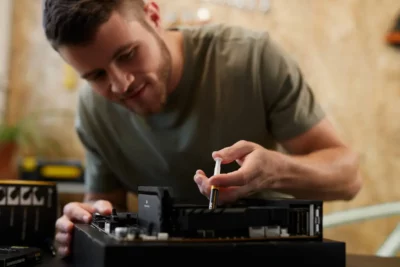
- Tinitiyak ng thermal paste ang mahusay na pagdikit sa pagitan ng CPU at heatsink, na pumipigil sa mga bulsa ng hangin at nagpapabuti sa paglipat ng init.
- Maipapayo na palitan ito kada 1-2 taon, o taun-taon sa mga kagamitan sa paglalaro, kagamitang de-kalidad, o sa mainit at maalikabok na kapaligiran.
- Ang mga silicone, ceramic, at metal paste ay nag-aalok ng iba't ibang antas ng pagganap at panganib; ang ceramic ay karaniwang ang pinakabalanseng opsyon.
- Ang wastong paglilinis, sapat na dami ng thermal paste, at tamang pag-assemble ng heatsink ay nagreresulta sa mas kaunting temperatura, ingay, at mga pagkasira.
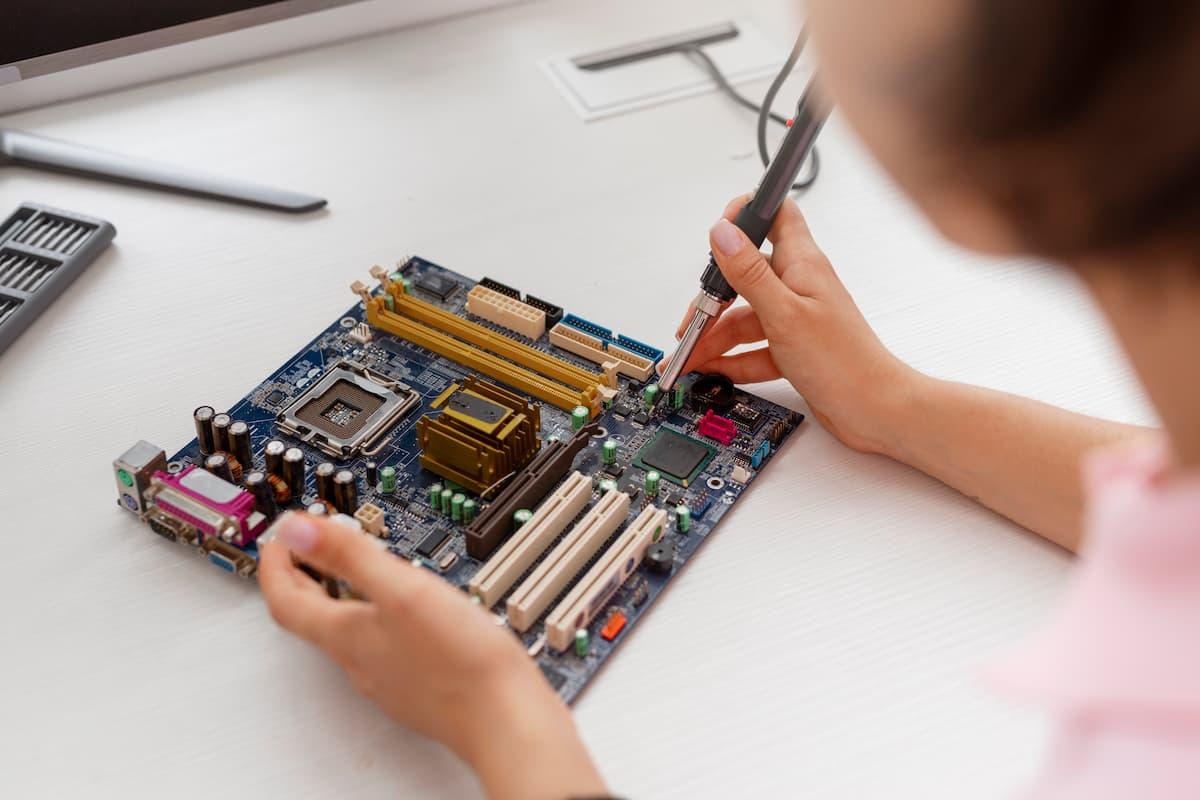
Matagal nang nariyan ang iyong processor, walang pagod na gumagana, at malamang hindi mo man lang ito naiisip hangga't naka-on at gumagana ang iyong computer. Ngunit ang manipis na layer ng thermal paste sa pagitan ng CPU at heatsink ay hindi pangmatagalan: sa paglipas ng panahon, nawawala ang mga katangian nito, natutuyo, at humihinto sa paggana nang maayos. Pagkatapos ay magsisimula ang mga problema: mas maraming init, mas maraming ingay, at, kung susubukan mo ito nang labis, hindi inaasahang pag-shutdown.
Kapag nagsimulang bumagal ang iyong PC , umugong ang mga fan na parang jet na malapit nang lumipad, at biglang nag-shutdown ang system sa kalagitnaan ng laro o habang nagtatrabaho ka, kadalasan ay senyales ito na oras na para palitan ang thermal paste ng processor bago pa man ito maapektuhan ng sobrang pag-init . Bagama't maaaring medyo nakakatakot sa simula, ang proseso ay medyo simple kung susundin mo ang ilang lohikal na hakbang, pipiliin ang tamang uri ng paste, at magdahan-dahan.
Bakit napakahalaga ng thermal paste ng processor?
Ang thermal paste ay umiiral para sa isang napakasimpleng dahilan: ang ibabaw ng processor at heatsink ay hindi perpektong makinis . Sa unang tingin ay tila patag ang mga ito, ngunit sa katotohanan, mayroon silang maliliit na di-perpektong mga depekto at maliliit na puwang na kumukulong sa hangin. Ang hangin ay isang mahinang thermal insulator, kaya kung ang mga espasyong ito ay hindi napupuno ng angkop na materyal, ang init ay hindi epektibong maililipat mula sa CPU patungo sa heatsink.
Ang paglalagay ng thermal paste ay nag-aalis ng mga bulsa ng hangin at lumilikha ng isang mahusay na thermal bridge sa pagitan ng processor at ng cooling system. Pinapanatili nito ang temperatura ng CPU sa loob ng ligtas na saklaw, na nagbibigay-daan sa computer na gumana nang hindi nag-iinit o nag-shutdown para sa proteksyon.
Sa paglipas ng panahon, lalo na sa mga computer na ginagamit araw-araw, ang thermal paste ay natutuyo, tumitigas, o bahagyang nagbabago, na nawawalan ng kakayahang magdala ng init. Bilang resulta, ang heatsink ay humihinto sa wastong pagpapakalat ng init, at tumataas ang temperatura. Kung hindi mo papansinin ang problema, awtomatikong babawasan ng processor ang clock speed nito upang maiwasan ang sobrang pag-init, at mapapansin mo ang pagkautal, pagbaba ng performance, at maging ang pag-shutdown.
Sa mga kompyuter ngayon, na puno ng malalakas na bahagi at lalong nagiging siksik na mga lalagyan, ang mahusay na pamamahala ng init ay susi sa katatagan. Kaya naman ang pagpapanatili ng thermal paste sa mabuting kondisyon ay kasinghalaga ng paglilinis ng alikabok o pagsuri sa mga bentilador . Hindi ito isang maliit na detalye: ito ay isang mahalagang bahagi ng pangunahing pagpapanatili ng PC.
Mga malinaw na senyales na oras na para palitan ang thermal paste
Hindi magpapakita ang iyong processor ng mensahe sa screen na humihiling sa iyo na palitan ang thermal paste, ngunit nagpapakita ito ng ilang medyo halatang sintomas. Kung sisimulan mong bigyang-pansin ang kilos ng iyong PC , madaling matukoy kung kailan naaabot na ng thermal paste ang limitasyon nito.
Isa sa mga pinakakaraniwang babala ay ang biglaang pagkawala ng kuryente. Biglang namamatay ang computer, nang walang lumalabas na blue screen o mensahe ng error , na parang may pumutol ng kuryente. Kadalasan, ito ay ang thermal protection ng motherboard o CPU na gumagana dahil ang temperatura ay umabot na sa mapanganib na antas.
Isa pang tipikal na sintomas ay ang mga laro o programang mahirap unawain ay nagsisimulang mautal, na may kasamang pagbaba ng FPS o pangkalahatang pagbagal, gayong ilang linggo pa lamang ang nakalipas ay maayos na itong tumatakbo. Nag-o-overheat ang CPU, nababawasan ang frequency nito ( thermal throttling ), at bumababa ang performance kahit na gumagana nang perpekto ang graphics card at RAM.
Dapat mo ring bigyang-pansin ang ingay: kung ang processor o case fan ay nagsimulang tumunog na parang helicopter nang walang maliwanag na dahilan , kahit na nanonood ka lang ng mga video o nagba-browse, malamang na sinusubukan ng system na bawiin ang mataas na temperatura na wala ito dati.
Bukod sa mga palatandaang ito, mainam na suriin ang temperatura gamit ang isang monitoring program. Kung mapapansin mong umaabot ang CPU sa 80-90°C sa ilalim ng katamtamang load o biglaang pagtaas pagkatapos mong magbukas ng laro , maaaring may sira ang thermal paste. Ang paminsan-minsang pagtaas ay hindi naman gaanong mahalaga, ngunit ang ganitong kataas na temperatura ay palaging nagpapahiwatig ng isang malinaw na problema. Maaari mong suriin ang temperatura gamit ang isang monitoring program upang kumpirmahin ito.
Kahit na wala ka pang napapansing anumang seryosong problema, kung ang iyong computer ay ilang taon na o hindi mo pa napapalitan ang thermal paste, malamang na wala na sa maayos na kondisyon ang orihinal na layer. Ang paghihintay sa mga pag-shutdown o pag-crash ay nagdudulot ng panganib sa katatagan ng system ; sa isip, dapat mong asahan ang mga isyung ito at palitan ang thermal paste bago pa man umabot sa puntong iyon.
Gaano kadalas dapat palitan ang thermal paste?
Ang mainam na pagitan ay lubos na nakasalalay sa paggamit at sa kapaligiran kung saan mo iniingatan ang iyong computer, ngunit maaaring sundin ang ilang makatwirang alituntunin. Para sa isang desktop PC na nasa normal na paggamit, nang walang mabibigat na gawain , inirerekomenda na palitan ang thermal paste humigit-kumulang bawat 1 o 2 taon.
Kung ang iyong computer ay gumugugol ng buong araw sa pag-render, paglalaro ng mga nakakapagod na laro, o paggawa ng mabibigat na gawain, mainam na huwag itong masyadong pilitin. Para sa mga gaming PC, mga video editing machine, o iyong mga ginagamit para sa overclocking , ang taunang pagpapalit ng thermal paste ay isang magandang ugali upang mapanatili ang kontroladong temperatura at maiwasan ang mga hindi kanais-nais na sorpresa.
May papel din ang kapaligiran: sa mga napakainit na lugar na may mahahabang tag-araw at mataas na temperatura, o sa mga maalikabok na silid, mas malala ang mga kondisyon ng init at mas gumagana ang sistema . Sa mga kasong ito, pinakamahusay na suriin at palitan ang thermal paste bawat taon, pati na rin magsagawa ng pangkalahatang paglilinis ng unit.
Isang madaling gamiting paraan ay ang samantalahin ang masusing paglilinis. Kung bubuksan mo ang case para sa alikabok, linisin ang mga bentilador at filter , magandang panahon ito para tanggalin ang heatsink at palitan ang thermal paste. Dahil bukas na ang PC mo at abala ka na sa paggawa, maaari mo nang isagawa ang kumpletong maintenance at kalimutan muna ito nang ilang sandali.
Maaaring gamitin ng ilang gumagamit ang thermal paste sa loob ng maraming taon nang walang nakikitang problema, ngunit sa karamihan ng mga kaso, nangangahulugan ito ng pagpapatakbo sa mas mataas na temperatura kaysa sa kinakailangan, na nagpapababa sa habang-buhay ng mga bahagi . Ang pana-panahong pagpapalit nito ay isang mura at madaling paraan ng pagpapanatili na pumipigil sa pangmatagalang komplikasyon.
Mga uri ng thermal paste: alin ang talagang interesado ka
Kapag naghahanap ng thermal paste sa mga online o pisikal na tindahan, makikita mo na maraming brand at modelo, ngunit karamihan sa mga ito ay nahahati sa tatlong pangunahing kategorya. Ang pagpili ng tamang uri para sa iyong mga pangangailangan ay makakaiwas sa labis na paggastos o panganib na masira ang iyong hardware kung hindi ka gaanong may karanasan.
Ang silicone paste ang pinakasimple at pinakamurang opsyon. Ito ay dinisenyo para sa mga kagamitan sa opisina, mga simpleng computer, o napakagaan na paggamit kung saan ang CPU ay hindi masyadong nabibigatan. Madali itong ilapat, medyo matatag, at, higit sa lahat, hindi ito konduktibo, kaya kung medyo pabaya ka at may natapon sa paligid ng processor, minimal lang ang panganib.
Ang susunod na kategorya ay ang ceramic thermal paste, na karaniwang mainam na gitnang lugar. Nag-aalok ito ng mas mahusay na thermal conductivity kaysa sa silicone , nagpapanatili ng mahusay na katatagan sa paglipas ng panahon, at mayroon ding bentahe ng pagiging hindi konduktibo. Ginagawa nitong napakaangkop para sa mga gaming rig, multimedia computer, o workhorse PC kung saan gusto mo ng mahusay na balanse sa pagitan ng performance, kaligtasan, at presyo.
Sa pinakamataas na antas ay ang mga thermal paste na nakabase sa metal, karaniwang naglalaman ng pilak, aluminyo, o iba pang mga metalikong compound. Napakataas ng kanilang kapasidad sa pagdadala ng init, kaya naman mas pinipili ang mga ito para sa mga high-performance system , overclocking, o kagamitan kung saan ang layunin ay itulak ang bawat posibleng temperatura sa limitasyon. Ang problema ay sa maraming pagkakataon, ang mga paste na ito ay electrically conductive.
Nangangahulugan ito na kung maglalagay ka ng sobra o matapon ito sa mga contact ng CPU o motherboard, maaari kang magdulot ng short circuit at malubhang makapinsala sa hardware . Samakatuwid, kung ikaw ay isang baguhan o hindi gaanong may karanasan, mainam na iwasan ang mga ganitong uri ng metallic thermal paste at pumili ng isang mahusay na ceramic thermal paste na magbibigay sa iyo ng mahusay na mga resulta nang walang maraming panganib.
Ano ang thermal conductivity at bakit ito mahalaga?
Kapag binabasa ang mga detalye ng anumang thermal paste, makikita mo ang isang halaga na karaniwang ipinapahayag sa W/mK (watts per meter-kelvin). Ang numerong ito ay nagpapahiwatig ng kakayahan ng paste na maglipat ng init mula sa ibabaw ng processor patungo sa heatsink. Kung mas mataas ang halaga, mas mahusay ang paglipat ng init.
Sa pagsasagawa, ang isang thermal paste na may mas mataas na conductivity ay makakatulong na mapababa ang temperatura ng CPU nang ilang degree kumpara sa isang basic na opsyon . Huwag umasa ng mga himala na 20°C, ngunit makakakita ka ng maliliit na pagpapabuti na, kasama ng mahusay na bentilasyon ng case, ay mapapansin sa pang-araw-araw na pagganap at katatagan sa ilalim ng load.
Ang mga silicone paste ay karaniwang may pinakamababang conductivity, bagama't sapat na para sa mga magaan na gawain. Ang mga ceramic paste ay nag-aalok ng isang makabuluhang pagpapabuti sa halagang ito , at ang mga metallic paste ay karaniwang may pinakamataas na W/mK rating, na idinisenyo para sa mga napakahirap na aplikasyon.
Gayunpaman, hindi rin mabuting magpadala sa paghahambing lamang ng mga numero. Ang kadalian ng paglalagay, katatagan sa paglipas ng panahon, at kaligtasan sa kuryente ay pantay na mahahalagang salik. Ang isang paste na may napakataas na conductivity ay walang gaanong silbi kung ito ay mahirap ikalat, masyadong mabilis matuyo, o maaaring magdulot ng short circuit dahil sa isang maliit na pagkakamali.
Tandaan na ang aktwal na pagtaas ng temperatura ay nakasalalay sa buong sistema: disenyo ng heatsink, daloy ng hangin sa loob ng case, temperatura ng paligid, at kalinisan ng filter . Ang thermal paste ay isa lamang piraso ng palaisipan, bagama't mahalaga, upang matiyak na gumagana nang tama ang lahat ng iba pa.
Mga kagamitan at paghahanda bago palitan ang i-paste
Bago ka magsimulang mag-disassemble ng kahit ano, mahalagang isaayos muna nang kaunti ang proseso. Ang pagtitipon ng mga tamang kagamitan at paghahanda ng komportableng lugar ng trabaho ay makakatulong upang mas mabilis na mapalitan ang thermal paste at, higit sa lahat, mas ligtas para sa iyong mga bahagi.
Ang mga mahahalagang bagay na kakailanganin mo ay isang screwdriver na angkop para sa mga turnilyo sa iyong heatsink at case, kadalasan ay isang Phillips head. Kakailanganin mo rin ng produkto para linisin ang lumang thermal paste, mas mabuti ang isopropyl alcohol , dahil mabilis itong sumisingaw at walang iniiwang bakas. Kung wala ka nito, maaari kang gumamit ng panlinis na partikular na ginawa para sa mga electronics.
Para matanggal ang lumang thermal paste nang hindi nagagasgas, mainam gamitin ang lint-free paper, cotton swabs, o microfiber cloths . Ang ilang thermal paste kit ay mayroon nang kasamang wipes o maliliit na spatula na malaking tulong sa proseso ng paglilinis at paglalagay.
Maliban na lang kung ang iyong motherboard ay nakakabit sa isang partikular na malaking lalagyan, pinakamahusay na magtrabaho sa isang malaki at malinaw na ibabaw. Ang paglalagay ng iyong PC sa isang mesa na may magandang ilaw at malayo sa mga karpet ay nakakabawas sa panganib ng static electricity. Kung mayroon kang anti-static wrist strap, mas mabuti pa; kung hindi, madalas na hawakan ang isang grounded na metal na ibabaw.
Mainam din na ihanda ang bagong thermal paste na gagamitin mo. Hindi magandang ideya na tanggalin ang heatsink nang hindi pa handa ang paste , dahil hindi mo dapat buksan ang PC nang walang paste sa pagitan ng CPU at heatsink. Kapag nahiwalay mo na ang magkabilang bahagi, kailangan mong linisin ang mga ito at maglagay ng bagong layer bago gamitin muli ang computer.
Mga pangunahing hakbang para sa pagpapalit ng thermal paste sa isang PC
Bagama't maaaring may kaunting pagkakaiba ang bawat CPU cooler at case, ang pangkalahatang proseso ay palaging magkapareho. Kung susundin mo ang isang nakabalangkas na pamamaraan at magdahan-dahan, ito ay isang napakadaling pamahalaang pamamaraan, kahit na hindi mo pa ito nagagawa noon . Maipapayo na basahin ang lahat bago simulan upang makakuha ng malinaw na pag-unawa.
Ang unang hakbang ay ang tuluyang pagpatay sa computer, pagtanggal sa saksakan ng kuryente, at pindutin ang power button nang ilang segundo upang matanggal ang anumang natitirang kuryente mula sa power supply . Susunod, tanggalin ang side panel ng tower upang ma-access ang loob. Kung ang PC ay sobrang maalikabok, ito ay isang magandang panahon upang magsagawa ng bahagyang paglilinis bago ito gawin.
Hanapin ang CPU cooler, na karaniwang isang bloke ng metal na may bentilador sa ibabaw ng CPU. Idiskonekta ang kable ng bentilador mula sa motherboard , at pagkatapos ay bitawan ang mounting system ng cooler (mga clip, turnilyo, pingga, depende sa modelo). Gawin ito nang maingat, at kung nakakaramdam ka ng resistensya, suriin kung may mga turnilyo na nananatiling maluwag.
Kapag nakalaya na ang heatsink, iangat ito nang maayos, iwasan ang mga biglaang pag-alog. Maaaring tumigas na ang lumang thermal paste, kaya tila naipit ang CPU . Kung gayon, dahan-dahang igalaw ang heatsink mula sa isang gilid patungo sa isa pa upang maibsan ang tensyon, at iwasang hilahin pataas nang diretso upang maiwasan ang pagkasira ng processor o socket.
Kapag tinanggal mo ang heatsink, makikita mo ang lumang thermal paste sa parehong base ng heatsink at sa ibabaw ng CPU. Magsimula sa pamamagitan ng pag-alis ng sobra gamit ang isang tuyong tuwalya o tela , at pagkatapos ay basain ang isang tuwalya o cotton swab gamit ang isopropyl alcohol upang maging malinis hangga't maaari ang parehong ibabaw. Ang layunin ay alisin ang lahat ng bakas ng lumang paste.
Siguraduhing huwag masyadong idiin o kalmutin ang ibabaw. Kung makakita ka ng matigas na dumi, ulitin ang proseso nang may mas maraming alkohol at pasensya , iwasan ang matutulis na kagamitang metal na maaaring makapinsala sa IHS ng CPU o sa base ng heatsink. Kapag malinis at tuyo na ang lahat, maaari ka nang magpatuloy sa paglalagay ng bagong thermal paste.
Paano tamang paglalagay ng bagong thermal paste
Ang bahaging kadalasang nagdudulot ng pinakamalaking kalituhan ay ang dami at paraan ng paglalagay ng thermal paste. Malinaw ang pangkalahatang tuntunin: hindi naman mas mabuti ang sobra, ngunit hindi rin magandang ideya ang hindi sapat . Sa isip, dapat gumamit ka lamang ng sapat upang matakpan ang ibabaw ng CPU ng manipis na patong kapag hinigpitan mo ang heatsink.
Isa sa mga pinakakaraniwang pamamaraan ay ang paglalagay ng isang maliit na tuldok ng thermal paste sa gitna ng processor , na halos kasinglaki ng isang butil ng bigas o isang maliit na gisantes, depende sa laki ng CPU. Kapag ang heatsink ay nakakabit at hinigpitan, ang presyon ay ikakalat ang paste sa buong ibabaw.
Ang isa pang pagpipilian ay ang gumuhit ng manipis na linya o mag-krus gamit ang paste at hayaan ang contact lens mismo ang gumawa ng iba pa. Sa alinmang kaso, iwasang ipahid ito nang direkta gamit ang iyong daliri , dahil maaari itong magdulot ng dumi o mga bula ng hangin. Kung mas gusto mong ipahid ito nang mag-isa, gumamit ng plastik na spatula o isang malinis at lumang card.
Ang mahalaga ay kapag nailagay mo na ang heatsink sa ibabaw, hindi mo na ito iaangat muli para tingnan kung ano ang hitsura nito . Kung gagawin mo ito, mabubuo ang mga bula at hindi na magiging pare-pareho ang patong. Kaya naman mahalagang ihanay nang tama ang heatsink mula sa simula, ilagay ito sa huling posisyon nito, at i-screw ito nang hindi inaangat.
Higpitan ang mga turnilyo (o anumang mounting system ng iyong heatsink) nang pa-crisscross, na nagpapalitan sa pagitan ng mga ito: una ang isa, pagkatapos ay ang kabaligtaran, at iba pa. Ang pamamaraang ito ay pantay na ipinamamahagi ang presyon at tinitiyak na ang thermal paste ay kumakalat nang pantay . Hindi mo na kailangang higpitan ito na parang masisira; siguraduhin lamang na ito ay maayos at walang mga puwang.
Kung nag-aalala ka tungkol sa paglalagay ng sobrang thermal paste, maaari mong suriin ang mga gilid ng processor kapag nai-install na ang heatsink. Kung makakita ka ng bahagyang labi, normal lang iyon; kung makakita ka ng mga tumutulo , malamang na nasobrahan ka sa paggamit nito at dapat mong tanggalin ang heatsink, linisin ito nang mabuti, at ulitin ang proseso gamit ang mas kaunting paste.
Pangwakas na pagsusuri at pagsusuri ng temperatura
Kapag naka-install na ang heatsink at nakakonekta na ang fan cable sa motherboard, oras na para isara muli ang case at ibalik ang lahat sa lugar nito. Bago ito tuluyang isara, siguraduhing wala kang naiwang maluwag na kable , kung maayos na nakakabit ang lahat ng konektor, at kung walang kable na dumadampi sa mga blade ng fan.
Ikonekta muli ang power cable, monitor, keyboard, at mouse, at i-on ang PC. Mainam na ilagay ang BIOS o UEFI sa unang pag-boot upang masubaybayan ang temperatura ng CPU habang idle at matiyak na normal ang pag-ikot ng processor fan at walang kakaibang ingay.
Kung maayos na ang lahat, simulan ang operating system at gumamit ng monitoring tool para suriin ang temperatura habang naglo-load . Maaari kang magpatakbo ng stress test o magbukas ng isang mahirap na laro sa loob ng ilang minuto para makita kung gaano kataas ang pagtaas ng temperatura at kung paano kumikilos ang mga bentilador.
Pagkatapos ng wastong pagpapalit ng thermal paste, dapat mong mapansin na mas mababa ang pinakamataas na temperatura kaysa dati, lalo na kung ang lumang paste ay tuyo o malubhang nasira. Malamang na magiging mas tahimik din ang computer sa normal na paggamit , dahil hindi na kailangang umikot nang mabilis ang mga fan para mapanatili ang CPU sa loob ng komportableng saklaw ng pagpapatakbo.
Sa kabilang banda, kung mapapansin mo ang sobrang temperatura pagkabukas mo pa lang ng sistema, o kung mag-shutdown ang computer pagkalipas ng ilang minuto, may mali. Sa ganitong kaso, ang pinakaligtas na hakbang ay patayin, i-disassemble muli ang sistema, at suriin ang thermal paste at ang heatsink mounting , tiyaking maayos itong nakalagay sa CPU at tama ang pressure.
Ang pagpapalit ng thermal paste ay maaaring mukhang nakakatakot sa unang pagkakataon, ngunit pagkatapos itong gawin nang isa o dalawang beses, nagiging halos nakagawian na lamang ito. Ang pagpapanatiling nasa mabuting kondisyon ng manipis na layer na ito ay isa sa mga pinakamahusay na paraan upang protektahan ang iyong processor, maiwasan ang mga problema sa sobrang pag-init, at pahabain ang buhay ng iyong PC nang walang malalaking pamumuhunan o kumplikadong mga teknikal na detalye.