- Ang pag-iwas sa sobrang pag-init at pagpapanatili ng maayos na bentilasyon ay susi sa pagpapahaba ng buhay ng iyong PC.
- Ang regular na pisikal at software maintenance ay nakakaiwas sa malubhang pagkasira at pagkawala ng performance.
- Ang wastong paggamit ng baterya at kuryente ay nakakabawas sa maagang pagkasira ng hardware.
- Ang pangangalaga sa digital na seguridad, mga backup, at paghawak ng kagamitan ay nagpoprotekta sa data at mga bahagi.

Kung ginagamit mo ang iyong computer araw-araw para sa trabaho, pag-aaral, o para lamang sa libangan, malamang na nakakagawa ka ng maliliit na pagkakamali na nagpapaikli sa buhay ng iyong PC nang hindi mo namamalayan . Hindi mo kailangang maging isang technician para mapangalagaan nang mabuti ang iyong computer, ngunit tiyak na makakatulong na malaman kung aling mga gawi ang pinakanakakapinsala.
Maraming problema na iniuugnay natin sa pagiging "luma" ng isang computer ay mas may kinalaman sa hindi magandang gawi sa paggamit , kakulangan ng maintenance, at mga pagkukulang sa seguridad kaysa sa aktwal na edad ng hardware. Ang pagbabago ng ilang gawi ay maaaring gumawa ng pagkakaiba sa pagitan ng isang PC na mahusay ang performance sa loob ng maraming taon at isa na kailangang i-retire nang maaga.
Mga pisikal at error sa paghawak na nagpapaikli sa buhay ng computer
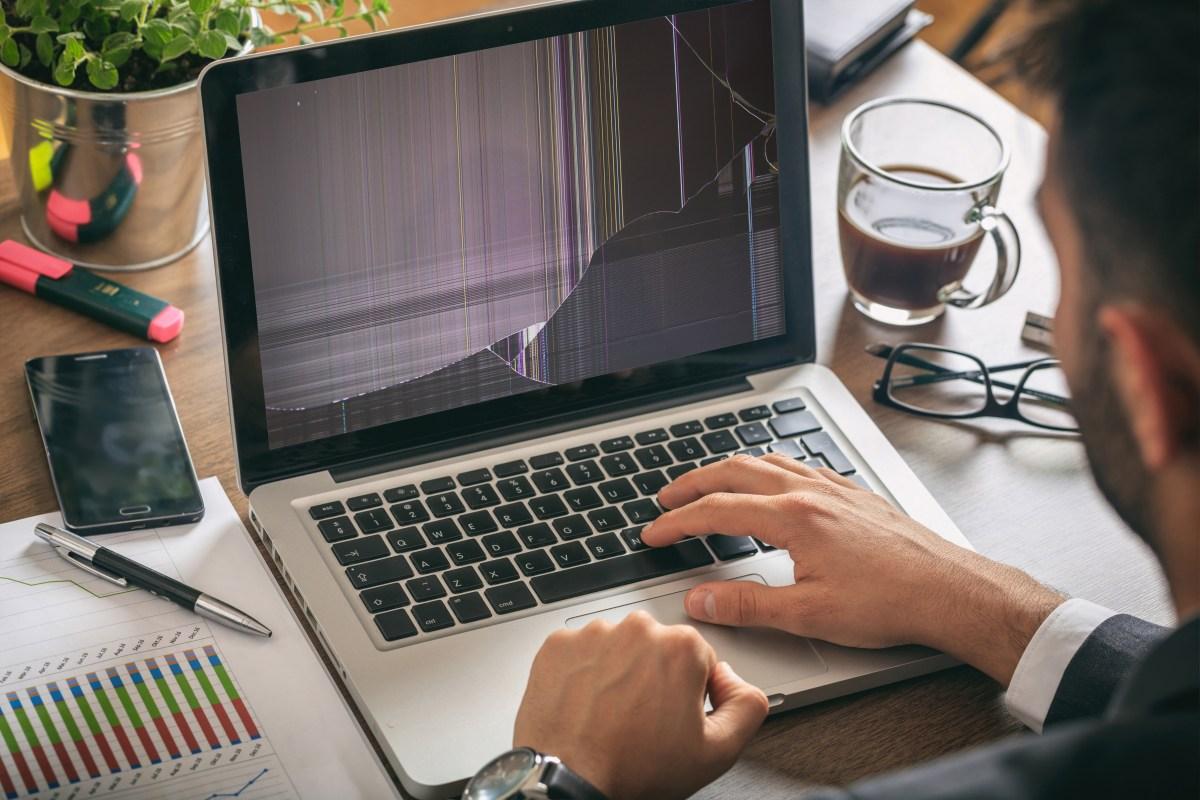
Ang malaking bahagi ng mga malulubhang pagkabigo ay nagreresulta mula sa mga pagbangga, maling posisyon ng laptop, mga pagkahulog, o walang proteksyong paghawak . Kahit na tila matibay ito, ang isang computer ay isa pa ring maselang piraso ng elektronika.
Kapag may dala kang laptop na walang case sa iyong backpack, hinawakan ito sa screen para igalaw, o iniwan itong nakahiga sa sofa, lubos mong pinapataas ang posibilidad na masira ang bisagra, mabasag ang casing, o maging sanhi ng pagluwag ng mga panloob na bahagi . Ang mga mechanical hard drive (HDD), sa partikular, ay madaling mabangga.
Sa isip, dapat mong laging dalhin ang iyong laptop sa isang padded sleeve , iwasan ang mga biglaang paggalaw habang naka-on ito, at huwag itong buhatin sa pamamagitan lamang ng paghawak sa screen. Sa paglipas ng panahon, ang karaniwang kilos na iyon ay maaaring magtapos sa kinatatakutang eksena: screen sa iyong kamay at keyboard sa sahig.
Nasisira rin ang mga kable. Ang hindi sinasadyang pagpihit ng charger, pagbaluktot nito sa hindi akmang anggulo, o paghila sa kable para tanggalin ito sa saksakan ay maaaring magpaluwag sa mga koneksyon, magdulot ng paulit-ulit na pagkawala ng kuryente, at makapinsala sa mismong port . Pinakamainam na laging tanggalin sa saksakan sa pamamagitan ng paghawak sa saksakan at dahan-dahang pagpihit ng mga kable.
Mahalaga ring maging maingat sa paghawak ng CD/DVD tray sa mga computer na mayroon pa nito. Ang pagpindot nito gamit ang iyong daliri sa halip na gamitin ang buton ay maaaring makapinsala sa panloob na mekanismo at permanente itong masira . Walang gastos ang pagpindot lamang ng buton at hayaan ang sistema na gawin ang trabaho nito.
Bentilasyon, alikabok at sobrang pag-init: ang tahimik na kaaway
Ang init ay isa sa pinakamalaking kaaway ng mga elektronikong kagamitan, at hindi eksepsiyon ang PC: ang pagpapanatili ng kagamitan sa mataas na temperatura sa loob ng mahabang panahon ay lubhang nakakabawas sa buhay ng mga bahagi nito , lalo na ang CPU, GPU, at baterya.
Isa sa mga pinakakaraniwang pagkakamali ay ang paggamit ng iyong laptop sa kama, sofa, mga unan, o kahit sa iyong kandungan nang maraming oras. Ang mga malambot na ibabaw na ito ay humaharang sa mga ventilation grille at bentilador , na pumipigil sa maayos na daloy ng hangin. Ang resulta ay patuloy na sobrang pag-init na kalaunan ay nagdudulot ng problema.
Para sa parehong mga laptop at desktop, mahalagang tiyakin na laging malinis ang mga lagusan ng hangin . Huwag kailanman ilagay ang tore sa tabi ng dingding, sa loob ng isang kabinet na walang bentilasyon, o iposisyon ang laptop sa isang sandalan na nakaharang sa mga lagusan.
Sa paglipas ng panahon, naiipon ang alikabok, himulmol, at balahibo ng alagang hayop sa loob. Ang alikabok na ito ay dumidikit sa mga heatsink at bentilador, na binabawasan ang daloy ng hangin at pinipilit ang sistema na magtrabaho nang mas mahirap para sa paglamig, na nagreresulta sa pagtaas ng ingay. Kung hindi lilinisin, maaari itong umabot sa temperatura na makakasira sa mga solder joint at makakatuyo sa thermal paste ng processor.
Kaya naman mahalaga ang pagkakaroon ng rutina sa paglilinis: paminsan-minsan, sa isip, dapat mong buksan ang lalagyan (sa mga desktop) at hipan ang alikabok gamit ang compressed air . Para sa mga laptop, mainam na ipagawa ito sa isang repair shop kung wala kang karanasan. Bukod pa rito, ang software tulad ng HWMonitor o Core Temp ay nagbibigay-daan sa iyong subaybayan ang temperatura ng mga bahagi upang matukoy ang mga problema bago pa man ito mangyari.
Hindi sapat na mga ibabaw at baradong mga bentilador
Kaugnay ng nabanggit, maraming tao ang hindi alam ang mga kahihinatnan ng paglalagay ng kanilang laptop kahit saan. Ang palaging pagtatrabaho sa kama o sofa ay nagpapadali sa pagpasok ng mga hibla ng tela, alikabok, at buhok sa mga bentilador , na nagpapabilis sa pagbabara ng mga ito.
Para gumana nang epektibo ang sistema ng pagpapalamig, ang pinakamahusay na opsyon ay ang paggamit ng matigas at patag na mga ibabaw: isang mesa, o isang nakalaang cooling pad . Ang mga cooling pad na may kasamang mga bentilador ay nakakatulong na mapabuti ang daloy ng hangin at bahagyang mapababa ang temperatura.
Bukod pa rito, hindi ipinapayong iwan ang iyong laptop sa iyong kandungan nang matagal na panahon. Ito ay hindi lamang para sa iyong sariling kaginhawahan at para sa mga kadahilanang pang-init, kundi dahil din sa ilalim na bahagi ay kadalasang naglalaman ng mga ventilation grille , na madaling mabara.
Kapag gumagamit ng desktop unit, mahalaga ring siguraduhing hindi ito masikip. Kung ilalagay mo ito sa isang napakasikip na espasyo sa loob ng cabinet, na may mga dingding na ilang sentimetro lamang ang layo, nagiging sanhi ito ng paulit-ulit na paglabas at pagpasok ng mainit na hangin , na nagpapainit sa buong sistema.
Isang malinaw na senyales na may mali ay kapag ang computer ay nagsimulang tumunog na parang eroplanong papaalis na. Sa maraming pagkakataon, nangyayari ito dahil ito ay nasa ilalim ng labis na workload na may mahinang paglamig , o dahil lamang sa baradong mga bentilasyon.
Matinding temperatura, biglaang pagbabago sa klima at kondensasyon
Bukod sa pang-araw-araw na paggamit, ang mga kondisyon ng kapaligiran kung saan mo ginagamit ang kagamitan ay mayroon ding malaking epekto . Ang patuloy na pagtatrabaho sa napakataas o napakababang temperatura, o ang paglipat mula sa matinding lamig patungo sa init sa loob lamang ng ilang segundo, ay maaaring nakamamatay para sa hardware.
Kapag inilipat mo ang iyong laptop mula sa isang napakalamig na kapaligiran (halimbawa, isang kotse sa taglamig) patungo sa isang napakainit na silid, maaaring mabuo ang condensation sa loob ng device . Ito rin ang kaparehong penomeno na nakikita mo sa mga salamin kapag pumasok ka sa isang mainit na lugar. Ang panloob na kahalumigmigan na ito ay maaaring magdulot ng mga short circuit at permanenteng makapinsala sa motherboard.
Ang pinakamahusay na estratehiya ay simple: kung galing ka sa nagyeyelong lugar, hayaang nakapatay ang iyong laptop nang ilang sandali hanggang sa masanay ito bago ito buksan. Ang pag-iimbak nito sa backpack o manggas habang naglalakbay ay nakakatulong upang mabawasan ang pagbabago ng temperatura.
Hindi rin magandang ideya na gamitin o i-charge ito sa mga lugar na sobrang lamig. Ang mga baterya ay partikular na mahina sa mga kondisyong ito, at ang pag-charge ng isang napakalamig na baterya ay maaaring makapinsala sa panloob na kimika nito at lubhang makabawas sa kapasidad nito.
Sa kabaligtaran, ang pag-iwan ng iyong computer sa araw, sa isang nakasarang kotse, o sa isang silid na walang bentilasyon nang maraming oras ay magiging sanhi ng mabilis na pagkasira ng baterya at mga panloob na elektroniko . Hangga't maaari, panatilihin ang iyong computer sa mga kapaligirang may katamtamang temperatura.
Pamamahala ng kuryente at proteksyon laban sa mga pagtaas ng boltahe
Ang pagbabago-bago ng boltahe at pagkawala ng kuryente ay isa pang madalas na hindi napapansing salik na direktang nakakaapekto sa kalusugan ng PC. Ang power surge ay maaaring makasira sa power supply, motherboard, o hard drive sa isang iglap.
Upang mabawasan ang panganib na ito, lubos na inirerekomenda na gumamit ng mga power strip na may surge protection o mga sistema ng UPS . Pinapatatag ng mga device na ito ang kuryente at sinisipsip ang malaking bahagi ng mga power surge, na nagbibigay ng ligtas na margin na hindi maiaalok ng direktang koneksyon sa saksakan sa dingding.
Dapat ka ring mag-ingat na huwag isaksak ang napakaraming makapangyarihang aparato sa iisang power strip . Ang overload ay hindi lamang maaaring magpatigil sa circuit breaker, kundi maging sanhi rin ng pag-init ng mga kable at pagbawas ng buhay ng konektadong kagamitan.
Ang mga modem at router, pati na rin ang mga network card, ay sensitibo rin sa mga power surge, lalo na iyong mga dumadaan sa mga linya ng telepono o data. Ang paggamit ng mga nakalaang surge protector para sa iyong koneksyon sa network ay nakakatulong na maiwasan ang pinsala sa iyong kagamitan mula sa mga hindi inaasahang pinagmumulan sa panahon ng bagyo o power surge.
Sa pangkalahatan, ang pamumuhunan sa isang mahusay na surge protector o isang simpleng UPS ay mas mura kaysa sa pagpapalit ng power supply, motherboard, o hard drive dahil sa power surge.
Paggamit at pang-aabuso sa baterya: paano ito hindi dapat gamitin nang masama
Sa mga laptop, ang baterya ay isa sa mga unang bahagi na nagpapakita ng mga senyales ng pagkasira. Gayunpaman, ang ilang mga gawi ay maaaring makabuluhang mapabilis ang pagkasira nito kung hindi itatama sa oras.
Ang pag-iwan sa iyong device na nakasaksak 24/7, palaging nasa 100% na karga, ay hindi ang pinakamabuti para sa kalusugan ng baterya. Hindi rin ang patuloy na pagpapababa nito sa 0%, paghihintay na mag-shutdown ito bago ito isaksak muli. Ang mga matinding siklong ito ay nagiging sanhi ng mas mabilis na pagkawala ng magagamit na kapasidad ng baterya.
Inirerekomenda ng mga eksperto na panatilihin ang antas ng pag-charge ng iyong laptop sa pagitan ng 20% at 80%. Hindi kailangang maging obsessive, ngunit mainam na iwasan ang parehong tuluyang pagkaubos ng baterya at patuloy na pag-charge nito sa pinakamataas na kapasidad . Ang ilang laptop ay mayroon pang mga "smart charging" mode na awtomatikong naglilimita sa maximum charge sa 80-85% kapag natukoy nila na may posibilidad kang magtrabaho nang nakasaksak.
Kung itatago mo ang iyong laptop nang ilang panahon nang hindi ito ginagamit, mainam na iwanan mo ang baterya na may bahagyang karga, humigit-kumulang 40-50% , at itago ito sa isang malamig at tuyong lugar. Ang pag-iwan nito nang ilang buwan nang nasa 0% ang baterya ay maaaring makahadlang sa maayos nitong paggaling.
Kapag napansin mong mabilis na nauubos ang baterya, na ang porsyento ay bumababa nang pabago-bago, o na ang aparato ay biglang namamatay, ito ay isang senyales na oras na para isaalang-alang ang pagpapalit nito ng orihinal o de-kalidad na baterya . Ang mga murang kopya ay maaaring maging napakamahal kung magdudulot ito ng mga aberya sa motherboard o maging ng mga panganib sa kaligtasan.
Pag-on, pagpatay, at patuloy na paggamit: masasamang gawi sa pang-araw-araw na paggamit
Ang paraan ng pag-on at off ng ating mga computer ay nakakaapekto rin sa tagal ng kanilang paggamit. Maraming tao ang may ugali na pilitin ang pag-shutdown sa pamamagitan ng pagpindot nang matagal sa power button tuwing may nagfi-freeze, o hindi kailanman papatayin ang computer.
Ang sapilitang pag-shutdown ang dapat na huling paraan. Kapag ginawa mo ito, bigla mong naaantala ang mga prosesong maaaring nagsusulat sa disk, nag-a-update ng mga system file, o namamahala ng mahahalagang data . Sa katagalan, maaari nitong masira ang operating system o magdulot ng mga bad sector sa disk.
Sa kabilang banda, ang pag-iwan sa iyong PC na naka-on 24/7 nang hindi kinakailangan ay nangangahulugan na ang mga hard drive, bentilador, at iba pang mekanikal na bahagi ay gumagana nang walang tigil . Sa ilang mga kaso, may katuturan ito (halimbawa, mga server o kagamitan na nagsasagawa ng patuloy na mga gawain), ngunit para sa paggamit sa bahay o opisina, ito ay katawa-tawa.
Ang pinakamahusay na paraan ay ang paggamit ng kombinasyon ng mga function na sleep, hibernation, at shutdown depende sa iyong mga pangangailangan. Kung ititigil mo lang ang paggamit nito nang ilang oras, maaaring sapat na ang sleep mode; kung hindi mo ito gagamitin hanggang sa susunod na araw, pinakamahusay na i-off ito nang tuluyan.
Gayunpaman, kung mapapansin mo na ang iyong computer ay madalas na nagre-restart nang mag-isa o matagal bago mag-boot up o mag-shut down, maaaring senyales ito ng mga problema sa hardware, disk, o software . Sa mga kasong iyon, mahalagang ipasuri ito sa isang technician bago lumala ang problema.
Pagkain, inumin, at mga alagang hayop malapit sa PC
Ang pagtatrabaho habang umiinom ng kape sa tabi ng iyong keyboard o pagpapahiga sa iyong pusa sa iyong laptop ay maaaring mukhang kaibig-ibig, ngunit mula sa teknikal na pananaw, ito ay isang masamang ideya. Ang mga natapon na likido ay isa sa mga pinakakaraniwang sanhi ng biglaang pagkasira ng laptop.
Ang isang simpleng tasa ng kape na nakalagay sa keyboard ay maaaring tumagas sa loob at magdulot ng direktang short circuit sa motherboard, keyboard, o touchpad . Kahit na tila gumagana ang device, ang panloob na kalawang ay maaaring magdulot ng pinsala sa paglipas ng panahon.
Ang mga mumo ng pagkain, asukal mula sa mga inumin, grasa, at iba pang mga dumi na nahuhulog sa keyboard ay nauuwi sa pagkaipit sa pagitan ng mga key, na nagiging sanhi ng pagdikit ng mga ito, hindi pagtugon, o pagkasira ng mga contact lens . Bukod pa rito, ang maruming keyboard ay kadalasang nagiging lugar ng pagdami ng mga hindi gustong insekto.
Ganito rin ang nangyayari sa mga alagang hayop. Ang init mula sa laptop ay parang magnet para sa mga pusa at maliliit na aso, ngunit ang kanilang balahibo ay nakakalat kahit saan: nauuwi ito sa pagbabara sa mga bentilador, pagtakip sa mga heat sink, at pagpapalala nang malaki sa paglamig . Kung maglalakad o hihiga rin sila sa keyboard, maaari nilang masira ang mga bisagra o ang screen mismo.
Ang pinakamatalinong gawin ay ilagay ang kagamitan sa medyo malinis na lugar ng trabaho, malayo sa mga hindi matatag na inumin at pagkain, at pigilan ang mga alagang hayop na umakyat sa ibabaw ng computer , gaano man natin kagusto ang larawan para sa social media.
Hindi wastong paglilinis ng screen at keyboard
Isa pang karaniwang pagkakamali ay ang paglilinis ng mga screen ng computer gamit ang mga produktong panlinis sa bahay na naglalaman ng alkohol, ammonia, o acetone . Ang mga kemikal na ito ay maaaring makapinsala sa patong sa mga modernong screen, na nag-iiwan sa mga ito ng permanenteng mantsa o mapuputing bahagi.
Para linisin ang screen, gumamit ng malambot na microfiber cloth na bahagyang binasa ng tubig o isang produktong panlinis ng screen. Huwag kailanman i-spray nang direkta ang likido sa screen; mainam na ipahid muna ito sa tela.
Sa keyboard, mainam din na huwag itong basta-basta i-sprayan ng mga likidong panlinis. Ang pinakaligtas na paraan ay dahan-dahang baligtarin ang device, dahan-dahang alugin ito upang maalis ang anumang maluwag na kalat , at gumamit ng compressed air para sa mga lugar na mahirap abutin. Para sa matigas na dumi, makakatulong ang isang cotton swab na may kaunting angkop na panlinis.
Kung nag-aalala ka tungkol sa disinfection (isang karaniwang alalahanin simula noong pandemya), may mga partikular na pamunas para sa mga electronics at screen na hindi makakasira sa mga coatings o plastik. Mapanganib ang paggamit ng bleach, malupit na all-purpose cleaners, o mga katulad na produkto.
Ang maayos at regular na paglilinis ay hindi lamang nagpapanatili sa iyong computer na mas maganda ang hitsura, kundi nakakatulong din na maiwasan ang mga pagkasira na dulot ng alikabok, halumigmig, o mga hindi angkop na kemikal.
Mga error sa software na nagpapababa ng performance at stability
Bagama't ang hardware ang pisikal na bahagi, ang hindi wastong pamamahala ng software ay maaaring humantong sa matinding pagbagal, patuloy na pag-crash, at sa huli, pinsala sa sistema . Maraming gumagamit ang nakatuon lamang sa mga panlabas na aspeto at napapabayaan ang panloob na pagpapanatili.
Isa sa mga pinakakaraniwang pagkakamali ay ang pagpapahintulot sa napakaraming programa na awtomatikong magsimula kapag nag-boot ang computer . Ang bawat application na bubukas sa startup ay kumokonsumo ng mga resources ng RAM at CPU, kaya mabagal magsimula ang system at matagal bago gumana.
Isa pang karaniwang pagkakamali ay ang pagtatrabaho nang nakabukas ang dose-dosenang o kahit daan-daang tab ng browser . Ang bawat tab ay kumokonsumo ng memorya, at bagama't ang ilan ay nakasuspinde, marami ang nananatiling aktibo sa background. Kung mayroon ka ring ilang application na masinsinang gumagamit ng resources, ang iyong computer ay magiging overloaded.
Ang pag-aampon ng mabubuting digital na gawi, tulad ng pagsasara ng mga tab na hindi mo na ginagamit, paglimita sa sabay-sabay na mga application, at paminsan-minsang pag-restart ng iyong computer, ay nakakatulong na magbakante ng memorya at mapanatiling mas maayos ang pagtakbo ng iyong system . Mainam din na pana-panahong suriin ang mga extension ng iyong browser at i-uninstall ang anumang hindi nagdaragdag ng halaga.
Pagpapanatili ng disk, mga file at naka-install na programa
Sa paglipas ng panahon, ang iyong hard drive (o SSD ) ay napupuno ng mga pansamantalang file, cache, lumang installer, at mga labi ng mga hindi na-uninstall na programa . Ang lahat ng ito ay kumukuha ng espasyo at maaaring magpabagal sa pag-access ng data, lalo na sa mga mechanical drive.
Sa Windows, ang mga tool tulad ng Disk Cleanup, drive defragmentation (HDD lamang), at mga maintenance utilities ay nakakatulong na alisin ang digital junk at i-optimize ang storage . Hindi kailangang i-defragment ang mga SSD, ngunit mahalagang huwag itong punuin nang buo upang mapanatili ang kanilang performance.
Maraming mga gumagamit, sa desperadong pagtatangka na magbakante ng espasyo, ang nagkakamali sa pamamagitan ng pagbura ng mga system file na hindi nila nakikilala . Ang pagbura ng DLL, SYS, EXE, o iba pang mga file nang hindi alam kung ano ang mga ito ay maaaring maging sanhi ng paghinto sa paggana ng Windows o ilang partikular na programa.
Pinakamainam na gumamit ng maaasahang mga kagamitan sa paglilinis o sundin ang malinaw na mga tagubilin bago hawakan ang mga system file . At kung may tila hindi pamilyar, mas mainam na huwag itong burahin. Ang ilang gigabytes na iyong makukuha ay hindi makakabawi sa isang sirang instalasyon ng operating system.
Kapag nag-i-install ng mga bagong programa, kailangan mo ring maging maingat. Maraming "libreng" installer ang may kasamang mga hindi gustong extra: mga search bar, adware, at mga natitirang application na tumatakbo sa background na kumukunsumo ng mga resources. Ang pagbabasa ng mga screen ng pag-install at pag-alis ng check sa mga hindi mo kailangan ay nakakaiwas sa marami sa mga problemang ito.
Mga update, antivirus, at digital na seguridad
Ang isa pang hanay ng mga error ay may kaugnayan sa seguridad at pagpapanatili ng software. Ang pag-iwan sa operating system at mga programa na hindi na-update sa loob ng maraming taon ay nangangahulugan ng pagkakaroon ng computer na nalantad sa mga kahinaan, malware, at mga bug na naayos na ng mga tagagawa.
Ang mga update ay hindi lamang nagdadala ng mga patch sa seguridad, kundi pati na rin ng mga pagpapabuti sa katatagan at pagganap . Ang pagpapagana ng mga awtomatikong update o regular na pagsusuri sa mga ito ay isang madaling paraan upang mapanatiling napapanahon ang iyong computer nang walang anumang abala.
Tungkol sa antivirus software, mayroong dalawang problematikong sukdulan: ang pagkakaroon ng wala o pag-install ng ilan nang sabay-sabay. Ang pagtatrabaho nang walang proteksyon, lalo na kung madalas kang nagba-browse sa internet, nagda-download ng mga file, o nagkokonekta ng mga third-party na USB drive, ay isang recipe para sa kapahamakan. Ang isang piraso lamang ng malware ay maaaring magnakaw ng data, mag-encrypt ng mga file (ransomware), o magpabagal ng iyong PC hanggang sa puntong halos hindi na magamit.
Sa kabilang dulo, ang pag-install ng maraming antivirus program na nagkakasalungatan ay kadalasang humahantong sa mga error, labis na pagkonsumo ng resource, at mga maling resulta. Pinakamainam na gumamit ng iisa at maaasahang antivirus program at panatilihin itong updated , dagdagan ito, kung ninanais, ng paminsan-minsang pag-scan gamit ang mga espesyal na tool.
Mapanganib din ang pag-install ng mga programa o crack mula sa mga kahina-hinalang website. Marami sa mga ito ay naglalaman ng mga nakatagong spyware o cryptocurrency miner na tumatakbo sa background, na kumukunsumo ng CPU at naglalagay sa panganib ng iyong mga password at impormasyon sa pagbabangko . Hangga't maaari, pumili ng opisyal na software o software mula sa mga beripikadong mapagkukunan.
Mga password, data, at mga backup
Ang tagal ng buhay ng isang PC ay hindi lamang nasusukat sa mga taon ng paggamit, kundi pati na rin sa kakayahan nitong protektahan ang iyong personal at propesyonal na data . Dito mahalaga ang mga password, mga patakaran sa pag-backup, at pangkalahatang pamamahala ng impormasyon.
Ang muling paggamit ng parehong password para sa lahat ng bagay (email, social media, online banking, access sa computer) ay parang time bomb. Kung isang site lang ang magkaroon ng data breach, lahat ng account mo ay makokompromiso . At kung wala kang password para i-lock ang iyong PC, maaaring ma-access ng sinumang humawak sa iyong computer ang iyong data.
Mahalagang gumamit ng malalakas at iba't ibang password para sa mga pangunahing serbisyo , at makakatulong ang isang password manager na maiwasan ang pagkadismaya sa pag-alala sa lahat ng mga ito. Sa iyong computer mismo, kinakailangan ang pag-enable sa screen lock at pag-login gamit ang mga kredensyal kung madalas mong ginagamit ang iyong laptop sa mga pampublikong lugar.
Sa kabilang banda, maraming tao ang nakakalimutan na ang mga hard drive, SSD, at external storage device ay maaaring masira anumang oras, nang walang babala . Kapag nangyari ito, ang pagbawi ng mga larawan, dokumento sa trabaho, o proyekto ay maaaring maging lubhang magastos o imposibleng mangyari.
Para maiwasan ang mga panganib, ipinapayong magtatag ng backup routine: gumamit ng mga external hard drive, network drive, o cloud services para kopyahin ang mahahalagang impormasyon at huwag umasa sa iisang device lang . Sa ganoong paraan, kung sakaling magkaroon ng malubhang problema ang iyong PC, mananatiling ligtas ang iyong data.
Preventive maintenance at kung kailan tatawag ng technician
Maraming tao ang dinadala lamang ang kanilang mga computer sa isang talyer kapag hindi na ito bumubukas o napakabagal na kaya hindi na magamit. Gayunpaman, ang regular na preventive maintenance ay maaaring maiwasan ang magastos na pagkasira at mapahaba ang buhay ng kagamitan nang ilang taon.
Kada 6-12 buwan, mainam na mag-iskedyul ng kumpletong check-up : paglilinis ng internal dust, pagsusuri ng temperatura, pagsubok sa hard drive (upang matukoy ang mga bad sector), pag-update ng BIOS/firmware kung kinakailangan, at pagsusuri sa thermal paste sa processor at graphics card sa mga lumang kagamitan.
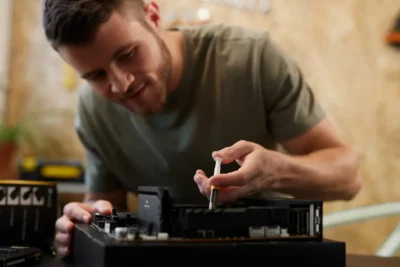
Ilan sa mga gawaing maaari mong gawin nang mag-isa kung kaya mo: pamamahala ng mga startup program, paglilinis ng mga temporary file, pagpapatakbo ng mga disk check tool, pagsuri ng mga update, at paggawa ng mga backup. Ang iba, tulad ng pagbubukas ng isang delikadong laptop o pagpapalit ng thermal paste, ay pinakamahusay na ipagkatiwala sa isang propesyonal kung kulang ka sa karanasan.
May mga malinaw na senyales na ang iyong PC ay nangangailangan ng agarang atensyon: mga kakaibang ingay mula sa hard drive, mga tunog ng pag-click, mga bentilador na tumatakbo nang mabilis nang walang maliwanag na dahilan, madalas na pag-freeze, pag-crash, kusang pag-restart, o kakaibang amoy ng nasusunog o mainit na plastik . Sa mga sitwasyong ito, ang patuloy na paggamit ng computer ay maaaring magpalala sa problema.
Ang paghingi ng teknikal na suporta bago lumala ang problema ay karaniwang nangangahulugan ng mas murang pagkukumpuni at, higit sa lahat, mas kaunting panganib ng pagkawala ng data . Ang hindi pagpansin sa mga babala dahil sa katamaran o para makatipid ng pera sa maikling panahon ay halos palaging humahantong sa mas malaking gastos.
Ang pagbabago ng ilang gawi at paglalaan ng kaunting oras sa pagpapanatili ay sulit: ang isang malinis, maayos ang bentilasyon na computer na may maayos na napanatiling software, isang maingat na naalagaang baterya, at proteksyon laban sa mga power surge at malware ay hindi lamang mas tumatagal, kundi tumatakbo rin nang maayos, nang walang sorpresa, at nang hindi ka iniiwan na stranded sa pinakamasamang posibleng sandali.
Talatuntunan
- 1 Mga pisikal at error sa paghawak na nagpapaikli sa buhay ng computer
- 2 Bentilasyon, alikabok at sobrang pag-init: ang tahimik na kaaway
- 3 Hindi sapat na mga ibabaw at baradong mga bentilador
- 4 Matinding temperatura, biglaang pagbabago sa klima at kondensasyon
- 5 Pamamahala ng kuryente at proteksyon laban sa mga pagtaas ng boltahe
- 6 Paggamit at pang-aabuso sa baterya: paano ito hindi dapat gamitin nang masama
- 7 Pag-on, pagpatay, at patuloy na paggamit: masasamang gawi sa pang-araw-araw na paggamit
- 8 Pagkain, inumin, at mga alagang hayop malapit sa PC
- 9 Hindi wastong paglilinis ng screen at keyboard
- 10 Mga error sa software na nagpapababa ng performance at stability
- 11 Pagpapanatili ng disk, mga file at naka-install na programa
- 12 Mga update, antivirus, at digital na seguridad
- 13 Mga password, data, at mga backup
- 14 Preventive maintenance at kung kailan tatawag ng technician