- Ang Linux Live mode ay nagbibigay-daan sa iyong mag-boot mula sa USB o CD nang hindi na kailangang i-install o baguhin ang hard drive, mainam ito para sa pagsubok at pagsagip.
- Ang isang Live USB na may persistence ay nakakatipid ng mga configuration at ilang data, bagama't hindi nito pinapalitan ang isang kumpletong instalasyon sa mga tuntunin ng performance at mga update.
- Pinapadali ng mga kasalukuyang kagamitan (Rufus, BalenaEtcher, Live-Usb-Install, Ventoy) ang paggawa ng mga bootable at maging multiboot na USB drive na may iba't ibang distribusyon.
- Ang pagpili sa pagitan ng Live USB, full disk installation, o dual boot ay depende sa balanseng hinahanap mo sa pagitan ng bilis, portability, at kadalian ng paggamit.
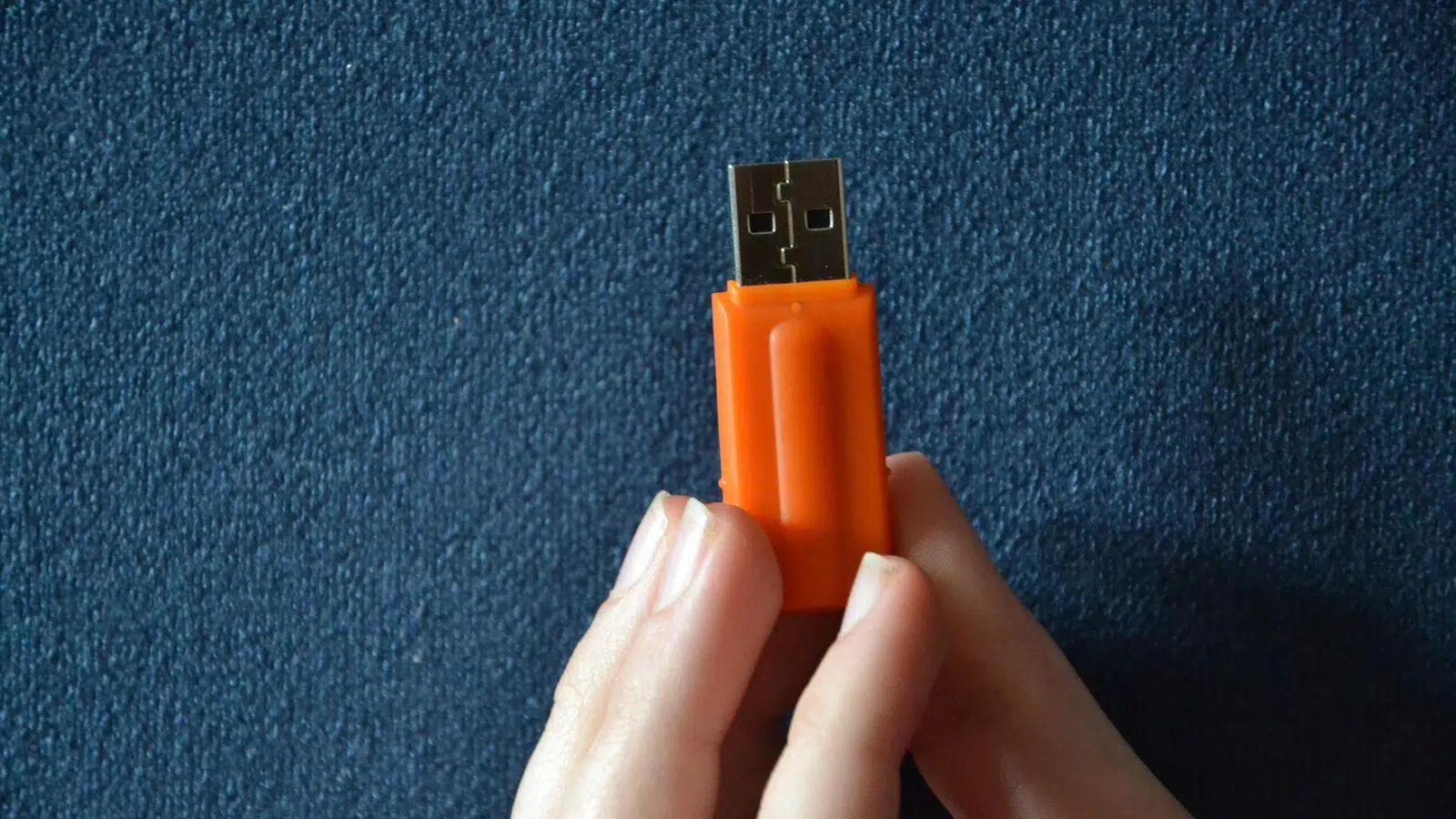
Ang pag-boot ng Linux sa Live mode o mula sa isang persistent USB drive ay naging isa sa mga pinaka-flexible na paraan upang magamit ang sistemang ito nang hindi ginagamit ang hard drive. Kung nag-aalangan ka sa pagitan ng dual-booting gamit ang Windows o umaasa sa isang Live USB, o gusto mo lang magkaroon ng emergency Linux system sa iyong bulsa, gugustuhin mong maunawaan kung ano ang iniaalok ng bawat opsyon at kung saan nakasalalay ang kanilang mga limitasyon.
Sa loob ng maraming taon, maraming gumagamit ang gumagamit ng mga dual-boot setup : Windows para sa paglalaro o paminsan-minsang paggamit, at Linux para sa trabaho, pagprograma, o pag-aayos. Gayunpaman, mas gusto ng iba ang isang USB drive na may Linux na handang mag-boot ng anumang PC nang hindi nag-iiwan ng bakas. Sa artikulong ito, susuriin natin ang mga bentahe ng Live mode, USB persistence, kung paano ito naiiba sa isang full disk installation, at kung paano umaangkop ang lahat ng ito sa karanasan ng dual-boot.
Ano nga ba ang Linux Live mode (CD/USB)?
Ang Linux Live system ay isang bootable image (karaniwan ay isang ISO) na direktang tumatakbo mula sa external media, tulad ng isang lumang CD/DVD o, sa kasalukuyan, halos palaging isang USB drive. Ang sistema ay kadalasang naka-load sa RAM, kaya maaari itong gumana nang hindi naka-install sa hard drive ng computer.
Hindi na bago ang ideya: noong huling bahagi ng dekada 90 at unang bahagi ng dekada 2000, lumitaw ang mga distribusyon tulad ng DemoLinux at Yggdrasil Linux/GNU/X na maaaring subukan sa pamamagitan ng pag-boot mula sa isang CD, nang hindi nakikialam sa mga partisyon o nanganganib sa pag-install ng Windows. Nakatulong ito sa maraming tao na malampasan ang kanilang takot sa Linux, dahil maaari silang mag-eksperimento nang walang takot na magkamali.
Sa paglipas ng panahon, umunlad ang format: una ang LiveCD at LiveDVD , na napakapopular dahil mura at mabilis ang mga optical drive noong panahong iyon, at kalaunan ay ang Live USB , na ngayon ay pamantayan na dahil halos walang modernong PC ang may CD o DVD drive.
Sa madaling salita, kapag nag-boot ka sa Live mode, ang sistema ay naka-mount sa memorya at ang panloob na hard drive ay maaaring manatiling ganap na hindi nagagalaw , maliban kung pipiliin mong i-mount ang mga partisyon nito upang ma-access ang data. Ginagawa nitong mainam na mga tool ang mga Live environment para sa parehong pagsubok sa mga distribusyon ng Linux at pag-recover ng mga sistema.
Live USB vs. Live CD: Bakit nanalo ang USB drive sa laban
Kung ikukumpara sa tradisyonal na CD, ang paggamit ng USB drive para mag-boot ng Linux Live ay nag-aalok ng ilang napakalinaw na bentahe . Ang una ay halata: ang isang USB drive ay madaling sulatan at burahin, kaya maaari mong i-update ang imahe, baguhin ang mga distribusyon, o magdagdag ng persistence nang hindi nagtatapon ng isa pang disk.
Bukod pa rito, ang mga USB flash drive ay walang gumagalaw na bahagi, kaya mas mabilis na makahanap ng maliliit na file kaysa sa isang optical drive. Nangangahulugan ito na ang mga magaan na programa ay mas mabilis na nagbubukas mula sa isang Live USB kaysa sa isang CD o kahit na ilang mas lumang mechanical hard drive.
Hindi lahat ay perpekto: ang bandwidth ng maraming USB drive, lalo na kung gumagamit ka ng mga USB 2.0 port o kahit 1.1 sa mga lumang computer, ay maaaring limitahan ang bilis ng pag-boot ng system . Sa mga makinang walang suporta sa USB 2.0, ang pag-boot mula sa isang Live USB ay maaaring maging nakakadismaya at mabagal kumpara sa isang modernong internal hard drive.
Mahalaga ring tandaan na hindi lahat ng computer ay sumusuporta sa USB booting , lalo na sa mga napakalumang makina . Sa mga kasong iyon, maaari kang gumamit ng mga workaround tulad ng isang maliit na bootable CD o kahit isang bootable floppy disk na "nagre-redirect" sa proseso ng boot sa USB drive.
Mga praktikal na bentahe ng Live mode: pagsubok, pagkukumpuni, at privacy
Isa sa mga magagandang bentahe ng isang Linux Live (halimbawa, Ubuntu Live) ay pinapayagan ka nitong subukan ang distribution nang walang ini-install na kahit ano . Naglo-load ang system sa RAM, at hangga't hindi mo ini-mount o binabago ang hard drive, mananatiling buo ang lahat ng iyong data. Ito ay mainam kung nagpapasya ka sa pagitan ng ilang distribution o gustong makita kung paano ito gumagana sa iyong hardware.
Ang mode na ito ay isa ring Swiss Army knife para sa pag-diagnose at pagkukumpuni ng mga sistema . Dahil hindi ito nakadepende sa operating system na naka-install sa disk, maaari mong i-boot ang isang PC na tumigil sa pag-start ng Windows o Linux, i-mount ang mga partition nito, at: i-recover ang mga natanggal na file, kopyahin ang data sa ibang drive, ayusin ang boot manager, patakbuhin ang mga offline antivirus scan, o tingnan ang status ng hardware.
Perpekto ang Live para sa pagsubok na walang panganib : maaari mong baguhin ang mga setting, mag-install ng mga pakete sa sesyon na iyon, subukan ang hardware, o magpatakbo ng malalakas na tool sa pagsusuri nang alam mong mawawala ang mga pagbabago kapag isinara mo. Hangga't hindi mo hinahawakan ang mga panloob na disk, imposibleng "masira" ang iyong pangunahing instalasyon.
Sa usapin ng seguridad at privacy , ang mga Live system ay may isa pang bentahe: wala silang iniiwang permanenteng bakas sa hard drive ng computer kung saan ginagamit ang mga ito. Lahat ay tumatakbo sa memorya, at kung hindi mo pinagana ang persistence sa USB drive, kapag pinatay mo ang computer ay walang lokal na ebidensya ng iyong mga aktibidad na maiiwan—isang bagay na lubos na pinahahalagahan sa mga konteksto ng forensic o auditing, o kapag ayaw mong mag-iwan ng anumang digital breadcrumbs.
Panghuli, ang isang USB drive na may Linux Live ay gumagana bilang isang portable desktop . Pupunta ka sa bahay ng isang kaibigan, isang study center, o isang internet café na may computer na hindi sa iyo: magbo-boot ka mula sa iyong USB at gagawa gamit ang iyong environment (at, kung na-configure mo ang persistence, gamit ang iyong data at mga programa). Kapag idiniskonekta mo ang device, walang matitira sa host computer.
Mabuhay nang walang pagtitiyaga, patuloy na Live, at kumpletong pag-install sa USB
Kapag pinag-uusapan natin ang "Linux Live sa USB," pinaghahalo natin ang iba't ibang pamamaraan. Ang pinakasimple ay ang klasikong Live nang walang persistence ; ibig sabihin, isang clone ng isang LiveCD, ngunit nasa isang USB drive: isang naka-compress na imahe ang nilo-load, ang sistema ay tumatakbo sa RAM, at lahat ng iyong ginagawa ay nawawala sa pag-reboot.
Dito pumapasok ang mga persistent Live drive . Sa modelong ito, bilang karagdagan sa system image, isang espesyal na file o partition ang ginagawa (halimbawa, casper-rw sa Ubuntu o overlay-USBLABEL-UUID sa Fedora) kung saan nakaimbak ang iyong mga kagustuhan, ilang naka-install na package, at mga dokumento. Kapag nag-restart ka, ang mga pagbabagong ito ay malinaw na inilalapat sa base system.
Ang feature na persistence na ito ay nagbibigay-daan sa iyong i-customize ang distro nang walang maraming instalasyon : maaari kang magkaroon ng isang USB drive na may Ubuntu Live at panatilihin ang iyong mga setting, mga password sa Wi-Fi, ilang karagdagang programa, mga dokumento, atbp. Ang ilang daang MB o ilang GB na espasyo ay karaniwang sapat para sa katamtamang paggamit.
Gayunpaman, ang isang persistent Live environment ay may malalaking limitasyon: hindi ito idinisenyo para sa mga pag-update ng kernel o mga ganap na pag-upgrade ng system , at ang ilang mga operasyon, tulad ng pag-install ng mga partikular na driver, ay maaaring maging problema. Ito ay lubhang kapaki-pakinabang para sa katamtamang pag-aayos, ngunit hindi nito ganap na pinapalitan ang isang tradisyonal na instalasyon.
Ang susunod na hakbang ay gawing kumpletong instalasyon ng Linux ang USB drive , tulad ng isang external hard drive. Sa kasong ito, hindi ka gumagamit ng naka-compress na ISO kundi isang "totoong" sistemang naka-install sa USB drive: boot manager, mga partisyon, mga direktoryo ng sistema, user, kumpletong encryption kung ninanais, atbp.
Ang pamamaraang ito ay may malinaw na mga bentahe: maaari mong i-update ang mga pakete, baguhin ang mga kernel, mag-install ng anumang software , at i-customize ang lahat tulad ng gagawin mo sa isang internal drive. Bukod pa rito, medyo madali ring paganahin ang end-to-end encryption upang protektahan ang iyong data kung mawala mo ang drive.
Ang pangunahing disbentaha nito ay nasa performance at pagkasira ng storage medium: Ang mga USB drive ay hindi idinisenyo para makayanan ang parehong dami ng writes gaya ng isang internal SSD, at ang isang ganap na naka-install na system ay makakabuo ng mas maraming I/O. Ang compatibility sa pagitan ng iba't ibang hardware ay isa ring salik na dapat isaalang-alang: Ang Linux ay mahusay na umaangkop sa iba't ibang hardware, ngunit kung mag-i-install ka ng 64-bit na bersyon at susubukan itong i-boot sa mga mas lumang 32-bit na makina o mga lumang laptop , makakaranas ka ng mga problema.
Mga kagamitan para sa paggawa ng Live USB at multiboot
Sa mga panahong ito, napakadaling gumawa ng bootable USB drive nang hindi na kailangang manu-manong gumamit ng GRUB o LILO. May mga partikular na utility para sa pagbuo ng mga Live USB mula sa mga ISO ng halos anumang kasalukuyang distribution.
Sa Ubuntu at mga derivatives nito, isa sa mga klasikong opsyon ay ang paggamit ng built-in na boot disk creator, bagama't may mas komprehensibong alternatibo. Isa sa mga pinaka-versatile ay ang Live-Usb-Install , isang cross-platform tool na gumagana sa parehong Linux at Windows at sumusuporta sa dose-dosenang iba't ibang distribution at bersyon.
Ang kagandahan ng Live-Usb-Install ay hinahayaan ka nitong i-download ang ISO nang direkta mula sa internet at i-burn ito sa isang USB drive, nang hindi kinakailangang manu-manong pumunta sa website ng bawat distribution. Pipiliin mo lang ang distro, bersyon, arkitektura, destinasyon, at opsyonal, ang persistence size. Para sa Ubuntu, Debian, Fedora, Mint, openSUSE, rescue distributions, at marami pang iba, kadalasan ay kasing simple lang ito ng ilang pag-click.
Sa Windows, ang mga programang tulad ng Rufus at BalenaEtcher ay halos kailangang-kailangan. Binibigyang-daan ka ng Rufus na pumili ng ISO image, pumili ng uri ng partition (MBR o GPT), ang target na partition (BIOS o UEFI), at magtakda pa ng persistence area sa ilang distribution. Nag-aalok ang BalenaEtcher ng minimalist, tatlong-hakbang na interface : piliin ang image, piliin ang device, at i-click para i-burn.
Kung gusto mo ng multiboot USB drive, na may ilang distribution o kahit rescue tools sa iisang drive, ang mga program tulad ng Ventoy, YUMI, Universal USB Installer, o RMPrepUSB ay lubhang kapaki-pakinabang. Halimbawa, ang Ventoy ay ginagawang isang uri ng boot manager ang USB drive kung saan kailangan mo lang kopyahin ang mga ISO dito: kapag nag-boot ka, pipiliin mo kung alin ang gusto mong patakbuhin.
Hakbang-hakbang na paggawa ng Live USB ng Ubuntu (o ibang distro)
Para magamit ang Live mode, kailangan mo muna ng ISO image ng distribution . Sa kaso ng Ubuntu, inirerekomendang i-download ang LTS (Long Term Support) edition para sa stability at pangmatagalang suporta nito. Ang ISO ay ilang GB ang laki, kaya dapat ay mayroon kang USB drive na hindi bababa sa 8 GB.
Kapag na-download mo na ang ISO, maaari mo nang gamitin ang Rufus sa Windows: ikonekta ang USB drive, piliin ito, piliin ang Ubuntu image, tukuyin ang partition scheme (MBR o GPT depende sa iyong BIOS/UEFI), i-verify na tama ang formatting, at simulan ang proseso. Kung pinagana mo ang persistence option (kung mayroon), maaari kang magreserba ng espasyo sa drive para i-save ang mga pagbabago sa pagitan ng mga session.
Mas simple pa ang BalenaEtcher: pipiliin mo ang ISO, pipiliin ang USB drive, at i-click ang "Flash." Aasikasoin ng programa ang paggawa ng bootable drive , pag-validate ng kopya, at paghahanda ng Live environment nang walang masyadong maraming teknikal na tanong. Perpekto ito kung ayaw mong maabala sa mga detalye ng paghahati-hati.
Sa Linux, ang mga tool tulad ng Live-Usb-Install o ang Ubuntu boot disk creator ay gumagawa ng halos kaparehong bagay. Sa Live-Usb-Install, pipiliin mo ang "Distribution" mode, pipiliin kung gusto mong direktang i-download ang imahe o gumamit ng lokal na ISO, pipiliin ang distribution, bersyon, target device, at, kung ninanais, paganahin ang persistence.
Para sa mga bihasang gumagamit, palaging mayroong opsyong "manual": gamit ang dd o katumbas na mga utility upang kopyahin ang ISO sa device at pagkatapos ay manu-manong i-install at i-configure ang GRUB. Nag-aalok ito ng higit na kontrol, ngunit kadalasan ay hindi ito kinakailangan maliban sa mga partikular na kaso.
Paano i-boot ang iyong PC mula sa isang Live USB
Kapag handa na ang USB drive, ang susunod na hakbang ay ang pagpapagana ng BIOS/UEFI para mag-boot mula rito . Karaniwan, ipinapasok mo ang USB drive nang naka-off ang computer at, kapag binuksan mo ito, pindutin ang boot device selection key (F8, F12, Esc, o ang nakasaad sa iyong motherboard) para manu-manong piliin ang USB drive.
Kung ang iyong computer ay palaging nagbo-boot mula sa hard drive, maaari mong i-access ang mga setting ng BIOS/UEFI at baguhin ang boot order upang unahin ang mga USB device. Sa mga modernong computer, ang Secure Boot ay maaari ding maging isang salik : kung ito ay naka-enable at ang distribution ay hindi maayos na naka-sign, maaaring kailanganin mong i-disable ito upang mag-boot ng ilang Live images.
Kapag nag-boot ang system mula sa USB, karaniwan kang makakakita ng menu (GRUB o ibang boot manager) na nag-aalok sa iyo ng opsyon na subukan ang distro nang hindi ito ini-install o direktang ilunsad ang installer. Kung pipiliin mong subukan ito, ang Live environment ay maglo-load sa RAM at magagamit mo ito nang normal.
Mula sa Live environment na iyon, karamihan sa mga distribusyon ay may kasamang shortcut para i-install ang system sa disk kung magpasya kang gamitin ito. Nagbibigay-daan ito sa iyo na lumipat mula sa isang simpleng pagsubok patungo sa isang permanenteng pag-install, alinman sa pamamagitan ng pagpapalit ng iyong kasalukuyang system o paglikha ng dual boot gamit ang Windows.
Mga minimum na kinakailangan at aktwal na pagganap ng Live mode
Bagama't maraming distribusyon ng Linux Live ang nakakagulat na magaan, mainam na suriin ang mga minimum na kinakailangan ng distribusyon na gusto mong subukan. Sa kaso ng Ubuntu, isang 64-bit processor, hindi bababa sa 1 GB ng RAM (bagaman mas makatwiran ang 4 GB), at isang minimum na resolution ng screen na 800x600 ang inirerekomenda.
Kung luma na ang iyong computer o limitado ang resources, maaari kang pumili ng mas magaan na Linux distributions (Lubuntu, Xubuntu, Puppy Linux, Tiny Core), na marami sa mga ito ay mayroon ding mga Live versions. Ang mga opsyong ito ay regular na ina-update, kaya hindi ka napipilitang gumamit ng lumang software dahil lang sa luma na ang hardware mo.
Sa pang-araw-araw na paggamit, mapapansin mo na ang isang Linux Live system ay karaniwang kumukonsumo ng mas kaunting resources kaysa sa isang katumbas na installation ng Windows . Mayroon ding mga minimalist na distribution na idinisenyo upang bigyan ng bagong buhay ang mga computer na itinuturing na "patay" para sa mga modernong bersyon ng Windows, perpekto para sa pag-browse, mga magaan na application sa opisina, o mga pangunahing gawain.
Gayunpaman, tandaan na ang pagganap ng isang Live installation ay lubos na nakasalalay sa bilis at port ng USB . Ang isang murang flash drive sa isang USB 2.0 port ay hindi makakalaban ang isang internal SSD, at ito ay magiging kapansin-pansin lalo na kapag naglo-load ng mga mabibigat na application o habang nagbo-boot. Para sa masinsinang paggamit, pinakamahusay na pumili ng mga de-kalidad na flash drive o kahit na mga external SSD.
Live USB laban sa dual boot: alin ang tama para sa iyo?
Ang malaking tanong para sa maraming gumagamit ay kung magse-set up ba ng dual boot sa Windows at Linux o gagamit ng Live USB (mayroon o walang persistence). Ang bawat opsyon ay may malinaw na mga kalamangan at kahinaan.
Ang isang dual-boot system na naka-install sa hard drive ay nag-aalok ng mas mahusay na performance, mas mataas na stability, at mas kaunting limitasyon para sa mga update, driver, laro, o mga programang nangangailangan ng maraming resources. Ito ang pinakamahusay na pagpipilian kung gagamit ka ng Linux nang malawakan sa partikular na computer na iyon, halimbawa, para sa pang-araw-araw na trabaho o pag-aaral.
Sa kabaligtaran, ang isang Live USB ay nangunguna sa kadaliang kumilos, seguridad, at kakayahang umangkop : madadala mo ito, magagamit sa anumang makina, hindi hinahawakan ang mga partisyon, at maaaring mabawi ang mga sistema ng ibang tao. Sa pamamagitan ng pagtitiyaga, maaari mo pang dalhin ang iyong mga setting at ilan sa iyong software.
Para sa isang taong paminsan-minsan lang gumagamit ng Linux o gusto ng emergency environment , maaaring sapat na ang isang Live USB. Maraming mga gumagamit, matapos isaalang-alang ang availability ng iba pang mga user profile sa parehong PC, game compatibility, at kaginhawahan, ay nauuwi sa pagpili ng dual booting bilang kanilang pangunahing solusyon at pananatili sa isang Live USB bilang backup tool.
Kung ang iyong PC ay may sapat na processing power at RAM, ang isa pang pagpipilian ay ang virtual machine : maaari mong patakbuhin ang Linux sa loob ng Windows (halimbawa, gamit ang VirtualBox) nang walang partitions o dual booting. Ito ay lubos na maginhawa para sa pagsubok at pag-develop, bagaman ang performance ay hindi kailanman magiging katulad ng sa isang natively installed system.
Iba pang mga paraan para magamit ang Linux nang hindi ito ini-install
Bukod sa mga Live USB, may iba pang mga paraan para subukan ang Linux nang hindi hinahawakan ang iyong hard drive . Gaya ng nabanggit na namin, pinapayagan ka ng mga virtual machine na mag-boot ng ISO image na parang ito ay isang PC sa loob ng iyong kasalukuyang system. Perpekto ito para sa paggalugad ng interface, pagsubok ng mga programa, at pag-aaral, bagama't hindi nito ipinapakita ang mga potensyal na problema sa mga Wi-Fi driver, graphics, atbp.
Mayroon ding mga serbisyo sa cloud na nag-aalok ng mga sesyon ng Linux sa iyong browser , tulad ng mga online demo ng mga distribusyon o mga kapaligirang uri ng OnWorks. Maaari itong magbigay sa iyo ng ideya ng hitsura at pakiramdam at ilang mga aplikasyon, ngunit may malinaw na mga limitasyon: lubhang pinaghihigpitang pagganap, walang access sa aktwal na hardware, at kadalasan ay walang mga paghihigpit sa pag-install ng terminal o software.
Sa Windows 10 at 11, iniaalok ng Microsoft ang Windows Subsystem for Linux (WSL) , na nagbibigay-daan sa iyong magpatakbo ng mga distribusyon tulad ng Ubuntu o Kali nang walang ganap na virtualization, na direktang isinama sa Windows. Hindi ito isang tipikal na Live environment, dahil naka-install ito sa system, ngunit nagbibigay ito ng isa pang paraan upang magamit ang Linux nang walang pag-format o paghahati.
Para sa mga partikular na gamit (development, cybersecurity, mga server), ang ilang distribusyon tulad ng Kali Linux para sa penetration testing , Tails, o Rocky Linux ay nag-aalok din ng mga Live ISO. Ang Kali ay nakatuon sa penetration testing; inuuna ng Tails ang anonymity, tumatakbo sa RAM at nagruruta ng lahat ng trapiko sa pamamagitan ng Tor, habang tinatarget ng Rocky Linux ang merkado ng server bilang isang binary clone ng RHEL.
Panghuli, mahalagang banggitin na ang ilang Live distribution ay may kasamang integrated virtualization tools (VirtualBox, VMware o iba pa) na handang gamitin mula mismo sa USB, na ginagawang isang maliit na portable testing at demonstration kit ang flash drive.
Mga limitasyon at pag-iingat na dapat isaalang-alang sa mga Live USB
Bagama't tila isang mahiwagang solusyon ang isang Live USB, mayroon itong mahahalagang teknikal na limitasyon na dapat malaman. Sa maraming pagkakataon, ang pag-update ng mga indibidwal na aplikasyon ay hindi madali, o imposibleng mangyari, kung ang distribusyon ay nakabalot sa iisang naka-compress na imahe.
Malaki rin ang pagkakaiba-iba ng laki ng base installation: may mga napakaliit na Live installation (50-200 MB) na idinisenyo para sa rescue o ultra-light na paggamit , at ang iba ay mula 700 MB hanggang ilang GB dahil kasama rito ang maraming application. Sa isang USB drive na may limitadong kapasidad, mas kaunting espasyo ang maiiwan nito para sa persistence at personal na data.
Ang pagtitiyaga ay hindi rin isang magandang solusyon. Bagama't maaari kang mag-install ng ilang software at mag-save ng mga dokumento , hindi magagawa sa maraming Live distribution na i-update ang buong sistema o baguhin ang ilang panloob na bahagi (tulad ng kernel) nang hindi nanganganib na masira ang istruktura ng imahe.
Mahalaga ring konsiderasyon ang pag-encrypt . Sa ilang sitwasyon, isinasagawa ang pag-encrypt sa antas ng file (halimbawa, para sa persistence file), na nag-aalok ng katanggap-tanggap na proteksyon ngunit hindi kasinglakas ng full disk encryption. Kung humahawak ka ng sensitibong data, maaaring mas mainam na opsyon ang kumpletong pag-install ng Linux sa isang USB drive na may end-to-end encryption.
Panghuli, tandaan na ang isang Live USB ay nilayong maging pansamantala lamang . Kung ginagamit mo ito bilang iyong pangunahing sistema, na may madalas na pagsusulat at pag-update, maaaring oras na para isaalang-alang ang pag-install sa isang internal hard drive o isang nakalaang external SSD para sa mas mataas na kahusayan at bilis.
Sa huli, pinagsasama ng mga Linux Live mode at Live USB ang pilosopiya ng pag-eeksperimento nang walang anumang nasisira at ang kakayahang dalhin ang iyong kapaligiran kahit saan. Ang pag-alam sa kanilang mga limitasyon, kung anong performance ang maaari mong asahan, kung aling mga tool ang gagamitin upang likhain ang mga ito, at kung paano i-integrate ang mga ito sa isang dual boot o virtual machine ay susi upang masulit ang mga ito at maiwasan ang hindi kinakailangang pagkadismaya kapag kailangan mo ang mga ito.

Talatuntunan
- 1 Ano nga ba ang Linux Live mode (CD/USB)?
- 2 Live USB vs. Live CD: Bakit nanalo ang USB drive sa laban
- 3 Mga praktikal na bentahe ng Live mode: pagsubok, pagkukumpuni, at privacy
- 4 Mabuhay nang walang pagtitiyaga, patuloy na Live, at kumpletong pag-install sa USB
- 5 Mga kagamitan para sa paggawa ng Live USB at multiboot
- 6 Hakbang-hakbang na paggawa ng Live USB ng Ubuntu (o ibang distro)
- 7 Paano i-boot ang iyong PC mula sa isang Live USB
- 8 Mga minimum na kinakailangan at aktwal na pagganap ng Live mode
- 9 Live USB laban sa dual boot: alin ang tama para sa iyo?
- 10 Iba pang mga paraan para magamit ang Linux nang hindi ito ini-install
- 11 Mga limitasyon at pag-iingat na dapat isaalang-alang sa mga Live USB