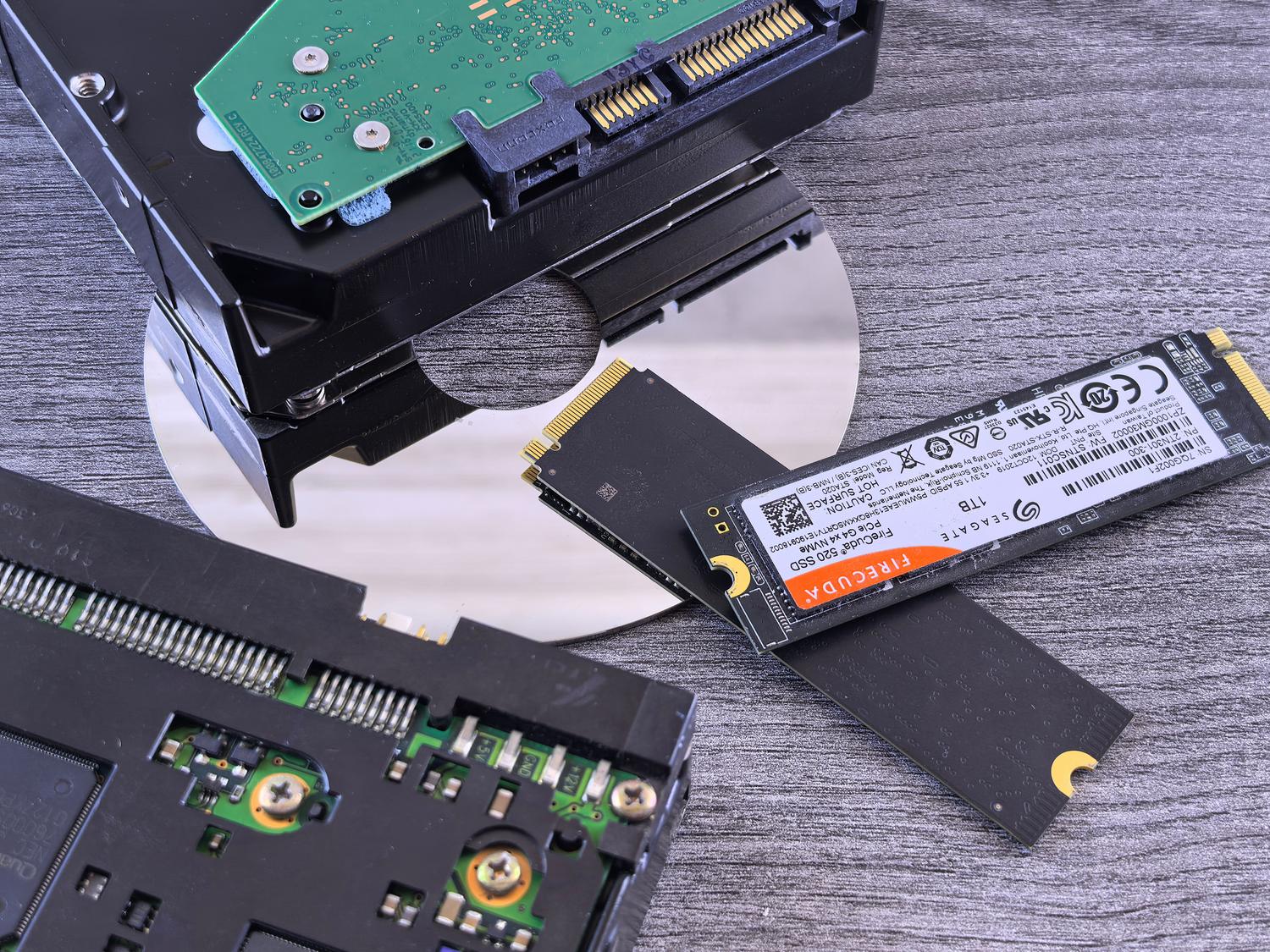
Kung napansin mo na ang iyong computer ay tumatakbo nang mas mabagal kaysa dati, nakarinig ng kakaibang mga tunog ng pag-click kapag binuksan mo ito, o naisip mo lang kung ligtas ang iyong mga file, malamang na kailangan mong suriin kung ang isang hard drive ay malapit nang mabigong protektahan ang iyong data. Hindi mo kailangang maging eksperto sa computer para malaman na ang mga hard drive ay hindi nagtatagal magpakailanman; ito man ay isang lumang mekanikal na HDD o isang modernong NVMe SSD, lahat ng mga ito ay may petsa ng pag-expire na natutukoy ng pisikal o elektronikong pagkasira.
Para maiwasan ang paglalaro ng Russian roulette gamit ang ating data, mayroong isang libre at lubos na maaasahang tool na tinatawag na CrystalDiskInfo. Ang software na ito ay naging pamantayan para sa sinumang technician o user na gustong mahulaan ang isang kapaha-pahamak na pagkabigo , na nagbibigay-daan sa amin na basahin ang panloob na data ng disk upang matukoy kung kailangan naming gumawa ng agarang backup o kung maaari kaming magpatuloy sa pag-browse nang ligtas nang mas matagal pa.

Ano nga ba ang CrystalDiskInfo?

Sa madaling salita, ito ay isang programa sa pagsubaybay na idinisenyo para sa Windows na nagbabasa ng SMART (Self-Monitoring, Analysis and Reporting Technology) data . Ang sistemang ito ay naka-install na sa halos lahat ng modernong storage device at gumaganap bilang isang uri ng "black box" na nagtatala ng mga error, temperatura, at pangkalahatang pagkasira ng drive. Dahil dito, masasabi sa atin ng CrystalDiskInfo kung ang kondisyon ng ating hard drive ay Mabuti, Maingat, o Masama.
Ang software ay nilikha ng Hapones na programmer na si Noriyuki Miyazaki sa ilalim ng label na Crystal Dew World noong 2008. Simula noon, umunlad ito upang maging tugma sa napakaraming iba't ibang device , kabilang ang mga SATA drive, SSD , NVMe drive, USB drive, SD card, at RAID configuration, basta't kinikilala ng operating system ang mga ito. Gayunpaman, mahalagang tandaan na hindi ito maaaring gamitin upang subaybayan ang mga network drive o NAS device.
Detalyadong pagsusuri ng interface at mga pangunahing parameter

Kapag pinatakbo mo ang programa, ang unang makikita mo ay ang pangkalahatang tagapagpahiwatig ng kalusugan. Para sa mga SSD, ito ay lalong kapaki-pakinabang dahil ipinapakita nito ang tinatayang porsyento ng natitirang habang-buhay , bagaman pinakamahusay na ituring ito bilang isang pagtatantya batay sa average ng tagagawa at hindi isang ganap na katotohanan. Bilang karagdagan, maaari mong tingnan ang mga teknikal na datos tulad ng firmware, serial number, interface ng koneksyon, at drive letter.

Sa kanang bahagi, makikita natin ang mahahalagang estadistika na nagsasaad ng "kasaysayan" ng drive: ang kabuuang dami ng data na nabasa at naisulat (mahalaga para sa mga SSD upang matukoy ang TBW, o Terabytes Written), ang bilang ng beses na na-on ang computer, at ang kabuuang bilang ng mga oras ng pagpapatakbo. Para sa mga mechanical drive, ipinapahiwatig din nito ang bilis ng pag-ikot ng mga platter.
Paano bigyang-kahulugan ang mga kritikal na SMART indicator

Bagama't nagpapakita ang programa ng mahabang listahan ng mga katangian, ang ilan ay mga seryosong pulang bandila kung magsisimula itong tumaas. Mahalagang subaybayan ang mga muling inilipat na sektor (ID 05) , na mga bahagi ng disk na nabigo at napalitan ng mga ekstrang sektor; kung ang halagang ito ay mas malaki sa zero, ang pagiging maaasahan ng disk ay bumababa. Dapat din nating bigyang-pansin ang mga nakabinbing sektor (ID C5) at mga error na hindi maitama (ID C6), dahil ipinapahiwatig nito na ang ilang data ay maaaring hindi na maibabalik.
- Temperatura (ID C2): Pinaikli ng sobrang init ang buhay ng hardware. Karaniwan, dapat manatiling asul ang temperatura, ngunit kung ito ay lumampas sa 55°C para sa mga HDD o 70°C para sa mga SSD, ipinapayong suriin ito. Paano kontrolin ang temperatura ng iyong mga hard drive.
- Rate ng error sa pagbasa (ID 01): Kung mabilis na tataas ang halagang ito, karaniwang may mga problema sa mga read head ng disk.
- Bilang ng muling pagsubok sa pag-ikot (ID 0A): Para sa mga HDD lamang; kung hindi umandar ang platter sa unang pagsubok, mayroon tayong malubhang problemang mekanikal.
Pasadyang pag-install at pagsasaayos

Para makuha ang software, ang pinakamagandang opsyon ay pumunta sa website ng CrystalMark at piliin ang Standard Edition . Mayroon ding portable ZIP version, ibig sabihin ay hindi na ito kailangang i-install at maaaring direktang patakbuhin mula sa isang USB drive—napaka-kombenyente para sa mga technician. Diretso lang ang mga minimum na kinakailangan, bagama't ang mga feature ng email notification ay nangangailangan ng .NET Framework 4.8 o mas mataas pa , at ang suporta ng NVMe ay nangangailangan ng Windows 10 o Server 2016 o mas bago.

Isa sa mga pinakamakapangyarihang tampok ay ang kakayahang i-configure ang mga awtomatikong alerto . Maaari tayong magtakda ng mga custom na limitasyon para sa temperatura o bilang ng error, kaya inaalerto tayo ng programa sa pamamagitan ng isang tunog o isang on-screen na notification sa sandaling ang isang parameter ay lumabas sa normal na saklaw, na nakakatipid sa atin mula sa pangangailangang buksan ang app araw-araw.
Plano ng aksyon para sa mga sitwasyong may panganib
Kung, sa pagbukas ng programa, makita mong ang bilog ng status ay dilaw (Pag-iingat) o pula (Masama), huwag mag-panic, ngunit kumilos agad . Ang una at pinakamahalagang bagay ay ang gumawa ng kumpletong backup ng lahat ng sensitibong impormasyon. Ang isang hard drive na nasa "Masama" na estado ay maaaring tumigil sa paggana sa loob ng ilang oras o araw, lalo na kung makakarinig ka ng mga mekanikal na ingay tulad ng paulit-ulit na pag-click.
Kung magdesisyon tayong itapon ang hard drive, hindi sapat ang basta pag-alis ng laman ng Recycle Bin. Para protektahan ang ating privacy, dapat nating i-format ang drive nang ilang beses o gumamit ng data overwriting software bago dalhin ang device sa isang municipal recycling center. Kung matagal mag-boot ang PC at palaging ipinapakita ng Task Manager ang disk usage sa 100%, malinaw na senyales ito na tapos na ang hardware at dapat nang palitan ng SSD para muling gumana ang computer.
Ang pagpapanatili ng regular na pagsusuri kada anim na buwan gamit ang CrystalDiskInfo ang pinakamahusay na estratehiya upang maiwasan ang mga hindi kanais-nais na sorpresa. Sa pamamagitan ng pagsubaybay sa pagkasira ng NAND cell sa mga SSD o sa kondisyon ng mga platter sa mga HDD, mapaplano natin ang mga paglilipat ng data nang may kapanatagan ng loob, na tinitiyak na ang ating mga dokumento at memorya ay hindi mawawala dahil sa isang inaasahang teknikal na pagkabigo.
