- Ang wastong pag-configure ng access sa router at WiFi network ay makabuluhang nagpapabuti sa seguridad ng bahay.
- Ang lokasyon ng router, ang pagpili ng channel ng WiFi, at ang uri ng cable ay direktang nakakaimpluwensya sa bilis.
- Ang mga tampok tulad ng MAC filtering, parental control, pagbubukas ng port, at WPS ay nagbibigay-daan sa iyong i-customize kung sino ang kumokonekta at paano.
- Ang pagpapanatiling updated ng firmware at pag-backup ng configuration ay nakakatulong na maiwasan ang mga aberya at kahinaan.
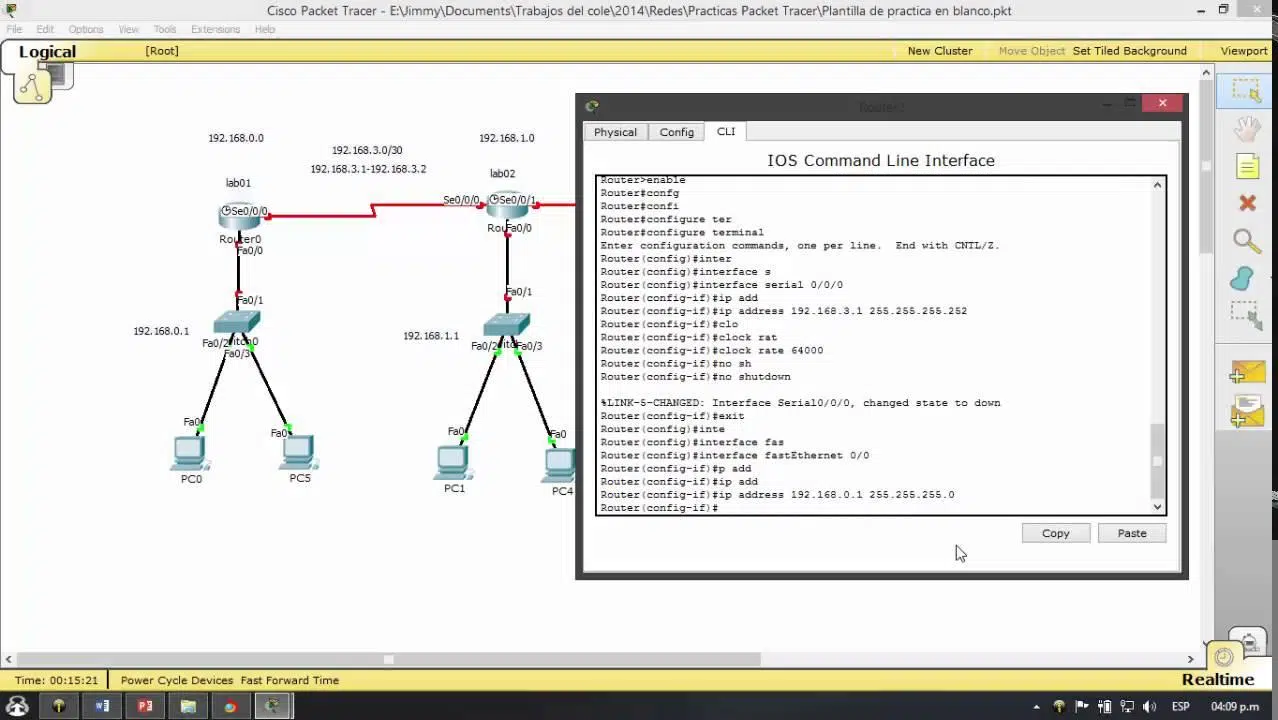
Kung mayroon kang internet sa bahay, ang iyong router ay ang device na may mga ilaw na halos palaging nakatago sa likod ng TV o sa isang sulok ng sala. Bagama't maaaring mukhang isa lamang itong gadget, ito talaga ang pangunahing bahagi ng iyong home network, at ang pagpili ng mahusay na kagamitan sa networking ay mahalaga: kinokonekta nito ang iyong mga device sa isa't isa at sa labas ng mundo, at kung paano mo ito i-configure ang magtatakda ng bilis, katatagan, at maging ang seguridad ng iyong koneksyon.
Sa komprehensibong tutorial na ito, gagabayan ka namin sa pag-unawa sa iyong router, pag-access sa administration panel nito, at pagsasaayos ng pinakamahalagang setting nito, hakbang-hakbang . Kabilang dito ang pagpapalit ng iyong Wi-Fi at pag-access sa mga password, pagbubukas ng mga port, pag-filter ng mga device ayon sa MAC address, pagpili ng pinakamahusay na channel, wastong pagpoposisyon ng mga antenna, paggamit ng USB port, at marami pang iba. Ang layunin ay bigyan ka ng isang kumpletong gabay na maaari mong konsultahin tuwing mayroon kang mga katanungan o nais mong masulit ang iyong koneksyon.
Ano nga ba ang isang router at anong mga interface ang mayroon ito?
Ang router sa bahay ay, teknikal na, isang aparato na nagpapasa ng mga packet ng data sa pagitan ng iba't ibang network . Sa iyong tahanan, karaniwang kinokonekta nito ang iyong local area network (LAN) sa network ng iyong internet service provider sa pamamagitan ng wide area network (WAN) interface. Sa madaling salita, lumilikha ito ng iyong home network at nagsisilbing tagapamagitan sa pagitan ng iyong mga device (mga mobile phone, computer, game console, TV, atbp.) at internet.
Sa loob, ang router ay may mga LAN at WLAN interface . Ang LAN ay ang wired network: ang mga Ethernet port kung saan mo ikinokonekta ang mga computer, game console, o iba pang device sa pamamagitan ng cable. Ang WLAN ay ang wireless network, o Wi-Fi, na nagbibigay-daan sa iyong ikonekta ang mga device nang wireless. Sa labas, naroon ang WAN interface, na siyang port na kumokonekta sa fiber optic o ADSL cable at nauugnay sa iyong pampublikong IP address , ang isa na "nakakakita" sa internet.
Karamihan sa mga modernong router sa bahay ay mayroon ding maliit na integrated switch , kaya ang mga network port na nakikita mo sa likod ay nagsisilbing switch para sa iyong lokal na network. Hindi tulad ng isang simpleng switch o hub, ang isang router ay hindi lamang nagkokonekta ng mga device sa isa't isa, kundi nagruruta rin ng trapiko sa iba pang mga network (halimbawa, ang network ng iyong internet service provider at, mula roon, patungo sa internet).
Kasama ng mga pangunahing tungkuling ito, ang mga modernong router ay karaniwang may kasamang hardware firewall, NAT, DHCP server, at DNS server . Sinasala ng firewall ang mga koneksyon at nakakatulong na maiwasan ang mga pag-atake, pinapayagan ng NAT ang maraming device na magbahagi ng parehong pampublikong IP address, awtomatikong nagtatalaga ang DHCP ng mga internal na IP address, at isinasalin ng DNS ang mga domain name (tulad ng example.com) sa mga IP address upang malaman ng mga device kung saan kokonekta.
Tungkol sa privacy, isang karaniwang hakbang ang pagharang sa mga kahilingan ng ICMP na "ping" sa iyong pampublikong IP address . Kung ang iyong router ay naka-configure na huwag tumugon sa mga ping na ito mula sa internet, ang isang taong sumusubok na suriin kung aktibo ang iyong IP ay hindi makakakuha ng tugon at kakailanganing gumamit ng port scan upang matukoy kung naka-on ang device o hindi. Hindi ito ganap na proteksyon, ngunit nakakatulong ito upang mapababa ang iyong online profile.
Paano ma-access ang mga setting ng router (192.168.1.1 at 192.168.0.1)
Para baguhin ang anumang setting, ang unang hakbang ay ang pag-access sa administration panel ng iyong router . Hindi mo kailangang mag-install ng anumang kakaibang programa: gumamit lamang ng web browser sa isang device na nakakonekta sa iyong network, mas mabuti kung isang computer para sa kaginhawahan.
Sa address bar ng iyong browser, i-type ang 192.168.1.1 at pindutin ang Enter. Huwag magdagdag ng http o https bago ito, ang IP address lang ang ilagay. Kung hindi ito gumana, subukan ang 192.168.0.1 , na siyang isa pang karaniwang access address. Para sa maraming modelo na ibinibigay ng mga internet service provider, ang dalawang address na ito ay sumasaklaw sa halos lahat ng mga kaso, na may ilang mga eksepsiyon tulad ng ilang partikular na Movistar router na pinamamahalaan sa pamamagitan ng sarili nilang web portal.
Kung wala sa mga address na iyon ang magbubukas sa login screen, mahahanap mo ang gateway mula sa iyong computer . Sa Windows, buksan ang command prompt (cmd) at i-type ang ipconfig , pagkatapos ay hanapin ang linyang “Default Gateway”; iyon ang IP address na kakailanganin mong ilagay sa iyong browser. Pareho ang proseso sa ibang mga operating system; maaaring magkaiba lamang ang command o menu path.
Matapos ilagay ang tamang address, magpapakita ang router ng login form kung saan kakailanganin mong ilagay ang iyong administrator username at password . Kung hindi mo pa nababago ang mga ito, karaniwang makikita ang mga ito sa isang sticker sa ilalim ng router o sa manual. Sa maraming router na ibinibigay ng ISP, ang default na login ay kasing simple ng admin/admin o 1234/1234, na napaka-maginhawa ngunit isa ring malaking kahinaan sa seguridad kung hindi mo ito babaguhin.
Kung hindi mo mahanap ang impormasyong iyon, maaari mong laging hanapin ang eksaktong modelo online o tawagan ang iyong service provider para sa mga login credential. Kapag nailagay mo na ang iyong username at password, mapupunta ka sa settings panel. Tandaan na ang istruktura, disenyo, at mga pangalan ng seksyon ng menu ay lubhang nag-iiba depende sa brand (Comtrend, TP-Link, ZTE, atbp.) at sa service provider na nag-customize nito.
Mga unang hakbang: pangunahing seguridad at pag-access sa panel
Kapag una mong na-access ang control panel, makakakita ka ng maraming seksyon at drop-down menu. Pinakamainam na huwag mag-alala nang walang katiyakan, dahil maaari mong mawala ang iyong koneksyon kung babaguhin mo ang isang bagay na mahalaga sa mga setting ng network. Ang magandang balita ay karamihan sa mga router ay may pisikal na reset button na, kapag pinigilan nang ilang segundo, ay ibinabalik ang lahat ng mga setting ng pabrika kung magkamali ka.
Isa sa mga setting na dapat mong baguhin sa lalong madaling panahon ay ang access password ng router . Kung may kumokonekta sa iyong Wi-Fi at ang username/password para sa control panel ay nananatiling default, maaari nilang baguhin ang iyong mga internal na setting, i-redirect ang trapiko, buksan ang mga port, o kahit baguhin ang security configuration nang hindi mo nalalaman.
Sa maraming modelo, ang mga opsyong ito ay matatagpuan sa mga seksyon tulad ng “Access Control,” “User Management,” o “Management → Access Control .” Ang karaniwang pamamaraan ay kinabibilangan ng pagpasok ng lumang password (ang default ng pabrika, na ginagamit para sa unang pagpapalit ng password) at pagkatapos ay pagpasok ng bagong password nang dalawang beses. Pinapayagan ka rin ng ilang router na baguhin ang username ng administrator at lumikha pa ng mga karagdagang account na may limitadong mga pahintulot.
Mainam na gumamit ng matibay na password na pinagsasama ang malalaking titik at maliliit na titik, numero, at simbolo, at iwasan ang mga halatang bagay tulad ng mga kaarawan, pangalan ng iyong aso, o katulad na impormasyon. Hindi mo kailangang ilagay ang password na ito nang palagian, tanging kapag gusto mong i-access ang mga setting, kaya magandang lugar ito para maging mahigpit sa seguridad.
Sa pagbabagong iyan, magiging mas ligtas ang iyong panel. Mula rito, maaari mo nang simulang suriin ang iba pang mga seksyon na direktang nakakaapekto sa iyong Wi-Fi, bilis, at seguridad ng mga device na kumokonekta sa iyong network.
Mga setting ng WiFi network: pangalan, password, at seguridad
Isa sa mga aspetong madalas mong gagamitin ay ang wireless component. Halos lahat ng router ay may menu na tinatawag na Wireless, WiFi, o WLAN . Karaniwang naglalaman ang menu na ito ng mga pangunahing opsyon para sa pag-customize ng iyong network: pangalan, uri ng seguridad, password, at, sa ilang modelo, ang opsyong itago ang network.
Ang pangalan ng iyong network ay teknikal na kilala bilang SSID (Service Set Identifier) . Kadalasan, ito ay isang generic na pangalan na itinakda ng tagagawa, na nagpapahiwatig ng internet service provider o modelo ng router, na maaaring magbigay ng mga hindi kinakailangang pahiwatig sa sinumang sumusubok na baguhin ito. Sa Wireless → Basic menu (o katulad nito), maaari mong baguhin ang SSID na ito sa anumang pangalan na gusto mo, na lilitaw sa listahan ng mga available na network sa iyong mga device.
Maraming modernong router ang dual-band , ibig sabihin ay nagbo-broadcast sila ng dalawang network: isa sa 2,4 GHz at isa pa sa 5 GHz. Sa mga kasong ito, karaniwan mong maiko-configure ang ibang SSID para sa bawat band, na inirerekomenda para sa madaling pagkilala. Halimbawa, maaari kang magdagdag ng "_2G" at "_5G" o anumang iba pang identifier na nagpapaalam sa iyo kung saang band ka nakakonekta sa anumang oras.
Isa pang tampok na kasama sa ilang device ay ang kakayahang itago ang SSID . Ang opsyong ito, na minsan ay tinatawag na "Hide Access Point" o "Hide SSID," ay nagpapanatili sa Wi-Fi na aktibo ngunit ginagawa itong hindi nakikita sa mga normal na pag-scan ng network. Para kumonekta, kakailanganin mong manu-manong i-type ang eksaktong pangalan ng network. Hindi ito isang siguradong sistema ng seguridad (maaari pa rin itong matukoy gamit ang mga advanced na tool), ngunit nagdaragdag ito ng kaunting karagdagang layer ng proteksyon para sa mga kaswal na gumagamit.
Kasinghalaga ng pangalan ng network ang password ng Wi-Fi . Ang setting na ito ng susi ay karaniwang matatagpuan sa mga seksyon tulad ng Wireless → Security o katulad nito. Makakakita ka ng field na may kaugnayan sa authentication (Network Authentication) kung saan kakailanganin mong piliin ang paraan ng pag-encrypt. Sa kasalukuyan, ang minimum na inirerekomendang paraan ay WPA-PSK (mas mabuti ang WPA2 o WPA3 kung sinusuportahan ito ng iyong router) . Iwasan ang mga lumang sistema tulad ng WEP, dahil ang mga ito ay lubhang hindi ligtas at madaling masira.
Ang iyong Wi-Fi password ay kadalasang tinatawag na "WPA Pre-shared Key" o "WPA pre-shared key ." Palitan ang default na password sa sticker ng mahaba at hindi mahuhulaan na password na hindi mo madaling maiugnay sa iyong sarili. Dapat itong maging sapat na kumplikado para hindi ito mahulaan ng sinumang kapitbahay sa pamamagitan ng pagsubok at pagkakamali, ngunit sapat din itong madaling pamahalaan para hindi mo na ito kailangang hanapin sa isang piraso ng papel sa bawat pagkakataon.
Pag-filter ng MAC at mga kontrol ng magulang: sino ang papasok at kailan
Bukod sa password, ang ilang router ay nag-aalok ng karagdagang patong ng seguridad: pag-filter ng MAC address . Ang MAC address ay isang natatanging identifier na nakatalaga sa bawat network card (Wi-Fi man o wired). Gamit ang feature na ito, maaari kang lumikha ng mga listahan ng mga awtorisadong device o, sa kabaligtaran, mga listahan ng mga naka-block na device na hindi makakakonekta, kahit na alam nila ang password.
Para magamit ito, kakailanganin mong hanapin ang menu na "MAC Filter" o "Wireless MAC Filter" . Karaniwan kang makakakita ng opsyon para paganahin ito (Naka-enable) at pagkatapos ay piliin ang operating mode: payagan lamang ang mga device mula sa listahan (Payagan) o tanggihan lamang ang mga idinaragdag mo (Hindi Payagan). Mula doon, kakailanganin mong ilagay ang MAC address ng bawat device, na karaniwang matatagpuan sa mga setting ng network nito.
Hindi sigurado kung paano ang MAC filtering, dahil maaaring gayahin ng isang taong may mataas na kaalaman ang isang MAC address , ngunit isa itong magandang karagdagang hadlang laban sa oportunistikong pag-access. Gayunpaman, mas mahirap itong panatilihin, dahil kakailanganin mong idagdag ang bawat bagong device na gusto mong ikonekta sa listahan kung gumagamit ka ng mahigpit na whitelisting (Payagan).
Isa pang kawili-wiling tampok sa ilang router ay ang parental controls . Depende sa modelo, maaari mong limitahan ang internet access para sa ilang partikular na device batay sa oras ng araw o araw ng linggo, gamit ang kanilang MAC o IP address. Ito ay kapaki-pakinabang para sa, halimbawa, pagtatakda ng mga limitasyon sa oras para sa internet access sa mga tablet o mobile phone ng iyong mga anak.
Ang mga menu na ito, bukod sa pagtatakda ng mga iskedyul, minsan ay may kasamang URL filter . Dito maaari kang maglagay ng mga partikular na domain na harangan o papayagan. Ito ay isang medyo mas teknikal na pamamaraan, ngunit maaari itong umakma sa mga kontrol na inaalok mismo ng mga browser o mga parental control app na iyong ini-install sa mga device.
Pagbubukas ng mga port at pag-backup ng configuration
Minsan, para gumana nang tama ang ilang partikular na application o laro, kinakailangang magbukas ng mga partikular na port sa iyong router . Ang mga port ay mga lohikal na "channel" kung saan dumadaan ang ilang partikular na uri ng trapiko. Marami ang naka-pre-configure na, ngunit para sa mas partikular na mga serbisyo, maaaring kailanganin mong manu-manong isaayos ang mga ito sa mga setting ng iyong network.
Ang mga menu na nauugnay sa function na ito ay karaniwang tinatawag na Port Forwarding, Virtual Server, NAT, o katulad nito . Sa mga ito, tinutukoy mo ang external port (o port range), ang internal IP address ng device na tatanggap ng trapiko, at kung minsan ay ang protocol (TCP, UDP, o pareho). Kapag na-save na ang mga pagbabago, ang mga papasok na koneksyon mula sa internet sa pamamagitan ng port na iyon ay ire-redirect sa device na iyong itinalaga.
Ang dahilan kung bakit maraming port ang isinasara bilang default ay simple lamang: seguridad . Kung mas maraming bukas na entry point, mas malaki ang posibilidad na makahanap ang isang attacker ng isang vulnerable na serbisyo. Samakatuwid, malinaw ang rekomendasyon: buksan lamang ang mga port na kailangan mo at isara ang mga ito kapag hindi na kinakailangan , lalo na kung kabilang ang mga ito sa mga serbisyong hindi mo lubos na nauunawaan.
Kung sakaling gumugol ka ng oras sa detalyadong pag-configure ng iyong router, dapat mong suriin kung mayroon itong function na backup at restore . Maraming modelo ang nagbibigay-daan sa iyong i-export ang iyong configuration sa isang file na maaari mong i-save sa iyong computer o USB drive, at kung sakaling magkaroon ng problema o pag-reset, maibabalik ito nang hindi kinakailangang gawin muli ang lahat mula sa simula.
Karaniwang matatagpuan ang opsyong ito sa menu na "Pamamahala, Pagpapanatili, o Mga Tool sa System" at karaniwang nag-aalok ng parehong pag-download ng kasalukuyang configuration file at pag-import ng nauna. Lalo na inirerekomenda na gamitin ito pagkatapos i-configure ang iyong router ayon sa iyong kagustuhan.
Teoretikal na pinakamataas na bilis ng WiFi at mga uri ng Ethernet cable
Ang bilis na makakamit mo sa pamamagitan ng Wi-Fi ay hindi lamang nakasalalay sa iyong plano sa internet o sa distansya mula sa router. Ang wireless standard na sinusuportahan ng iyong device ay may malaking epekto. Sa casing o mga detalye ng router, makakakita ka ng mga sanggunian sa Wi-Fi b/g/n/ac o mga numero tulad ng 802.11b/g/n/ac; ang mga letrang ito ay tumutukoy sa iba't ibang mga protocol sa loob ng pamantayan ng IEEE 802.11.
Sa pangkalahatan, ang bawat isa sa mga pamantayang ito (b, g, n, ac, ax…) ay nag-aalok ng mga pagpapabuti sa bilis, saklaw, at kahusayan . Ang mga router at device ay kadalasang sumusuporta sa maraming pamantayan nang sabay-sabay, kaya makakakita ka ng mga paglalarawan tulad ng WiFi b/g/n/ac, na nagpapahiwatig ng suporta para sa 802.11b, g, at ac. Kung mas moderno ang pangunahing pamantayan, mas mataas ang teoretikal na pinakamataas na bilis, bagama't mahalaga ang terminong "teoretikal" dahil maraming salik ang nakakaimpluwensya sa pagganap sa totoong mundo.
Kabilang sa mga salik na ito ang bilang ng mga antenna sa router at sa device , band saturation, mga channel na ginagamit, interference mula sa ibang mga device (cordless phone, microwave, atbp.), at, siyempre, distansya at mga pisikal na balakid. Samakatuwid, kahit na nag-aanunsyo ang router ng napakataas na bilis, karaniwan kang makakakuha ng mas katamtamang resulta sa totoong paggamit.
Pagdating sa mga wired na koneksyon, ang pangunahing salik na dapat isaalang-alang ay ang kategorya ng Ethernet cable . Ang pinakakaraniwang kategorya para sa paggamit sa bahay ay 5e at 6, na sumusuporta sa bilis na hanggang 1 Gbps kumpara sa karaniwang mga cable sa bahay. Para sa mas mahahabang cable, ang kalidad at kategorya ay nakakaimpluwensya rin sa pagkawala ng signal at sa kakayahang mapanatili ang bilis na iyon nang walang mga error.
Sa mga talahanayan ng kategorya, makikita mo na kung minsan ay may dalawang magkaibang uri na sumusuporta sa parehong pinakamataas na bilis ngunit magkaiba sa frequency o long-distance performance. Para sa paggamit sa bahay na may maiikling cable runs, ang Cat 5e o Cat 6 ay karaniwang sapat na, dahil karamihan sa mga provider ay hindi pa rin nag-aalok ng bilis na mas mataas sa gigabit kada segundo sa mga residential connection.
Kung saan ilalagay ang router at kung paano i-orient ang mga antenna
Malaki ang naiaambag ng pisikal na lokasyon ng iyong router sa saklaw. Ang lakas ng signal na natatanggap ng isang device ay kabaligtaran ng distansya nito mula sa access point, at lalo itong humihina dahil sa bawat balakid na dinadaanan nito. Samakatuwid, simple lang ang unang payo: ilagay ang iyong router nang malapit hangga't maaari sa gitna ng iyong tahanan upang mas mahusay na maipamahagi ang signal.
Kung ilalagay mo ito sa isang sulok o sa isang malayong silid, magkakaroon ng mga lugar kung saan napakahina o wala ang signal. Sa kabilang banda, ang paglalagay nito sa gitnang posisyon ay nagpapataas ng pagkakataon na ang lahat ng silid ay makakatanggap ng makatwirang saklaw, bagama't palaging magkakaroon ng mga pagkakaiba-iba depende sa laki at hugis ng bahay.
Maipapayo rin na ilagay ang router nang medyo mataas . Ang mga antenna ay naglalabas ng signal sa isang pattern na, sa maraming modelo, ay may posibilidad na "bumaba" mula sa punto ng paghahatid. Ang paglalagay ng device sa sahig o sa ilalim ng isang piraso ng muwebles ay nagreresulta sa pag-aaksaya ng ilang takip. Mas mainam ang isang istante, ang tuktok ng isang aparador, o isang bahagyang nakataas na mesa.
Ang isa pang mahalagang aspeto ay ang pagliit ng mga balakid . Ang bawat dingding, kisame, o pinto ay kumakatawan sa pagkawala ng signal, at ang ilang mga materyales (reinforced concrete, metal, makapal na salamin) ay mas magpapahina nito kaysa sa iba. Bukod pa rito, ang ilang mga aparato sa bahay, tulad ng mga microwave, cordless phone, o intercom, ay maaaring lumikha ng interference sa ilang partikular na frequency.
Kung malayo ang iyong silid, minsan ay mas mainam na pumili ng lugar na hindi gaanong nasa gitna na may mas kaunting dingding sa pagitan, kaysa sa isang perpektong lokasyon na nakatago sa gitna sa isang saradong silid. Kakailanganin mong magsagawa ng kaunting pagsubok at pagkakamali, gamit ang isang signal analysis app sa iyong telepono upang makita kung saan mo talaga nakukuha ang pinakamahusay na saklaw.
Tungkol sa mga external antenna, maraming router na ibinibigay ng ISP ang hindi na nagpapakita ng mga ito, ngunit kung bibili ka ng mas malakas na router, malamang na mayroon na rin nito. Ang isang karaniwang paraan ay iwasang ituro ang lahat ng ito sa iisang direksyon . Nagkomento ang mga inhinyero mula sa iba't ibang kumpanya na sa isip ay dapat silang bumuo ng 90-degree na anggulo, ibig sabihin ay isa na patayo at isa na pahalang.
Ang lohika sa likod nito ay mas tumutugma ang polarization ng antenna ng router sa iyong mga device , na maaaring may iba't ibang oryentasyon. Hindi mo mahiwagang mapapabilis ang iyong pinakamataas na bilis, ngunit maaari mong bahagyang mapabuti ang kalidad ng signal at epektibong saklaw, lalo na sa mas malalayong lugar.
Piliin ang pinakamahusay na channel ng WiFi at i-update ang firmware
Isa pang karaniwang dahilan ng mabagal na Wi-Fi, kahit na may maayos na data plan, ay ang pagsisikip ng channel . Sa mga apartment building, ang bawat router ay nagbo-broadcast sa isang partikular na channel sa loob ng 2,4 GHz o 5 GHz band. Kapag napakaraming network ang gumagamit ng parehong channel, nagkakaroon ng interference, at naaapektuhan ang aktwal na bilis.
Para masuri ang mga nangyayari sa paligid mo, maaari mong gamitin ang mga WiFi analysis app sa iyong telepono o computer. Halimbawa, sa Android, may mga app tulad ng WiFi Analyzer na nagpapakita nang grapiko kung aling mga channel ang pinaka-masikip. Sa iOS, mas limitado ang access sa impormasyong ito, bagama't maaari ka ring gumamit ng mga tool mula sa PC o Mac.
Kapag natukoy mo na ang pinaka-hindi gaanong congested na channel, pumunta lang sa control panel ng iyong router at baguhin ito . Ang opsyong ito ay karaniwang matatagpuan sa ilalim ng Wireless → Advanced o katulad na menu, na may dropdown menu na may label na Channel kung saan maaari mong piliin ang nais na numero. Pagkatapos ilapat ang mga pagbabago, ire-restart ng router ang Wi-Fi signal at awtomatikong muling magkakakonekta ang iyong mga device.
Mahalagang tandaan na ang pinakamainam na channel ngayon ay maaaring hindi ang pinakamahusay sa hinaharap , dahil maaaring magpalit din ang iyong mga kapitbahay ng mga router, mag-upgrade ng kanilang mga koneksyon, o muling i-configure ang sa kanila. Kaya mainam na suriin ang sitwasyon paminsan-minsan upang mapanatiling malinaw ang channel hangga't maaari at makakuha ng karagdagang katatagan at bilis.
Kaugnay din ng performance at seguridad ang isyu ng firmware ng router . Ang firmware ay ang panloob na software na kumokontrol sa operasyon ng mga circuit nito. Naglalabas ang mga tagagawa ng mga bagong bersyon upang ayusin ang mga bug, i-patch ang mga kahinaan, o pagbutihin ang ilang partikular na function, kaya napakahalaga na panatilihin itong updated.
Awtomatikong ina-update ng ilang router ang kanilang firmware , nang hindi mo na kailangang gumawa ng kahit ano. Sa ibang mga kaso, kakailanganin mong i-access ang administration panel (muli, sa pamamagitan ng 192.168.1.1 o 192.168.0.1) at, sa Device Information o System/Maintenance menu, tingnan ang naka-install na bersyon at maghanap ng mas bago.
Kung manu-mano ang proseso, karaniwan mong kakailanganing i-download ang update file mula sa website ng gumawa at pagkatapos ay i-upload ito sa router sa pamamagitan ng control panel nito. Mahalagang huwag patayin ang device o idiskonekta ang koneksyon sa internet habang isinasagawa ang pag-update upang maiwasan na maging hindi ito magamit. Pagkatapos ng pag-update, maaaring mag-restart ang router, at maaari mong mapansin ang bahagyang mga pagpapabuti sa stability o kahit na mga bagong opsyon sa interface.
Butones ng WPS at USB port: mga karagdagang tampok ng router
Sa maraming router, makakakita ka ng button na may label na WPS (Wi-Fi Protected Setup) . Binibigyang-daan ka ng feature na ito na ikonekta ang mga device sa iyong Wi-Fi network nang hindi manu-manong inilalagay ang password. Ang karaniwang pamamaraan ay kinabibilangan ng pag-activate ng WPS sa router (sa pamamagitan ng pagpindot sa button o pag-access sa control panel) at, sa loob ng ilang minuto, simulan ang pagpapares ng WPS sa iyong compatible na device upang awtomatiko itong kumonekta.
Ang sistemang ito ay dinisenyo para sa mga device na walang keyboard o user-friendly na interface , tulad ng ilang printer, camera, o smart home device. Isa itong uri ng shortcut upang maiwasan ang pagpasok ng mahahabang password mula sa mga remote control o maliliit na screen. Gayunpaman, dapat itong gamitin nang matipid, dahil habang aktibo ang WPS, mas mahina ang network sa mga kalapit na device na nagtatangkang samantalahin ang connection window.
Sa kabilang banda, maraming router ang may isa o higit pang mga USB port na hindi lamang para sa pag-charge ng iyong telepono. Depende sa modelo, pinapayagan ka ng mga port na ito na ikonekta ang isang karaniwang printer at "gawing" network printer ito, para makapag-print ka nang wireless mula sa anumang device na nakakonekta sa iyong Wi-Fi network.
Maaari mo ring gamitin ang USB port na iyon upang magbahagi ng mga file sa isang network gamit ang isang flash drive o external hard drive . Sa ganitong kaso, ang router ay karaniwang nag-aalok ng mga pangunahing serbisyo ng file server (minsan ay naa-access bilang isang network drive, sa ibang pagkakataon sa pamamagitan ng FTP). Bukod pa rito, ginagamit ng ilang tagagawa ang USB port upang payagan ang mga pag-update ng firmware o ang pag-import/pag-export ng mga backup kapag walang koneksyon sa internet.
Sa madaling salita, ang router sa iyong tahanan ay higit pa sa isang device na may mga ilaw: ito ang sentro ng iyong network, na responsable para sa iyong bilis, saklaw, at isang malaking bahagi ng iyong seguridad . Ang pag-unawa sa mga LAN, WLAN, at WAN interface nito, pag-aaral kung paano i-access ang control panel nito (192.168.1.1 o 192.168.0.1), pagpapalit ng mga password para sa access at Wi-Fi, pamamahala ng MAC filtering at parental controls, pagbubukas lamang ng mga kinakailangang port, pagtiyak sa tamang pagkakalagay at oryentasyon ng mga antenna, pagpili ng magagandang Ethernet cable, pagsasaayos ng channel, pagpapanatiling updated ang firmware, at matalinong paggamit ng mga feature tulad ng WPS o USB port ay magbibigay-daan sa iyo na magkaroon ng mas maaasahan, mas mabilis, at, higit sa lahat, mas kontroladong koneksyon.
