- Ang mga internal hard drive ay nag-aalok ng mas mabilis, mas matatag, at mas mababang presyo kada gigabyte, na mainam para sa sistema at mga programa.
- Ang mga external hard drive ay madaling dalhin at gamitin, perpekto para sa mga backup at paglilipat ng data.
- Ang interface (SATA, PCIe, USB, Thunderbolt) at ang teknolohiya (HDD, SSD, NVMe) ang siyang nagtatakda ng aktwal na performance.
- Ang pagpili ay nakadepende sa paggamit: pang-araw-araw na performance, mass storage, mobility, o network/NAS work.
Kapag sinimulan mong tingnan ang mga opsyon sa storage, madaling maligaw sa pagitan ng mga internal hard drive, external hard drive, HDD, SSD , NVMe drive, NAS drive, at USB enclosure . Tila pare-pareho lang ang ginagawa ng mga ito: nag-iimbak ng data. Ngunit depende sa kung paano mo ginagamit ang iyong computer at kung ano ang prayoridad mo sa bilis, presyo, o kadalian ng pagdadala, malaki ang pagbabago sa pagpipilian.
Sa mga sumusunod na linya, susuriin natin nang mas malapitan ang mga tunay na pagkakaiba sa pagitan ng mga internal at external hard drive , kung paano nagkakasya ang iba't ibang uri ng drive (HDD, SSD, NVMe, SSHD, NAS, atbp.), ang mga kalamangan at kahinaan ng bawat opsyon, at kung kailan mas angkop ang isa o ang isa pa. Ang layunin ay sa huli, magkakaroon ka ng malinaw na pag-unawa sa kung ano ang bibilhin at hindi mo maramdaman na nasayang mo ang iyong pera.
Mga pangunahing pagkakaiba sa pagitan ng panloob at panlabas na hard drive
Ang unang pangunahing pagkakaiba ay ang pisikal na lokasyon ng hard drive at kung paano ito kumokonekta sa computer . Ang internal drive ay nakakabit sa loob ng computer at direktang isinasaksak sa motherboard; ang external drive ay nakalagay sa isang enclosure at karaniwang nakakonekta sa pamamagitan ng USB o Thunderbolt mula sa labas.
Ang internal hard drive ay ang naka-install sa loob ng desktop PC, laptop, o server. Ito ang drive kung saan karaniwang naroon ang operating system, mga programa, at karamihan sa iyong mga file. Kumokonekta ito sa pamamagitan ng mga internal interface tulad ng SATA o PCI-Express (sa kaso ng mga NVMe SSD) , na nagbibigay-daan sa iyong lubos na masulit ang bandwidth ng computer at mabawasan ang latency.
Sa kabilang banda, ang isang external hard drive ay karaniwang isang internal hard drive (HDD o SSD) na nakalagay sa isang enclosure na may mga interface electronics na umaangkop dito sa USB , Thunderbolt, eSATA, FireWire, o iba pang mga panlabas na koneksyon . Ang enclosure na ito ay nagbibigay ng kuryente (sa pamamagitan ng USB cable mismo o gamit ang isang adapter) at pangunahing pisikal na proteksyon, na ginagawang isang portable device ang drive na maaari mong isaksak at i-unplug kung kinakailangan.
Ang pisikal na pagkakaibang ito ay humahantong sa mga pagbabago sa bilis, kadalian ng paggamit, kadalian sa pagdadala, ingay, pagwawaldas ng init, at presyo . Hindi naman sa ang isa ay "mabuti" at ang isa naman ay "masama," kundi sa halip ay dinisenyo ang mga ito para sa iba't ibang konteksto: ang internal drive ay nilalayong permanenteng mai-install sa loob ng computer; ang external drive ay idinisenyo upang ilipat sa pagitan ng mga computer, gumawa ng mga backup, o dalhin ang iyong multimedia library.
Mahalaga ring maunawaan na ang teknolohiya ng internal storage (HDD, SSD, SSHD, NVMe) ay hindi nakadepende kung ang drive ay internal o external. Maaari kang magkaroon ng external mechanical hard drive o SSD, tulad ng pag-install mo ng mga SSD, HDD, o NVMe drive sa loob.
Mga uri ng internal drive: HDD, SSD, SAS, NVMe, at SSHD
Ang mga internal hard drive ay nag-aalok ng iba't ibang teknolohiya na may iba't ibang katangian. Bawat isa ay may kanya-kanyang niche depende sa kung ang hinahanap mo ay maximum na kapasidad, raw speed, tibay, o balanse sa pagitan ng presyo at performance.
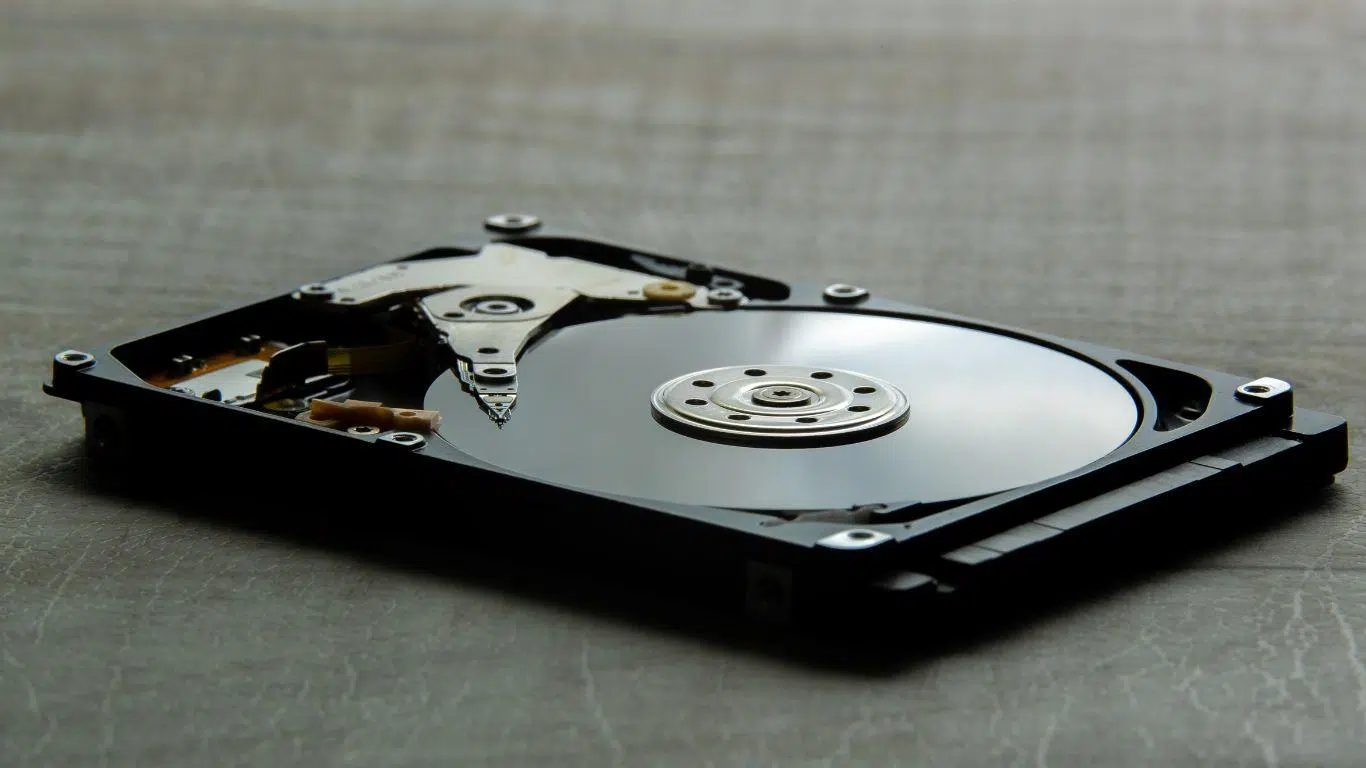
Ang mga SATA mechanical hard drive (HDD) ay ang tradisyonal na uri: magnetic platter na umiikot sa 5.400 o 7.200 RPM at isang read/write head na gumagalaw upang magbasa o magsulat ng data. Nagpapadala ang computer ng mga electrical impulse sa isang electromagnetic coil; binabago nito ang magnetismo ng mga particle sa ibabaw ng platter, kaya kino-code ang impormasyon. Mura ang mga ito, nag-aalok ng maraming terabyte sa maliit na halaga, ngunit mas mabagal, mas maingay, kumokonsumo ng mas maraming kuryente, at mas madaling masira.
Ang mga SAS (Serial Attached SCSI) hard drive ay electromechanical din, ngunit ang mga ito ay dinisenyo para sa mga propesyonal na kapaligiran at server . Karaniwan silang mas mabilis umikot, may mas maikling oras ng pag-access, at idinisenyo upang gumana nang 24/7 sa ilalim ng mga mahihirap na kondisyon. Isinasama nila ang maliliit na electromagnet at isang mahusay na pinakintab na panloob na disenyo, walang alikabok at gumagalaw na hangin, upang mapanatili ang pagiging maaasahan. Bilang kapalit, mas mahal ang mga ito at hindi akma sa isang karaniwang PC sa bahay.
Ganap na binabago ng mga internal SSD (Solid State Drives) ang pamamaraan: walang gumagalaw na bahagi, tanging mga NAND flash memory chips na naka-solder sa isang circuit board lamang. Ang controller ay tumatanggap ng mga utos mula sa operating system (nagbabasa, nagsusulat, nagbubura) at namamahala kung paano iniimbak at ina-access ang data sa mga memory cell . Ang resulta ay mas mabilis na pag-access, mas mababang konsumo ng kuryente, walang ingay, at mas mataas na resistensya sa mga pagkabigla at panginginig.
Sa loob ng mga internal SSD, mayroong dalawang pangunahing pamilya ayon sa interface: ang mga SATA SSD , na gumagamit ng parehong konektor at protocol gaya ng mga tradisyonal na HDD at limitado sa humigit-kumulang 550 MB/s read at 530 MB/s write; at ang mga NVMe SSD sa pamamagitan ng PCI-Express , na kumokonekta sa PCIe bus (karaniwan ay nasa M.2 format) at nag-aalok ng bilis na ilang libong MB/s, na may napakababang latency at kamangha-manghang performance sa maliliit na input/output operations.
Isang espesyal na kaso ang SSHD, o hybrid drive , na pinagsasama ang isang high-capacity mechanical HDD na may maliit na bahagi ng flash memory na nagsisilbing cache. Iniimbak ng system ang mga pinakamadalas gamiting file doon upang mapabilis ang boot times at mga proseso ng pagbubukas, habang ang natitirang data ay nananatili sa mga platter. Nag-aalok ang mga ito ng gitnang distansya sa pagitan ng murang kapasidad at ilang pagpapabuti sa bilis , bagama't hindi pa nila lubos na naaabot ang antas ng isang tunay na SSD.
Mga panloob na hard drive: mga pangunahing teknikal na tampok
Kung titingnan mo ang mga detalye ng isang internal mechanical hard drive, makikita mo ang mga parameter tulad ng rotational speed, average seek time, read/write time, average latency, transfer rate, track cache, interface, at lanz . Ang lahat ng ito ay tumutukoy sa pangkalahatang performance ng drive at kung gaano ito ka-responsive sa pang-araw-araw na paggamit.
Ang bilis ng pag-ikot (HDD lamang) ay nagpapahiwatig kung ilang rebolusyon kada minuto ang nagagawa ng mga platter. Ang mas mataas na RPM ay nangangahulugan ng mas mabilis na pag-access sa anumang punto sa disk, ngunit mas maraming ingay at init din. Ang average seek time ay nagpapahiwatig kung gaano katagal ang paglipat ng read/write head sa tamang track; ang read/write time at average latency ang kumukumpleto sa equation upang tukuyin ang kabuuang average access time.
Sinusukat ng sustained transfer rate kung gaano karaming megabytes kada segundo ang maaaring igalaw ng disk kapag ito ay patuloy na nagbabasa o nagsusulat. Ang track cache (isang buffer sa loob mismo ng disk) ay nakakatulong na pakinisin ang mga pagtaas ng load at pagbutihin ang performance sa mga paulit-ulit na pag-access.
Sa mga SSD, mas mahalaga kaysa sa (wala) bilis ng pag-ikot ang uri ng NAND flash memory na ginagamit (SLC, MLC, TLC, QLC) , ang controller, at ang interface. Karaniwang mas matagal ang write cycle ng MLC flash memory kaysa sa TLC, ngunit mas mahal ito; kaya naman maraming tagagawa ang hindi malinaw na tumutukoy sa uri ng NAND flash maliban kung ito ay isang premium na produkto. Ang isang mabuting tuntunin ay kung labis na itinataguyod ng tagagawa ang NAND flash memory, kadalasan ay mas mataas ang kalidad nito.
Mahalaga rin ang pisikal na format : Ang mga 3,5-inch drive ay pangunahing ginagamit sa mga desktop tower at nag-aalok ng mas malaking kapasidad, habang ang mga 2,5-inch drive ay ginagamit sa mga laptop at compact device. Mas inuuna ng mga M.2 SSD at ilang 1,8-inch o katulad na variant ang minimal na laki, mainam para sa mga ultrabook at napakaliit na configuration.
Paano pangalagaan ang isang internal hard drive at pahabain ang buhay nito
Ang mga internal hard drive, lalo na ang mga mekanikal, ay nakikinabang sa kaunting pangangalaga. Bagama't idinisenyo ang mga ito upang tumagal nang maraming taon, ang maling paggamit o malalakas na pagkatok habang ginagamit ay maaaring makabuluhang paikliin ang kanilang buhay at magdulot ng pagkawala ng data.
Sa kaso ng mga hard disk drive (HDD), mahalagang iwasan ang anumang matinding pagkabigla o panginginig ng boses habang umiikot ang disk . Ang read/write head ay gumagalaw sa loob ng microns ng ibabaw ng platter, at ang isang pagbangga ay maaaring maging sanhi ng pagbagsak nito sa lugar, pagkamot sa ibabaw at pagkasira ng mga sektor na naglalaman ng mahahalagang impormasyon.
Isa pang puntong dapat tandaan ay huwag harangan ang bentilasyon o mga butas para sa paghinga ng yunit o kaso . Bagama't maliliit ang mga ito, may papel ang mga ito sa sirkulasyon ng hangin at balanse ng presyon. Ang pagharang sa mga ito ay maaaring magdulot ng sobrang pag-init o pangmatagalang problema sa pagpapatakbo.
Mula sa lohikal na pananaw, malaking tulong ang paghahati ng iyong hard drive sa kahit dalawang espasyo : isa para sa operating system at mga application, at isa pa para sa data ng user. Ginagawa nitong mas madali ang pagbawi ng impormasyon kung may magkamali sa system at nakakatulong na mapanatiling organisado ang iyong data. Ang regular na defragmentation ng mga HDD (hindi ang mga SSD, kung saan hindi ito inirerekomenda) ay maaari ring mapabuti ang performance at gawing simple ang pagbawi mula sa mga error.
Ang mga internal SSD, na walang gumagalaw na bahagi, ay hindi gaanong madaling kapitan ng mga pagyanig ngunit umaasa pa rin sa kontroladong temperatura, maaasahang power supply, at makatwirang mga operasyon sa pagsusulat . Ang flash memory ay may limitadong bilang ng mga write cycle, kaya ang labis na mga operasyon sa pagsusulat at pagbura ay nagpapaikli sa buhay nito. Samakatuwid, para sa napakahirap na 24/7 na workload, ipinapayong pumili ng mga modelo na may mas mataas na kalidad na NAND flash memory at mga detalyeng may mataas na tibay.
Mga panlabas na hard drive: ano ang mga ito at para saan ang mga ito ginagamit
Ang isang external hard drive ay mahalagang isang panloob na hard drive na nakalagay sa isang enclosure na may USB controller o iba pang panlabas na interface . Ang enclosure na ito ay nagdaragdag ng isang layer ng pisikal na proteksyon at isinasalin ang mga read/write command ng computer sa isang protocol tulad ng USB, Thunderbolt, o eSATA.
Ang mga external mechanical hard drive (HDD) ang pinakakaraniwang pagpipilian para sa mga backup, movie library, larawan, musika, at pangkalahatang mass storage. Maaari silang mag-alok ng ilang terabytes sa napakamurang presyo at karaniwang pinapagana ng USB o power adapter, depende sa modelo at laki ng internal drive.
Ang mga external SSD hard drive ay sumikat nang husto nitong mga nakaraang taon. Gumagamit ang mga ito ng flash memory, tulad ng mga internal SSD, at nakikinabang sa kawalan ng mga gumagalaw na bahagi upang mag-alok ng mas mabilis na bilis, mas mahusay na resistensya sa pagkabigla, mas maliit na sukat, at walang ingay . Ang mga ito ay mainam para sa mga propesyonal na nagtatrabaho sa malalaking proyekto (video, larawan, 3D, development) at kailangang mabilis na maglipat ng data sa pagitan ng mga computer.
Mayroon ding mga external hard drive na may koneksyon sa Wi-Fi o idinisenyo upang gumana bilang maliliit na portable na NAS device . Nagbibigay-daan ito sa iyong ma-access ang nilalaman mula sa maraming device sa iisang network nang walang mga kable, na napaka-praktikal para sa mga tahanan na may maraming computer o para sa gawaing panggrupo sa isang maliit na kapaligiran. Ang pag-set up ng NAS server sa bahay ay maaaring makatulong kung gusto mong mag-set up ng ganitong sistema.
Sa huli, ang nagpapaiba sa isang external drive mula sa isang internal drive ay hindi ang teknolohiya ng storage, kundi ang paraan ng pagkonekta nito, ang kadalian nitong dalhin, at ang karaniwang gamit nito : paglilipat ng data, pag-backup, o pagdaragdag sa storage ng computer nang hindi "binubuksan" ang computer.
Paano pangalagaan ang isang panlabas na hard drive
Ang mga external hard drive, dahil sa kanilang likas na katangian bilang mga portable drive, ay mas madaling kapitan ng mga pagkabigla, pagbabago ng temperatura, at biglaang pagkadiskonekta kaysa sa mga internal drive. Samakatuwid, ipinapayong gumawa ng karagdagang pag-iingat, lalo na kapag nakikitungo sa mga mechanical HDD.
Isang kritikal na aspeto ang temperatura ng pagpapatakbo . Maraming tagagawa ang nagrerekomenda na huwag lumagpas sa 45-46ºC. Huwag iwanan ang hard drive sa direktang sikat ng araw, sa ibabaw ng router o radiator, o gamitin ito nang palagian sa napakainit na kapaligiran. Ang init ang kaaway ng mga elektroniko at mekanikal na bahagi.
Mahalaga ring iwasan ang mga pagbabago-bago ng boltahe at mga pagtaas ng kuryente . Kung ang drive ay pinapagana ng power adapter, ang isang mahusay na surge protector o isang UPS ay maaaring magligtas sa iyo mula sa maraming problema. Kahit na pinapagana gamit ang USB, pinakamahusay na iwasan ang mga mura at overloaded na hub na maaaring magdulot ng mga hindi matatag na boltahe. Kung hindi kinikilala ng iyong computer ang drive, ang gabay kung bakit hindi kinikilala ng Windows ang USB ay makakatulong sa iyo na masuri ang problema.
Ang isa pang natural na kaaway ng mga external HDD ay ang malalakas na magnetic field . Ang malalakas na speaker, magnet, o ilang partikular na electrical appliances ay maaaring makipag-ugnayan sa mga magnetic platter, kaya pinakamahusay na ilayo ang drive sa mga ito, lalo na habang ginagamit ito.
Sa kaso ng mga external SSD, ang pangunahing panganib ay ang pisikal na pinsala at sobrang pag-init . Bagama't mas nakakayanan ng mga ito ang mga impact, ang malakas na pagkahulog ay maaaring makapinsala sa circuit board o connector. Maraming modelo ang may reinforced casings, drop resistance certifications, o kahit IP protection laban sa alikabok at mga splash para mas makayanan ang pang-araw-araw na paggamit.
Mga Interface: USB vs. SATA at PCI-Express
Isa sa mga susi sa pag-unawa sa pagkakaiba sa pagitan ng internal at external na SSD ay ang interface kung saan nakikipag-ugnayan ang mga ito sa computer . Ipinapaliwanag nito ang malaking bahagi ng tunay na pagkakaiba ng bilis sa pagitan ng dalawa.
Ang isang internal SATA SSD ay direktang kumokonekta sa isang SATA port sa motherboard. Ang interface na ito ay dinisenyo para sa mga internal drive at may teoretikal na limitasyon na humigit-kumulang 600 MB/s, na naaayon sa karaniwang mga numero para sa mga conventional SSD (humigit-kumulang 550 MB/s read at 530 MB/s write sa pinakamagandang mga kaso).
Ibang klase ang mga internal NVMe SSD sa PCIe . Sa halip na gumamit ng SATA, direktang kumokonekta ang mga ito sa PCI-Express bus (M.2 connectors o PCIe cards), na nagbibigay-daan sa mga ito na makamit ang ilang gigabytes kada segundo ng napapanatiling bilis ng paglilipat at mas mataas na throughput. Para sa mga mahirap na gawain, nasa ibang antas ang mga ito: agarang paglo-load, paghawak ng malalaking volume ng data, at kaunting oras ng pagtugon.
Sa mga external hard drive, iba ang sitwasyon, dahil halos palagi silang umaasa sa USB o Thunderbolt . Ang isang external SSD na nakakonekta sa pamamagitan ng USB 2.0 ay lilimitahan ng teoretikal na maximum na 480 MB/s (tandaan, megabits, hindi megabytes), na lumilikha ng malinaw na bottleneck: maaaring mas mabilis ang drive, ngunit masyadong makitid ang koneksyon.
Para tunay na masulit ang isang external SSD, dapat itong nakakonekta sa kahit man lang USB 3.0 (3.1 Gen 1), USB 3.1 Gen 2, USB 3.2, o Thunderbolt 3/4 . Ang mga bersyong ito ay nag-aalok ng mas mataas na bandwidth, sapat upang makipagkumpitensya sa mga internal SATA SSD at maging upang maabot ang performance ng NVMe sa ilang sitwasyon kapag gumagamit ng Thunderbolt.
Sa madaling salita: kahit na mayroong mga external SSD na may NVMe protocol, ang aktwal na bilis ay matutukoy ng uri ng USB/Thunderbolt port at controller ng enclosure . Samakatuwid, gamit ang parehong teknolohiya ng memorya, ang isang maayos na nakakonektang internal SSD ay halos palaging mas mabilis at mas pare-pareho kaysa sa isang external.
Panlabas na SSD vs Panloob na SSD: Bilis, Presyo, at Portability
Kapag inihahambing ang isang external SSD sa isang internal SSD, ang unang kapansin-pansing pagkakaiba ay ang epektibong bilis ng paglipat . Bagama't maraming internal SATA SSD ang may pinakamataas na bilis na humigit-kumulang 550 MB/s, at ang mga NVMe drive ay mas mataas nang ilang hakbang kaysa roon, ang mga external SSD ay may posibilidad na mahuli dahil sa kanilang interface.
Bagama't may mga external drive mula sa mga brand tulad ng SanDisk o Samsung na gumagamit ng NVMe at kumokonekta sa pamamagitan ng USB 3.2 o Thunderbolt, sa pagsasagawa, ang kanilang pinakamataas na performance ay mas mababa pa rin kaysa sa pinakamahuhusay na internal NVMe SSD . Mayroong ilang mga dahilan para dito: dagdag na latency dahil sa USB bridge, mga limitasyon sa protocol, mga controller na hindi gaanong mahusay, at, sa pangkalahatan, mas maraming layer sa pagitan ng drive at ng processor.
Pagdating sa ratio ng kapasidad-sa-presyo , mas mababa rin ang presyo ng mga external SSD. Sa parehong kapasidad, ang isang internal SSD ay karaniwang mas mura kaysa sa katumbas nitong external na bersyon. May katuturan ito: ang enclosure, ang USB controller, marketing, at ang mas mababang demand ay pawang nakakatulong sa mas mataas na presyo. Para manatiling updated sa mga trend ng presyo ng storage at mga bagong development, tingnan ang aming seksyon ng mga balita tungkol sa storage.
Gayunpaman, sa usapin ng kadalian ng pagdadala at paggamit, panalo ang external SSD. Hindi mo na kailangang buksan ang iyong PC o i-disassemble ang iyong laptop: isaksak lang ang USB cable at handa ka na. Magagamit ito ng sinumang nakakaalam kung paano ikonekta ang flash drive. Dagdag pa rito, maaari mo itong dalhin sa iyong bulsa, gamitin sa maraming device, sa iyong TV, sa iyong game console, atbp., nang hindi nababahala tungkol sa mga internal na pag-install.
Kung ang prayoridad mo ay ang pag-maximize ng iyong pera at masulit ang bawat sentimo , mas makatuwiran ang isang internal SSD. Kung gusto mo ng mabilis na drive na maaari mong dalhin at ibahagi sa pagitan ng mga computer, ang isang external SSD ay higit pa sa makatwiran dahil sa karagdagang gastos.
Haba ng buhay at tibay: panloob vs panlabas
Sa teknikal na termino, ang isang internal at external SSD na may parehong saklaw ay maaaring magkaroon ng magkatulad na habang-buhay sa mga tuntunin ng write cycle . Gayunpaman, sa pagsasagawa, may iba pang mga salik na nakakaapekto, na kadalasang nagreresulta sa internal drive na gumagana sa isang mas kontrolado at matatag na kapaligiran.
Bilang panimula, ang mga internal SSD ay karaniwang nag-aalok ng mas detalyadong impormasyon tungkol sa uri ng NAND flash memory na ginagamit nila, ang kanilang tibay (TBW), warranty, at iba pa. Gayunpaman, maraming external SSD ang hindi nagbibigay ng masyadong detalye at ibinebenta lamang ang drive bilang "portable at mabilis." At, bilang pangkalahatang tuntunin, kapag ang isang brand ay hindi nag-aanunsyo ng uri ng NAND flash memory, kadalasan ito ay dahil hindi ito ang pinaka-premium na brand.
Sa kabilang banda, ang isang external hard drive ay nalalantad sa mas maraming pagkabigla, pagbagsak, biglaang pagbabago ng temperatura, biglaang pagkawala ng kuryente, at pisikal na paghawak . Bagama't marami ang pinatibay at may mga sertipikasyon ng resistensya, ang pisikal na panganib ay mas malaki pa rin kaysa sa isang internal hard drive na naka-screw sa isang maayos na bentilasyon na enclosure.
Sa kaso ng mga hard drive, kapwa internal at external, pareho lang ang mekanismo: mga platter, head, at motor. Ngunit sa isang external drive, mas malamang na ililipat mo ito habang naka-on, iiwan ito sa mesa, o mahihila ang kable, na nagpapataas ng posibilidad ng mga bad sector o mekanikal na pagkasira.
Dahil sa lahat ng mga kadahilanang ito, hindi nakakagulat na isaalang-alang na, kung pantay-pantay ang lahat ng iba pang bagay, ang isang internal SSD ay maaaring mag-alok ng mas mahuhulaan at matatag na habang-buhay kaysa sa isang external SSD na napapailalim sa mas pisikal na "pagkasira," lalo na kung hindi ito hahawakan nang may mahusay na pag-iingat araw-araw.
Karaniwang mga kaso ng paggamit: Kailan pipiliin ang panloob at kailan pipiliin ang panlabas?
Ang mahalagang tanong sa huli ay napakasimple: para saan mo ba talaga kailangan ang hard drive? Ang sagot diyan ay kadalasang naglilinaw kung ang mas angkop ay internal drive, external drive, o kombinasyon ng pareho.
Kung ang iyong layunin ay mapabuti ang pangkalahatang pagganap ng iyong PC o laptop , ang pinakamahusay na opsyon ay dapat na isang internal SSD (SATA o, mas mabuti pa, NVMe kung sinusuportahan ito ng iyong motherboard). Dito mo ii-install ang iyong operating system at ang mga program na ginagamit mo araw-araw; ito ang pagkakaiba na mapapansin mo sa tuwing magbu-boot ka, magbubukas ng application, at maglo-load ng laro. Kung ayaw mong i-reinstall ang lahat, narito ang isang sunud-sunod na gabay sa pag-clone ng hard drive sa isang SSD.
Para sa napakalaking imbakan ng data na hindi mo palaging naa-access (mga video library, malalaking koleksyon ng larawan, mga full backup), mas matipid ang isang high-capacity na internal HDD o isang external HDD. Ang isang internal drive ay nangangailangan na buksan mo ang iyong PC at isakripisyo ang kadalian ng pagdadala, ngunit kadalasan ay mas mura ito bawat terabyte at medyo mas mabilis; ang isang external drive ay nagbibigay-daan sa iyong dalhin ang data na iyon kahit saan.
Para sa mga gamit tulad ng inilarawan ng user na nag-iimbak ng mga pelikula, serye sa TV, anime, manga, at mga video game na na-download sa pamamagitan ng torrent at kinokonekta lamang ang drive kapag gusto nilang maglaro o mag-install ng laro, sapat na ang isang conventional external HDD . Hindi ito naka-on 24/7; ginagamit ito nang ilang oras at pagkatapos ay dinidiskonekta. Para sa ganitong pattern ng paggamit, hindi na kailangang gawing kumplikado ang mga bagay gamit ang isang internal drive sa isang enclosure na may bentilasyon maliban kung gusto mong ayusin ang temperatura o antas ng ingay. Kung gumagamit ka ng malalaking drive, maaari ka ring maging interesado sa pag-aaral kung paano maayos na i-configure ang isang 4TB drive sa Windows 11.
Kung ang iyong lubos na prayoridad ay ang walang limitasyong kadalian sa pagdadala (paggawa sa iisang proyekto mula sa maraming computer, pagdadala ng iyong mga laro o media library sa bahay ng isang kaibigan, paglilipat ng malalaking work file sa pagitan ng mga kliyente), ang isang external SSD ay mahirap talunin. Kompakto, mabilis, tahimik, at may napakababang oras ng pag-access, kahit na magbayad ka ng mas mataas bawat gigabyte.
Gayunpaman, kung limitado ang iyong badyet o nangangailangan ng higit sa 2 TB , karaniwang makatuwirang pumili ng internal SSD para sa operating system at, kung kinakailangan, isang high-capacity internal HDD para sa data. Ang mga external SSD na may maraming terabytes ng storage ay lubhang mahal at hindi palaging sulit para sa paggamit sa bahay.
Iba pang mga uri ng drive at configuration: NAS, network drive, at higit pa
Bukod sa mga tradisyonal na internal at external hard drive, mayroon ding mga network attached storage (NAS) device . Ito ay mga enclosure na naglalaman ng isa o higit pang hard drive (karaniwan ay mga HDD, bagama't parami nang parami ang mga SSD na ginagamit din) at kumokonekta sa lokal na network sa pamamagitan ng Ethernet sa halip na sa iisang computer.
Ang isang NAS ay nagbibigay-daan sa maraming user at device (PC, mobile phone, Smart TV, game console) na ma-access ang mga file nang sentralisado, kahit na malayuan kung maayos na na-configure. Ito ay mainam para sa maliliit na negosyo, mga home office, o mga pamilyang nagnanais ng sarili nilang "pribadong cloud" na may mga automated backup, isang shared media library, at mga karagdagang serbisyo.
Mayroon ding mga hard drive na partikular na idinisenyo para sa surveillance (CCTV), mga server, mga workstation, o mga 24/7 na kapaligiran . Karaniwang mga HDD ito na may firmware na na-optimize para sa patuloy na pag-record ng video o paghawak ng maraming sabay-sabay na kahilingan, na inuuna ang pagiging maaasahan at katatagan kaysa sa purong bilis.
Ang SATA interface ay nananatiling pinakakaraniwan sa mga desktop at laptop PC, ngunit ang NVMe ay mabilis na nakakakuha ng lugar sa segment ng SSD dahil sa performance nito. Sa mga pisikal na form factor, ang 3,5″ ay tipikal para sa mga desktop, 2,5″ para sa mga laptop, at M.2 para sa maraming bagong henerasyon ng SSD, na may kaunting mga pagkakaiba-iba sa mga ultra-compact system.
Dahil sa malawak na hanay ng mga opsyon na ito, ang susi sa mahusay na pagpili ay nakasalalay sa pagsasaalang-alang sa tatlong baryabol: uri ng teknolohiya (HDD, SSD, NVMe, SSHD), form factor (internal, external, NAS), at badyet . Mula roon, kailangan nang hanapin ang kombinasyon na pinakaangkop sa paggamit ng iyong computer.
Kung isasaalang-alang ang lahat ng nabanggit, mas madaling maunawaan kung bakit walang iisang sagot na gumagana para sa lahat: ang mga internal drive ay mahusay kapag naghahanap ka ng bilis, katatagan, at magandang presyo bawat gigabyte , habang ang mga external drive ay ang perpektong tool para sa mga backup, pagtatrabaho habang naglalakbay, at pagdadala ng malalaking volume ng data; kung saan ang mga internal SSD at NVMe ang siyang pinipiling opsyon sa system, ang mga external SSD bilang isang premium na portable na solusyon, at ang mga HDD (internal o external) ay nananatiling tagapagtaguyod ng murang kapasidad para sa mga nangangailangan pa rin ng maraming terabyte nang hindi umuubos ng pera.

Talatuntunan
- 1 Mga pangunahing pagkakaiba sa pagitan ng panloob at panlabas na hard drive
- 2 Mga uri ng internal drive: HDD, SSD, SAS, NVMe, at SSHD
- 3 Mga panloob na hard drive: mga pangunahing teknikal na tampok
- 4 Paano pangalagaan ang isang internal hard drive at pahabain ang buhay nito
- 5 Mga panlabas na hard drive: ano ang mga ito at para saan ang mga ito ginagamit
- 6 Paano pangalagaan ang isang panlabas na hard drive
- 7 Mga Interface: USB vs. SATA at PCI-Express
- 8 Panlabas na SSD vs Panloob na SSD: Bilis, Presyo, at Portability
- 9 Haba ng buhay at tibay: panloob vs panlabas
- 10 Karaniwang mga kaso ng paggamit: Kailan pipiliin ang panloob at kailan pipiliin ang panlabas?
- 11 Iba pang mga uri ng drive at configuration: NAS, network drive, at higit pa