- Ang paghati-hati ng isang 1 TB disk ay nagbibigay-daan sa iyong paghiwalayin ang system, mga programa, at data upang mapabuti ang organisasyon at seguridad.
- Ang isang praktikal na iskema ay binubuo ng apat na partisyon: sistema, mga aplikasyon, personal na datos, at paglilibang/multimedia.
- Kasama sa Windows ang Disk Management, ngunit ang mga espesyal na programa ay nag-aalok ng mas maraming opsyon at kakayahang umangkop.
- Posible ring magtakda ng mga partisyon habang nag-i-install ng Windows o sa mga 1 TB external disk.
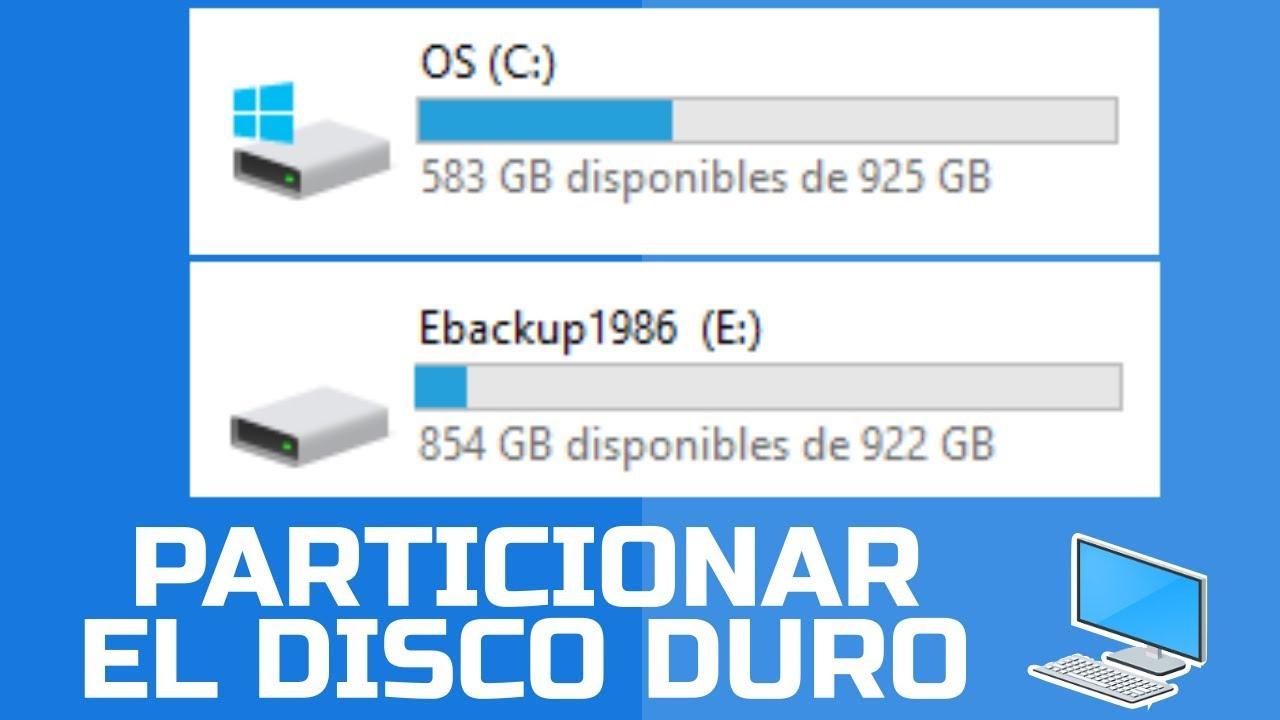
Kapag bumili ka ng bagong 1TB hard drive o bagong PC, karaniwan na ang lahat ng espasyo ay lumalabas bilang isang drive. Gayunpaman, ang paghahati-hati sa 1TB drive ay isa sa mga pinakamahusay na desisyon na magagawa mo upang mapanatiling organisado ang iyong data, kontrolado ang iyong operating system, at, hindi nga pala, makatipid ka sa maraming abala kung sakaling mag-crash ang Windows.
Sa buong gabay na ito, susuriin natin kung ano mismo ang mga partisyon, kung bakit kapaki-pakinabang ang paghahati ng isang 1 TB na hard drive, at kung paano ito gawin nang paunti-unti sa Windows , gamit ang parehong built-in na mga tool sa system at mga espesyal na programa ng third-party. Tatalakayin din natin kung anong laki ng partisyon ang akma para sa isang 1 TB na drive, kung paano ito gagawin habang nag-i-install ng Windows, at ilang praktikal na tip upang maiwasan ang pagkawala ng data sa proseso.
Ano ang isang disk partition at bakit mo ito dapat gamitin?
Sa madaling salita, ang isang partisyon ay parang paghiwa-hiwalay ng isang pisikal na hard drive sa ilang lohikal na "piraso ." Para sa Windows at para sa iyo, ang bawat piraso ay kumikilos na parang isang hiwalay na drive, na may sarili nitong drive letter, file system, at magagamit na espasyo.
Ang mga paghahati na ito ay hindi basta-basta: ang bawat partisyon ay tinukoy sa partition table ng disk , na nagsasabi sa operating system kung saan nagsisimula at nagtatapos ang bawat isa. Kapag nag-format ka ng isang partisyon, pipiliin mo rin ang file system (halimbawa, NTFS, FAT32, exFAT, EXT4…) na mamamahala sa data sa partikular na lugar na iyon ng disk.
Ang interesante ay maaari mong gamitin ang bawat partisyon para sa iba't ibang layunin : isa para sa Windows, isa pa para sa mga programa, isa para sa iyong mahahalagang dokumento, at isa pa para sa mga laro, pelikula, musika, o mga virtual machine. Sa praktikal na termino, parang pagkakaroon ng ilang hard drive, ngunit lahat ay nasa iisang pisikal na device.
Sa mundo ng partitioning, tatlong pangunahing uri ang karaniwang tinatalakay: primary, extended, at logical . Ang mga primary partition ay ang mga nade-detect ng system sa startup at kung saan maaari kang mag-install ng mga operating system. Ayon sa kaugalian, ang MBR scheme ay nagpapahintulot ng hanggang apat na primary partition. Upang malampasan ang limitasyong ito, ang extended partition ay binuo: isang uri ng "lalagyan" kung saan maaari kang lumikha ng maraming logical partition upang mag-imbak ng data, bagama't hindi mo maaaring i-install ang operating system doon.
Sa mga modernong sistemang may GPT at UEFI, mas flexible ang pamamahala, ngunit ang pangkalahatang ideya ay nananatiling pareho: isa o higit pang mga partisyon para sa pag-boot ng sistema at ang natitira para sa data . Halimbawa, ang Windows ay karaniwang lumilikha ng maliliit na nakatagong recovery at awtomatikong nagbo-boot ng mga partisyon, na dapat hindi ginagalaw.
Mga Bentahe ng Paghahati-hati ng Isang 1 TB na Hard Drive
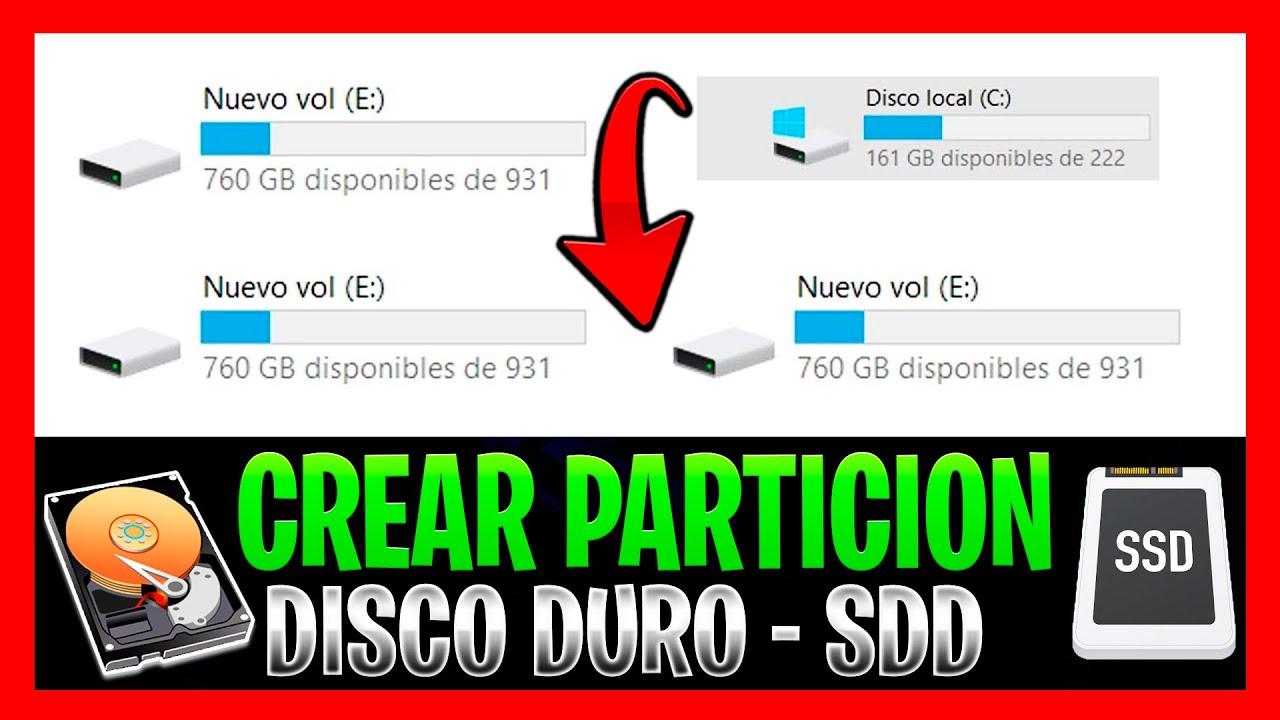
Ang paghahati ng isang 1 TB hard drive sa maraming partisyon ay hindi lamang isang kakaibang ugali ng mga bihasang gumagamit. Sa praktikal na antas, marami itong bentahe sa pang-araw-araw na paggamit , ginagamit mo man ang iyong PC para sa trabaho, paglilibang, o paglalaro.
Isa sa mga pinakamalinaw na dahilan ay ang paghihiwalay nito sa operating system mula sa iyong personal na data . Kung ang Windows ay masira, mahawaan ng malware, o huminto sa pag-boot nang tama, maaari mo lamang i-format ang system partition at muling i-install mula sa simula nang hindi naaapektuhan ang iyong mga dokumento, larawan, o proyekto na matatagpuan sa iba pang mga partition.
Isa pang mahalagang bentahe ay ang pinahusay na organisasyon ayon sa uri ng file . Halimbawa, maaari kang lumikha ng isang partisyon para lamang sa mga laro, isa pa para sa mga pelikula at palabas sa TV, at isang maliit ngunit maingat na pinili para sa mga dokumento sa trabaho at pag-aaral. Ginagawa nitong mas madali ang mga piling backup (ang pag-backup ng 80 GB ng mga dokumento ay hindi katulad ng pag-backup ng 700 GB ng multimedia content).
Bukod pa rito, ang paghati-hati sa isang 1 TB drive ay ginagawang mas madali ang pamamahala ng espasyo at pagpaplano para sa paglago sa hinaharap . Kung mapapansin mong nauubusan na ng espasyo ang drive kung saan ka nag-i-install ng mga programa, maaari mo itong palawakin o ilipat ang mga application sa ibang partition. At kung mayroon kang nakalaang volume para sa mga backup, mas makokontrol mo kung gaano kalaking espasyo ang inookupahan ng mga ito.
Mayroon ding aspeto ng seguridad: ang datos na nakaimbak sa isang partisyon na hiwalay sa sistema ay medyo mas protektado kapag nag-crash ang Windows. Kung kailangan mong i-format ang C:, ang iba pang mga partisyon (D:, E:, F:…) ay mananatiling buo. Hindi ito ganap na proteksyon laban sa mga pisikal na pagkabigo ng disk, ngunit pinoprotektahan nito laban sa maraming problema sa software.
Panghuli, kung mahilig ka sa pag-aayos, ang partitioning ay nagbibigay-daan sa iyong mag-install ng maraming operating system sa iisang disk . Maaari kang magreserba ng isang volume sa EXT4 format para sa Linux , isa pa para sa Windows, at dual-boot nang hindi nangangailangan ng isa pang pisikal na disk.
Ano ang pinakamahusay na scheme ng partisyon para sa isang 1 TB disk?
Isang madalas itanong ay kung ilang partisyon ang gagawin at kung gaano kalaki ang dapat na sukat ng mga ito. Ang sagot ay depende sa iyong mga nakagawian, ngunit para sa isang 1 TB drive, karamihan sa mga gabay at mga espesyal na kagamitan ay sumasang-ayon na ang pagitan ng 2 at 5 partisyon ay makatwiran , kung saan ang apat ay isang napakabalanseng istraktura.
Mahalagang tandaan na ang paraan ng pagkalkula ng mga tagagawa ng 1 TB ay hindi tumutugma sa kahulugan ng Windows . Para sa mga tagagawa, ang 1 TB ay 1000 GB, ngunit para sa operating system, ang 1 TB ay 1024 GB. Kaya naman, kapag pumunta ka sa Disk Management, makakakita ka ng parang 930 GB na magagamit sa halip na isang buong 1000 GB, na normal lang naman.
Ang isang napaka-praktikal na pamamaraan ng partitioning para sa isang 1 TB disk na inilaan para sa pangkalahatang paggamit ay maaaring ang sumusunod, na kasabay ng inirerekomenda ng ilang partitioning suite:
1. C: drive: operating system at mahahalagang system files (humigit-kumulang 150 GB) . Ang Windows 10/11 64-bit ay opisyal na nangangailangan ng 20 GB o bahagyang higit pa, ngunit sa pagsasagawa, ipinapayong maglaan ng sapat na espasyo. Sa pagitan ng mga hibernation file, virtual memory, mga update, pansamantalang file, at mga desktop file, ang partition na ito ay madaling lumaki. Ang paglalaan ng humigit-kumulang 150 GB sa C: sa pangkalahatan ay nagbibigay ng mahusay na balanse sa pagitan ng espasyo at pagganap , palaging pinapanatili ang 10-20% na libreng espasyo para sa maayos na paggana ng system.
2. Drive D: Mga programa at aplikasyon (humigit-kumulang 100 GB) . Ang pag-install ng halos lahat ng bagay sa C: ay hindi magandang ideya, dahil pinupuno nito ang system partition at maaaring magpabagal sa iyong computer . Ang paggawa ng D: drive na humigit-kumulang 100 GB para sa mga magaan na laro, office suite, editor, atbp., ay nagpapanatiling mas maayos ang system partition at ginagawang mas madali ang paglipat ng software o paggawa ng mga piling backup.
3. Drive E: Mahahalagang personal na datos (sa pagitan ng 50 at 100 GB) . Dito mo iimbak ang mga dokumento sa trabaho, proyekto, tala, larawan ng pamilya, o personal na mga video. Bagama't may mga folder ang Windows tulad ng mga Dokumento, Larawan, at Video sa C:, kung mag-crash ang system, nanganganib kang mawala ang lahat . Ang pagkakaroon ng hiwalay na 50-100 GB na partisyon na nakatuon sa mga personal na file ay ginagawang mas madali ang pag-oorganisa at pag-backup.
4. Drive F: Paglilibang, mabibigat na laro, at multimedia content (natitirang espasyo, humigit-kumulang 600-700 GB) . Sa kasalukuyan, ang isang de-kalidad na pelikula ay maaaring umabot ng sampu-sampung gigabytes, at ang isang AAA na laro ay maaaring umabot sa humigit-kumulang 100 GB. Para sa mga gamit na ito, makatuwiran na ilaan ang halos buong disk sa isang malaking partisyon para lamang sa libangan at malalaking volume ng data.
Tandaan na ang mga halagang ito ay hindi permanente. Maaari mong isaayos ang bawat laki ayon sa kung ano ang iyong pinakamadalas gamitin , ngunit ang four-partition scheme (system, programs, personal data, at entertainment) ay isang matibay na pundasyon para sa isang 1 TB drive.
Paraan 1: Paghahati ng 1 TB disk gamit ang Windows Disk Management
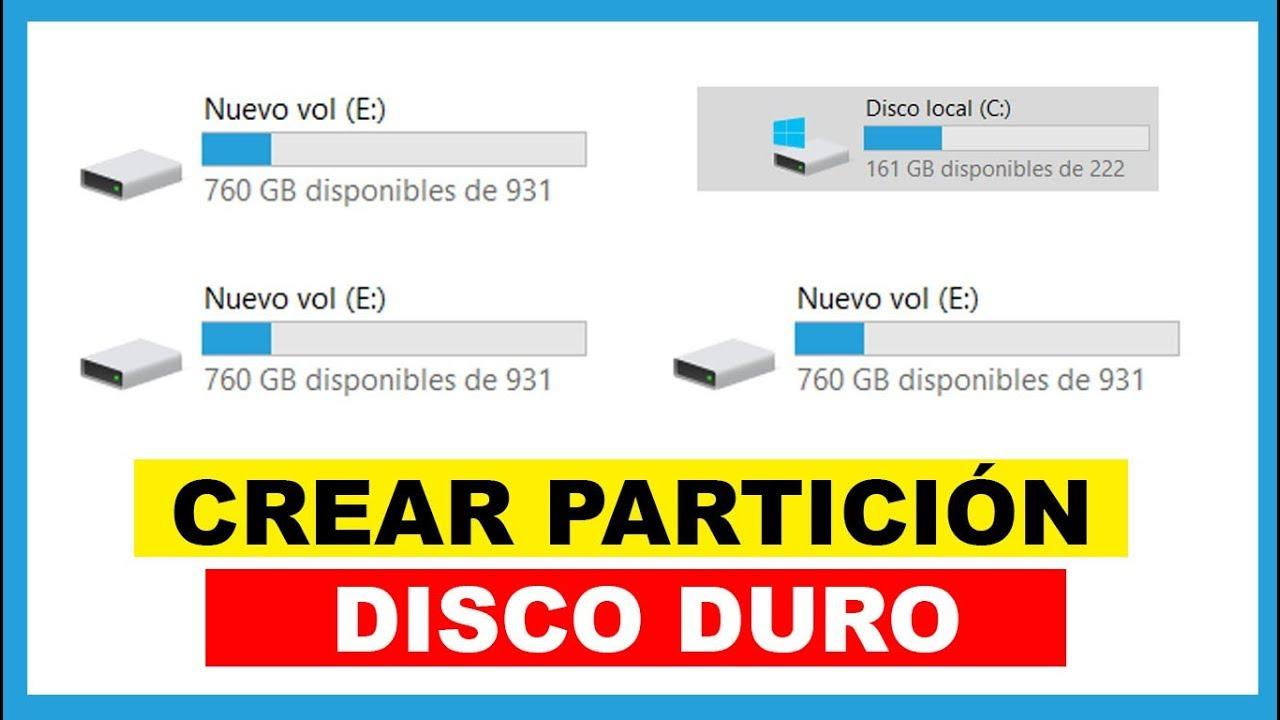
May sarili ring utility ang Windows para sa pamamahala ng volume, kaya hindi na kailangan ng pag-install ng mga karagdagang programa para lumikha o magbago ng mga partisyon . Ang tool na ito ay tinatawag na Disk Management at isinama na sa Windows para sa ilang bersyon.
Para mabuksan ito, maaari kang gumamit ng ilang paraan. Isang mabilis na paraan ay pindutin ang Windows key + R, i-type ang diskmgmt.msc, at i-click ang OK . Mahahanap mo rin ito sa pamamagitan ng paghahanap ng "Create and format hard disk partitions" sa Start menu, o sa pamamagitan ng pag-right click sa Start icon at pagpili ng "Disk Management." Alinmang paraan ay magdadala sa iyo sa parehong window.
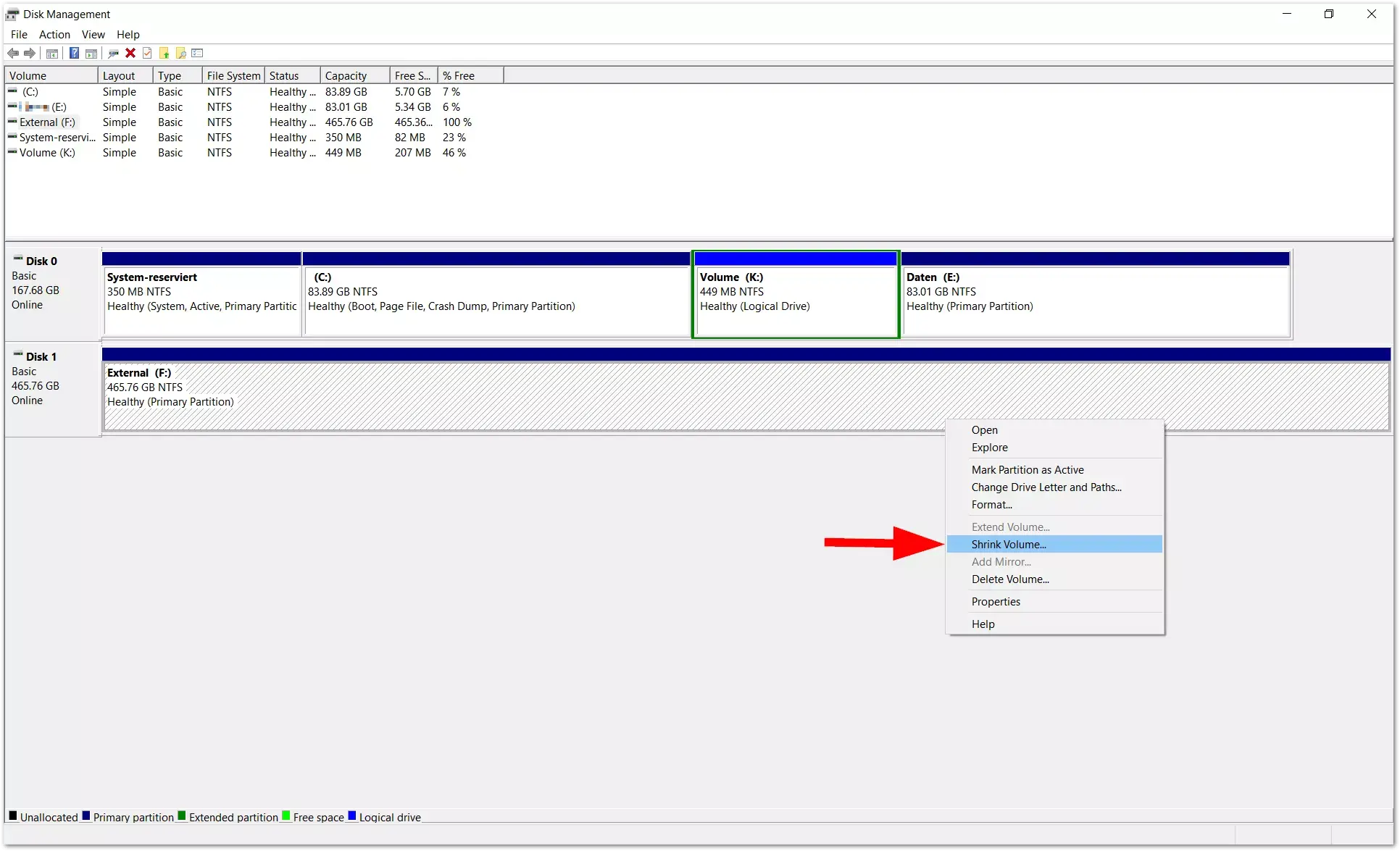
Kapag nakapasok ka na, makikita mo ang isang listahan ng mga volume sa itaas at isang graphical na view ng mga pisikal na disk kasama ang kanilang mga partisyon na kinakatawan ng mga bloke sa ibaba . Kung nagkonekta ka ng bago, hindi pa naisasagawang disk, lilitaw ito bilang unallocated space, at maaaring lumitaw ang isang wizard na humihiling sa iyo na pumili sa pagitan ng MBR o GPT.
Kung ginagamit na ang 1 TB drive, kadalasan ay mayroon itong malaking partisyon na sumasakop sa halos buong espasyo. Para makagawa ng mga bagong partisyon, kakailanganin mong paliitin ang isang umiiral na at magbakante ng "hindi nakalaan" na espasyo, na maaari mong i-convert sa isang bagong volume.
Ang pangunahing daloy ng trabaho gamit ang Disk Management upang hatiin ang isang 1 TB disk ay ang mga sumusunod:
- Paliitin ang isang umiiral na partisyon: Mag-right-click sa partition na may pinakamaraming libreng espasyo (karaniwan ay C: o isang data partition) at piliin ang "Shrink Volume." Kakalkulahin ng system kung ilang megabytes ang maaari mong i-free; ilagay ang halagang gusto mong paliitin sa MB at kumpirmahin. Kapag tapos na, makakakita ka ng itim na bahagi na may markang "Unallocated."
- Gumawa ng isang bagong simpleng volume: Mag-right-click sa hindi nakalaan na espasyo at piliin ang "New Simple Volume". Magbubukas ang isang wizard kung saan mo tutukuyin ang laki ng bagong partition, ang drive letter, ang file system (hal., NTFS), at kung gusto mong magsagawa ng mabilisang pag-format. Kapag tapos na, lilitaw ang bagong volume sa File Explorer, handa nang gamitin.
- Baguhin ang drive letter kung kinakailangan: Sa pamamagitan ng pag-right-click sa isang partition, maaari mong piliin ang "Baguhin ang drive letter at mga path" at magtalaga ng ibang letra na babagay sa iyong scheme (halimbawa, siguraduhing ang mga partition ay C:, D:, E:, F: sa ganoong pagkakasunud-sunod).
Mahalagang malaman na ang Disk Management ay may ilang mahahalagang limitasyon . Halimbawa, pinapayagan ka lamang nitong palawakin ang isang partisyon kung ang hindi nakalaan na espasyo ay direktang nasa kanan nito sa parehong disk. Kung ang espasyo ay pinaghihiwalay ng isa pang partisyon, hindi ka nito papayagan na palawakin ito nang hindi muna inaayos muli ang mga volume, na hindi laging magagawa sa tool na ito.
Paraan 2: Paghahati ng isang 1 TB HDD o SSD gamit ang espesyal na software
Kung gusto mong gumawa ng mas malalim na hakbang o makaranas ng mga limitasyon sa katutubong tool, maaari kang gumamit ng third-party partitioning software . Mayroong ilang mga sikat na opsyon tulad ng EaseUS Partition Master o AOMEI Partition Assistant, na partikular na idinisenyo upang mapadali ang ganitong uri ng mga gawain at mabawasan ang mga panganib.
Ang mga ganitong uri ng utility ay karaniwang nag-aalok ng mas madaling gamitin na mga interface at mas malawak na hanay ng mga function kaysa sa Disk Management: muling pamamahagi ng libreng espasyo sa pagitan ng iba't ibang partisyon, paghahati ng isang malaking partisyon sa dalawa, pagsasama ng mga volume, pag-clone ng mga disk, paglipat ng operating system sa ibang disk (halimbawa, kapag nag-i-install ng SSD ), pag-align ng mga partisyon ng SSD upang mapabuti ang kanilang pagganap, o pag-convert sa pagitan ng MBR at GPT nang hindi nawawala ang data.
Halimbawa, gamit ang EaseUS Partition Master, maaari mong palawakin ang iyong C drive sa pamamagitan ng paglalaan ng espasyo mula sa ibang mga partisyon , paggawa ng mga bagong partisyon mula sa libreng espasyo, o pag-clone ng isang buong disk papunta sa isa pa nang hindi muling ini-install ang anuman. Marami sa mga aksyon na ito ay isinasagawa sa pamamagitan ng sunud-sunod na mga wizard, kung saan pipiliin mo ang disk, isasaayos ang laki, file system, at label, at pagkatapos ay ilalapat ang mga pagbabago.
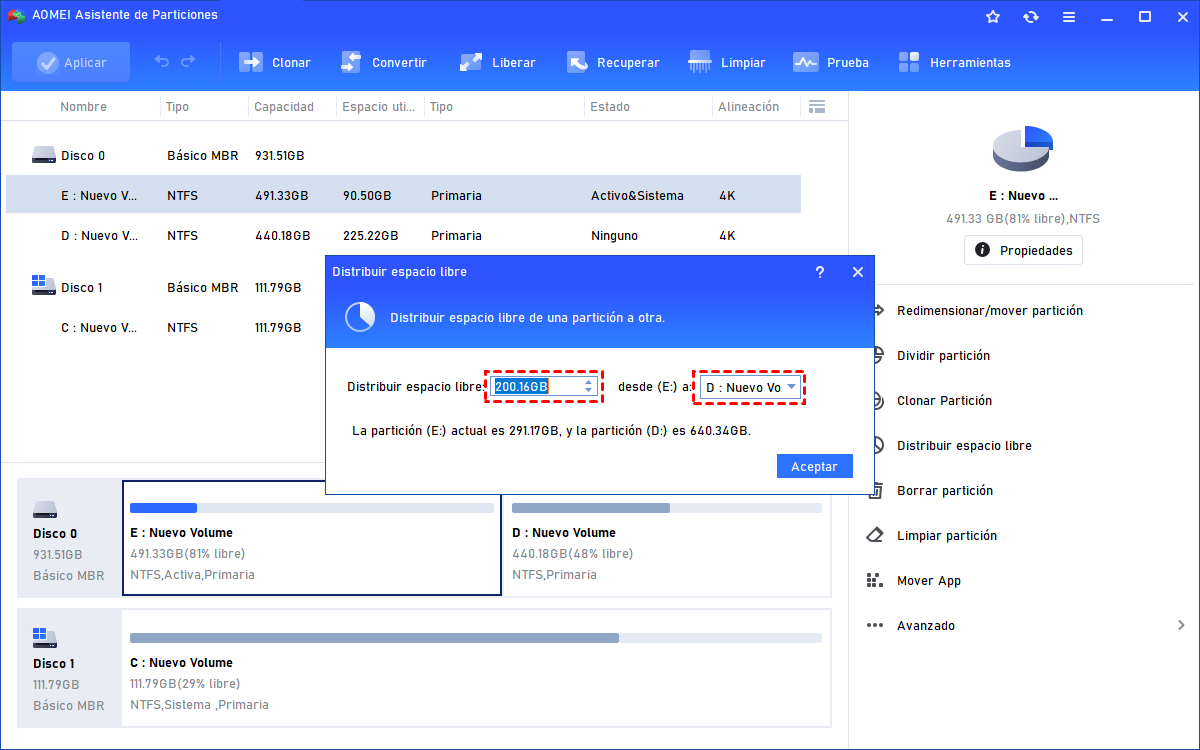
Ang AOMEI Partition Assistant, sa bahagi nito, ay nag-aalok ng mga kapaki-pakinabang na tampok para sa pagtatrabaho gamit ang isang 1 TB disk na puno na. Ang opsyong "Distribute Free Space" ay nagbibigay-daan sa iyong mag-alis ng mga megabyte mula sa isang partition na may sapat na espasyo at ibigay ang mga ito sa isa pa sa loob lamang ng tatlong hakbang, nang hindi kinakailangang magsagawa ng ilang magkakahiwalay na operasyon ng shrink at extend.
Isa pang kawili-wiling tool mula sa AOMEI ay ang "Partition Splitting." Kung mayroon kang, halimbawa, isang hindi proporsyonal na laki ng C drive, maaari mo itong hatiin sa dalawang mas maliliit na volume nang hindi kinakailangang magbura ng anumang data . Piliin lamang ang partition, tukuyin ang nais na laki para sa bago, at kumpirmahin. Gayunpaman, palaging inirerekomenda na gumawa ng backup bago baguhin ang mga partition, kahit na may mga advanced na tool.
Sa pangkalahatan, ang mga programang ito ay lalong kapaki-pakinabang kapag:
- Kailangan mong isaayos muli ang isang napakapunong 1 TB disk nang hindi nafo-format, paglipat ng espasyo sa pagitan ng mga partisyon.
- Gusto mo bang i-clone o ilipat ang system sa ibang disk? (halimbawa, sa isang SSD) habang pinapanatili ang mga partisyon at data.
- Nakakaranas ka ng mga paghihigpit sa Pamamahala ng Disk, tulad ng imposibilidad ng pagpapalawak ng isang volume dahil ang libreng espasyo ay hindi magkakadikit.
- Gumagana ka gamit ang malalaking disk (1 TB, 2 TB o higit pa) at gusto mo ng ligtas at mabilis na operasyonnang may higit na kontrol sa bawat pagbabago.
Paano hatiin ang isang 1 TB disk habang nag-i-install ng Windows
Isa pang karaniwang senaryo ay ang pagnanais na tukuyin ang mga partisyon sa iyong 1 TB disk bago pa man mai-install ang Windows . Magagawa ito habang isinasagawa ang installation wizard ng system o gamit ang Diskpart command-line tool.
Kung ibo-boot mo ang iyong PC mula sa isang USB drive o DVD na ini-install ng Windows at susundin ang mga unang hakbang, makakarating ka sa isang screen kung saan maaari mong piliin ang patutunguhang disk. Kung i-click mo lang ang "Next" sa puntong ito, lilikha ang Windows ng isang malaking system partition na sumasakop sa halos buong disk , kasama ang ilang maliliit na nakatagong partition para sa pag-boot at pagbawi. Hindi ito ang gusto mo kung naghahanap ka ng isang multi-partition system.
Para kontrolin ang mga ito, mayroon kang dalawang opsyon. Ang una ay ang paggamit ng mga advanced na opsyon ng installer, kung saan maaari mong burahin ang lahat ng umiiral na partisyon sa 1 TB disk, lumikha ng bago para sa system na tinutukoy ang laki sa GB, at iwanan ang natitira bilang hindi nakalaan na espasyo . Pagkatapos, kapag na-install na ang Windows, maaari mong i-convert ang hindi nakalaan na espasyong iyon sa mga bagong partisyon gamit ang Disk Management o isang third-party na programa.
Ang pangalawang opsyon, na medyo mas teknikal ngunit napakalakas, ay ang paggamit ng Diskpart. Habang nag-i-install, sa unang screen kung saan ka maaaring makipag-ugnayan, pindutin ang Shift + F10 upang buksan ang command prompt . I-type ang diskpart at pindutin ang Enter upang ilunsad ang tool.
Mula roon, ang karaniwang proseso ay magiging:
- listahan ng disk para makita ang mga nakakonektang drive at hanapin ang 1 TB.
- piliin ang disk X, pinapalitan ang X ng numero ng record na iyon.
- lumikha ng partisyon pangunahing laki=n upang lumikha ng pangunahing partisyon ng sistema, na tinutukoy ang laki sa MB (halimbawa, 150000 para sa humigit-kumulang 150 GB).
Sa ganitong paraan, irereserba mo ang eksaktong espasyong gusto mo para sa drive C at iiwan ang natitira bilang hindi nakalaan na espasyo. Pagkatapos i-install ang Windows sa partition na iyon, maaari mo nang ma-access ang Disk Management at likhain ang mga natitirang volume (D:, E:, F:) nang may kumpletong kontrol.
Kung balak mong ihanda ang disk nang maaga sa ibang PC, ang ilang suite tulad ng AOMEI Partition Assistant ay nagbibigay-daan sa iyong lumikha ng bootable USB drive gamit ang kanilang tool , kung saan maaari mong hatiin ang 1 TB disk kahit na wala pa itong operating system. Pagkatapos ay mag-boot ka lang mula sa Windows installation USB at pipiliin ang partition na iyong nilikha para sa system.
Paghahati-hati ng mga external hard drive at malalaking kapasidad na USB drive
Ang parehong mga prinsipyo ay nalalapat kung gusto mong mag-partition ng 1TB external hard drive o portable SSD , tulad ng USB 3.0 drive o Crucial X6/X8 SSD. Tinatrato ng Windows ang mga device na ito bilang mga disk, kaya makikita mo ang mga ito sa Disk Management sa kanilang buong kapasidad.
Sa kaso ng isang bagong external hard drive, malamang na lilitaw ito bilang "Unallocated" o may iisang partition. Mula sa Disk Management o isang third-party utility, maaari kang lumikha ng maraming partition para sa iba't ibang gamit : isa sa NTFS para sa mga backup ng Windows, isa pa sa exFAT para sa pagbabahagi ng mga file sa macOS at Linux, o kahit na mag-iwan ng espasyo para mag-eksperimento sa iba pang mga file system.
Ang proseso ay halos kapareho ng sa isang internal hard drive: mag-right-click sa unallocated space, piliin ang "New Simple Volume," piliin ang laki, magtalaga ng drive letter, at piliin ang file system . Para sa mga USB drive, karaniwang inirerekomenda ang FAT32 o exFAT upang matiyak ang compatibility nito sa mga telebisyon, game console, at iba pang device.
Maaari mo ring hatiin ang isang naka-format nang external drive gamit ang "Shrink Volume" upang magbakante ng hindi nakalaan na espasyo at pagkatapos ay lumikha ng mga bagong partisyon. Ang resulta ay isang pisikal na device na, kapag nakakonekta, ay lilitaw bilang ilang magkakahiwalay na drive sa File Explorer , bawat isa ay may kanya-kanyang drive letter.
Mga praktikal na tip at karaniwang tanong kapag naghahati-hati ng 1 TB disk
Isang karaniwang alalahanin ay kung ligtas bang baguhin ang C drive at gumawa ng mga partisyon mula rito . Sa teknikal na aspeto, posibleng paliitin ang isang system partition hangga't mayroon itong sapat na libreng espasyo, ngunit hindi ipinapayong gawin ito. Ang pag-iiwan sa Windows na may napakakaunting espasyo sa C: ay maaaring magdulot ng mabagal na pagganap, mga problema sa mga update, o mga error sa hindi sapat na espasyo.
Isa pang karaniwang tanong ay tungkol sa oras na kinakailangan ng mga operasyong ito. Sa pangkalahatan, ang paggawa, pagpapaliit, o pagpapalawak ng mga partisyon ay karaniwang tumatagal lamang ng ilang minuto sa isang 1 TB drive , basta't hindi ito nangangailangan ng paglipat ng maraming data. Ang isang mabilisang format ng partisyon ay tumatagal ng ilang segundo, ngunit ang isang buong format ng isang 1 TB drive ay maaaring mas matagal: humigit-kumulang ilang oras sa isang SATA-connected HDD, at mas matagal pa kung gagawin mo ito sa pamamagitan ng USB 2.0.
Mahalaga ring maunawaan ang isyu ng paggamit ng espasyo sa disk. Kung ang iyong disk ay puno na ng data at gusto mong gumawa ng mga bagong partisyon, ang tool ay nangangailangan ng libreng espasyo upang "ilipat" ang impormasyon habang ito ay lumiliit at muling inaayos . Kung halos walang gigabytes na bakante, ang iyong espasyo para sa pagkilos ay magiging napakaliit. Sa mga kasong ito, karaniwang ipinapayong pansamantalang ilipat ang ilang mga file sa isa pang external drive o tanggalin ang mga hindi kinakailangang nilalaman bago simulan ang proseso ng partisyon.
Tungkol sa recovery partition (ang recovery partition na kasama ng maraming computer mula sa factory), hindi magandang ideya na basta-basta itong burahin . Ang partition na ito ay nagbibigay-daan sa iyong ibalik ang system sa orihinal nitong estado nang medyo madali. Kung buburahin mo ito, magagawa mo pa ring i-install muli ang Windows, ngunit kakailanganin mo ng external media at mawawala mo ang mabilis na paraan ng pagbawi.
Kung gumagamit ka ng mga advanced na utility na nagko-convert ng isang basic disk sa isang dynamic disk para mapalawak ang mga hindi magkakasunod na partisyon, tandaan na ang mga dynamic disk ay nag-aalok ng higit na kakayahang umangkop sa pamamahala ng mga volume, ngunit hindi ito angkop bilang isang boot disk sa lahat ng pagkakataon . Para sa karamihan ng mga gumagamit ng bahay, ang pagpapanatili ng system disk bilang isang basic disk ang pinakasimple at pinakatugmang opsyon.
Ang pinakamahalagang bagay kapag gumagamit ng 1 TB hard drive ay ang maingat na pagpaplano ng partitioning scheme batay sa kung paano mo ginagamit ang iyong computer at palaging gumawa ng backup bago gumawa ng anumang mahahalagang pagbabago. Gamit ang mga tool ngayon, kapwa ang mga naka-integrate sa Windows at mga third-party application, ang partitioning ay hindi na isang operasyon na nakalaan para sa mga eksperto, ngunit nananatili itong isang maselang gawain kung saan sulit na maingat na ituloy.
