- Ang mga PC port ay mga input/output interface na nagbibigay-daan sa iyong ikonekta ang mga peripheral, display, network at audio, pati na rin palawakin ang computer gamit ang mga PCIe slot.
- Ang USB (lalo na ang USB-C at Thunderbolt), HDMI/DisplayPort, RJ-45 at mga audio jack ang bumubuo sa mga pangunahing hanay ng mga port sa mga modernong computer.
- Posibleng palawakin ang mga koneksyon gamit ang mga hub, dock, at PCIe card, ngunit palaging ipinapayong piliin ang pinakamainam na port para sa bawat device upang maiwasan ang mga bottleneck.
- Ang pagbubukas lamang ng mga network port kung kinakailangan at pagkontrol sa mga ito ay nakakabawas sa panganib ng malware, mga scan, at mga pag-atake laban sa system.
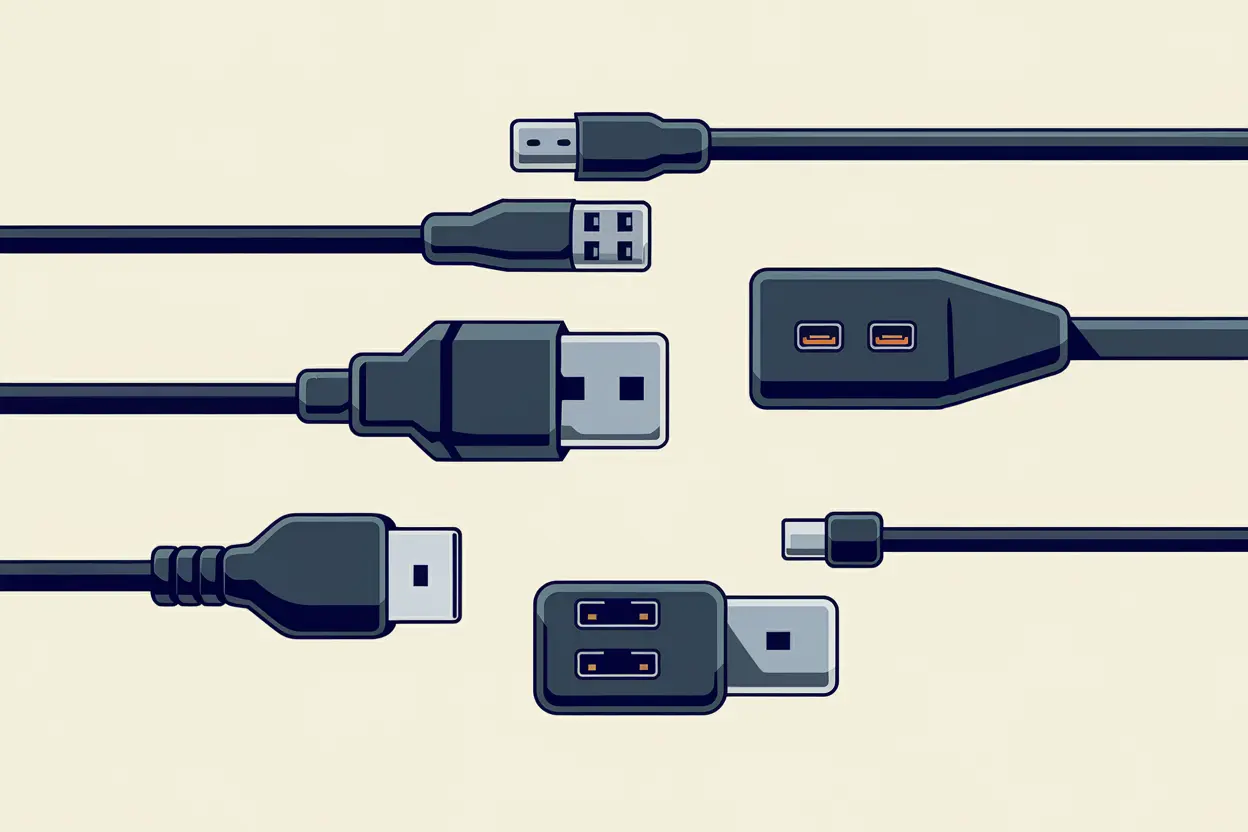
Kapag iniisip natin ang lakas ng isang computer, kadalasan ay nakatuon tayo sa processor, RAM, o graphics card, ngunit ang mga port ng PC ay kasinghalaga, kung hindi man higit pa, sa pang-araw-araw na paggamit . Tinutukoy ng mga ito kung ano ang maaari mong ikonekta , kung gaano kabilis gumalaw ang data, ang kalidad ng imahe at tunog na nakukuha mo, at kung gaano kalaking lakas ang natatanggap ng iyong mga device.
Kung naisip mo na kung anong mga uri ng port ang mayroon ang iyong PC , ilan ang talagang kailangan, alin ang hindi na ginagamit, o kung paano malalaman kung bukas ang mga ito at maayos na na-configure, napunta ka sa tamang lugar. Susuriin natin nang detalyado ang lahat ng external at internal port, kabilang ang mga karaniwang ginagamit para sa pagkonekta ng mga peripheral, video, network, audio, PCI Express expansion, at maging ang mga logical network port na nabubuksan o nakasasara sa Windows.
Ano ang PC port at para saan talaga ito ginagamit?
Sa computing, kapag pinag-uusapan natin ang mga PC port, kadalasan ay tumutukoy tayo sa dalawang magkaibang bagay: sa isang banda, sa mga pisikal na konektor (USB, HDMI, RJ-45, audio jacks, atbp.) at sa kabilang banda, sa mga logical network port (tulad ng 80, 443, 21…) na ginagamit para sa mga aplikasyon upang makipag-ugnayan sa pamamagitan ng Internet o lokal na network.
Sa pisikal na termino, ang isang port ay isang input/output (I/O) interface lamang : isang konektor na nagbibigay-daan sa computer na magpadala at tumanggap ng data, mga signal, at kadalasan ay kuryente rin. Makikita mo ang mga ito sa likod ng tower, sa harap, sa mga gilid ng laptop, at maging sa mga monitor at dock; at narito kung bakit magandang ideya na takpan ang mga walang laman na port.
Sa antas ng kuryente at lohikal, lahat ng mga port na ito ay nagbabahagi ng ilang pangunahing elemento: isang orasan na nagtatakda ng bilis ng transmisyon, mga linya ng data o pin, at, sa maraming pagkakataon, mga linya ng kuryente. Ang ilang mga port ay gumagana nang parallel (ilang bits bawat cycle) at ang iba ay nasa serial mode (isang bit bawat cycle), ngunit ang modernong katotohanan ay ang mga high-frequency serial port ay sa huli ay nalampasan na ang mga mas lumang parallel bus.
Mahalagang huwag ipagkamali ang mga external port sa mga internal expansion slot ng motherboard ( PCI Express , M.2, atbp.). Ang mga slot na ito ay mga I/O interface din, ngunit ang mga ito ay idinisenyo para sa pag-install ng mga expansion card at high-speed storage drive, hindi para sa manu-manong pagkonekta at pagdiskonekta ng mga peripheral.
Ilang port ang maaaring mayroon ang isang computer ngayon?
Ang isang modernong desktop PC ay karaniwang mayroong nasa pagitan ng 6 at 12 external port , hindi pa kasama ang mga internal port sa motherboard. Ang mga laptop ay may bahagyang mas kaunting port dahil sa limitasyon ng espasyo, ngunit ang mga uri ay karaniwang halos magkapareho.
Ang karaniwang cast ay mukhang halos katulad nito:
- Mga USB port (USB-A at USB-C): sa pagitan ng 4 at 8 konektor na nakakalat sa pagitan ng harap, likuran, at mga gilid sa kaso ng mga laptop.
- mga video port: isa o higit pang mga HDMI at/o DisplayPort port; sa mga lumang kagamitan, maaaring lumitaw pa rin ang mga VGA o DVI port.
- Wired network: kahit isang RJ-45 (Ethernet) na may suportang Gigabit o mas mataas pa.
- Mga analog audio portmula sa isang 3,5mm combo jack hanggang sa 5-6 na color-coded connector.
- Card reader: SD o micro-SD slot, karaniwan lalo na sa mga laptop at kagamitang nakatuon sa paglikha ng nilalaman.
- Mga espesyal na daunganThunderbolt, eSATA o mga proprietary port, depende sa range at manufacturer.
Bukod sa lahat ng nakikita, itinatago rin ng motherboard ang maraming internal na koneksyon: mga SATA port para sa mga SSD at hard drive, mga M.2 slot para sa NVMe, at mga PCI Express lane kung saan nakakonekta ang graphics card, network card, capture card, atbp.
Mga USB port: ang pangkalahatang pamantayan para sa mga peripheral
Kung may isang port na tinaguriang napakahalaga, walang dudang ito ay ang USB (Universal Serial Bus) . Nilikha ito noong huling bahagi ng dekada 90 upang pag-isahin ang magulong hanay ng mga konektor noong panahong iyon (serial, parallel, PS/2, SCSI, atbp.), at ngayon ay halos imposibleng makahanap ng PC na walang ilang USB port.
Sa isang banda, mayroon tayong mga bersyon ng pamantayan , na tumutukoy sa pinakamataas na bilis ng paglilipat:
- USB 1.1: hanggang 12 Mbps, ngayon ay ganap nang hindi na ginagamit.
- USB 2.0: 480 Mbps sa teorya (mga 60 MB/s), laganap pa rin sa mga simpleng peripheral.
- USB 3.0 / 3.1 Gen 1: hanggang 5 Gbps.
- USB 3.1 Gen 2 / 3.2: 10-20 Gbps, dinisenyo na para sa mabilis na imbakan at mga display.
- USB4: isinasama ang mga tampok ng Thunderbolt at mas pinapataas pa ang bandwidth.
Sa kabilang banda, nariyan ang mga pisikal na hugis ng konektor, na siyang makikita mo kapag tiningnan mo ang PC case:
- USB-AAng klasikong hugis-parihaba. Karaniwan pa rin ito sa mga keyboard, mouse, USB drive, printer…
- USB-BAng mas parisukat na hugis ay karaniwan sa mga printer at ilang panlabas na aparato. Ito ay nagiging mas karaniwan.
- Micro-USB at Mini-USBGinamit ang mga ito sa loob ng maraming taon sa mga mobile phone at camera; halos napalitan na ang mga ito ng USB-C.
- USB‑CIsang reversible, compact, at lubos na maraming gamit na konektor. Kaya nitong magdala ng data, video, at kuryente nang sabay-sabay, at ito ang napili para sa mga pinakabagong henerasyon (USB 3.2, USB4, Thunderbolt).
Isang pangunahing bentahe ng USB universe ay ang backward compatibility nito : hangga't akma ang uri ng connector, maaari mong ikonekta ang isang USB 2.0 device sa isang USB 3.2 port o vice versa. Gayunpaman, ang epektibong bilis ay palaging limitado ng mas mabagal na bersyon na kasangkot (ang "weak link").
Isa pang mahalagang punto ay ang kuryente: salamat sa mga teknolohiyang tulad ng USB Power Delivery (USB-PD) , maraming USB-C port ang hindi lamang naglilipat ng data, kundi nagcha-charge din ng mga mobile phone, tablet at maging mga laptop , na may mga antas ng kuryente na maaaring umabot sa 100W.
At, para makumpleto ang lahat, madalas na ginagamit ng mga tagagawa ang mga kulay sa mga USB port upang maiba ang mga henerasyon sa isang sulyap:
- Puti: USB 1.1 (ngayon ay halos wala na).
- Itim: Karaniwang USB 2.0.
- Asul o teal: High-speed USB 3.x.
- Pula / kahel / dilaw: mga port na may kakayahang mag-charge kahit na naka-idle ang PC.
Thunderbolt at USB-C: kapag halos lahat ay nagagawa ng isang port
Maraming teknolohiya ang umaasa sa pisikal na konektor na USB-C, at isa sa pinakamalakas ay ang Thunderbolt , na orihinal na binuo ng Intel sa pakikipagtulungan ng Apple. Ang Thunderbolt 3 at 4 ay gumagamit ng parehong konektor na USB-C, ngunit nagdaragdag ng mahigpit na mga detalye tungkol sa bandwidth, paghahatid ng kuryente, at pagiging tugma ng video.
Ang isang Thunderbolt port ay may kakayahang pagsamahin ang mga sumusunod sa isang cable:
- Mataas na bilis ng datos (hanggang 40 Gbps).
- Video para sa isa o higit pang mga screen (halimbawa, 4K o kahit 8K).
- Supply ng kuryente sapat na para mag-charge ng laptop o mini PC.
Dahil dito, ang Thunderbolt ang mainam na pagpipilian para sa mga advanced dock, eGPU (external graphics card) , NVMe storage enclosure, at portable workstation na kumokonekta at nagdidiskonekta gamit ang iisang cable sa desktop.
Simula sa USB4, ang linya sa pagitan ng high-end na USB at Thunderbolt ay nagiging malabo, hanggang sa punto na maraming laptop na ngayon ang nag-aalok ng mga USB-C port na tugma sa parehong USB4 at Thunderbolt , na lubos na nagpapadali sa buhay para sa gumagamit.
Mga video port: HDMI, DisplayPort at ang mga klasikong unti-unting bumababa
Para ikonekta ang mga monitor, telebisyon, o projector, gumagamit ang PC ng mga nakalaang video port. Sa loob ng maraming taon, mayroon tayong pinaghalong analog at digital na konektor, ngunit ngayon, ang nangingibabaw na kombinasyon ay ang HDMI at DisplayPort , parehong digital at may kakayahang magdala ng audio.
Ang HDMI (High-Definition Multimedia Interface) ay laganap sa mga telebisyon at game console, at naging de facto standard din sa maraming home PC. Pinapayagan nito ang pagpapadala ng digital video at audio, sinusuportahan ang HDCP copy protection, at, sa mga pinakabagong bersyon nito, kayang humawak ng 4K at 8K resolution na may mataas na refresh rate.
Sa kabilang banda, ang DisplayPort ay orihinal na idinisenyo para sa propesyonal na PC at mundo ng paglalaro. Ang mga kalakasan nito ay nakasalalay sa katutubong suporta nito para sa mataas na refresh rate, mga setup ng multi-monitor, at mataas na resolution . Bukod pa rito, ang protocol nito ay maayos na isinasama sa USB-C at Thunderbolt, na nagpapaliwanag kung bakit maraming modernong laptop ang maaaring mag-output ng 4K video sa pamamagitan ng isang USB-C connector.
Sa gilid ng mga withdrawal connector ay makikita natin ang:
- VGA: klasikong analog na pamantayan, na iniuugnay sa mga CRT monitor at mga sinaunang LCD. Gumagawa ito ng malabong imahe sa mataas na resolusyon, kaya malinaw na ito ay lipas na.
- DVIIto ang naging tulay sa pagitan ng VGA at HDMI; umiiral ito sa mga analog, digital, at hybrid na variant (DVI-A, DVI-D, DVI-I), na nagdulot ng malaking kalituhan. Bihirang makita ito sa mga bagong kagamitan.
- S-Video at pinagsama-samang bidyo: ginagamit upang ikonekta ang mga PC sa mga lumang telebisyon at sa mga capture card, ngunit halos wala na sa mga modernong PC.
Kung ikaw ay gumagawa o nag-a-upgrade ng bagong computer, ang makatuwirang gawin ay ang paggamit ng HDMI at/o DisplayPort , at kung kailangan mo ng compatibility sa mga lumang monitor, gumamit ng mga partikular na adapter.
Mga port ng network: RJ-45, ang lumang Ethernet
Bagama't malaki na ang naitutulong ng Wi-Fi, mahalaga pa rin ang mga wired network kapag naghahanap ka ng pinakamataas na stability at mababang latency , halimbawa para sa mga competitive gaming, mga home server, o seryosong remote work.
Ang pisikal na konektor na pinag-uusapan dito ay ang RJ-45 , na nauugnay sa mga interface ng Ethernet. Sa mga panahong ito, ang port ng iyong motherboard ay karaniwang sumusuporta sa hindi bababa sa Gigabit Ethernet (1 Gbps), ngunit ang 2.5 Gbps, 5 Gbps, o kahit 10 Gbps na mga interface ay nagiging mas karaniwan sa mga high-end na sistema.
Isang bagay na hindi napapansin ng maraming tao ay ang aktwal na bilis ay hindi lamang nakasalalay sa port at network card, kundi pati na rin sa mismong Ethernet cable (kategorya Cat5e, Cat6, Cat6a, atbp.) . Kung luma na ang cable at nasa mas mababang kategorya, maaari itong maging hadlang kahit na ang iba pang bahagi ng hardware ay sumusuporta sa mas mataas na bilis.
Mga audio port: analog jack at digital S/PDIF
Sa usapin ng audio, karamihan sa mga PC ay gumagamit pa rin ng klasikong 3,5 mm jack para sa pagkonekta ng mga headphone, mikropono, at speaker. Ang mga desktop computer ay karaniwang may ilang color-coded jack (berde para sa mga front speaker, pink para sa mikropono, itim/orange/grey para sa mga rear, center, at subwoofer channel, atbp.). Para sa mga isyu sa tunog, maaari mong sumangguni sa aming gabay kung paano i-troubleshoot ang mga problema sa audio sa iyong PC.
Gayunpaman, sa mga modernong laptop, ang paggamit ng iisang combo jack para sa mga headphone at mikropono ay nagiging karaniwan na , o ang direktang paglipat sa USB o wireless headphones.
Kapag naghahanap tayo ng mas mataas na kalidad na multitrack audio o gustong ikonekta ang ating PC sa isang AV receiver, ginagamit ang S/PDIF (Sony/Philips Digital Interface). Maaari itong ipakita bilang optical (TOSLINK) o coaxial output at nagbibigay-daan sa atin na magpadala ng multichannel digital audio (Dolby Digital, DTS, atbp.) sa pamamagitan ng isang cable, nang walang losses at ingay ng analog audio.
Mga "Retro" na port: serial, parallel, PS/2, FireWire…
Maaari ka pa ring makakita ng mga RS-232 (serial), Centronics/LPT parallel, o PS/2 keyboard at mouse connector sa ilang mga workshop, lumang opisina, o mga industriyal na setting. Halos wala na ang mga ito sa mga modernong kagamitan, ngunit mayroon pa rin silang lugar sa mga control machine, instrumentation, at mga espesyal na hardware.
Ang RS-232 serial port (kadalasang may DB9 connector) ay malawakang ginagamit para sa mga mouse, modem, at terminal. Sa kasalukuyan, pinalitan na ito ng USB, ngunit nananatili itong mahalaga sa mga kapaligiran kung saan kailangan ang simple at matibay na komunikasyon sa mga lumang kagamitan.
Ang parallel port (Centronics, LPT) ang hari ng mga printer sa loob ng maraming taon. Ito ay isang medyo malawak na parallel bus, na limitado sa mga pamantayan ngayon at ngayon ay ganap na napalitan ng USB at networking.
Ang mga konektor ng PS/2 (isang berde para sa mouse at isang lila para sa keyboard) ay napakapopular noong panahon bago ang USB. Ang ilang modernong motherboard ay mayroon pa ring pinagsamang konektor ng PS/2 para sa pagiging tugma sa mga lumang mekanikal na keyboard o para sa mga sistema kung saan kinakailangan ang isang hiwalay na port mula sa USB bus.
Sa larangan ng video at high-speed external storage, ang FireWire (IEEE-1394) at eSATA ay gumanap din ng mahalagang papel sa loob ng ilang panahon . Pareho silang napalitan ng kakayahang umangkop at lakas ng USB 3.x, USB-C, at Thunderbolt.
Mga slot ng PCI Express: ang kabilang panig ng mga "port" ng PC
Bukod sa mga panlabas na konektor, ang motherboard ay nagtatampok ng ilang mga PCI Express (PCIe) slot , na mahalagang mga high-speed port na idinisenyo para sa mga internal expansion card. Ang PCIe ay isang modular, point-to-point serial bus na binubuo ng mga lane na nakapangkat sa x1, x4, x8, x16, atbp. Upang ma-optimize ang paggamit nito sa NAS, gaming, o mga server, maaari mong tuklasin ang mga advanced na pamamaraan sa pag-optimize ng PCIe.
Ang bawat PCIe slot ay may partikular na bandwidth depende sa bilang ng mga lane at henerasyon (PCIe 3.0, 4.0, 5.0…). Doon tayo kumokonekta:
- Mga nakalaang graphics card.
- Mga high-speed network card.
- Mga propesyonal na aparato sa pagkuha ng video.
- Mga karagdagang controller ng imbakan.
Bukod pa rito, maraming M.2 port para sa mga NVMe SSD ay mga compact na bersyon lamang ng PCIe, gamit ang parehong uri ng mga linya ng kuryente, ngunit sa mas maliit na form factor na idinisenyo para sa imbakan.
Paano malaman kung anong mga port ang mayroon ang iyong PC (pisikal at network)
Bago bumili ng monitor, external SSD, o audio interface, mainam na alamin muna kung aling mga port ang available sa iyong computer . May ilang madaling paraan para malaman:
Una, ang pinakadirektang paraan: tingnan ang PC case o laptop chassis . Maraming konektor ang may mga simbolo o maliliit na marka na nagpapahiwatig kung ang mga ito ay USB 2.0 o 3.x, kung ang isang partikular na USB-C ay Thunderbolt, kung aling port ang HDMI at alin ang DisplayPort, atbp.
Kung gusto mong makasiguro, pumunta sa website ng gumawa o sumangguni sa manwal para sa iyong partikular na modelo; kadalasan ay may kasama silang diagram na naglalaman ng lahat ng available na port, parehong panlabas at panloob.
Para sa mga bukas na logical network port sa iyong system (mga ginagamit ng mga application upang makinig sa mga papasok na koneksyon), nag-aalok ang Windows ng mga built-in na tool. Sa Windows 10 o 11, maaari mong gamitin ang PowerShell o Command Prompt na may mga pribilehiyo ng administrator at patakbuhin ang sumusunod na command:
netstat -ab
Ipapakita ng utos na ito, pagkatapos ng ilang minuto, ang isang listahan ng mga TCP at UDP port na nakikinig , kasama ang mga kaugnay na executable nito. Ito ay lubhang kapaki-pakinabang para sa pagtuklas ng mga serbisyong hindi mo alam na aktibo o para sa pag-debug ng mga problema sa koneksyon.
Kailan ipinapayong buksan ang mga network port at ano ang mga panganib na kaakibat nito?
Sa mga router at firewall, karaniwan nang pag-uusapan ang tungkol sa " pagbubukas ng mga port " upang payagan ang ilang partikular na application na makatanggap ng mga papasok na koneksyon mula sa internet: mga web server, online game, P2P program, IP camera, atbp. Gayunpaman, ang bawat port na binubuksan natin ay isa ring potensyal na entry point para sa mga attacker; kung ilalantad mo ang mga serbisyo, isaalang-alang ang mga advanced na gabay sa configuration at seguridad ng serbisyo.
Kabilang sa mga panganib ng pagkakaroon ng mga bukas na port nang walang kontrol, makikita natin ang:
- Malware at Trojans na palihim na pumapasok sa pamamagitan ng pagsasamantala sa mga serbisyong hindi na-configure o mga kahinaan na hindi na-patch.
- Mga awtomatikong pag-scan na naghahanap ng mga bukas na port at pagkatapos ay naglulunsad ng mga naka-target na pag-atake laban sa mga ito.
- Pag-atake ng DDoS na bumabad sa isang partikular na port ng junk traffic hanggang sa maging hindi gumagana ang serbisyo.
Samakatuwid, ang pangkalahatang rekomendasyon ay buksan lamang ang mga port na talagang kinakailangan at para lamang sa mga mapagkakatiwalaang aplikasyon. Ang ilang makatwirang halimbawa ay:
- Mga partikular na online na video game na nangangailangan ng isang partikular na port.
- Mga web o FTP server na pinamamahalaan mo at pinapanatili mong napapanahon.
- Mga wastong na-configure na application para sa videoconferencing o remote control.
Kasabay nito, mahalagang panatilihing updated ang router, gumamit ng malalakas na password, at magkaroon ng security software na nagmomonitor ng trapiko at nakakakita ng mga hindi pangkaraniwang pag-uugali sa mga bukas na port.
Maaari bang palawakin ang mga port sa isang PC o laptop?
Kung kulang ka sa koneksyon, hindi ka naman sigurado: may ilang paraan para magdagdag ng mga karagdagang port nang hindi kinakailangang palitan ang iyong kagamitan.
Para sa mga laptop at desktop, ang pinakasimpleng solusyon ay isang USB hub . Ito ay isinasaksak sa isang port lamang at pinararami ang bilang ng mga available na port. May mga basic hub na may karagdagang USB port lamang, at mas kumpletong mga hub na may kasamang HDMI, card reader, RJ-45 network connectivity, atbp.
Isang hakbang pa ang mga docking station , na sinasamantala ang lakas ng USB-C o Thunderbolt upang gawing isang maliit na workstation ang isang laptop: maraming monitor, wired network, audio, ilang USB port, lahat sa pamamagitan ng iisang cable papunta sa computer.
Sa mga desktop PC, kung mayroon kang mga libreng PCIe slot, maaari kang mag-install ng mga expansion card na may mas maraming USB port, mas maraming video output, mas maraming network interface, o kahit na mas lumang port (serial, parallel) para sa compatibility sa mas lumang hardware.
Sa ilang partikular na laptop, posible pa ring mag-install ng mga internal expansion module , ngunit ang mga kasong ito ay lalong nagiging bibihira at kadalasang nangangailangan ng advanced na kaalaman at mga opisyal na piyesa mula sa tagagawa.
Piliin ang tamang port ayon sa device
Para masulit ang iyong kagamitan, hindi sapat na "magkasya" lang ang plug: pinakamahusay na gamitin ang pinakaangkop na port para sa bawat peripheral at maiwasan ang mga hindi kinakailangang bottleneck.
Halimbawa, ang isang monitor ay halos palaging gagana sa pamamagitan ng parehong HDMI at DisplayPort, ngunit kung gusto mo ng mataas na refresh rate (144 Hz o higit pa) o maraming display na magkakaugnay, karaniwan mong gugustuhin ang DisplayPort, habang ang HDMI ay perpekto para sa pagkonekta sa isang TV o iisang monitor.
Kung pinag-uusapan natin ang isang mabilis na external SSD , ang matalinong gawin ay gumamit ng modernong USB 3 o USB-C port; kung isaksak mo ito sa isang USB 2.0 port, gagana ito, ngunit masasayang ang performance ng drive.
Para sa keyboard, mouse, printer, o simpleng webcam , sapat na ang isang USB 2.0 port. Mainam na kasanayan ang paglaan ng 3.x port para sa storage, dock, o capture card.
Para sa audio, kung analog ang iyong mga headphone, papasok ang mga ito sa katumbas na 3,5 mm jack; kung USB ang mga ito o gumagamit ng sarili nitong internal sound card, pumili lamang ng libreng USB port at hayaang ma-detect ng system ang mga ito bilang isa pang audio device.
At para sa koneksyon sa internet , kahit kailan mahalaga sa iyo ang latency o stability, mas mainam pa rin ang RJ-45 Ethernet kaysa sa anumang Wi-Fi, gaano man kabilis ang pamantayang wireless.
Ang pag-unawa sa mga port ng iyong PC, kapwa pisikal at lohikal, ay nagbibigay-daan sa iyo na pumili ng mas mahusay na hardware, i-configure nang tama ang iyong network, at maiwasan ang mga problema sa compatibility at seguridad . Sa huli, ang iyong computer ay mahalagang isang malaking network hub, at kung mas malinaw ang iyong pag-unawa sa ginagawa ng bawat port at kung paano ito gamitin nang epektibo, mas madali mong matiyak na maayos ang lahat ng bagay: mga monitor sa kanilang native resolution, mga external hard drive na gumaganap sa kanilang pinakamahusay na performance, mga laro na walang lag, at mga serbisyo ng network na bubukas lamang kung saan mo talaga kailangan ang mga ito.
