- Mas nagiging kapaki-pakinabang ang Shift key kapag pinagsama sa Ctrl, Alt, Windows o ⌘ para pamahalaan ang mga tab, window, at grupo sa mga pangunahing browser.
- Maraming pangunahing shortcut sa nabigasyon (incognito mode, restore tabs, clear data, force reload, o zoom) ang nakadepende sa mga kumbinasyon gamit ang Shift.
- Binibigyang-daan ka ng Shift na kontrolin ang mga form, menu, at pagpili ng teksto nang walang mouse, na lubos na nagpapabuti sa produktibidad sa Windows at macOS.
- Ang pagsasama ng Shift at mouse ay nagpapabilis sa mga karaniwang aksyon tulad ng pagbubukas ng mga link sa mga bagong tab, paglipat ng mga tab, o pagsasaayos ng page zoom.
Kung gumugugol ka ng malaking bahagi ng araw sa harap ng browserPurong ginto ang bawat segundong natitipid mo sa pamamagitan ng hindi paggalaw ng iyong kamay sa mouse. Ang mga shortcut sa keyboard, lalo na iyong mga gumagamit ng Shift key, ay isa sa mga pinakamadaling paraan para bumilis, magtrabaho nang mas komportable, at, hindi nga lang, mabawasan ang pagod.
Karamihan sa mga gumagamit ay gumagamit lamang ng Shift para mag-type ng malalaking titikNgunit ang key na ito ay may mas malaking kapangyarihan, lalo na kapag isinama sa iba pang mga browser tulad ng Ctrl, Alt, o Windows key. Sa mga modernong browser (Chrome, Brave, Firefox, Edge, atbp.) at sa operating system mismo, hinahayaan ka ng Shift na kontrolin ang mga tab, mag-navigate sa mga pahina, pamahalaan ang mga grupo ng tab, kumuha ng mga screenshot, permanenteng magbura ng mga file, at marami pang iba. Kung hindi ka sigurado sa lokasyon o mga function nito, sumangguni sa [link sa mga kaugnay na dokumentasyon]. Nasaan ang Shift key?.
Ano ang Shift key at bakit ito napakahalaga?
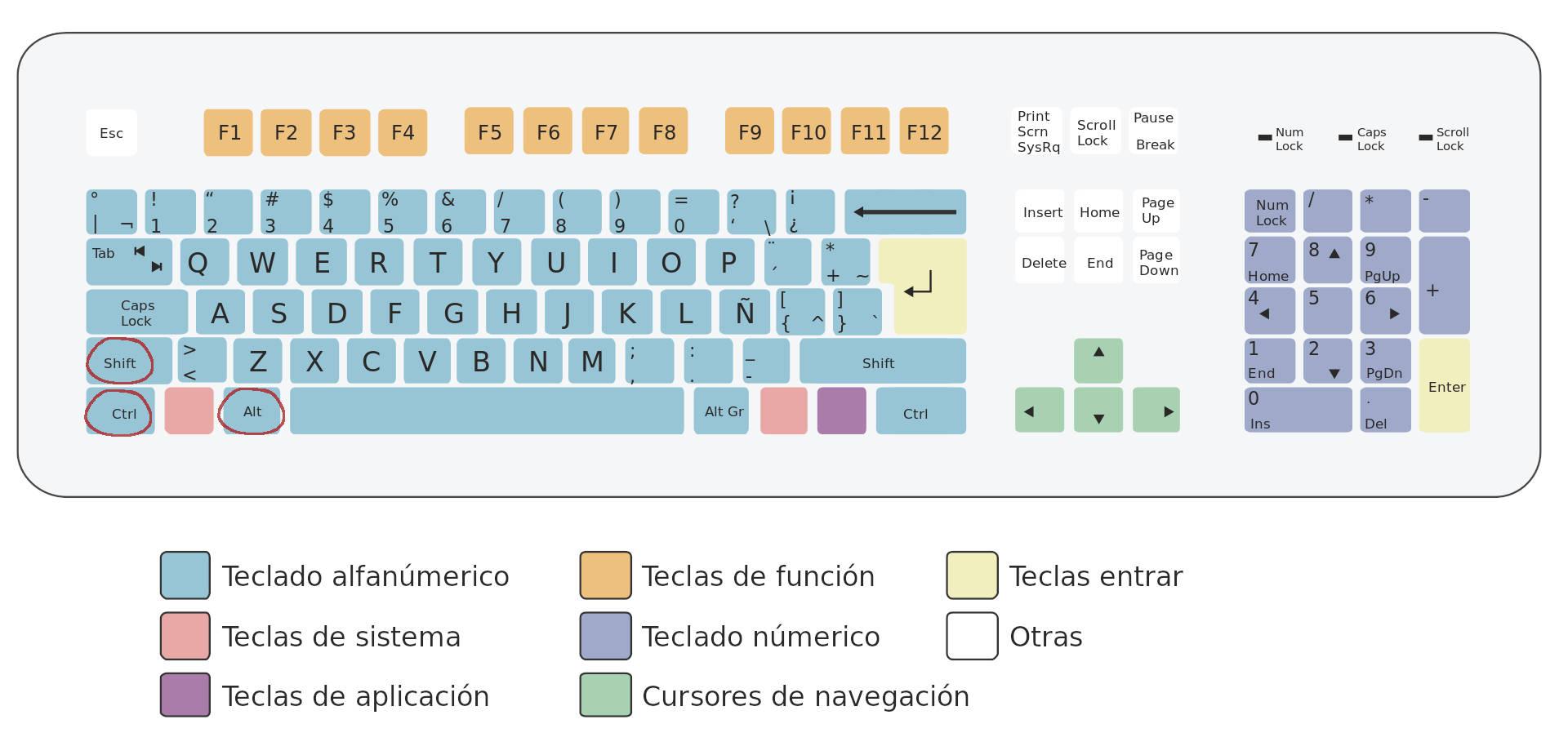
Ang Shift key ay nasa ganap na lahat ng modernong keyboard, parehong full-size at compact o dinisenyo para sa paglalaro. Karaniwan itong kinakatawan ng isang arrow na nakaturo pataas at palagi mo itong makikitang duplikado: isa sa ibabang kaliwa, sa itaas ng Ctrl, at isa pa sa kanan, sa ibaba ng Enter key.
Ang katotohanan na mayroong dalawang Shift key ay hindi nagkataon lamang.Ganito ang pagkakalagay ng mga ito para magamit mo ang mga ito nang komportable, kanan man o kaliwa, at para maisama mo ang mga ito sa anumang iba pang key sa keyboard nang hindi kinakailangang magsagawa ng anumang tunay na akrobatika gamit ang iyong mga daliri. Depende sa modelo ng keyboard, maaaring mag-iba ang laki ng kanang Shift key dahil may espasyo itong kapareho ng Enter, ngunit ang pangkalahatang posisyon nito ay nananatiling pareho.
Sa mga membrane keyboard, ang Shift ay karaniwang may espesyal na locking system.Tulad ng mga key tulad ng Enter o space bar. Kung babaklasin mo ang keyboard para linisin ito, mag-ingat sa pag-alis ng mga key na ito, dahil ang mekanismo nito ay mas maselan kaysa sa isang regular na key ng letra. Ang problemang ito ay hindi gaanong karaniwan sa mga mechanical keyboard, dahil iba ang paggana ng locking system.
Para gumana nang maayos ang mga kumbinasyon ng ShiftInirerekomenda na pindutin muna nang matagal ang Shift key at, habang nakahawak dito, pindutin ang iba pang mga key sa kumbinasyon. Hindi mo kailangang pindutin ang lahat ng mga ito nang sabay-sabay: kung pipindutin mo nang matagal ang Shift at pagkatapos ay idadagdag ang iba pang mga key, gagana ang mga kumbinasyon nang walang problema.
Mga pangunahing gamit ng Shift sa Windows at sa keyboard
Bago ka sumisid muna sa mga shortcut ng Shift sa mga browserSulit na suriin kung ano ang pangkalahatang ginagawa ng key na ito sa Windows 10 at mga katulad na bersyon, dahil marami sa mga pag-uugaling ito ay kapaki-pakinabang din kapag nagba-browse sa web. Maaari ka ring maging interesado sa kung paano Pagbutihin ang produktibidad sa Windows 11.
Shift + letra: mag-type ng mga partikular na malalaking titikIto ang klasikong paraan ng paggamit nito: pindutin nang matagal ang Shift at pindutin ang isang letra para maging malaking letra. Habang pinipindot mo ang Shift, lahat ng letrang tina-type mo ay lalabas sa malalaking titik. Kabaligtaran ito ng Caps Lock, ngunit wala ang toggle effect: sa sandaling bitawan mo ang Shift, babalik ka sa pagta-type sa maliliit na titik.
Shift + simbolong key: i-access ang mga espesyal na karakterSa hanay ng mga numero (1, 2, 3…) at sa ilang mga key malapit sa Enter, mayroong dalawang nakalimbag na simbolo: ang nasa ibaba ay nakukuha sa pamamagitan ng normal na pagpindot sa key, at ang nasa itaas gamit ang Shift. Halimbawa, ang Shift + 1 ay karaniwang tandang padamdam, ang Shift + 2 ay simbolo ng at (@), atbp. May mga key na may ikatlong simbolo, kadalasan sa kanan, na nakukuha gamit ang Alt Gr o ang katumbas na kombinasyon ng Ctrl + Shift + key.
Ctrl + Shift + key: pangalawang espesyal na karakterAng ilang layout ng keyboard ay nagpapakita ng tatlong simbolo sa iisang key. Ang dalawa sa kaliwa ay lumalabas kapag pinindot nang normal o gamit ang Shift, habang ang simbolo sa kanan ay tinatype gamit ang Alt Gr + key. Kung ang iyong keyboard ay walang Alt Gr o mas madali lang ito para sa iyo, maaari mo itong gayahin gamit ang Ctrl + Shift + key upang makuha ang mga "dagdag" na karakter na iyon.
Shift + mga arrow: piliin nang tumpak ang tekstoKapag nagsusulat ka ng email, dokumento, o web form, maaari kang pumili ng teksto nang hindi ginagamit ang mouse. Ilagay ang cursor kung saan mo gustong magsimula, pindutin nang matagal ang Shift, at gamitin ang mga arrow key para pumili. Pinipili ng Shift + Up/Down Arrow ang buong linya, habang pinipili naman ng Shift + Left/Right Arrow ang bawat karakter.
Mga shortcut sa shift para sa pag-navigate sa mga interface na walang mouse
Isa sa mga pinakamalakas na gamit ng Shift ay bilang isang "toggle key" sa menu at nabigasyon sa interface, isang bagay na kapansin-pansin kapwa sa Windows at sa loob ng mga browser.
Shift + Tab: Gumalaw pabalik sa pagitan ng mga itemInililipat ng Tab key ang pokus sa pagitan ng mga button, field, at link na nagbibigay-daan sa interaksyon, kadalasan ay pasulong. Kung pagsasamahin mo ang Tab at Shift, babaliktad ang pagkakasunod-sunod ng mga elementong ito. Napakalaking tulong nito kapag nasa mahabang dialog box o form ka at lampas ka na sa kasalukuyang field.
Shift + F10: Buksan ang menu ng konteksto nang walang mouseSa maraming kapaligiran, kabilang ang browser, kung mayroon kang napiling elemento (isang link, isang button, isang tab, atbp.) at pinindot ang Shift + F10, magbubukas ang context menu na parang ginamit mo ang kanang button ng mouse. Ito ay lubhang kapaki-pakinabang para sa pagtatrabaho gamit lamang ang keyboard.
Ctrl + Shift + Esc: Buksan ang Task ManagerBagama't hindi ito isang shortcut na eksklusibo para sa browser, ang kombinasyon ng mga key na ito ay makakapagtipid sa iyo nang higit sa isang beses kapag nag-freeze ang isang tab o window. Direkta nitong binubuksan ang Windows Task Manager, nang hindi kinakailangang gamitin ang klasikong Ctrl + Alt + Delete.
Windows + Shift + Arrow (Kaliwa/Kanan): Paglipat ng mga bintana sa pagitan ng mga monitorKung gumagamit ka ng higit sa isang screen, ang kombinasyong ito ay nagbibigay-daan sa iyong ipadala ang aktibong window sa kaliwa o kanang monitor. Perpekto kapag nakabukas ang iyong browser sa isang screen at gusto mong mabilis na isaayos muli ang iyong workspace.
Kapag pinag-uusapan natin ang tungkol sa produktibidad sa browserAng mga tab ang pangunahing larangan ng labanan. Ginagamit ang Shift sa maraming kombinasyon kasama ng Ctrl kaya halos hindi mo na kailangang hawakan ang mouse.
Ctrl + T: magbubukas ng bagong tab at dadalhin ka direkta rito.
Ctrl + N: magbubukas ng bagong window ng browser.
Ctrl+Shift+N: Nagbubukas ng incognito (o pribado, depende sa browser) na window. Sa Chrome at Brave, ito ang karaniwang kombinasyon para sa pag-browse nang hindi nag-iiwan ng lokal na bakas.
Ctrl + W o Ctrl + F4: Isara ang kasalukuyang tab, mainam para sa mabilis na pag-clear ng mga tab na hindi mo na kailangan.
Ctrl + Shift + W o Alt + F4: isinasara ang buong window, ibig sabihin, lahat ng tab ay bubukas sa sandaling iyon sa pagkakataong iyon ng browser.
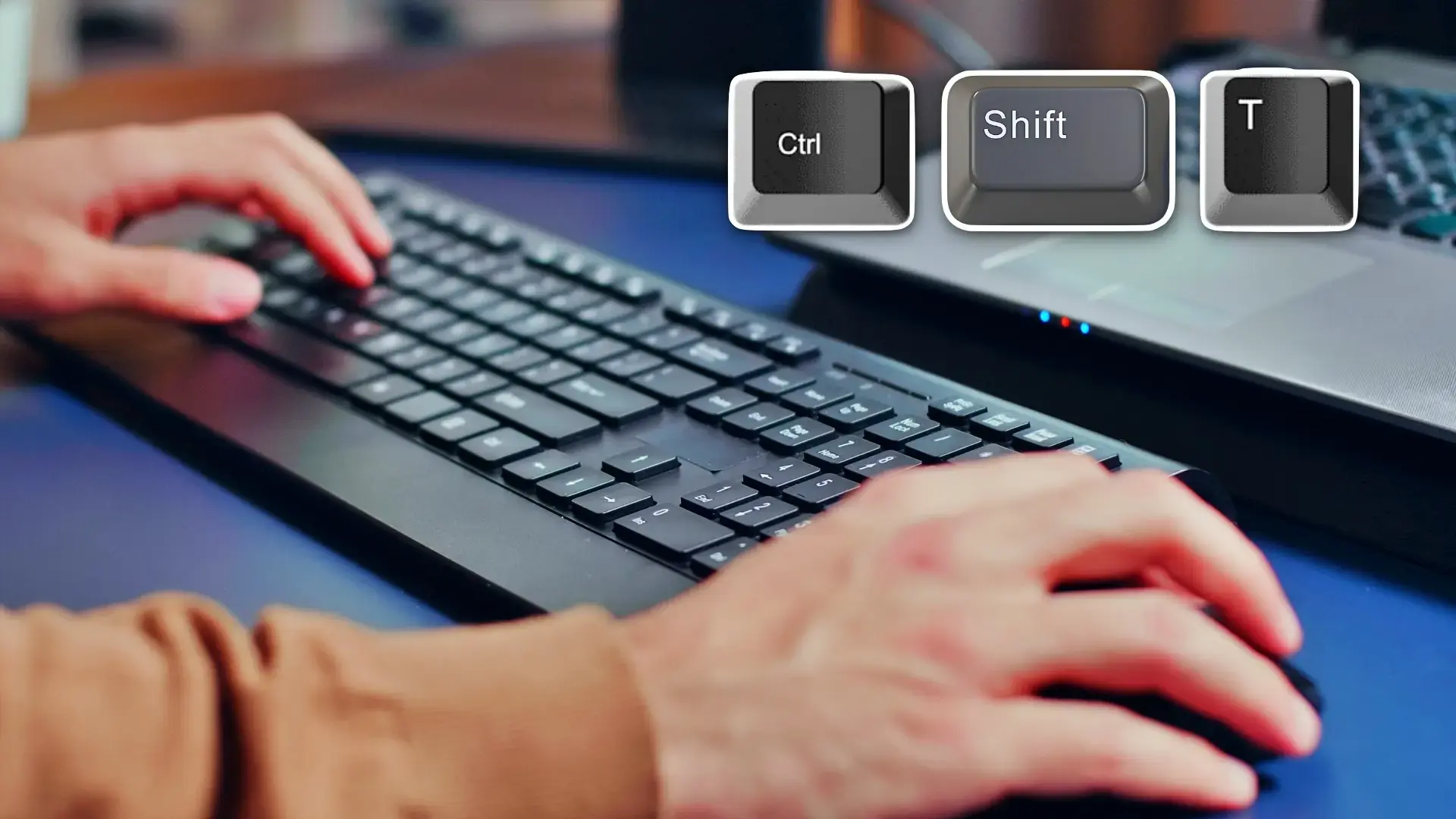
Ctrl + Shift + TIbabalik nito ang huling tab na isinara mo, at kung pipindutin mo ito nang paulit-ulit, ibabalik nito ang mga tab sa kabaligtaran ng pagkakasunod-sunod ng pagkakasara nito. Isa ito sa mga shortcut na maaaring makatulong kapag aksidente mong naisara ang isang bagay. Tingnan kung paano. Ibalik ang mga tab sa Chrome.
Ctrl + Tab o Ctrl + Page Down: tumalon sa susunod na tab sa kanan.
Ctrl + Shift + Tab o Ctrl + Page Up: Bumalik sa nakaraang tab sa kaliwa.
Ctrl + 1 hanggang Ctrl + 8: direktang lumilipat sa isang partikular na tab batay sa posisyon nito mula kaliwa pakanan.
Ctrl + 9: palaging lumipat sa huling tab, gaano man karami ang bukas mo.
Alt + Home: Binubuksan ang iyong na-configure na homepage sa kasalukuyang tab, na kapaki-pakinabang para sa pagbabalik sa iyong panimulang punto.
Maraming modernong browser ang mayroon nang mga grupo ng tabPinapayagan ka nitong pangkatin ang maraming tab sa ilalim ng iisang heading o kulay. Maaari mo ring pamahalaan ang mga grupong ito gamit ang keyboard nang hindi ginagamit ang mouse.
Sa Windows, para makapunta sa tab area Maaari mong pindutin nang paulit-ulit ang F6 hanggang sa ang pokus ay nasa tab bar. Mula doon, maaari kang lumipat sa pagitan ng mga tab gamit ang Tab at pabalik gamit ang Shift + Tab, na hina-highlight ang bawat tab o grupo.
Kapag napili na ang header ng isang grupo ng tabMaaari mong pindutin ang spacebar o Enter para palawakin o i-collapse ito. Kapag naka-collapse ang grupo, mapipili mo lang ang buong grupo; hindi maa-access ang mga internal na tab hangga't hindi mo ito pinalawak.
Para ilipat ang mga tab o grupo ng mga tabPiliin ang heading ng tab o grupo at gamitin ang Ctrl + Left Arrow o Ctrl + Right Arrow upang igalaw ito sa bar. Nag-aalok din ang ilang browser ng mga shortcut tulad ng Ctrl + Shift + Page Up o Ctrl + Shift + Page Down upang igalaw ang mga tab pakaliwa o pakanan.
Sa Chromebook, naka-tab na pag-browse Ginagawa ito gamit ang Ctrl + Tab upang mag-scroll sa napiling tab, at gamit ang mga kumbinasyon tulad ng Ctrl + Back key o Ctrl + Forward key upang lumipat sa isang partikular na tab, habang ang pagbubukas ng menu ng grupo ay ginagawa gamit ang search key + Shift + Volume Up o ang application menu key + Shift + Volume Up.
Higit pa sa pagbubukas at pagsasara ng mga tabKasama sa mga browser ang maraming panloob na function (mga bookmark, history, mga setting, mga tool sa pag-develop...) na maa-access sa pamamagitan ng mga kumbinasyon na kadalasang isinasama ang Shift.
Ctrl+Shift+B: Ipinapakita o itinatago ang bookmarks bar.
Ctrl+Shift+O: Binubuksan ang bookmark manager sa isang bagong tab.
Ctrl + H: bubukas ang kasaysayan ng pag-browse.
Ctrl + JBuksan ang tab na mga download.
Ctrl + Shift + DelMagbubukas ito ng mga opsyon para i-clear ang data mula sa pag-browse (history, cache, cookies, password, atbp.). Ito ang mabilisang shortcut para i-clear ang iyong browser.
Ctrl + Shift + J o F12: binubuksan ang mga tool ng developer sa mga browser na nakabatay sa Chromium, na nagbibigay-daan sa iyong siyasatin ang code, console, network, atbp.
Shift + Esc (sa ilang browser tulad ng Chrome sa Windows): Binubuksan ang sariling task manager ng browser, kung saan makikita mo ang paggamit ng memorya at CPU ng mga tab at extension.
Ctrl + F o F3: ina-activate ang internal search bar ng pahina.
Ctrl + G: tumalon sa susunod na resulta ng kasalukuyang paghahanap sa loob ng pahina.
Ctrl+Shift+G: babalik sa nakaraang resulta ng paghahanap.
Ang address bar o omnibox ng browser Hindi lang ito basta lugar para mag-type ng mga URL; gumagana rin ito bilang search engine at action launcher. Masusulit mo ito nang husto gamit ang keyboard.
Ctrl + L, Alt + D o F6: Direkta nilang dinadala ang focus sa address bar para makapagsimula ka nang mag-type nang hindi hinahawakan ang mouse.
Mag-type ng termino + Enter: magsagawa ng paghahanap gamit ang iyong default na search engine.
I-type ang pangalan ng search engine + Tab: lumipat sa search engine na iyong tinayp (halimbawa, "youtube" + Tab) para direktang maghanap sa site na iyon.
Mag-type ng domain + Ctrl + EnterAwtomatikong idinaragdag ng : ang "www." sa harap at ".com" sa likod, at binubuksan ang website na iyon sa kasalukuyang tab.
Mag-type ng domain + Ctrl + Shift + Enter: ginagawa ang katulad ng nauna, ngunit binubuksan ang resulta sa isang bagong window.
Mag-type ng web address + Alt + EnterSa maraming browser, binubuksan nito ang URL na inilagay sa isang bagong tab sa background o foreground, nang hindi nawawala ang kasalukuyang pahina.
Ctrl + K o Ctrl + E: inilalagay ang cursor sa address bar na handa nang maghanap nang naka-configure ang engine, lubhang kapaki-pakinabang kung ang iyong daloy ng trabaho ay may kasamang patuloy na paghahanap.
Pababang Arrow + Shift + Burahin (Tungkol sa isang mungkahi): Tinatanggal ang isang hula mula sa address bar na ayaw mong lumitaw muli.
Mga aksyon sa mga web page na gumagamit ng Shift
Kapag nasa loob na ng isang websiteMayroon ding magandang koleksyon ng mga shortcut na pinagsasama ang Shift sa iba pang mga key para mag-scroll, mag-zoom, o kontrolin ang reload.
F5 o Ctrl + RI-reload ang kasalukuyang pahina.
Shift + F5 o Ctrl + Shift + R: nire-reload ang pahina sa pamamagitan ng pagpwersa ng isang buong pag-update at paglaktaw sa lokal na cache, lubhang kapaki-pakinabang kung ang isang website ay tila "natigil".
Esc: pinipigilan ang paglo-load ng pahina, na kapaki-pakinabang kapag ang isang website ay masyadong matagal o nag-freeze habang sinusubukang mag-load ng mga mapagkukunan.
Space bar o Page Up: mag-i-scroll pababa, mula sa screen patungo sa screen.
Shift + Spacebar o Page Up: ini-scroll pataas ang nilalaman, kahit na full screen.
pagtanggap sa bagong kasapi: dadalhin ka sa itaas ng pahina.
katapusan: dadalhin ka sa pinakailalim ng pahina.
Ctrl at +: nag-zoom in sa buong pahina.
Ctrl at -: mag-zoom out.
Ctrl + 0: nire-reset ang zoom sa 100%.
Shift + gulong ng mouseSa maraming konpigurasyon, inililipat nito nang pahalang ang pahina, na nakakatulong sa malalapad na talahanayan o mga interface na may mga sidebar.
Lumipat upang magsulat at magpadala ng impormasyon sa mga form at chat
Sa mga text field sa mga website, social network, o chatPinipigilan din ng Shift ang mga sorpresa at binibigyan ka nito ng higit na kontrol sa iyong ipapadala.
Shift + EnterNaglalagay ng line break nang hindi ipinapadala ang mensahe sa mga chat, form, o comment box kung saan ang pagpindot lamang ng Enter ay nangangahulugang "ipadala." Ito ang karaniwang paraan upang magsulat ng mga talata sa mga application tulad ng WhatsApp Web, Facebook Messenger, at maraming tool sa suporta.
Ctrl + Ipasok at Shift + IpasokAng mga utos na ito ay gumagana bilang alternatibo sa Ctrl+C (kopyahin) at Ctrl+V (i-paste), ayon sa pagkakabanggit. Hindi gaanong kilala ang mga ito, ngunit pareho lang ang ginagawa nila at maaaring maging kapaki-pakinabang kung sanay ka na sa mga ito mula sa ibang mga sistema.
Pinagsama sa pagpili ng teksto gamit ang Shift + arrow keysAng mga alternatibong ito sa pagkopya at pag-paste ay nagbibigay-daan sa iyong pamahalaan ang mga fragment ng teksto nang may katumpakan, lahat nang hindi na kailangan ng mouse.
Bagama't hindi sila eksklusibo sa browserMaraming shortcut ng Shift sa Windows ang direktang nakakaapekto sa iyong pagtatrabaho habang nagba-browse.
Ctrl + Shift + N sa File ExplorerAgad na lumilikha ng bagong folder sa kasalukuyang direktoryo. Kung nagda-download ka ng mga file mula sa iyong browser, maaari mong isaayos ang iyong hard drive sa parehong bilis ng pag-browse mo.
Shift + DeleteTinatanggal nito ang mga file nang hindi ipinapadala ang mga ito sa Recycle Bin. Isa itong napakalakas na kombinasyon at dapat gamitin nang may pag-iingat, dahil ang mga file ay agad na tinatanggal pagkatapos ng kumpirmasyon.
Windows+Shift+SIlulunsad nito ang built-in na Windows 10 Snipping Tool, na nagbibigay-daan sa iyong pumili ng isang bahagi ng screen at kopyahin ito sa clipboard. Mainam para sa mabilis na pagkuha ng mga partikular na bahagi ng isang website, graphics, o mga error.
Windows + M at Windows + Shift + MAng unang opsyon ay nagpapaliit sa lahat ng bintana, at ang pangalawa naman ay nagpapanumbalik sa mga ito. Ito ay isang mabilis na paraan upang i-clear ang iyong desktop o bumalik sa dating estado nang hindi nawawala ang iyong mga bukas na tab.
Shift + Ctrl gamit ang Start menuKapag binuksan mo ang Start menu, maaari kang lumipat sa pagitan ng mga tile gamit ang Tab at ang mga arrow key. Sa pamamagitan ng pagpindot sa Ctrl at Shift, maaari mong muling ayusin ang mga tile na ito gamit ang mga arrow key, at lumikha pa ng mga folder ng application. Bagama't hindi ito isang shortcut sa browser, naiimpluwensyahan nito kung paano mo inaayos ang kapaligiran kung saan mo ilulunsad ang iyong mga browser at mga online tool.
Sa Mac, nagbabago ang mga kumbinasyon ng key ng modifier.Ngunit pareho ang pilosopiya: Ang Shift ay pinagsama sa mga Command (⌘), Option (Alt), at Control key upang pamahalaan ang Chrome, Brave, Safari, o iba pang mga browser.
⌘ + N: magbubukas ng bagong window.
⌘ + Shift + N: Magbubukas ng bagong window sa incognito mode.
⌘ + T: magbubukas ng bagong tab at dadalhin ka rito.
⌘ + Shift + T: binubuksan muli ang mga nakasarang tab, tulad ng sa Windows.
⌘ + Opsyon + Kanang Palaso: Pumunta sa susunod na tab.
⌘ + Opsyon + Kaliwang Palaso: babalik sa nakaraang tab.
⌘ + 1 hanggang ⌘ + 8: tumatalon sa isang partikular na tab depende sa posisyon nito.
⌘ + 9: palaging piliin ang huling bukas na tab.
⌘ + o ⌘ + Kanang Palaso: pagsulong sa susunod na pahina ng kasaysayan.
⌘ + W: Isinasara ang kasalukuyang tab o pop-up window.
⌘ + Shift + W: isinasara ang buong window ng browser.
⌘ + F: bubukas ang panloob na search bar ng pahina.
Utos + G / Utos + Shift + G: inililipat ang pokus sa susunod o nakaraang resulta ng paghahanap, ayon sa pagkakabanggit.
⌘ + Shift + B: Ipinapakita o itinatago ang bookmarks bar.
⌘ + Opsyon + B: Binubuksan ang bookmark manager sa isang bagong tab.
⌘ + Shift + J: bubukas ang seksyon ng mga download ng browser.
⌘ + Shift + Burahin: bubukas ang panel para i-clear ang browsing data sa macOS, katulad ng Ctrl + Shift + Delete sa Windows.
⌘ + Opsyon + Ako: bubukas ang mga tool ng developer.
⌘ + Opsyon + U: ipinapakita ang hindi mae-edit na HTML source code ng kasalukuyang pahina.
⌘ + Opsyon + J: direktang bubukas sa JavaScript console.
⌘ + d: I-save ang kasalukuyang pahina bilang bookmark.
⌘ + Shift + D: sine-save ang lahat ng bukas na tab bilang mga bookmark sa isang bagong folder.
⌘ + at + / ⌘ + at –: pinapataas o binabawasan ang zoom, habang ang ⌘ + 0 ay nirereset ang zoom sa orihinal na laki.
Spacebar at Shift + SpacebarGumagana ang mga ito katulad ng sa Windows kapag nag-scroll pababa o pataas mula sa isang screen patungo sa isa pa.
⌘ + Shift + H: bubukas ang home page na naka-configure sa tab na iyon.
Bagama't ang layunin ay mabawasan ang pagdepende sa mouseMay mga kumbinasyon ng keyboard at pag-click na nagpapadali sa mga pang-araw-araw na kilos at kasama rin ang Shift bilang isang mahalagang elemento.
Ctrl (o ⌘ sa Mac) + i-click ang link: Binubuksan ang link sa isang bagong tab sa background, pinapanatiling aktibo ang kasalukuyang tab.
Ctrl (o ⌘) + Shift + mag-click sa isang linkBuksan ang link sa isang bagong tab at direktang ilipat ang pokus sa tab na iyon.
Shift + click sa isang link: bubukas ang link sa isang bagong window ng browser.
I-drag ang isang link papunta sa tab bar: lumilikha ng bagong tab gamit ang link na iyon; kung ida-drag mo ito papunta sa isang umiiral nang tab, bubukas ito sa tab na iyon.
Pindutin ang Esc habang kinakaladkad ang isang tab: kinakansela ang paggalaw at ibinabalik ang tab sa orihinal nitong posisyon.
Ctrl (o ⌘) + gulong ng mouse: Taasan o bawasan ang page zoom sa pamamagitan ng pagpihit ng wheel pataas o pababa.
Shift + gulong ng mouseSa maraming mga configuration, pahalang nitong ini-scroll ang pahina, na lubhang kapaki-pakinabang sa malalapad na talahanayan o interface na may kasamang nilalaman.
Opsyon + pag-click sa isang link (Mac) o Alt + pag-click (Windows): pinipilit ang pag-download ng naka-link na mapagkukunan, sa halip na buksan ito nang direkta sa browser.
I-double click ang isang bakanteng espasyo sa tab bar: nagpapalipat-lipat sa pagitan ng maximize window at normal window mode sa maraming browser.
Sa lahat ng arsenal ng mga shortcut na ito na nakasentro sa ShiftSa loob ng browser at mismo ng system, maaari mong gawing command center ang keyboard at bawasan ang mga pag-click ng mouse. Hindi mo kailangang kabisaduhin ang lahat ng ito nang sabay-sabay: ang pinaka-praktikal na paraan ay magsimula sa 4 o 5 kumbinasyon na ginagamit mo araw-araw (tulad ng Ctrl + Shift + T, Ctrl + Shift + N, Shift + Enter, o Ctrl + Shift + Delete) at unti-unting magdagdag pa hanggang sa maging halos natural na ang pag-navigate gamit lamang ang keyboard.

Talaan ng nilalaman
- Ano ang Shift key at bakit ito napakahalaga?
- Mga pangunahing gamit ng Shift sa Windows at sa keyboard
- Mga shortcut sa shift para sa pag-navigate sa mga interface na walang mouse
- Mga shortcut sa shift para sa pamamahala ng mga tab at window ng browser (Windows at Linux)
- Mga grupo ng tab at advanced na nabigasyon sa keyboard
- Mga shortcut sa shift para sa mga panloob na function ng Chrome at iba pang mga browser
- Shift at address bar: maghanap at mag-navigate nang mas mabilis
- Mga aksyon sa mga web page na gumagamit ng Shift
- Lumipat upang magsulat at magpadala ng impormasyon sa mga form at chat
- Mga shortcut sa shift sa system na nakakaapekto sa nabigasyon
- Mga shortcut sa shift para sa mga browser sa macOS
- Mga kombinasyon ng Mouse at Shift sa mga browser