- Binibigyang-daan ka ng Xbox Cloud Gaming na laruin ang mga laro ng Game Pass sa cloud mula sa iyong console, mobile device, browser, at iba pang device gamit ang Game Pass Ultimate.
- Ang isang matatag na koneksyon sa internet (40–60 Mb/s) at isang compatible na controller ay susi sa isang maayos na karanasan sa anumang platform.
- Ang bagong karanasan sa preview web ay nagpapakilala ng kumpletong muling pagdisenyo ng interface, na maaaring mapabuti sa pamamagitan ng direktang feedback ng user.
- Ang mga karaniwang problema tulad ng hindi pagtingin sa mga nalalarong laro sa app ay kadalasang dahil sa maling napiling account, subscription, o cloud section.
Kung nagtataka ka kung paano gamitin ang Xbox Cloud Gaming at kung ano talaga ang kailangan mo para masulit ito, makikita mo rito ang isang kumpleto at praktikal na gabay . Ang ideya ay, pagkatapos mong matapos magbasa, malalaman mo nang eksakto kung ano ito, paano ito gumagana, ano ang mga kinakailangan, at kung paano maglaro sa iyong console, mobile device, browser, TV, o kahit sa virtual reality.
Ang serbisyong ito ng Microsoft cloud gaming ay isinama sa Xbox Game Pass, kaya makakakita ka ng maraming reperensya sa subscription. Talakayin natin, hakbang-hakbang, kung ano ang iniaalok ng Xbox Cloud Gaming, kung paano ito i-activate, at kung paano lutasin ang mga karaniwang tanong tulad ng kung bakit hindi mo nakikita ang mga larong maaaring laruin sa iyong mobile device o kung paano subukan ang bagong karanasan sa web sa preview.
Ano ang Xbox Cloud Gaming at paano nga ba ito gumagana?
Ang Xbox Cloud Gaming ay ang serbisyo ng cloud gaming ng Microsoft, katulad ng Amazon Luna , na nagbibigay-daan sa iyong maglaro ng mga laro mula sa katalogo ng Game Pass mula sa halos anumang device na nakakonekta sa internet, nang hindi kinakailangang i-install ang laro nang lokal o magkaroon ng isang malakas na computer.
Sa halip na patakbuhin ang laro sa iyong console, PC, o mobile device, ang laro ay tumatakbo sa mga server ng Microsoft na partikular na idinisenyo para sa paglalaro . Ang mga server na ito ang humahawak sa lahat ng mabibigat na gawain: pagproseso ng graphics, physics, artificial intelligence, at pag-stream ng resulta—ang imahe at tunog ng laro—sa iyo.
Mula sa iyong device, ikokonekta mo ang isang compatible na controller at ipapadala ang iyong mga pagpindot at paggalaw ng button sa internet . Natatanggap ng server ang signal na ito, inilalapat ito sa laro, at ibinabalik sa iyo ang nangyayari sa screen sa loob ng ilang millisecond. Parang nanonood ng live na video, pero interactive at may agarang feedback.
Sa ganitong paraan, hindi ka na masyadong umaasa sa iyong mobile phone, tablet, o laptop na may malalakas na kakayahan sa graphics. Ang tunay na mahalaga para sa isang maayos na karanasan ay ang pagkakaroon ng matatag at mabilis na koneksyon sa internet at pagpili ng mahusay na mga DNS server , dahil ang impormasyon ay patuloy na ipinapadala at natatanggap sa pagitan ng iyong device at mga server ng Microsoft.
Kapag tradisyonal kang naglalaro, karaniwan mong kailangan i-install ang laro sa iyong console, PC, o mobile device, na nangangahulugang dalawang bagay: dapat tugma ang laro sa platform na iyon, at dapat sapat ang lakas ng hardware para patakbuhin ito. Gamit ang Xbox Cloud Gaming, nawawala ang mga hadlang na iyon, at maaari kang maglaro ng maraming laro na idinisenyo para sa console nang hindi nangangailangan ng isang partikular na bersyon para sa iyong mobile device o magaan na PC.
Sa partikular na kaso ng Xbox, ang serbisyong ito ay kasama sa Xbox Game Pass, at mayroong isang mahalagang pagkakaiba dito: para magamit ang Xbox Cloud Gaming, kailangan mo ng subscription sa Xbox Game Pass Ultimate . Hindi sapat ang console o PC Game Pass; ang Ultimate na bersyon ang nagpapagana sa cloud gaming, na nagbibigay-daan sa iyong masiyahan sa mga tugmang titulo mula sa anumang sinusuportahang device.
Isipin mong aktibo ang Game Pass sa iyong Xbox, pero hindi mo ma-on ang iyong console ngayon o wala ka sa bahay. Gamit ang Xbox Cloud Gaming, maaari kang mag-sign in mula sa ibang device at agad na maglunsad ng maraming laro sa pamamagitan ng streaming . Kahit na nasa harap mo na ang iyong console, kung gusto mo lang subukan ang isang laro nang mabilis bago i-install ang malalaking file na kinukuha nito, maaari mong gamitin ang cloud para subukan ito sa loob ng ilang segundo.
Isa sa mga pinakamalaking bentahe ay hindi mo na kailangan ng high-end gaming PC o maghintay na mailabas ang isang laro para sa PC o mobile. Ang downside ay lubos kang umaasa sa iyong koneksyon sa internet : kung ito ay mabagal o hindi matatag, makakaranas ka ng buffering, pagbaba ng kalidad, o lag sa mga kontrol. Inirerekomenda ng Microsoft ang hindi bababa sa 40-60 Mbps na bilis ng pag-download para sa isang maayos na karanasan sa paglalaro, at mas mainam pa kung ang koneksyon ay wired o 5 GHz Wi-Fi.
Mga pangunahing kinakailangan para makapaglaro gamit ang Xbox Cloud Gaming
Bago simulan ang laro, mahalagang maunawaan ang mga ganap na kinakailangan para sa paggamit ng serbisyo. Bagama't maaaring mukhang halata, maraming problema ang nagmumula sa hindi pagtugon sa mga minimum na kinakailangan ng Xbox Cloud Gaming.
Una, kailangan mo ng subscription: dapat ay mayroon kang aktibong subscription sa Xbox Game Pass Ultimate . Hindi kasama sa ibang plano ng Game Pass ang cloud gaming. Siguraduhing ang Xbox account na ginagamit mo sa pag-sign in ay may aktibong subscription sa Ultimate.
Pangalawa, nariyan ang koneksyon sa internet. Para sa maayos na gameplay, inirerekomenda ng Microsoft ang minimum na bilis ng pag-download na nasa pagitan ng 40 at 60 Mbps . Kung mas mababa rito, maaaring makapaglaro ka paminsan-minsan, ngunit mas malamang na makaranas ka ng pagkautal, pixelation, o lag sa pagitan ng input ng iyong controller at ng nakikita mo sa screen.
Mahalaga rin ang uri ng koneksyon: hangga't maaari, pumili ng Ethernet cable o 5 GHz Wi-Fi network na may maayos na saklaw . Ang masikip na Wi-Fi o mahinang mobile network ay maaaring maging sanhi ng hindi maaasahang sesyon ng paglalaro.
Ang ikatlong mahalagang elemento ay ang controller. Sa karamihan ng mga device, ang Xbox Cloud Gaming ay nangangailangan ng pagkonekta ng Xbox controller o isang compatible na controller . Madali lang ito sa mga console at PC, ngunit sa mga mobile phone at tablet, kakailanganin mo itong ikonekta sa pamamagitan ng Bluetooth o iba pang katumbas na paraan . Sa karaniwang karanasan sa web, hindi pa rin pinapayagan ng Microsoft ang paglalaro gamit lamang ang keyboard at mouse para sa karamihan ng mga laro, kaya ang isang controller ay nananatiling mahalaga sa maraming pagkakataon.
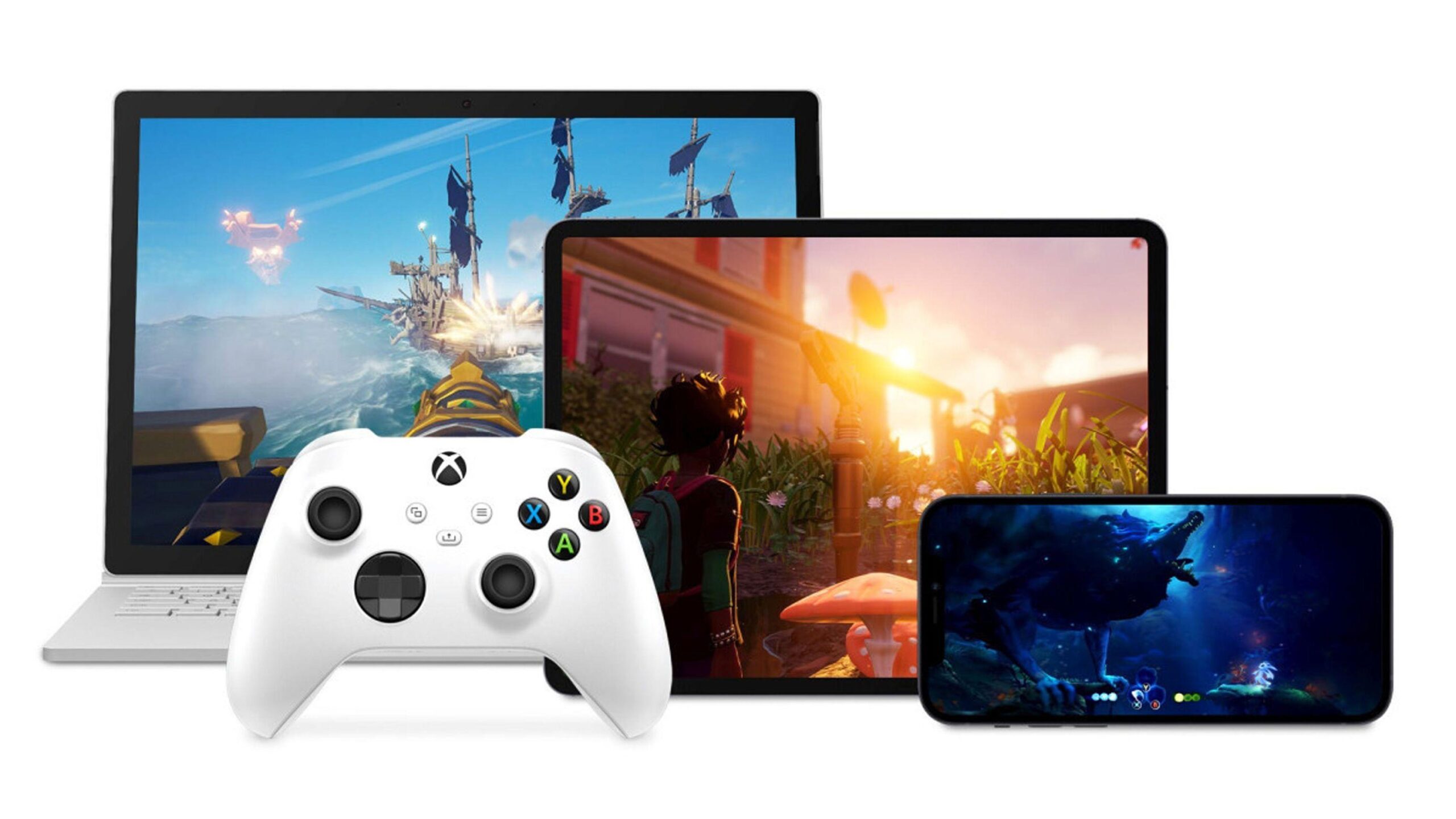
Panghuli, nariyan ang device mismo. Maaari kang gumamit ng Xbox One, Xbox Series X|S, Android phone o tablet, iPhone o iPad sa pamamagitan ng browser, computer na may compatible na browser, ilang Samsung TV at Amazon Fire TV device na may Xbox app , o kahit virtual reality headset na kasama ang application. Hindi dina-download ang laro sa mga device na ito, ngunit dapat ay sapat ang moderno ng mga ito para gumana nang maayos ang streaming.
Paano gamitin ang Xbox Cloud Gaming sa iyong Xbox console
Kung mayroon kang Xbox One o Xbox Series X|S, ang pinakamadaling paraan para ma-access ang cloud gaming ay direkta mula sa iyong console. Ang pilosopiya rito ay panatilihing simple ang mga bagay-bagay: halos lahat ng bagay ay pinamamahalaan mo sa pamamagitan ng Xbox Game Pass app o ng interface ng console.
Sa iyong Xbox, buksan ang Xbox Game Pass app. Kapag nasa loob na, i-browse ang katalogo hanggang sa makahanap ka ng larong interesado ka. Sa pahina ng bawat pamagat, karaniwan mong makikita ang isang button na "I-install ", at kung ito ay cloud-compatible, makikita mo rin ang isang button na "I-play" o isang icon na nauugnay sa pag-stream ng laro.
Kung nakikita mo ang parehong button, ibig sabihin ay maaari kang pumili: i-install ang laro sa iyong console sa tradisyonal na paraan, o ilunsad ito nang direkta sa pamamagitan ng Xbox Cloud Gaming nang hindi nagda-download ng kahit ano . Mahusay ito para sa pagsubok ng mga laro bago kumuha ng espasyo sa disk o para sa paglalaro ng mabilisang laro nang hindi naghihintay ng mga download at update.
Karaniwang medyo matatag ang karanasan sa console dahil, sa maraming pagkakataon, ang console ay nakakonekta sa pamamagitan ng cable o sa isang medyo malakas na home Wi-Fi network . Gayunpaman, kung makapansin ka ng mga isyu sa kalidad ng imahe o latency, tiyaking natutugunan ng iyong koneksyon sa Xbox ang mga kinakailangan sa bilis at katatagan na nabanggit kanina.
Isang interesanteng detalye ay kahit na nasa console ka, ang larong nakikita mo ay hindi tumatakbo sa iyong makina, kundi sa mga server ng Microsoft. Nangangahulugan ito na maaari mong matamasa ang mga resolusyon at kalidad na katulad ng sa mga high-end na hardware kahit na ang iyong Xbox One ay isang mas lumang modelo, hangga't matatag ang iyong koneksyon.
Paano maglaro ng Xbox Cloud Gaming sa mga Android phone at tablet
Kung gusto mong gamitin ang iyong Android phone o tablet bilang portable screen para sa iyong mga laro sa Xbox, ang unang bagay na kailangan mong gawin ay i-install ang Xbox Game Pass app , na available sa parehong Google Play at Galaxy Store para sa mga Samsung device. Ito ang pangunahing daan patungo sa cloud gaming sa Android.
Kapag na-install na ang app, mag-sign in gamit ang parehong Xbox account na may aktibong Game Pass Ultimate subscription . Kung gagamit ka ng ibang account o walang subscription, hindi mo makikita ang mga opsyon sa cloud gaming o ang mga larong minarkahan bilang compatible.
Sa loob ng app, makakahanap ka ng isang partikular na seksyon na nakatuon sa mga larong nakabatay sa cloud. Karaniwang nakikilala ang mga ito sa pamamagitan ng isang icon na nauugnay sa pag-stream ng laro o isang malinaw na label na nagpapahiwatig na maaari itong laruin nang direkta mula sa cloud . Mula doon, makakakita ka ng isang listahan ng mga laro na may Play button na magbibigay-daan sa iyong kumonekta sa server at magsimulang maglaro.
Tandaan na maraming laro ang nangangailangan ng controller na nakakonekta sa iyong telepono. Ang Xbox controller na ipinares sa pamamagitan ng Bluetooth ang pinakakaraniwan , ngunit maaari ring gumana ang iba pang mga compatible na controller. Kung walang controller, maaaring hindi ka payagan ng app na maglunsad ng ilang laro, o maaaring limitado ang karanasan.
Kung nararanasan mo ang parehong isyu gaya ng maraming ibang user—binubuksan ang Xbox app sa Android at nakikita mo lang ang opsyong mag-install ng mga laro sa iyong console ngunit hindi mo makita ang button ng cloud gaming—suriin ang mga mahahalagang puntong ito: kumpirmahin na mayroon kang Ultimate subscription, nasa seksyon ka ng cloud gaming, at updated ang iyong app . Minsan nagbabago rin ang layout ng menu, kaya tingnang mabuti ang mga tab na Home, Library, at Cloud.
Isa pang napaka-maginhawang paraan para masiyahan sa Xbox Cloud Gaming ay sa pamamagitan ng isang modernong web browser, sa parehong computer at Apple device. Para magawa ito, kailangan mong i-access ang opisyal na pahina ng Xbox cloud gaming sa xbox.com/play (sa Spain, kadalasan itong nagre-redirect sa xbox.com/es-ES/play).
Kapag na-access mo ang website na iyon mula sa isang compatible na browser, i-click ang "Mag-sign in" at ilagay ang iyong Xbox account gamit ang Game Pass Ultimate . Kapag naka-log in na, makakakita ka ng interface na may katalogo ng mga laro na maaaring laruin mula sa cloud, pati na rin ang mga rekomendasyon at access sa iyong library.
Para maglaro, i-click lang ang larong gusto mo at pindutin ang Play button nito. Ilo-load ng serbisyo ang streaming client, at sa loob ng ilang segundo ay mapapanood mo na ang laro, nang hindi na kailangan ng pag-install o pag-download. Gayunpaman, sa karamihan ng mga kaso, kakailanganin mo rin ng Xbox controller o compatible na controller na nakakonekta sa iyong device , sa pamamagitan man ng cable o Bluetooth.
Sa kasalukuyan, ang suporta para sa paglalaro gamit ang keyboard at mouse nang direkta sa karaniwang karanasan sa browser ay napakaliit o wala sa karamihan ng mga cloud game. Patuloy na nakatuon ang Microsoft sa Xbox Cloud Gaming pangunahin sa mga tradisyunal na controller , at iyon ang pinakamahusay na paraan upang matiyak ang compatibility.
Ang paraang ito na nakabatay sa browser ay lalong maginhawa para sa mga gumagamit ng Mac, iPhone, o iPad, dahil hindi nila kailangang mag-install ng native na Xbox Game Pass app . Gamit lamang ang tamang browser, maayos na koneksyon sa internet, at isang compatible na controller, maaari mong gawing screen para sa iyong mga laro sa Xbox ang iyong Apple device.
Bagong karanasan sa web ng Xbox Cloud Gaming sa preview
Gumagawa ang Microsoft ng isang bagong karanasan sa web para sa Xbox Cloud Gaming , isang kumpletong muling pagdisenyo ng interface ng browser na kasalukuyang nasa pampublikong preview. Ang bagong bersyong ito ay magkakasamang magagamit kasama ng kasalukuyan sa loob ng ilang panahon, at ang layunin ay subukan ang mga pagbabago sa disenyo, nabigasyon, at daloy ng user bago ito ilunsad sa lahat.
Ang muling pagdisenyo na ito ay magsisilbing pundasyon para sa mga tampok at pagpapabuti sa hinaharap na may kaugnayan sa cloud gaming sa mga browser . Samakatuwid, nais ng kumpanya na mangalap ng maraming feedback hangga't maaari mula sa mga manlalaro: kung ano ang gusto nila, kung ano ang hindi nila gusto, kung ano ang kanilang hinahanap-hanap, at kung ano ang hindi gumagana nang maayos.
Hindi pa pinapalitan ng preview na bersyon ang klasikong xbox.com/play website; sa halip, isinama ito bilang isang alternatibong karanasan na maaaring i-on o i-off. Kapag ginagamit ang bersyong ito, normal lang na ang ilang feature ay hindi available o hindi gumagana nang eksakto katulad ng sa tradisyonal na website, dahil ito ay nasa ilalim pa rin ng pag-unlad.
Para subukan ang bagong interface na ito, hindi mo kailangang mag-install ng kahit ano; lahat ng ito ay ginagawa sa pamamagitan ng iyong browser. Pumunta sa xbox.com/play sa isang compatible na browser, mag-sign in gamit ang iyong Xbox account, at pagkatapos ay pumunta sa Mga Setting . Doon mo makikita ang isang switch na tinatawag na Preview Features (o isang katulad na opsyon), na dapat mong i-on.
Pagkatapos lagyan ng tsek ang kahon ng preview, maaaring abutin ng hanggang sampung minuto bago ma-activate ang bagong karanasan. Kung wala kang makitang anumang pagbabago, ang pag-sign out at pag-sign in muli ay karaniwang nagpapabilis sa proseso . Maaari kang bumalik sa klasikong karanasan anumang oras sa pamamagitan lamang ng pagbalik sa xbox.com/play nang hindi pinapanatiling naka-enable ang opsyon sa preview.
Paano magpadala ng feedback sa Microsoft tungkol sa Xbox Cloud Gaming
Isa sa mga kalakasan ng yugtong ito ng pagsubok para sa bagong website ay ang mahigpit na paghihikayat ng Microsoft sa mga manlalaro na magbigay ng feedback. Ang lahat ng feedback na nakalap ay gagamitin upang pinuhin ang mga detalye at unahin ang mga pagpapabuti bago ang pangkalahatang paglulunsad ng bagong interface.
Mula mismo sa website ng Xbox Cloud Gaming, mayroon kang dalawang pangunahing paraan para magsumite ng iyong feedback o mag-ulat ng mga bug. Ang una ay sa pamamagitan ng iyong profile: i-click ang icon ng user sa kanang sulok sa itaas at piliin ang opsyong "Magbigay ng Feedback" (o ang katumbas nito sa iyong wika). Mula doon, maaari mong punan ang isang form na naglalaman ng iyong feedback sa karanasan.
Ang pangalawang opsyon ay sa pamamagitan ng Xbox web guide. Sa bersyon ng browser, maaari mong buksan ang gabay gamit ang icon ng Xbox sa kaliwang sulok sa itaas ng screen (o ang button ng Xbox sa iyong controller, kung nakakonekta ito). Sa loob ng gabay, makikita mo rin ang opsyong "Magbigay ng Feedback" para isumite ang iyong mga komento.
Ayon sa Microsoft, lahat ng feedback na isinumite sa yugtong ito ng preview ay isasaalang-alang kapag pinipino ang platform. Nangangahulugan ito na ang mga regular na gumagamit ng Xbox Cloud Gaming ay maaaring makaimpluwensya nang malaki sa hinaharap ng serbisyo , lalo na pagdating sa interface ng browser.
Maglaro ng Xbox Cloud Gaming sa mga TV at iba pang device
Bukod sa mga console, mobile device, at computer browser, paparating na rin ang Xbox Cloud Gaming sa iba pang mga format. Sa ilang modelo ng Samsung TV at Amazon Fire TV device, maaari mong i-install ang Xbox app na partikular na idinisenyo para sa TV , na ginagawang isang uri ng cloud-based console ang iyong telebisyon.
Kapag naka-install na ang app na iyon, mag-log in lang gamit ang iyong Xbox Game Pass Ultimate account, ikonekta ang isang compatible na controller sa iyong TV o Fire TV device, at direktang mag-stream ng mga laro sa malaking screen nang hindi nangangailangan ng pisikal na koneksyon sa Xbox.
Bukod pa rito, ang ilang virtual reality headset ay may kasamang Xbox app o nagpapahintulot ng access sa serbisyo sa pamamagitan ng isang compatible na browser. Sa mga kasong ito, sa wastong configuration, posibleng gamitin ang virtual reality bilang isang higanteng screen upang maglaro ng mga laro mula sa cloud-based catalog , bagama't ang karanasan ay lubos na nakasalalay sa modelo ng headset at sa katatagan ng wireless na koneksyon.
Malaki ang naitutulong ng mga format na ito para mapalawak ang saklaw ng paglalaro: halos kahit saan mayroon kang compatible na screen, controller, at disenteng network, maaari mo itong gawing access point para sa iyong mga laro sa Game Pass nang hindi kinakailangang ilipat-lipat ang console.
Mga karaniwang problema: Hindi lumalabas ang mga cloud game sa app
Isang karaniwang tanong sa mga gumagamit ay tulad ng: “Mayroon akong Ultimate subscription at Xbox app sa aking Android phone, pero kapag tiningnan ko ang mga laro sa aking app, ang nakikita ko lang ay opsyon na i-install ang mga ito sa console. Wala akong nakikitang maaaring direktang laruin sa telepono. Ano ang mali kong ginagawa? ”
Kung mangyari ito sa iyo, ang problema ay karaniwang isa sa mga puntong ito: alinman sa wala ka sa tamang app (Xbox Game Pass vs. ang regular na Xbox app) , o hindi mo pa naa-activate ang cloud gaming tab, o may problema sa account na may Ultimate subscription.
Una, siguraduhing naka-install at na-update mo na ang Xbox Game Pass app, hindi lang ang generic na "Xbox" app. Pinakamahusay na isinasama ng Game Pass app ang seksyon ng cloud gaming at malinaw na ipinapakita kung aling mga laro ang maaaring i-stream.
Susunod, siguraduhing naka-sign in ka gamit ang parehong account na naka-link sa iyong Xbox Game Pass Ultimate subscription. Minsan, aksidenteng nalilikha ang isang bagong account o maling email address ang nagamit, na maaaring magdulot ng kalituhan sa app. Kung kailangan mong palitan ang iyong Microsoft account, sundin ang mga hakbang upang i-link ang tama.
Panghuli, hanapin ang partikular na seksyong "Cloud" o "Cloud Gaming" sa loob ng app. Hindi ito palaging lumalabas sa pangunahing screen, ngunit kadalasan ay malinaw itong minarkahan. Mula doon, dapat mong makita ang isang listahan ng mga laro na, sa halip na mag-alok lamang ng "I-install," ay magpapakita ng isang buton na "I-play" nang direkta sa iyong Android device.
Kung pagkatapos suriin ang lahat ng ito ay hindi pa rin lumalabas ang opsyong maglaro sa cloud, maaaring pansamantalang problema ito sa app o isang limitasyon sa rehiyon, kaya karaniwang nakakatulong na mag-sign out, mag-clear ng cache, muling i-install ang application at subukan muli, o tingnan kung naka-enable na ang lahat ng functionality ng Xbox Cloud Gaming sa iyong bansa.
Ang Xbox Cloud Gaming ay naging isang napaka-kombenyenteng daanan patungo sa katalogo ng Game Pass mula sa halos anumang screen: console, mobile, browser, TV, o kahit virtual reality. Kung mayroon kang subscription sa Game Pass Ultimate, isang mahusay na koneksyon sa internet na 40-60 Mbps, isang compatible na controller, at gumagamit ng tamang mga app o website , maaari kang lumipat mula sa isang device patungo sa isa pa nang hindi nababahala tungkol sa mga pag-install o lakas ng iyong hardware, habang sinasamantala nang husto ang kakayahang umangkop ng cloud gaming, na patuloy na pinagbubuti ng Microsoft sa pamamagitan ng mga update at feedback ng manlalaro.

Talatuntunan
- 1 Ano ang Xbox Cloud Gaming at paano nga ba ito gumagana?
- 2 Mga pangunahing kinakailangan para makapaglaro gamit ang Xbox Cloud Gaming
- 3 Paano gamitin ang Xbox Cloud Gaming sa iyong Xbox console
- 4 Paano maglaro ng Xbox Cloud Gaming sa mga Android phone at tablet
- 5 Paano maglaro ng Xbox Cloud Gaming mula sa iyong browser
- 6 Bagong karanasan sa web ng Xbox Cloud Gaming sa preview
- 7 Paano magpadala ng feedback sa Microsoft tungkol sa Xbox Cloud Gaming
- 8 Maglaro ng Xbox Cloud Gaming sa mga TV at iba pang device
- 9 Mga karaniwang problema: Hindi lumalabas ang mga cloud game sa app