- Binibigyang-daan ka ng Xbox Cloud Gaming na mag-stream ng mga titulo ng Game Pass Ultimate sa mga compatible na console, mobile device, browser, at TV.
- Ang mga laro ay tumatakbo sa mga server ng Microsoft, kaya hindi mo kailangan ng malakas na hardware, ngunit kailangan mo ng matatag na koneksyon na hindi bababa sa 40-60 Mbps.
- Ang serbisyo ay nangangailangan ng isang subscription sa Xbox Game Pass Ultimate at isang katugmang controller, bagama't ang ilang mga laro ay nag-aalok ng mga touch control sa mga mobile device.
- Ang bagong karanasan sa preview web ay na-activate mula sa xbox.com/play at sumusuporta sa pagpapadala ng feedback upang mapabuti ang platform.
Kung pinangarap mo nang maglaro ng iyong mga laro sa Xbox nang walang ini-install na kahit ano at sa halos anumang device, ang Xbox Cloud Gaming ang eksaktong hinahanap mo. Ang serbisyong ito ng cloud gaming mula sa Microsoft ay nagbibigay-daan sa iyong dalhin ang iyong Game Pass library saan ka man pumunta, basta't mayroon kang maayos na koneksyon sa internet at isang compatible na controller.
Sa gabay na ito, makikita mo ang kumpletong paliwanag sa Espanyol (Espanya) kung ano talaga ang Xbox Cloud Gaming, paano ito gumagana, ano ang kailangan mo para magamit ito, at kung paano maglaro sa iyong console, mobile device, browser, TV, o kahit sa virtual reality. Tatalakayin din natin kung paano i-activate ang bagong karanasan sa web preview at kung paano magpadala ng feedback sa Microsoft para makatulong na mapabuti ang serbisyo.
Ano ang Xbox Cloud Gaming at paano nga ba ito gumagana?
Ang Xbox Cloud Gaming ay ang pangalan ng serbisyo ng cloud gaming na kasama sa Xbox Game Pass Ultimate (isang serbisyong katulad ng ibang mga platform tulad ng Amazon Luna ). Sa halip na mag-install ng mga laro sa iyong console, PC, o mobile device, tumatakbo ang mga ito sa mga server ng Microsoft na matatagpuan sa mga data center, at kumokonekta ka lang sa pamamagitan ng internet para ma-stream ang mga laro.
Sa tradisyonal na paggamit, ang isang video game ay direktang ini-install sa device kung saan mo ito lalaruin : ang iyong Xbox, ang iyong computer, o ang iyong smartphone. Ipinahihiwatig nito ang dalawang mahahalagang limitasyon: una, ang laro ay dapat na tugma sa platform na pinag-uusapan, at pangalawa, ang hardware ay dapat na sapat na malakas upang maayos itong patakbuhin.
Sa Xbox Cloud Gaming, ang pamamaraang iyan ay lubos na nagbabago, dahil ang lahat ng pagproseso ay ginagawa sa cloud. Ang laro ay tumatakbo sa isang server na may na-optimize na hardware ng Xbox Series X, at ang matatanggap mo sa iyong device ay isang real-time na video feed ng kung ano ang nangyayari. Bilang kapalit, ang iyong console, mobile phone, tablet, TV, o browser ay nagpapadala ng iyong mga input ng controller sa server, nang real time din.
Sa pagsasagawa, ang kailangan mo lang gawin ay buksan ang compatible na app o website, pumili ng larong minarkahan para sa cloud gaming, at pindutin ang Play button . Kung naka-enable ang laro para sa Xbox Cloud Gaming, ilulunsad ito sa mga server ng Microsoft, at sa loob ng ilang segundo, mapapanood mo na ang laro nang hindi nagda-download ng kahit isang gigabyte.
Mahalagang tandaan na ang Xbox Cloud Gaming ay bahagi ng Xbox Game Pass Ultimate ; hindi ito isang hiwalay na subscription. Para magamit ang cloud gaming, kailangan mo ng aktibong subscription sa Xbox Game Pass Ultimate (hindi sapat ang Game Pass para sa console o PC lamang). Kapag mayroon ka na nito, maaari ka nang maglaro ng anumang larong cloud-compatible sa iba't ibang platform.
Ang malaking bentahe ng lahat ng ito ay hindi mo na kailangan ng high-end gaming PC o next-gen console para masiyahan sa maraming mabibigat na laro. Maaari kang maglaro sa mas simpleng mga device (isang simpleng laptop, tablet, o kahit isang mid-range na mobile phone), dahil ang lakas ng pagproseso ay nagmumula sa server, hindi sa iyong computer.
Sa hindi gaanong kaaya-ayang aspeto, ang kritikal na punto ay ang koneksyon. Para sa isang magandang karanasan, kailangan mo ng mabilis at matatag na koneksyon sa internet , at ipinapayong pumili ng angkop na DNS server upang mapabuti ang latency. Inirerekomenda ng Microsoft, bilang sanggunian, ang bilis ng pag-download na hindi bababa sa 40 hanggang 60 Mbps at ang pinakamatatag na koneksyon na posible, mas mabuti kung may 5 GHz Wi-Fi o isang Ethernet cable para sa mga computer at telebisyon.
Ang kailangan mo para magamit ang Xbox Cloud Gaming
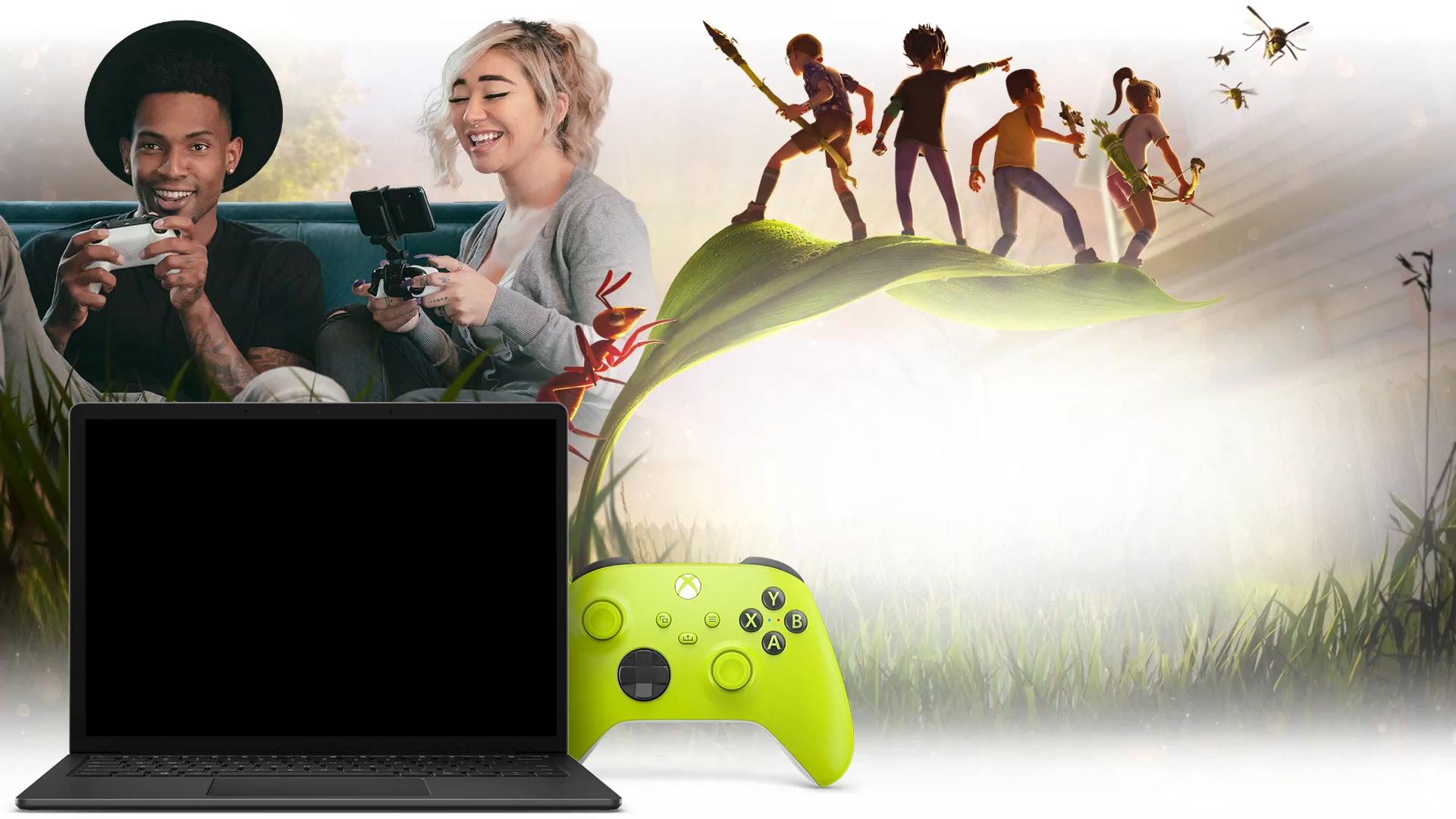
Bago ka magsimulang maglaro, mainam na suriin ang mga pangunahing kinakailangan para sa paggamit ng Xbox cloud gaming , kapwa sa mga tuntunin ng iyong account at mga device at accessories na kailangan mo. Bagama't medyo flexible ito, may ilang minimum na kinakailangan na dapat mong matugunan para gumana nang maayos ang lahat.
Ang unang kinakailangan ay isang aktibong subscription sa Xbox Game Pass Ultimate . Ito ang pinakakomprehensibong bersyon ng Game Pass at may kasamang access sa Game Pass para sa console, PC, EA Play, at, siyempre, Xbox Cloud Gaming. Kung wala ang subscription na ito, hindi lilitaw ang opsyon sa cloud gaming sa iyong account.
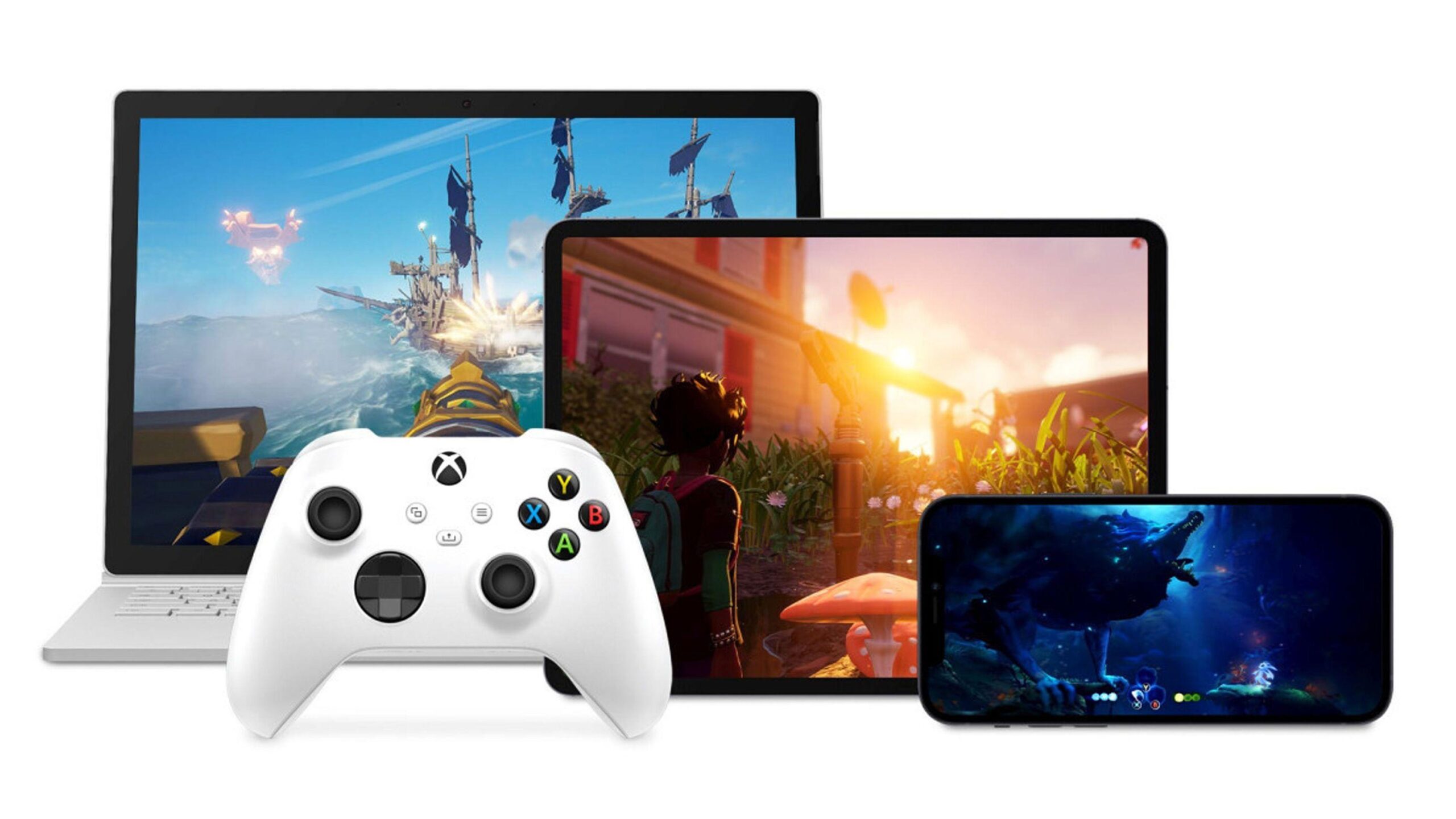
Tungkol sa hardware, maaari mong gamitin ang mga console, computer, mobile phone, at tablet ng Xbox One at Xbox Series X|S , pati na rin ang ilang compatible na TV at streaming device, na ang mga operating system ay maaaring mag-iba depende sa tagagawa (halimbawa, Titan OS ). Mayroon ding suporta para sa ilang virtual reality headset kung saan maaaring i-install ang Xbox app, na nagsisilbing isang higanteng screen upang ipakita ang stream ng laro.
Tungkol sa mga controller, ang serbisyo ay nag-aalok ng malawak na compatibility. Opisyal na, maaari mong gamitin ang mga Xbox wireless controller, Sony DualShock 4 controller, at iba pang compatible na Bluetooth controller . Pinagana ang mga touch control sa ilang laro, na nagbibigay-daan sa iyong maglaro nang direkta sa screen ng iyong mobile nang hindi nakakonekta ang isang pisikal na controller, bagama't ang karanasan ay karaniwang mas mahusay gamit ang isang tradisyonal na gamepad.
Gaya ng nabanggit na natin, mahalaga ang iyong koneksyon sa internet. Para makapaglaro sa katanggap-tanggap na kalidad, inirerekomenda ang minimum na bilis ng pag-download na 40-60 Mbps , bagama't mahalaga rin ang latency, stability, at network congestion. Kung mas maganda ang koneksyon, mas kaunti ang lag sa pagitan ng iyong mga aksyon at ng nakikita mo sa screen, na siyang eksaktong gusto mo sa mga mapagkumpitensya o mabibilis na laro.
Panghuli, kakailanganin mo ng moderno at napapanahong browser (Edge, Chrome, Safari, o katulad nito) na tugma sa web version ng Xbox Cloud Gaming. Sa mga Android device, ang mainam na paraan ay ang paggamit ng Xbox Game Pass app, habang sa mga Apple device, ang access ay karaniwang sa pamamagitan ng browser dahil sa mga patakaran ng App Store.
Pagbabago sa paraan ng ating paglalaro: mga bentahe ng cloud gaming
Isa sa mga pinakamalaking bentahe ng Xbox Cloud Gaming ay ang kakayahang laktawan nang tuluyan ang mga pag-install at walang katapusang pag-download . Kung gusto mong subukan ang isang bagong laro, ilulunsad mo lang ito mula sa cloud, nang hindi kumukuha ng espasyo sa hard drive at hindi na kailangang maghintay ng maraming oras para ma-download.
Ito ay lalong kapansin-pansin sa mga Xbox One console, kung saan maaari mong laruin ang mga titulong idinisenyo para sa Xbox Series X|S nang direkta sa pamamagitan ng streaming . Sa ganitong paraan, maa-access mo ang mga susunod na henerasyon ng mga laro, tulad ng Microsoft Flight Simulator at iba pa na inilabas na isinasaalang-alang ang pinakamalakas na mga console, nang hindi kinakailangang i-upgrade ang iyong hardware.
Bukod pa rito, binabago ng cloud gaming ang halos anumang device na may screen at koneksyon sa internet tungo sa isang uri ng portable console. Maaari mong samantalahin ang downtime sa sofa, sa kama, o kahit sa labas ng bahay (basta't mayroon kang maayos na koneksyon sa network) upang ipagpatuloy ang iyong mga laro. Ang iyong progreso ay naka-sync sa cloud, kaya maaari mong simulan ang isang laro sa iyong console at ipagpatuloy ito sa iyong mobile device nang walang anumang pinalalampas na ritmo.
Isa pang mahalagang bentahe ay hindi mo kailangan ng mga partikular na bersyon ng laro para sa bawat platform . Ang parehong pamagat na tumatakbo sa cloud ay gumagana sa lahat ng iba't ibang device na ginagamit mo sa pagkonekta. Hindi mo na kailangang maghintay para sa paglabas ng bersyon sa PC o mobile: lahat ay tumatakbo sa server, at i-stream mo lang ito sa iyong sarili.
Sa kabilang banda, dapat mong malaman na ang karanasan ay lubos na nakadepende sa network. Sa mga hindi matatag na koneksyon, mga pagkaputol, o masikip na Wi-Fi, maaari kang makaranas ng mga artifact, nabawasang resolution, o maging mga disconnection . Hindi ito isang perpektong kapalit para sa isang lokal na instalasyon sa lahat ng sitwasyon, ngunit ito ay isang napakalakas at komplementaryong alternatibo.
Paano laruin ang Xbox Cloud Gaming sa iyong Xbox console
Kung mayroon ka nang Xbox One o Xbox Series X|S, ang paggamit ng Xbox Cloud Gaming ay isang mahusay na paraan upang makatipid ng espasyo sa storage at subukan ang mga laro kahit saan . Sa mga kamakailang Microsoft console, ang serbisyo ay mahusay na naisama, kaya ang proseso ay napakadali.
Una, siguraduhing naka-sign in ka gamit ang account kung saan naka-subscribe ang Game Pass Ultimate . Pagkatapos, buksan ang Xbox Game Pass app sa iyong console. Ang app na ito ang pangunahing hub para sa pamamahala ng iyong library at pag-access sa cloud gaming.
Sa loob ng app, mag-browse sa iba't ibang laro at makikita mo na marami sa mga ito ay nag-aalok ng iba't ibang opsyon. Para sa mga larong compatible sa cloud, makikita mo ang klasikong button na "I-install", ngunit mayroon ding karagdagang button na may label na " Play in the Cloud" o simpleng "Play ." Iyan ang opsyong gugustuhin mo kung ayaw mong mag-download ng kahit ano.
Kapag pinindot mo ang Play button sa isang larong sumusuporta sa Xbox Cloud Gaming, kokonekta ang iyong console sa mga server ng Microsoft at direktang magsisimulang i-stream ang laro . Sa loob lamang ng ilang segundo, mapupunta ka na sa main menu ng laro at makakapaglaro na parang naka-install ito nang lokal.
Ang feature na ito ay lalong kapaki-pakinabang kung puno na ang iyong console at nauubusan ka na ng espasyo sa disk, o kung gusto mong subukan ang isang laro bago maglaan ng espasyo para i-install ito . Ilunsad lang ito sa cloud, tingnan kung magugustuhan mo ito, at kung magugustuhan mo, maaari kang magdesisyon sa ibang pagkakataon kung i-install mo ito para mapanatili ito sa lokal na lokasyon.
Paano maglaro sa mga mobile phone at tablet gamit ang Xbox Cloud Gaming
Ang pinakamahusay na paraan upang masulit ang Xbox Cloud Gaming sa labas ng sala ay ang paggamit nito sa iyong mobile phone o tablet. Dito natutuklasan ng maraming manlalaro na maaari nilang dalhin ang kanilang mga console game sa kanilang bulsa , isang bagay na hindi maiisip ilang taon na ang nakalilipas nang walang nakalaang hardware.
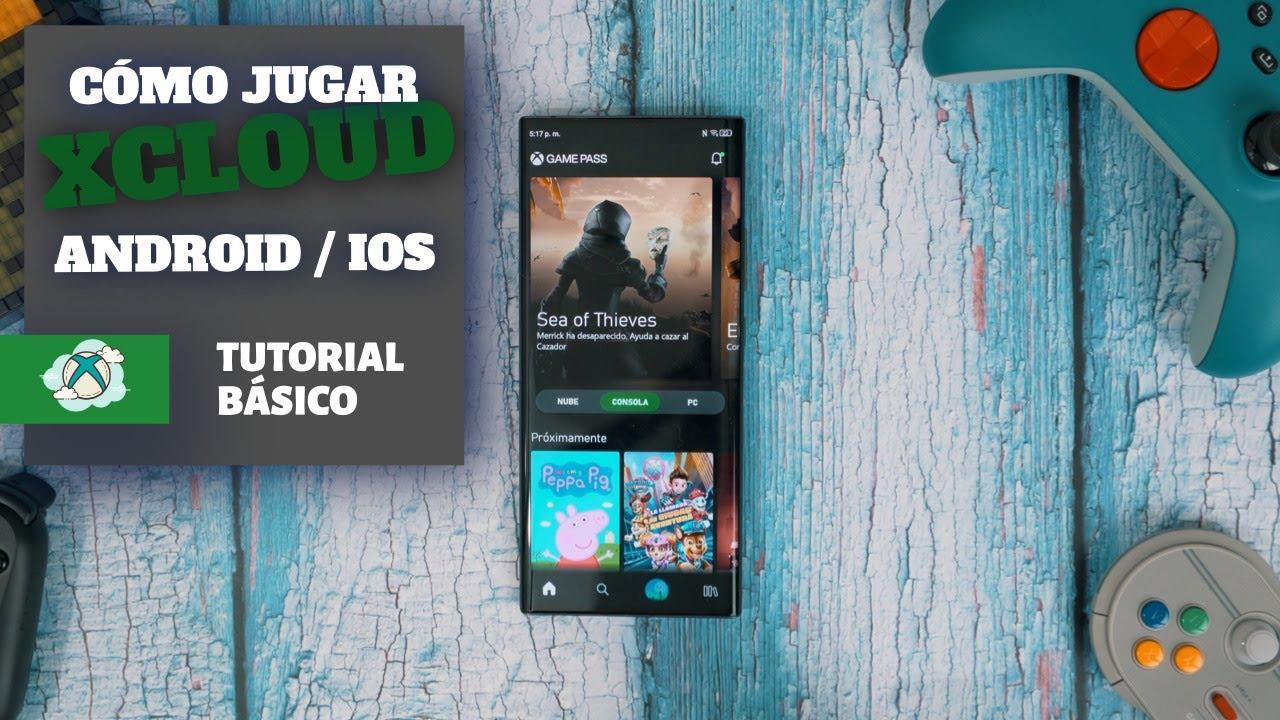
Sa mga Android device, ang proseso ay kinabibilangan ng pag-download ng opisyal na Xbox Game Pass app mula sa Google Play o sa Galaxy Store , depende sa brand ng iyong telepono. Kapag na-install na, mag-sign in gamit ang iyong Xbox account na may aktibong Game Pass Ultimate subscription.
Sa loob ng app, makakahanap ka ng nakalaang seksyon sa cloud kung saan makikita mo ang lahat ng larong available para sa Xbox Cloud Gaming . Sa listahang iyon, sa halip na opsyon lang na i-install sa iyong console, makakakita ka ng Play button na magsisimulang mag-stream ng napiling laro sa iyong mobile phone o tablet.
Para sa mas magandang karanasan, karaniwan nang ikonekta ang isang wireless controller sa iyong device. Maaari kang magpares ng Xbox controller sa pamamagitan ng Bluetooth, DualShock 4, o iba pang compatible na controller . Kapag naipares na, makikilala ito ng Xbox app, at maaari mo nang kontrolin ang laro tulad ng sa console. Ang ilang mga laro ay nagbibigay-daan pa nga sa iyo na maglaro gamit ang mga touch control na nakapatong sa screen, bagama't ang katumpakan ay karaniwang mas mababa kaysa sa isang pisikal na controller.
Kung, kapag binuksan mo ang Xbox app sa iyong Android device, makikita mo lang ang opsyon na i-install sa iyong console, ngunit walang mga larong maaaring laruin sa iyong telepono , maaaring dahil ito sa ilang bagay: maaaring wala kang Game Pass Ultimate, maaaring hindi pa sinusuportahan ng iyong rehiyon ang mga serbisyo ng cloud, maaaring hindi updated ang app, o maaaring gumagamit ka ng ibang account bukod sa account na nauugnay sa iyong subscription. Karaniwang nalulutas ng pagsuri sa mga detalyeng ito ang isyu.
Isa sa mga pinaka-unibersal na paraan upang ma-access ang Xbox Cloud Gaming ay sa pamamagitan ng isang web browser. Nagbibigay-daan ito sa iyong maglaro mula sa mga computer, mga Apple device, at halos anumang computer na may modernong browser , nang hindi kinakailangang mag-install ng anumang karagdagang mga application.
Para ma-access, pumunta lamang sa opisyal na website ng serbisyo, na xbox.com/play (maa-access din sa lokal na bersyon nito na xbox.com/es-ES/play). Kapag nasa website na, mag-sign in gamit ang iyong Xbox account na may Game Pass Ultimate, at ilo-load ng pahina ang iyong library at ang katalogo na available sa cloud.
Napakasimple lang nito: pipiliin mo ang laro mula sa seksyon ng mga pamagat na tugma sa cloud at i-click ang button na play . Magtatatag ang browser ng koneksyon sa mga server ng Microsoft at, pagkatapos ng maikling oras ng paglo-load, ang laro ay direktang mai-stream sa parehong tab.
Sa bersyong ito sa web, halos mandatory ang paggamit ng controller, dahil ang paglalaro gamit ang keyboard at mouse ay hindi sinusuportahan sa karamihan ng mga kaso . Kakailanganin mong ikonekta ang isang Xbox controller o iba pang compatible na controller sa PC, laptop, o device na iyong ginagamit, sa pamamagitan man ng USB cable o Bluetooth.
Ang karanasan sa browser ay lalong komportable sa mga computer na hindi idinisenyo para sa paglalaro, tulad ng mga laptop sa opisina o mga makinang may limitadong kakayahan sa graphics . Hangga't mayroon kang mahusay na koneksyon sa network at napapanahon ang iyong browser, masisiyahan ka sa mga nakamamanghang visual nang hindi naaapektuhan ang iyong system.
Maglaro sa mga TV at mga espesyal na device gamit ang Xbox app
Bukod sa mga console, mobile device, at browser, dinala ng Microsoft ang Xbox Cloud Gaming sa iba't ibang telebisyon at multimedia device. Nagbibigay-daan ito sa iyong maglaro nang walang pisikal na console na nakakonekta sa iyong TV , gamit lamang ang app at isang wireless controller.
Sa ilang mas bagong Samsung TV, direktang available ang Xbox app sa app store ng TV . Katulad nito, nag-aalok din ang ilang device ng Amazon Fire TV ng app, na epektibong ginagawang isang cloud-based gaming console ang iyong screen.
Karaniwang magkapareho ang proseso: ida-download mo ang Xbox app, magsa-sign in gamit ang iyong Microsoft account, at kung aktibo ang Xbox Game Pass Ultimate, makikita mo ang seksyon ng cloud gaming . Mula doon, maa-access mo ang katalogo ng mga compatible na laro at magbubukas ng gusto mong laro gamit ang parehong interface tulad ng sa ibang mga platform.
Sa mga ganitong pagkakataon, mahalagang ikonekta ang isang compatible na controller sa TV o streaming device, kadalasan sa pamamagitan ng Bluetooth. Ang mga wireless controller ng Xbox ang pinaka-inirerekomendang opsyon , ngunit maaari ring gamitin ang iba pang mga controller na sinusuportahan ng system. Kapag naipares na, gagana ang mga kontrol ng laro tulad ng sa isang console.
Mayroon ding mga virtual reality headset kung saan maaari mong i-install ang Xbox app, na magbibigay sa iyo ng isang higanteng virtual screen na mag-i-stream ng laro . Hindi ito native virtual reality para sa laro, kundi isang 2D projection sa loob ng isang VR environment, ngunit maaari itong maging isang masaya at maginhawang paraan upang samantalahin ang cloud.
Bagong karanasan sa web ng Xbox Cloud Gaming sa preview
Gumagawa ang Microsoft ng isang bagong karanasan sa web para sa Xbox Cloud Gaming, na kasalukuyang nasa pampublikong preview. Ito ay isang pangunahing muling pagdisenyo ng interface ng browser, na nilayon upang mapabuti ang nabigasyon, i-refresh ang visual na anyo, at ilatag ang pundasyon para sa mga feature sa hinaharap na idadagdag sa paglipas ng panahon.
Hindi pa pinapalitan ng na-update na bersyong ito ng website ang kasalukuyang interface; kasama na ito sa panahon ng pagsubok . Mapapansin ng mga user na magsa-sign up para sa preview na ito ang mga pagbabago sa kung paano inayos ang katalogo, sa mga menu, sa daloy ng pag-access sa mga laro, at sa ilang elemento ng interface.
Mahalagang tandaan na, dahil ito ay isang preview lamang, ang ilang mga tampok ay maaaring pansamantalang nawawala o kumilos nang naiiba kaysa sa stable na bersyon. Nilinaw ng Microsoft na ito ay isang yugto ng pagsubok kung saan ang mga detalye ay pipinoin at ang mga pagpapabuti ay papaganahin batay sa totoong paggamit at feedback ng komunidad.
Para masubukan ang bagong karanasan sa web na ito, hindi mo na kailangang mag-install ng anumang karagdagang bagay, dahil ang lahat ay direktang ginagawa sa pamamagitan ng iyong browser. Pumunta lamang sa opisyal na website ng Xbox Cloud Gaming, mag-sign in, at paganahin ang opsyong preview features , gaya ng makikita natin sa susunod na seksyon. Mula doon, maaaring abutin ng ilang minuto bago mailapat ng system ang mga pagbabago.
Paano isaaktibo ang bagong karanasan sa web nang paunti-unti
Kung gusto mong subukan ang binagong interface na ito, ang pag-access sa preview ay medyo simple at magagawa sa loob ng ilang minuto. Ang kailangan mo lang ay isang compatible na browser at ang iyong Xbox account na may Game Pass Ultimate para subukan ang mga laro.
Ang unang hakbang ay ang pag-access sa pangunahing address ng serbisyo ng cloud gaming, na xbox.com/play . Gawin ito mula sa isang modernong browser, at kapag nag-load ang pahina, mag-sign in gamit ang iyong Xbox account kung hindi mo pa nagagawa. Makikita mo ang iyong profile sa kanang sulok sa itaas kapag naka-log in ka na.
Susunod, pumunta sa seksyong Mga Setting ng website . Doon mo makikita ang isang switch na may label na Mga Tampok ng Preview. I-on ang switch na ito para ipahiwatig na gusto mong lumahok sa bagong karanasan sa web.
Matapos paganahin ang opsyong ito, hindi lahat ng pagbabago ay agad na nangyayari. Ipinapayo ng Microsoft na maaaring abutin ng hanggang 10 minuto bago mailapat ang bagong interface . Kung mapapansin mong lumilipas ang oras at nananatiling pareho ang lahat, isang paraan para mapabilis ang proseso ay ang mag-log out sa website, mag-log in muli, at i-reload ang pahina.
Kapag nailapat na, maaari mong ma-access ang bagong karanasan sa dalawang pangunahing paraan: alinman sa pamamagitan ng pagbalik sa xbox.com/play o sa pamamagitan ng pagsunod sa mga tagubilin sa screen. Maaari kang bumalik sa klasikong interface anumang oras sa pamamagitan ng pagbalik sa parehong address nang walang preview, para hindi ka "ma-stuck" sa bagong bersyon.
Paano magpadala ng feedback at tumulong na mapabuti ang serbisyo
Ang yugto ng preview ay hindi lamang tungkol sa pagkuha ng pasilip sa mga bagong tampok; tungkol din ito sa pagbibigay sa Microsoft ng totoong feedback mula sa mga manlalaro tungkol sa kung ano ang gumagana nang maayos, kung ano ang nagdudulot ng mga problema, at kung ano ang maaaring mapabuti. Ang feedback ng user ay isang pangunahing bahagi ng pag-unlad ng platform na ito.
Mula mismo sa website ng Xbox Cloud Gaming, mayroon kang kahit ilang paraan para magpadala ng iyong feedback. Ang pinakadirekta ay ang paggamit ng menu ng iyong profile : i-click ang user icon sa kanang sulok sa itaas at piliin ang opsyong "Give Feedback". Magbubukas ito ng kaukulang channel kung saan mo maipapakita kung ano ang gusto mong i-highlight.
Isa pang kapaki-pakinabang na paraan ay ang paggamit ng gabay sa web ng Xbox na isinama sa karanasan sa cloud . Maaari mong buksan ang gabay na ito sa pamamagitan ng pag-click sa icon ng logo ng Xbox sa kaliwang sulok sa itaas ng screen, o, kung gumagamit ka ng controller, sa pamamagitan ng pagpindot sa button ng Xbox. Sa mga opsyon ng gabay, makakahanap ka ng isa pang link para sa Magbigay ng Feedback.
Ang lahat ng ulat na isinumite sa yugtong ito ng pagsubok ay ginagamit upang pinuhin ang platform bago ang huling paglabas nito . Kung mas maraming feedback ang ibinibigay ng mga manlalaro tungkol sa mga bug, pagbagal, isyu sa interface, o mga ideya sa pagpapabuti, mas magiging pino ang pinal na bersyon bago ito ilabas sa buong mundo.
Dahil sa direktang sistemang ito ng komunikasyon, ang komunidad ay may aktibong papel sa paghubog ng direksyon ng serbisyo ng cloud gaming, na tumutulong upang matukoy kung ano ang magiging karanasan ng Xbox Cloud Gaming sa mga browser sa mga darating na taon , kapwa sa mga tuntunin ng mga tampok at kakayahang magamit.
Dahil sa lahat ng nabanggit, ang Xbox Cloud Gaming ay napatunayang isang mainam na plataporma para sa mga gustong maglaro ng mga pangunahing laro mula sa halos anumang device nang hindi nababahala tungkol sa mga instalasyon, espasyo sa imbakan, o lakas ng pagproseso . Hangga't mayroon kang maaasahang koneksyon sa internet at isang tugmang controller, maaari kang lumipat mula sa iyong console patungo sa iyong mobile device, laptop patungo sa TV, o web browser sa loob ng ilang segundo at patuloy na masiyahan sa iyong mga paboritong laro ng Game Pass nang may kakayahang umangkop na tila science fiction ilang taon lamang ang nakalilipas.
