- Ang pagsasama-sama ng mga monitoring app at mga setting ng system ay nagbibigay-daan sa iyong makabuluhang bawasan ang pagkonsumo ng baterya sa Android.
- Ang pagkontrol sa mga wakelock, bloatware, at mga hindi kinakailangang koneksyon ay susi upang maipasok ang iyong telepono sa deep sleep mode at mabawasan ang pagkonsumo ng background resource nito.
- Ang pangangalaga sa kalusugan ng iyong baterya ay kinabibilangan ng pag-iwas sa init, labis na pag-charge, at pag-update ng parehong Android at mga app na may mga isyu sa pagkonsumo ng kuryente.
- Ang paglilinis ng storage at pagsuri sa status ng hardware ay nakakatulong na mapanatili ang performance at, kaugnay nito, mapabuti ang pangkalahatang buhay ng baterya ng device.
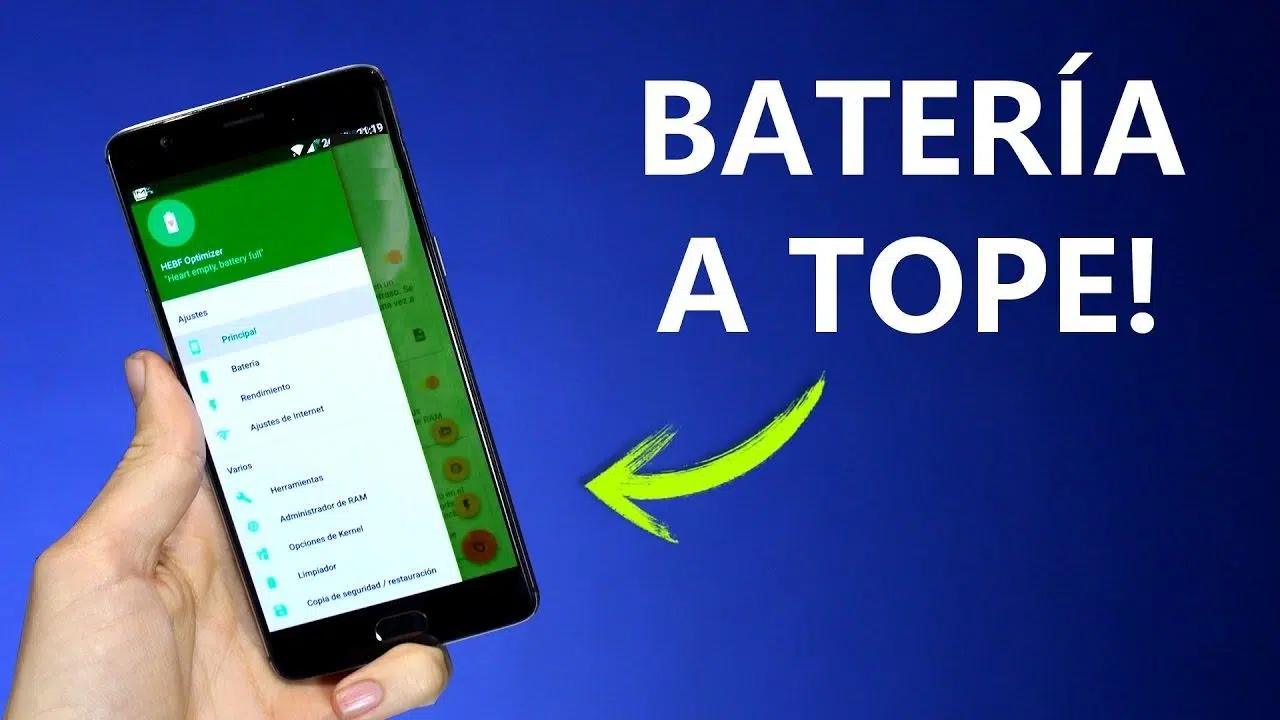
Kung mayroon kang Android phone at napansin mong hindi na katulad ng dati ang buhay ng baterya nito, hindi ka nag-iisa. Ang kombinasyon ng mga app na hindi maayos ang pagkaka-optimize, mataas na liwanag ng screen, laging naka-on na koneksyon, at sirang baterya ay maaaring mangahulugan na hindi ka makakaabot sa pagtatapos ng araw kahit na bihira mo lang gamitin ang iyong telepono.
Ang magandang balita ay marami tayong mga pagpipilian sa kasalukuyan: mula sa mga advanced na tool upang sukatin at maunawaan ang pagkonsumo, hanggang sa mga setting ng system at maliliit na trick na nakakagawa ng malaking pagkakaiba. Gamit ang ilang mahusay na napiling app at sa pamamagitan ng pagbabago ng ilang mga gawi , maaari mong pahabain ang parehong pang-araw-araw na buhay ng baterya at ang pangkalahatang habang-buhay ng iyong Android device.
Bakit nauubos nang nauubos ang baterya ng iyong Android
Bago ka magsimulang mag-install ng mga app nang walang paalam, mainam na maunawaan muna kung ano ang nangyayari. Ang bawat baterya ay may limitadong habang-buhay sa mga siklo ng pag-charge ; sa paglipas ng mga taon, nawawalan ito ng kapasidad at hindi na kayang mag-imbak ng parehong mAh tulad noong bago pa lang ang telepono.
Bukod sa pagtanda, ang madalas na pag-full charge hanggang 100% at palaging pagbaba ng baterya sa ibaba ng 10% ay nagpapabilis sa pagkasira at pagkasira. Nakakasama rin ang init: kung madalas uminit nang sobra ang device, mas mabilis masira ang baterya kahit hindi mo ito ginagamit.
Sa kabilang banda, sinusubukan mismo ng Android system na tantyahin kung gaano karaming baterya ang ginagamit ng bawat app, ngunit gumagamit ito ng mga paunang natukoy na profile ng tagagawa na kadalasang hindi sumasalamin sa katotohanan . Nangangahulugan ito na ang karaniwang panel ng baterya ay hindi palaging tumpak na sumasalamin sa aktwal na pagkonsumo ng kuryente ng iyong mga app.
Bukod pa sa lahat ng ito, may mga app na tumatakbo sa background, mga prosesong pumipigil sa telepono na makapasok sa deep sleep mode, at mga koneksyon na nananatiling aktibo nang hindi kinakailangan. Ang kabuuan ng maliliit at patuloy na pagkaubos ng kuryenteng ito ay maaaring makaubos ng baterya kahit na naka-off ang screen.
AccuBattery at iba pang mga app para masukat at maunawaan ang aktwal na pagkonsumo
Isa sa mga pinakamakapangyarihang kagamitan para maunawaan ang kondisyon ng iyong baterya ay ang AccuBattery. Hindi lamang ipinapakita ng app na ito ang natitirang porsyento ; sinusukat nito ang aktwal na paggamit batay sa data mula sa charging controller ng device.
Sa halip na umasa sa mga generic na profile, kinakalkula ng AccuBattery ang aktwal na kapasidad ng baterya sa mAh batay sa mga cycle ng pag-charge at pag-discharge. Nagbibigay-daan ito sa iyong makita, halimbawa, kung ang iyong baterya ay nananatili lamang ng 70% ng orihinal nitong kapasidad at maunawaan kung bakit hindi na ito tatagal ng isang buong araw.
Pinagsasama ng app ang datos na ito kasama ang impormasyon tungkol sa kung aling app ang nasa foreground upang ipakita ang aktwal na konsumo ng baterya sa bawat app, habang ginagamit man o nasa standby mode . Sa ganitong paraan, matutuklasan mo kung aling mga app ang talagang umuubos ng kuryente at alin ang halos hindi nakakaapekto sa buhay ng baterya.
Isa pang mahalagang katangian ng AccuBattery ay ang pagsubaybay nito sa pagkasira at pagkasira sa bawat pag-charge. Sasabihin sa iyo ng app kung gaano kalaking "pinsala" ang nararanasan ng baterya sa bawat sesyon ng pag-charge at nagbibigay-daan sa iyong magtakda ng mga alarma upang idiskonekta ang charger bago umabot sa 100%, na lubos na inirerekomenda kung gusto mong pahabain ang buhay ng baterya.
Kabilang sa mga natatanging tampok nito ay: natitirang buhay ng baterya, tinantyang paggamit ng screen-on at screen-off , porsyento ng oras na ginugugol sa mahimbing na pagtulog, at patuloy na mga notification na may mga real-time na istatistika. Nagdaragdag ang Pro na bersyon ng mga dark theme (mainam para sa mga AMOLED display), isang kumpletong history ng mga nakaraang session, at nag-aalis ng mga ad.
Mga app para masubaybayan ang kalusugan, temperatura, at katayuan ng hardware
Hindi lamang ang AccuBattery ang opsyon kung gusto mong subaybayan nang detalyado ang iyong baterya. May iba pang mga tool na, bagama't hindi nila laging direktang pinamamahalaan ang pagkonsumo ng kuryente, ay nagbibigay ng mahalagang impormasyon tungkol sa kalusugan, temperatura, at pangkalahatang pagganap ng device.
Isa na rito ang app na "Battery Life & Health". Ang ganitong uri ng application ay nakatuon sa pagbibigay ng mabilis na pangkalahatang-ideya ng katayuan ng baterya sa isang tap lamang : kasalukuyang antas ng karga, temperatura, boltahe, teknolohiyang ginamit, at, sa ilang mga kaso, ang kakayahang "i-calibrate" ang katayuan ng baterya sa loob ng system.
Bagama't hindi pisikal na nababago ng pagkakalibrate ang baterya, makakatulong ito sa Android na maayos na maisaayos ang mga porsyento at pagbasa ng singil , na kapaki-pakinabang kapag nakakita ka ng biglaang pagtaas ng baterya o biglaang pag-shutdown na may mataas na porsyento.
Mayroon ding mga app tulad ng Electron, na sadyang idinisenyo upang protektahan ang kalusugan ng iyong baterya. Gamit ang Electron, maaari kang magtakda ng mga smart alarm upang maiwasan ang iyong telepono na lumampas sa inirerekomendang antas ng pag-charge , halimbawa, paghinto sa humigit-kumulang 80-90%, o pag-alerto sa iyo kapag bumaba ito sa mga mapanganib na antas tulad ng 20% o 15%.
Gamit ang estratehiyang ito, maiiwasan mo ang mga sukdulan na siyang pinakanakakasira sa mga bateryang lithium: patuloy na 100% na puno ang mga karga at malalalim na discharge hanggang sa halos magsara ang mga ito . Bukod pa rito, ipinapakita ng Electron ang detalyadong impormasyon tungkol sa kalusugan ng baterya, temperatura, at tinatayang natitirang oras, na ginagawa itong isang uri ng "medikal na monitor" para sa iyong baterya.
Mga tool sa impormasyon ng device upang maiwasan ang sobrang pag-init
Ang isa pang paraan upang ma-optimize at mapahaba ang buhay ng baterya ay ang malaman kung ano ang nangyayari sa iba pang bahagi ng hardware. Ang mga app tulad ng Castro, InWare, o Device Info ay nag-aalok ng mga real-time dashboard na nagpapakita ng katayuan ng CPU, RAM, mga sensor, at, siyempre, ang baterya.
Halimbawa, hinahayaan ka ng Castro na makita ang temperatura ng baterya at paggamit ng RAM o CPU nang real time . Mayroon din itong mga widget para mailagay mo ang data na ito sa iyong home screen nang hindi kinakailangang palaging buksan ang app.
May katulad din ang InWare ngunit may napaka-pino na interface, katulad ng Material Design. Ipinapakita nito ang SoC na ginagamit ng iyong telepono, ang mga resources na kinokonsumo mo, data ng RAM, at iba pang mga bahagi . Mainam ito kung gusto mong maunawaan kung ang problema sa pagkonsumo ng kuryente ay dahil sa labis na paggamit ng processor o mga prosesong hindi maayos na pinamamahalaan.
Sa kabilang banda, ang Device Info ay mas malalim pa, na halos nagiging isang kumpletong diagnostic tool. Hindi lamang nito ipinapakita ang kapasidad ng storage na ginamit, ang bersyon ng Android, at ang mga naka-install na sensor , kundi nagbibigay-daan din ito sa iyong magpatakbo ng mga partikular na pagsubok upang suriin ang katayuan ng iba't ibang bahagi ng device.
Gamit ang lahat ng impormasyong ito, mas madaling gumawa ng mga desisyon: iwasan ang mabibigat na laro kapag mataas ang temperatura , isara ang mga app na umaabuso sa CPU, o tukuyin kung ang isang partikular na bersyon ng Android ay nagdudulot ng mga problema sa labis na pagkonsumo ng kuryente.
Paano isaayos ang Android para mas kaunting baterya ang gamitin nang walang kakaibang apps
Bukod sa pag-install ng mga third-party tool, ang Android system mismo ay nag-aalok ng mahusay na hanay ng mga setting upang mabawasan ang pagkonsumo ng kuryente. Ang ilan ay napakahalata, ngunit ang iba ay madalas na nakaliligtaan at nakakagawa ng malaking pagkakaiba sa pang-araw-araw na paggamit.
Una, suriin ang mga setting ng iyong screen. Ang pagbabawas ng oras ng auto-off at pagbaba ng liwanag nang ilang notch ay maaaring magbigay sa iyo ng karagdagang oras ng buhay ng baterya kung madalas kang gumugugol ng maraming oras sa pagtingin sa iyong telepono. Kung pinapayagan ito ng iyong device, paganahin ang awtomatikong liwanag upang umangkop ang system sa liwanag sa paligid.
Mahalaga ring suriin ang mga bagay tulad ng vibration at mga tunog ng keyboard. Ang bawat vibration ay gumagamit ng kaunting enerhiya , at kahit na tila hindi gaanong mahalaga, nadaragdagan ito sa pagtatapos ng araw, lalo na kung madalas kang nagta-type.
Isa pang mahalagang punto ay ang paglimita sa mga app na kumukonsumo ng masyadong maraming data sa background. Mula sa mga setting ng Android, maaari mong limitahan ang aktibidad sa background ng mga app na pinakamadalas gumamit ng resources o kahit na i-uninstall ang mga ito kung bihira mo itong gamitin.
Huwag kalimutang i-activate ang mga feature tulad ng "Smart Battery" o mga adaptive power management mode kung mayroon nito ang iyong telepono. Sinusuri ng mga opsyong ito ang iyong mga gawi sa paggamit at awtomatikong inaayos kung aling mga app ang maaaring tumakbo sa background , na pumipigil sa mga hindi kinakailangang proseso na maubusan ang iyong baterya.
Panghuli, isaalang-alang ang pagpapagana ng dark mode kung ang iyong telepono ay may AMOLED screen. Sa mga panel na ito, ang bawat itim na pixel ay literal na naka-off at hindi kumukunsumo ng kuryente , kaya ang isang mahusay na pagpapatupad ng dark mode ay maaaring magresulta sa malaking pagtitipid.
Mode ng pagtitipid ng baterya at mga profile ng kuryente sa Android at Samsung
Kapag nakita mong bumababa nang husto ang porsyento, ang pinakamabisang solusyon ay ang pag-activate ng battery saver mode ng system. Sa stock na Android, maaari mo itong paganahin mula sa Mga Setting > Baterya > Pangtipid ng baterya, at iiskedyul kung kailan ito mag-o-on o hayaan itong awtomatikong mag-activate kapag ang porsyento ay bumaba sa isang partikular na punto.
Kapag na-activate, nililimitahan o dini-disable ng mode na ito ang aktibidad sa background, pinapagana ang dark mode, at binabawasan ang mga animation at effect . Maaari rin nitong paghigpitan ang ilang koneksyon at ipagpaliban ang mga notification mula sa mga hindi mahahalagang app.
Sa mga teleponong Samsung Galaxy, bukod sa klasikong power saving mode, mayroon ka ring mas advanced na mga power profile. Mula sa mga setting ng baterya, maaari mong bawasan ang maximum na bilis ng CPU , bawasan ang liwanag, at i-disable ang mga feature tulad ng Always On Display para mas matipid ang baterya ng iyong telepono.
Ang praktikal na pagkakaiba sa pagitan ng high-performance mode at power-saving profile sa ilang Galaxy device ay maaaring umabot sa hanggang 50% na konsumo ng baterya sa parehong dami ng paggamit. Kung inuuna mo ang buhay ng baterya kaysa sa raw power, mas makabubuting manatili sa katamtaman o power-saving profile sa halos lahat ng oras.
Ang susi ay iakma ang mga mode na ito sa iyong istilo ng paggamit: maaari mo itong i-configure para magamit lamang kapag talagang kailangan mo, o panatilihin itong permanenteng aktibo kung medyo naubusan na ng baterya.
Kontrolin ang mga wakelock at proseso sa background na nakakaubos ng baterya
Isa sa mga pinakamalaking nakakaubos ng baterya ay ang mga wakelock, mga mekanismong pumipigil sa telepono na makatulog nang mahimbing kapag naka-off ang screen . Kung ang isang app ay magiging masyadong matalino at pinapanatiling gising ang device, tumataas nang husto ang konsumo ng baterya kahit na sa tingin mo ay "idle" ito.
Ang mga tool tulad ng WakeLock Detector Lite ay makakatulong sa iyo na matukoy kung aling mga app ang humaharang sa deep sleep mode . Ang app na ito ay nangangailangan ng kaunting pag-setup gamit ang isang computer, ngunit kapag handa na ito, ipapakita nito sa iyo kung aling mga programa ang nagpapanatili sa iyong telepono na gising at kung gaano katagal.
Sa maraming pagkakataon, ang mga hindi inaasahang sanhi tulad ng Google app, mga email client, o mga serbisyo ng system ay lumalabas sa itaas ng listahan. Ang muling pag-install ng problematikong app, pagpapalit ng dalas ng pag-sync, o pag-disable ng mga hindi kinakailangang feature ay kadalasang nakakabawas nang malaki sa mga wakelock.
Isa pang kapaki-pakinabang na hakbang ay ang paglaban sa bloatware, ibig sabihin, lahat ng app na hindi mo ginagamit ng mga tagagawa o carrier. Mula sa mga setting ng application, maaari mong i-disable o i-uninstall ang anumang hindi mo kailangan , lalo na ang mga serbisyo ng balita, mga proprietary store, o mga duplicate na utility.
Halimbawa, sa ilang teleponong Samsung, mayroon kang mga opsyon na "Device Maintenance" na nagbibigay-daan sa iyong ilagay ang mga app sa constant sleep mode para halos hindi nila magamit ang anumang resources sa background . Ang paggamit ng mga tool na ito ay isang malaking tulong kung gusto mong talagang magpahinga ang iyong telepono kapag pinatay mo ang screen.
Mga built-in na battery manager at mga tool na nakakatipid ng kuryente
Bukod sa mga built-in na power-saving mode ng Android, may mga app na partikular na idinisenyo upang pahabain ang buhay ng baterya, tulad ng Battery Doctor (Battery Saver). Pinagsasama ng app na ito ang mga function sa pagkalkula ng natitirang oras at mga tool sa paglilinis ng proseso.
Isa sa mga tampok nito ay ang isang gabay na prosesong "three-charge" na, ayon sa mga developer, ay maaaring bahagyang mapabuti ang pagganap ng baterya . Bagama't hindi ito isang himala, maaari nitong muling i-calibrate ang mga pagbasa ng system at gawing mas matatag ang porsyento.
Ang pinakakawili-wiling tampok ay ang process manager nito: Binibigyang-daan ka ng Battery Doctor na agad na isara ang mga background app na kumukunsumo ng mga resources nang hindi mo nalalaman . Sa ganitong paraan, kung madalas kang magkaroon ng maraming nakabukas na app, maaari mong mabawasan nang malaki ang hindi kinakailangang pagkonsumo ng resources.
Isa pang kapaki-pakinabang na tampok ay ang app na nagsasabi sa iyo kung gaano katagal tatagal ang baterya sa pagsasagawa ng mga partikular na aktibidad , tulad ng paglalaro ng isang partikular na laro o panonood ng mga video sa YouTube nang tuluy-tuloy. Nakakatulong ito sa iyong magplano nang mas mahusay at malaman kung kailan pinakamahusay na makatipid ng baterya.
Gayunpaman, makabubuting gamitin nang matalino ang ganitong uri ng mga tool. Ang patuloy na pagpatay sa mga proseso ay maaaring maging sanhi ng paulit-ulit na pag-restart ng ilang app, na kumukonsumo ng mas maraming enerhiya sa bawat pag-restart ng mga ito kaysa kung hahayaang hindi ginagamit ang mga ito . Sa isip, tumuon sa mga app na tunay na umaabuso sa system at huwag nang gamitin ang mga app na mahusay nang pinamamahalaan ng Android.
Mga koneksyon, liwanag, at mga simpleng trick na nakakagawa ng malaking pagkakaiba
Kahit gaano mo pa i-optimize ang mga app, kung aktibo lahat ng koneksyon mo buong araw, maaapektuhan ang baterya mo, at kung makakaranas ka rin ng mga problema sa koneksyon, maaaring mas lumala pa ang pagkaubos nito. Ang Bluetooth, NFC, GPS, Wi-Fi, at mobile data ay pawang nakakadagdag sa patuloy na pagkaubos ng baterya , lalo na kung ang iyong telepono ay patuloy na naghahanap ng mga network o device.
Isang simple ngunit epektibong paraan: kung hindi mo regular na ginagamit ang NFC para sa mga pagbabayad o pagpapares, i-disable ito nang tuluyan, dahil sa maraming telepono ay malaki ang epekto nito sa buhay ng baterya . Mas kaunting kuryente ang kinokonsumo ng Bluetooth, ngunit kung wala kang anumang nakakonektang device, maaari mo rin itong i-off para makatipid ng kaunti pang baterya.
Kapag nasa lugar ka na may maayos na Wi-Fi coverage, mainam na kumonekta sa network na iyon at bawasan ang paggamit ng iyong mobile data . Mas maraming data ang kinokonsumo ng mobile radio, lalo na kung mahina ang signal at nahihirapan ang iyong telepono sa koneksyon.
Kung mawawalan ka ng coverage o koneksyon nang ilang panahon (halimbawa, sa subway o habang naglalakbay), ang airplane mode ang iyong matalik na kaibigan. Ang pag-activate nito ay pumipigil sa iyong telepono na patuloy na maghanap ng signal at mga network , na lubhang nakakabawas sa konsumo ng baterya sa mga sitwasyong iyon.
Para naman sa mga aktibidad na nakakaubos ng baterya: matagal na pag-browse, mga video, mga larong nangangailangan ng maraming graphics, pag-stream ng musika, o pagbabahagi ng hotspot. Ang paglimita sa mga aktibidad na ito kapag mahina ang iyong baterya o paggawa lamang ng mga ito kapag nakasaksak ka ay maaaring maging dahilan kung makakarating ka ba sa pagtatapos ng araw o hindi.
Makatipid ng baterya sa pamamagitan ng pag-iwas sa labis na pagkarga at pag-optimize sa screen
Naaapektuhan ang baterya hindi lamang dahil sa oras na naka-on ang screen, kundi pati na rin sa kung ano ang kailangan mo sa iyong telepono habang naka-on ito. Ang madalas na paggamit ng camera, pag-record ng video, paglalaro ng mga interactive na laro, o pag-edit ng mabibigat na nilalaman ay nagpapataas lahat ng paggamit ng CPU, GPU, at sensor, at samakatuwid ay sa pagkonsumo ng kuryente.
Kung ang aparato ay nakakaranas na ng mahinang bentilasyon o nasa direktang sikat ng araw, tataas ang init at mas mabilis na masisira ang baterya. Pinakamainam na iwasan ang matinding paggamit kapag napansin mong umiinit na ang telepono at hayaan itong magpahinga nang ilang minuto.
Isa pang kawili-wiling estratehiya ay ang pagbabawas ng konsumo ng kuryente sa mismong screen. Bukod sa mga pagsasaayos ng liwanag, pinapayagan ka ng mga app tulad ng Pixel Filter na i-off ang isang porsyento ng mga pixel ng panel upang makakonsumo ng mas kaunting enerhiya nang hindi gaanong nakakaapekto sa talas ng imahe sa maraming modelo.
Kapag na-configure nang maayos, ang mga solusyong ito ay maaaring magbigay ng karagdagang buhay ng baterya, lalo na sa mga device na may malalaki at high-resolution na mga screen. Hindi nito pinapalitan ang mahusay na pangkalahatang pamamahala ng kuryente, ngunit isa itong kapaki-pakinabang na karagdagan kung gusto mong masulit ang bawat mAh.
Sa anumang kaso, ang pinakamahusay na payo ay pagsamahin ang lahat ng ito sa makatwirang paggamit ng mga app na nangangailangan ng maraming pagsisikap: limitahan ang iyong oras ng paglalaro kapag nauubusan ka na ng oras, iwasan ang mahabang panonood ng mga video na may pinakamataas na liwanag, at, kung maaari, gumamit ng wired o low-power na Bluetooth headphones sa halip na gumamit ng mga speaker sa napakalakas na volume.
Pag-update ng Android, pagsuri ng mga app, at kung kailan dapat isaalang-alang ang pag-reset
Kung, sa kabila ng lahat ng mga pagsasaayos, patuloy mong napapansin ang abnormal na pagkonsumo ng baterya, maaaring ang problema ay nasa mismong sistema o sa isang partikular na app. Ang unang hakbang ay ang pagtingin sa mga available na update sa Android sa pamamagitan ng pagpunta sa Mga Setting > System > Update ng software.
Madalas na naglalabas ang mga tagagawa ng mga patch na nag-aayos ng mga isyu sa pagkonsumo ng kuryente, kaya mahalaga ang pagpapanatiling updated ng iyong system. Dapat mo ring tingnan ang mga update ng app sa Google Play , lalo na para sa mga nauugnay sa camera, system, o mga serbisyo ng Google.
Sa ilang mga kaso, ang isang partikular na bersyon ng isang app ay maaaring may bug na nagti-trigger ng mga wakelock o labis na paggamit ng CPU. Ang pag-update ng app, o kung kinakailangan, pag-uninstall at muling pag-install nito, ay karaniwang nalulutas ang mga isyung ito nang hindi nangangailangan ng mga marahas na hakbang.
Kung wala nang ibang gumagana at nauubos ang baterya sa loob lamang ng ilang oras nang walang malinaw na paliwanag, maaaring kailanganin mong isaalang-alang ang pag-reset sa pabrika. Gayunpaman, tandaan na ang hakbang na ito ay magbubura sa lahat ng data, apps, at mga setting mula sa iyong telepono , kaya bago magpatuloy, ipinapayong gumawa ng kumpletong backup sa iyong Google account o computer.
Pagkatapos ng pag-reset, mainam na ideya na isa-isang i-install ang mga app , at suriin ang performance ng baterya sa pagitan ng mga ito. Sa ganoong paraan, kung muling lumitaw ang problema pagkatapos i-install ang isang partikular na app, matutukoy mo na ang salarin nang hindi ka nababaliw.
Linisin at pamahalaan ang imbakan upang mapabuti ang performance at pagkonsumo
Bagama't maaaring mukhang walang kaugnayan ang storage sa tagal ng baterya, ang isang teleponong halos puno na ang memorya ay may posibilidad na tumakbo nang mas mabagal at gumamit ng mas maraming kuryente . Kailangang magtrabaho nang mas mahirap ang system para magbasa at magsulat ng data, at maaaring kumilos nang hindi regular ang mga app.
Ang mga tool tulad ng Files by Google ay mainam para sa pagkontrol sa storage. Sinusuri nila ang mga nilalaman ng iyong device para sa mga duplicate na file, napakalaking video, mga lumang download, at mga basurang nalilikha ng mga app , na ginagawang madali ang paglilinis sa ilang tap lang.
Isa pang beterano ay ang SD Maid, isang kilalang Android app na nakatuon sa pag-alis ng mga natitirang file mula sa mga hindi na-uninstall na application, mga naulilang cache, at mga hindi kinakailangang file . Medyo makapangyarihan na ang libreng bersyon nito, at ang Pro na bersyon ay nagdaragdag ng mas advanced na mga tampok para sa mga mapilit na gumagamit.
Gayunpaman, mainam pa ring gamitin nang may pag-iingat ang ganitong uri ng panlinis, dahil kadalasan ay nakatuon ang mga ito sa pag-clear ng cache o pagsasara ng mga background app. Sa maraming pagkakataon, nakakatulong ang cache na mas mabilis na tumakbo ang mga app at gumamit ng mas kaunting data dahil hindi na kailangang i-download ang lahat sa bawat pagkakataon , kaya ang pag-clear nito nang walang pinipili ay hindi palaging ang pinakamagandang ideya.
Kung gusto mo ng simple at epektibong estratehiya para magbakante ng espasyo, maaari mong sundin ang tatlong pangunahing hakbang: una, pagbukud-bukurin ang mga app ayon sa laki sa mga setting at i-uninstall ang mga kumukuha ng maraming espasyo at hindi mo ginagamit ; pangalawa, pumunta sa gallery at burahin o ilipat sa computer ang mga video na hindi mo na kailangang magkaroon nang lokal; at pangatlo, linisin ang nilalaman ng pinakamabigat na chat at grupo mula sa WhatsApp, na kadalasang kumukuha ng ilang gigabytes nang hindi mo namamalayan.
Kailan dapat makipag-ugnayan sa tagagawa o isaalang-alang ang pagpapalit ng baterya
Darating ang punto na, kahit gaano mo pa i-optimize, nangingibabaw pa rin ang physics. Kung maliit na porsyento lang ng orihinal na kapasidad ng baterya ng iyong telepono ang natitira, normal lang na hindi ito tatagal hanggang sa huli, kahit na alagaan mo pa ito nang husto.
Sa mga ganitong pagkakataon, at lalo na kung biglang mag-shutdown ang device na may mataas na porsyento ng baterya, bahagyang lumaki, o uminit nang sobra habang nagcha-charge, ang pinakamatalinong gawin ay makipag-ugnayan sa opisyal na teknikal na serbisyo o sa suporta ng gumawa . Maaari nilang masuri kung nasira ang baterya at kung sulit ang pagpapalit.
Kung ang iyong telepono ay mayroon pa ring natatanggal na baterya o madaling buksan sa isang propesyonal na talyer, ang pagpapalit nito ay maaaring literal na magbigay ng bagong buhay sa aparato at pahabain ang buhay nito nang ilang taon pa. Kung hindi iyon magagawa o ang presyo ay halos kapareho ng sa isang bagong modelo, maaaring panahon na para isaalang-alang ang pagbili ng bagong telepono.
Samantala, ang paglalapat ng lahat ng nabanggit—mga app tulad ng AccuBattery o Electron, pamamahala ng wakelock at bloatware, mga pagsasaayos ng liwanag at koneksyon, mga power saving mode, paglilinis ng storage, at pagpapanatiling updated ng mga update— ay magbibigay-daan sa iyong masulit ang natitirang baterya ng iyong Android at maiiwasan ito sa labis na pagkasira , na gagawing mas matagal na magagamit ang telepono.