- Ang pag-unawa sa mga bits, byte, bilis, at frequency ay nakakatulong sa wastong pagbibigay-kahulugan sa mga detalye ng anumang laptop.
- Ang CPU, RAM, storage, at GPU ang mga bahaging lubos na nakakaimpluwensya sa aktwal na pagganap ng computer.
- Ang motherboard, mga bus, at sistema ng paglamig ang nagtatakda ng kakayahang mapalawak at napapanatiling pagganap.
- Ang wastong pamamahala ng baterya, pagpapanatili ng port, at pagpapanatili ng thermal ay nagpapahaba sa buhay ng portable hardware.
Kung naisip mo na kung ano ang nasa loob ng iyong laptop o kung ano ang dapat mong hanapin bago bumili ng bago, napunta ka sa tamang lugar. Sa mga tutorial na ito tungkol sa hardware ng laptop, tatalakayin natin ang bawat bahagi nang mahinahon, gamit ang madaling maunawaang wika at iiwasan ang mga hindi kinakailangang teknikal na termino, habang hindi pa rin nalilimutan ang anumang mahahalagang detalye.
Bagama't maraming pagkakatulad ang mga laptop at desktop PC, mas siksik ang mga laptop, mas kaunting kuryente ang kinokonsumo, at mas maraming init ang nalilikha sa mas maliit na espasyo. Kaya naman napakahalagang maunawaan kung paano nagkakabit ang mga bahagi, kung ano ang ginagawa ng bawat isa, at ang mga aktwal na limitasyon pagdating sa mga pag-upgrade o pagkukumpuni. Ang pagiging dalubhasa sa partikular na hardware na ito ay makakatulong sa iyo na pahabain ang buhay ng iyong kasalukuyang makina at makagawa ng mas mahusay na pagpili para sa iyong susunod.
Mula sa wika ng tao hanggang sa mga piraso: kung paano "naiintindihan" ng iyong laptop
Bago talakayin ang mga motherboard, memory, at mga cable, mahalagang maunawaan ang mga pangunahing kaalaman: ang isang computer ay nakakaintindi lamang ng kuryente sa dalawang estado: may kuryente o wala . Lahat ng nakikita mo sa screen, mula sa isang liham hanggang sa isang pelikula, ay bumababa sa simpleng konseptong ito.
Sa loob ng microprocessor ng iyong laptop ay may milyun-milyong transistor, na kumikilos na parang maliliit na switch na nagbubukas o nagsasara depende sa boltaheng natatanggap ng mga ito. Ang dalawang estadong ito ay kinakatawan ng 0 at 1, at ang bawat isa ay tinatawag na bit, ang pinakamaliit na yunit ng impormasyon na pinangangasiwaan ng sistema.
Dahil napakaliit ng isang bit, pinagsasama-sama ng hardware ang walong bit sa isang byte. Ang isang byte ay sapat na upang kumatawan sa isang karakter, isang numero, o isang simbolo. Mula doon, ginagamit ang mga multiple: 1 KB ay 1024 bytes, 1 MB ay 1024 KB, 1 GB ay 1024 MB , at iba pa. Ang 1024 na ito, at hindi 1000, ang kadalasang dahilan kung bakit "mukhang" mas maliit ang espasyo ng hard drive kaysa sa naka-advertise sa kahon.
Bukod sa pag-iimbak ng datos, kailangan din itong ilipat. Ang bilis ng paglilipat ay ipinapahayag sa bytes per second (B/s, KB/s, MB/s) o bits per second (b/s, Kb/s, Mb/s). Bigyang-pansin ang maliliit na 'b' at malalaking 'B' : ang 10 MB/s ay hindi katulad ng 10 Mb/s; sa pangalawang kaso, ang aktwal na bilis ay walong beses na mas mababa dahil ang 1 byte = 8 bits. Ito ay karaniwan sa mga koneksyon sa internet at network.
Ang isa pang mahalagang sukatan ay ang dalas, na sinusukat sa hertz (Hz). Ipinapahiwatig nito kung gaano karaming cycle kada segundo ang ginagawa ng isang component. Kapag nakita mong gumagana ang isang CPU sa 3,5 GHz, nangangahulugan ito na maaari itong magsagawa ng hanggang 3.500 bilyong cycle kada segundo . Hindi lahat ng cycle na ito ay nagreresulta sa mga kapaki-pakinabang na tagubilin (may mga paghihintay, latency, atbp.), ngunit nagbibigay ito sa iyo ng ideya ng bilis ng pagpapatakbo nito.
Mga pangunahing bahagi ng hardware ng isang laptop
Halos lahat ng laman ng isang desktop computer ay inilalagay sa isang napakaliit na espasyo: processor, memory, storage, motherboard, graphics card, baterya, mga port, at isang mahabang listahan ng iba pang mga chips at controller. Sa esensya, pareho lang ito, ngunit sa isang compact at mas mahusay na format, na may mas maraming limitasyon sa mga upgrade.
Sa maraming modernong laptop, malaking bahagi ng mga bahagi ay naka-solder: RAM, GPU, maging ang SSD mismo. Nangangahulugan ito na mahalagang piliin ang mga tamang bahagi sa simula, dahil kakaunti ang espasyo para sa mga pag-upgrade sa ibang pagkakataon . Sa ibang mga laptop, maaari mo pa ring i-upgrade ang memorya at storage gamit ang mga SO-DIMM slot at M.2 socket, kaya sulit na maingat na suriin ang mga detalye.
Ang motherboard ng laptop ang nagtatakda kung ilang USB port ang mayroon ito, kung sinusuportahan nito ang mabibilis na NVMe SSD, kung aling Wi-Fi standard ang sinusuportahan nito, at ang maximum na dami ng RAM na maaari mong i-install. Kaya naman ang dalawang laptop na may parehong processor ay maaaring mag-alok ng magkaibang karanasan sa mga tuntunin ng performance, expandability, at connectivity.
Bukod pa rito, lahat ng ito ay pinapagana ng baterya at nasa ilalim ng mahigpit na mga limitasyon sa init: napakaliit ng espasyo, at hindi laging sapat ang espasyo para maayos na palamigin ang isang malakas na processor at graphics card. Ang balanseng ito sa pagitan ng lakas, temperatura, at ingay ang siyang pangunahing tumutukoy sa karanasan sa anumang modernong laptop.
Ang processor (CPU): ang maliit na utak
Ang processor, o CPU, ay ang computing core ng computer. Ito ang nagpapatakbo ng mga tagubilin sa operating system at application at nagkokoordina sa iba pang mga bahagi. Gumagamit ang mga laptop ng mga modelong idinisenyo para sa mababang konsumo ng kuryente at pagbuo ng init , na kinabibilangan ng kompromiso sa pagitan ng performance at buhay ng baterya.
Sa loob ng CPU, makikita natin ang dalawang pangunahing bloke: ang arithmetic logic unit (ALU), na nagsasagawa ng mga operasyong matematikal at lohikal, at ang control unit, na nag-oorganisa ng pagkakasunud-sunod kung saan isinasagawa ang mga tagubilin at kung paano dumadaloy ang data. Isinasama rin nito ang ilang antas ng cache memory (L1, L2, L3) , na mas mabilis kaysa sa RAM, kung saan nakaimbak ang mga madalas gamiting data at mga tagubilin.
Halos lahat ng kasalukuyang processor ng laptop ay 64-bit at multi-core, ibig sabihin ay kaya nilang humawak ng maraming thread nang parallel. Gayunpaman, hindi lang GHz at bilang ng mga core ang mahalaga: internal architecture, laki ng cache, suportadong instruction set, at thermal design power (TDP), na siyang nagtatakda kung gaano kalaking power ang kayang hawakan ng CPU nang hindi nag-iinit at binabawasan ang frequency nito , lahat ay may ginagampanang papel.
Maraming tagagawa ang nag-aanunsyo ng napakataas na bilis ng turbo, ngunit ang mga bilang na iyon ay karaniwang pinapanatili lamang sa loob ng ilang segundo. Ang talagang mapapansin mo sa mga laro, pag-eedit, o iba pang mahihirap na gawain ay ang matatag na frequency na kayang mapanatili ng processor sa pamamagitan ng wastong paglamig ng chassis. Ang mahinang disenyo ng thermal ay maaaring gawing isang nakakulong na leon ang isang mahusay na processor na halos palaging gumagana nang mas mababa sa kapasidad nito.
Memorya ng RAM: ang agarang workspace
Ang Random Access Memory (RAM) ay kung saan nilo-load ang mga programa at data na kasalukuyan mong ginagamit. Kung iisipin mo ang CPU bilang isang taong gumagana, ang RAM ay ang ibabaw sa mesa kung saan nila iniiwan ang kanilang mga bukas na dokumento . Kung mas marami kang RAM, mas maraming gawain ang maaari mong patakbuhin nang sabay-sabay nang hindi bumabagal ang sistema.
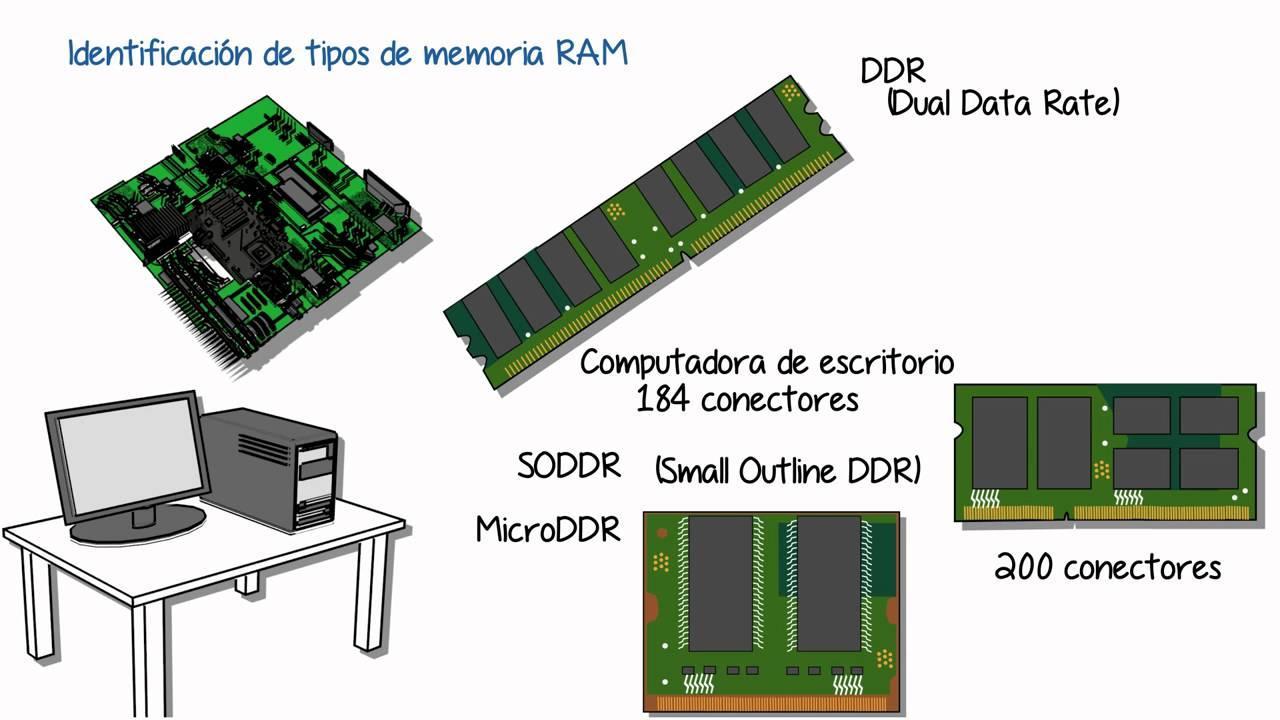
Karaniwang gumagamit ang mga modernong laptop ng DDR4 at DDR5 RAM, na may kapasidad na mula 8 GB hanggang 64 GB sa mga high-end na modelo. Para sa mga gawain sa opisina, pag-browse, at ilang multimedia, sapat na ang 8 GB, ngunit para sa seryosong multitasking, pag-edit ng video, mga virtual machine, o mga nakakapagod na laro, 16 GB ang inirerekomenda bilang base, at 32 GB kung ang iyong workload ay partikular na mabigat.
Isang mahalagang detalye ay kung ang RAM ay naka-solder o hindi. Maraming ultrabook ang may LPDDR memory na naka-integrate sa motherboard, na hindi maaaring palitan o i-upgrade. Ang iba naman ay may kasamang SO-DIMM slots na nagbibigay-daan sa iyong magdagdag o magpalit ng mga module. Bago bumili, ipinapayong suriin kung pinapayagan ng computer ang pagpapalawak, ilang slots ang mayroon ito, at kung ano ang maximum na sinusuportahang kapasidad.
Bukod sa dami ng RAM, mahalaga rin ang frequency (sa MHz) at mga latency nito. Sa mga pang-araw-araw na gawain, hindi kalakihan ang pagkakaiba, ngunit sa mga laro, na may integrated graphics, o sa ilalim ng matinding workload, kapansin-pansin ang mas mabilis na memory na may mas mahigpit na timing, lalo na kapag ang GPU ay gumagamit ng shared RAM.
Imbakan: mga hard drive, SATA SSD at NVMe SSD
Ang storage ay kung saan permanenteng iniimbak ang iyong operating system, mga programa, at mga file. Ayon sa kaugalian, ginagamit ang mga mechanical hard drive (HDD) na may mga platter na umiikot sa libu-libong revolution kada minuto. Sa kasalukuyan, ang mga laptop ay karaniwang gumagamit ng mga solid-state drive (SSD), na walang gumagalaw na bahagi , ay mas mabilis, mas tahimik, at mas lumalaban sa mga pagkabigla.
Mayroong dalawang pangunahing uri ng SSD: ang mga SATA SSD, na gumagamit ng klasikong interface na nililimitahan ng SATA bus, at ang mga NVMe SSD, na kumokonekta sa pamamagitan ng PCIe at nakakamit ng bilis ng pagbasa at pagsulat nang ilang beses na mas mabilis. Ito ay nangangahulugan ng halos agarang oras ng pag-boot, mga programang napakabilis mag-load, at mas maikling oras ng paghihintay kapag nagbubukas ng malalaking file.
Kung pag-uusapan ang kapasidad ng storage, mabilis na nagiging hindi sapat ang 256 GB kung mag-i-install ka ng mga laro, malalaking programa, o mag-iimbak ng maraming larawan at video. Sa mga panahong ito, makatuwiran na magsimula sa hindi bababa sa 512 GB at maghangad ng 1 TB kung gumagamit ka ng multimedia o nangangailangan ng maraming lokal na storage. Pinagsasama pa rin ng ilang laptop ang isang maliit na SSD para sa operating system na may malaking kapasidad na HDD, bagama't nagiging hindi na ito karaniwan sa mga manipis na modelo.
Karamihan sa mga modernong laptop ay gumagamit ng M.2 form factor para sa kanilang mga SSD; kayang gamitin ng konektor na ito ang parehong SATA at NVMe drive. Mahalagang suriin kung ang SSD ay isang module na maaaring palitan o naka-solder sa motherboard , dahil sa huling nabanggit na kaso, hindi mo ito mapapalitan; kung naka-solder na ito, makakapag -install ka ng SSD sa iyong laptop.
Graphics card (GPU): isinama o dedikado
Ang bahagi ng graphics ng isang laptop ay responsable sa pagbuo ng lahat ng ipinapakita sa screen: desktop, mga video, laro, animation, atbp. Karaniwang gumagamit ang mga laptop ng dalawang pangunahing pamamaraan: integrated graphics sa loob ng CPU at mga nakalaang graphics card na may sariling nakalaang memorya.
Ang mga integrated GPU (tulad ng Intel Iris Xe o Radeon na isinama sa mga Ryzen processor) ay naghahati ng RAM sa processor. Higit pa sa sapat ang mga ito para sa mga gawain sa opisina, pag-browse sa internet, high-definition na video, at mga magaan o mas lumang laro. Ang kanilang pangunahing bentahe ay ang kanilang mababang konsumo ng kuryente, na nakakatulong na pahabain ang buhay ng baterya—isang mahalagang salik sa manipis at magaan na mga device na idinisenyo para sa kadalian ng pagdadala.
Ang mga dedicated graphics card (NVIDIA GeForce, AMD Radeon, atbp.) ay may sariling VRAM at mas malaking lakas para sa mga mahihirap na gawain: mga modernong laro, pag-edit at pag-render ng video, 3D, CAD, at maging ang AI work. Gayunpaman, mas malaki ang konsumo ng kuryente, nakakabuo ng init, at nakakabawas sa buhay ng baterya ng laptop kapag mabigat ang karga, bagama't malaki ang nagagawang pagbabago sa performance ng graphics . Bilang alternatibo upang mapabuti ang performance ng graphics nang hindi pinapalitan ang internal GPU, maaari kang gumamit ng external graphics card para sa iyong laptop.
Sa karamihan ng mga laptop, ang nakalaang GPU ay naka-solder din sa motherboard, kaya hindi ito maaaring palitan sa ibang pagkakataon tulad ng sa mga desktop computer. Kapag pumipili, mahalagang isaalang-alang ang eksaktong modelo at ang dami ng VRAM (4, 6, 8 GB o higit pa) at ang limitasyon sa pagkonsumo ng kuryente na itinakda ng tagagawa. Ang dalawang laptop na may parehong graphics card ay maaaring magkaiba ang pagganap depende sa limitasyon ng wattage at sa cooling system.
Baterya: ang enerhiyang nagbibigay-daan sa iyong gumalaw
Ang baterya ang bahaging tunay na nagpapadali sa pagdadala ng isang laptop. Binubuo ito ng mga lithium cell, at ang kapasidad nito ay ipinapahayag sa Wh (watt-hours). Ang mas mataas na kapasidad ay nangangahulugan ng mas maraming nakaimbak na enerhiya, ngunit mas malaki rin ang timbang at laki, kaya dapat makahanap ang mga tagagawa ng balanse sa pagitan ng buhay ng baterya, laki, at kagaanan ng device.
Ang aktwal na buhay ng baterya ay hindi lamang nakasalalay sa kapasidad nito: ang uri ng CPU at GPU, liwanag ng screen, mga pattern ng paggamit, at mga setting ng power plan ay pawang may malaking epekto. Ang pagsusulat sa isang word processor na may screen sa katamtamang liwanag ay ibang-iba sa paglalaro o pag-export ng video nang maraming oras, kung saan mabilis na nauubos ang baterya . Para maunawaan ang pagkasira at pagkasira ng baterya at kung paano pahabain ang buhay nito, maaari mong basahin ang tungkol sa buhay ng baterya ng laptop.
Maraming modernong laptop ang may bateryang nakakabit sa chassis, kaya mahirap itong tanggalin. Maaari itong palitan, ngunit kadalasan ay kailangan itong tanggalin sa ilalim na takip at maging sa iba pang mga bahagi para ma-access ito. Kung hindi ka sanay magbukas ng mga computer, ipinapayong dalhin ito sa isang repair shop upang maiwasan ang pinsala.
Para mapahaba ang buhay nito, pinakamahusay na iwasan ang matinding temperatura, huwag itong palaging maubos sa 0%, at huwag itong panatilihing nakasaksak sa 100% nang walang hanggan kung hindi kinakailangan. Ang ilang mga tagagawa at operating system ay may mga espesyal na mode na naglilimita sa maximum na charge sa 80% o katulad, na idinisenyo upang mabawasan ang pangmatagalang pagkasira kapag ang laptop ay halos palaging ginagamit na nakasaksak.
Motherboard, mga bus at mga controller: ang "balangkas" ng sistema
Ang motherboard ng laptop ang pangunahing circuit board kung saan nakakonekta o isinama ang lahat ng iba pang bahagi: processor, memory, storage, port controllers, chipset, atbp. Sa pagsasagawa, ang nerve center ang nagko-coordinate sa daloy ng data sa buong computer; para ihambing ang mga modelo at pagiging maaasahan, maaari kang sumangguni sa mga totoong review ng hardware.
Sa modernong hardware, maraming mga tungkulin na dating hinahawakan ng ilang magkakahiwalay na chips ang pinagsama-sama sa isang yunit na kilala bilang chipset. Bukod sa iba pang mga bagay, pinamamahalaan nito kung paano nakikipag-ugnayan ang CPU sa memorya, kung aling mga PCIe bus ang magagamit, at kung paano hinahawakan ang USB, SATA, network, audio, at iba pang mga port. Ang mga tampok ng chipset ay nakakaimpluwensya sa pagganap at kakayahang mapalawak.
Ang mga data bus ay ang mga "highway" kung saan naglalakbay ang mga bit sa loob ng isang computer. Mayroon silang isang tiyak na lapad (ang bilang ng mga bit na maaari nilang igalaw nang sabay-sabay) at gumagana sa isang tiyak na frequency. Kung mas malaki ang bandwidth (lapad ng bus na pinarami ng frequency), mas maraming impormasyon ang maaaring maipadala bawat segundo. Ang isang mabagal o makitid na bus ay nagiging isang bottleneck, kahit na ang processor ay napakalakas.
Ang motherboard ay naglalaman din ng isang buong serye ng mga controller na nakatuon sa mga partikular na gawain: ang disk controller na namamahala sa mga SATA o NVMe port, ang keyboard at touchpad controller, ang audio chip, ang battery controller, at maging ang mga mas lumang interface tulad ng IDE o SCSI sa mga mas lumang desktop computer. Ang lahat ng mga bahaging ito ay nagtutulungan upang matiyak na ang data ay dumadaloy nang maayos sa pagitan ng CPU, RAM, at mga peripheral.
ROM, BIOS/UEFI, cache at virtual memory
Hindi lahat ng memorya ng isang laptop ay RAM o SSD. Mayroon ding ROM (Read Only Memory) o katumbas nito sa mga flash chip, kung saan nakaimbak ang firmware na nagpapahintulot sa makina na mag-boot. Dito matatagpuan ang BIOS o UEFI; ito ang maliit na programa na tumatakbo sa sandaling buksan ang computer upang i-initialize ang hardware bago i-load ang operating system.
Ang BIOS/UEFI ay nakaimbak sa isang non-volatile chip, at ang mga setting nito ay pinapanatili ng isang maliit na baterya (o coin cell battery) sa motherboard. Kapag naubusan na ang bateryang iyon, maaaring mawala sa laptop ang oras, petsa, o ilang setting, na mangangailangan sa iyong muling i-configure ang system at palitan ang baterya upang maibalik ang impormasyon.
Sa kabilang banda, nariyan ang CPU cache, na isang napakabilis na RAM na matatagpuan sa loob mismo ng processor. Ito ay nakaayos sa ilang antas (L1, L2, L3), kung saan ang L1 ang pinakamabilis at pinakamaliit, at ang L3 ang pinakamalaki at medyo mas mabagal. Iniimbak ng cache na ito ang data at mga tagubilin na kakailanganin agad ng CPU, na binabawasan ang oras na gugugulin nito sa paghihintay na dumating ang impormasyon mula sa RAM o storage.
Ang virtual memory, sa kabilang banda, ay isang panlilinlang na ginagamit ng operating system upang gayahin ang pagkakaroon ng mas maraming RAM kaysa sa aktwal na umiiral. Kapag napuno na ang pisikal na RAM, inililipat ng system ang ilan sa mga hindi gaanong madalas gamiting data sa isang espesyal na file sa disk (ang page file). Pinapayagan ka nitong magpatuloy sa pagbubukas ng mga programa, ngunit sa kapalit ng mas mabagal na pagganap, dahil ang mga SSD ay mas mabagal kaysa sa RAM.
Sa isang laptop na may limitadong memorya, karaniwan ang makaranas ng lag kapag marami kang nakabukas na tab at application. Sa mga kasong ito, nagsisimulang labis na gamitin ng system ang virtual memory. Ang pagpapataas ng RAM ay karaniwang isa sa mga pinakakapaki-pakinabang na pag-upgrade, mas epektibo kaysa sa pag-aayos ng page file kung naghahanap ka ng totoong bilis sa pang-araw-araw na paggamit.
Mga port ng laptop, koneksyon, at mga peripheral
Ang mga port at network interface ang siyang paraan ng pakikipag-ugnayan ng iyong laptop sa labas ng mundo: mga mouse, external keyboard, monitor, printer, external hard drive, network, atbp. Ang pamantayan ay USB, sa iba't ibang bersyon nito, kadalasang may kasamang HDMI o DisplayPort para sa video, at sa pamamagitan ng Wi-Fi, Bluetooth, at kung minsan ay wired na koneksyon sa Ethernet . Kung gusto mong matuto nang higit pa tungkol sa mga device na ito, tingnan ang input/output hardware.
Ang mga USB port ay maaaring Type A (ang "klasikong" uri) o Type C (mas maliit at nababaligtad). Ang pinakamataas na bilis ng paglipat ay nag-iiba depende sa bersyon (USB 2.0, 3.0, 3.1, atbp.); bilang karagdagan, ang ilang USB-C port ay nagsisilbi ring mga video output, sumusuporta sa Power Delivery charging, o nagpapahintulot sa koneksyon ng mga docking station na nagko-convert ng isang konektor sa maraming karagdagang port para sa trabaho sa desktop.
Para makakonekta sa internet, maraming manipis na laptop ang nag-aalis ng RJ45 Ethernet port at umaasa lamang sa Wi-Fi, bagama't kasama pa rin ito sa ilang mas malalaking modelo. Halos lahat ng mga ito ay may kasamang dual-band Wi-Fi at Bluetooth, na pinamamahalaan ng isang radio chip at ilang antenna na nakatago sa bezel ng screen. Nagbibigay-daan ito sa iyong ikonekta ang mga wireless peripheral at gumana nang walang gusot na mga kable.
Sa video, ang pinakakaraniwang pamantayan ay ang HDMI, na nagpapadala ng parehong imahe at tunog sa pamamagitan ng iisang cable. Ang ilang laptop ay mayroon ding Mini DisplayPort o USB-C na may DisplayPort Alt Mode, na nagbibigay-daan sa mga ito na paganahin ang mga external monitor na may mataas na resolution o mataas na refresh rate. Gamit ang tamang kumbinasyon ng GPU at mga port, kayang pangasiwaan ng isang laptop ang maraming display nang sabay-sabay, na makabuluhang nagpapabuti sa produktibidad.
Bukod pa riyan, huwag kalimutan ang mga integrated peripheral: keyboard, touchpad, webcam, mikropono, at speaker. Bagama't minsan ay napapabayaan, bahagi sila ng hardware at may malaking epekto sa karanasan ng gumagamit. Kung interesado kang tuklasin pa ang mga ito, tingnan ang peripheral hardware . Ang isang mahusay na keyboard, isang tumpak na touchpad, at isang disenteng screen ay maaaring maging mas mahalaga sa pang-araw-araw na paggamit kaysa sa pag-upgrade ng CPU.
Pamamahala ng init at pagpapalamig sa mga laptop
Sa ganitong siksik na chassis, ang temperatura ay nagiging isa sa pinakamalaking hamon. Ang CPU, GPU, at iba pang mga bahagi ay lumilikha ng init na dapat na ilabas nang tahimik at hindi isinasakripisyo ang buhay ng baterya. Kaya naman ang disenyo ng cooling system ay kasinghalaga ng pagpili ng isang mahusay na processor o isang malakas na graphics card . Kung nag-aalala ka tungkol sa ingay at thermal performance, tingnan din kung bakit napakaingay ng aking laptop.
Karamihan sa mga laptop ay pinagsasama ang isa o higit pang mga bentilador na may mga heat pipe na naglilipat ng init mula sa CPU at GPU patungo sa mga metal na palikpik. Binubuga ng bentilador ang hangin sa mga palikpik na ito at inilalabas ito mula sa chassis. Bagama't hindi mo madaling mapapalitan ang sistemang ito, maaari mong pahabain ang buhay nito sa pamamagitan ng pag-iwas sa pagharang sa mga bentilasyon at regular na paglilinis ng alikabok.
Kapag tumaas ang panloob na temperatura, awtomatikong binabawasan ng CPU o GPU ang frequency nito upang protektahan ang sarili nito; ito ay tinatawag na throttling. Ang resulta ay pagbaba ng performance at lag. Ang isang laptop na hindi maganda ang lamig ay maaaring may napakalakas na hardware sa papel, ngunit sa pagsasagawa, halos hindi ito gumagana sa bilis na iyong inaasahan.
Karaniwang nag-aalok ang operating system at BIOS/UEFI ng mga power profile: tahimik, balanse, mataas na pagganap, atbp. Binabago ng bawat isa sa mga ito ang pinakamataas na limitasyon ng lakas at tugon ng fan. Kung inuuna mo ang tahimik na operasyon at buhay ng baterya, gagamit ka ng mas konserbatibong mga mode; kung kailangan mo ng pinakamataas na lakas para sa paglalaro o trabaho, gugustuhin mong i-activate ang isang performance mode, kahit na pinapataas nito ang ingay at temperatura.
Kung mapapansin mong mas mainit ang isang lumang laptop kaysa karaniwan o malakas ang pag-ikot ng mga bentilador habang may maliliit na gawain, maaaring senyales ito na tuyo ang thermal paste sa pagitan ng CPU at heatsink o barado ng alikabok ang mga cooling channel. Ang panloob na paglilinis at pagpapalit ng thermal paste ng isang bihasang technician ay maaaring maibalik ang halos lahat ng orihinal na performance nang hindi kinakailangang palitan ang buong makina.
Sa kabila ng lahat ng nabanggit, malinaw na ang pag-unawa kung paano gumagana ang mga bit, ang papel na ginagampanan ng bawat bahagi, at kung paano sila nakikipag-ugnayan sa isa't isa ay nagbibigay sa iyo ng komprehensibong pananaw sa hardware ng iyong laptop. Ang kaalamang ito ay nagbibigay-daan sa iyo upang makagawa ng matalinong mga pagpili kapag bumibili ng mga bagong bahagi, malaman kung ano ang dapat i-upgrade, matukoy ang mga karaniwang bottleneck, at maglapat ng mga pinakamahusay na kasanayan para sa paggamit at pagpapanatili upang maiwasan ang mga pagkasira at masulit ang iyong computer sa loob ng maraming taon.
Talatuntunan
- 1 Mula sa wika ng tao hanggang sa mga piraso: kung paano "naiintindihan" ng iyong laptop
- 2 Mga pangunahing bahagi ng hardware ng isang laptop
- 3 Ang processor (CPU): ang maliit na utak
- 4 Memorya ng RAM: ang agarang workspace
- 5 Imbakan: mga hard drive, SATA SSD at NVMe SSD
- 6 Graphics card (GPU): isinama o dedikado
- 7 Baterya: ang enerhiyang nagbibigay-daan sa iyong gumalaw
- 8 Motherboard, mga bus at mga controller: ang "balangkas" ng sistema
- 9 ROM, BIOS/UEFI, cache at virtual memory
- 10 Mga port ng laptop, koneksyon, at mga peripheral
- 11 Pamamahala ng init at pagpapalamig sa mga laptop
