- Pinagsasama ng isang eGPU ang desktop chassis, power supply, at GPU upang magbigay ng karagdagang graphics power sa mga laptop at mini PC sa pamamagitan ng Thunderbolt, M.2, o OCulink.
- Napakataas ng pagganap, ngunit palaging medyo mas mababa kaysa sa isang desktop PC dahil sa mga limitasyon sa bandwidth at latency ng mga panlabas na koneksyon.
- Ang mga eGPU case at DIY assembly ay nagbibigay-daan sa iyong pumili ng power supply, laki, at koneksyon, bagama't ang kabuuang gastos (chassis + GPU) ay karaniwang mataas.
- Ang mga external graphics card ay may katuturan lalo na para sa mga ultrabook, MacBook, at mini PC na walang nakalaang GPU, kapag ang hinahanap mo ay ang pinakamahusay na performance sa bahay habang pinapanatili ang kadalian sa pagdadala.
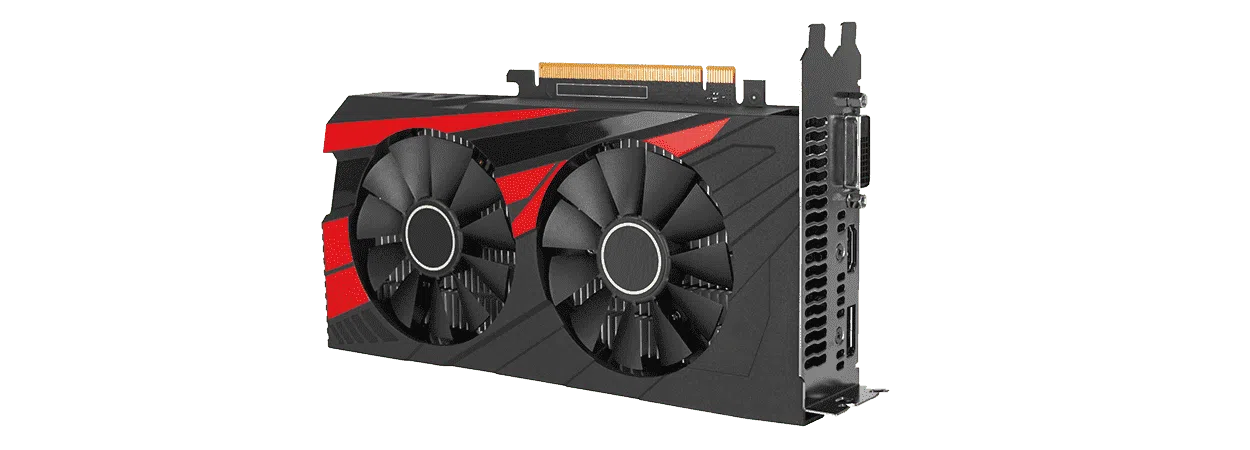
Kung nahihirapan nang huminga ang iyong laptop tuwing magbubukas ka ng isang mahirap na laro o mag-e-edit ng high-resolution na video , hindi ibig sabihin nito ay oras na para sumuko. Tingnan ang " Bakit ang ingay ng laptop ko?" para masuri ang mga isyu sa bentilasyon at performance. Sa maraming pagkakataon, ang bottleneck ay nasa graphics card at maaaring maayos nang hindi pinapalitan ang buong computer. Dito pumapasok ang mga external graphics card, na kilala rin bilang eGPU.
Sa madaling salita, ang eGPU ay parang paglalagay ng high-end na makina sa isang city car nang hindi pinapalitan ang chassis . Patuloy mong ginagamit ang iyong magaan na laptop para sa pang-araw-araw na gawain, ngunit kapag nakarating ka na sa iyong desktop, ikinokonekta mo ito sa isang external enclosure na may malakas na GPU at nakakakuha ng desktop-level na performance (na may ilang mga paalala). Tingnan natin nang mas malapitan kung ano ang mga ito, paano sila gumagana, kung ano ang kailangan mo, kung gaano kalaking performance ang talagang inaalok ng mga ito, at sa anong mga sitwasyon sulit na mag-install ng external graphics card para sa iyong laptop.
Ano nga ba ang isang external graphics card (eGPU)?
Kapag pinag-uusapan natin ang isang external graphics card, hindi lamang natin tinutukoy ang isang maluwag na GPU na konektado sa pamamagitan ng isang kakaibang kable. Ang isang modernong eGPU ay isang kumpletong sistema na binubuo ng isang enclosure o chassis, isang malakas na power supply, at isang karaniwang PCI Express graphics card tulad ng mga matatagpuan sa mga desktop PC.
Ang tsasis na iyon ay gumaganap bilang isang maliit na "graphics PC": sa loob nito ay isang piraso ng motherboard na may PCIe slot, ang circuitry na kailangan para makipag-ugnayan sa laptop, at ang power supply . Mula sa labas, makikita mo lamang ang isang mas maliit na kahon na may ilang port at bentilasyon.
Sa halip na direktang konektado sa motherboard, ang GPU ay nakikipag-ugnayan sa laptop sa pamamagitan ng isang high-speed link . Ayon sa kaugalian, ginagawa ito gamit ang Thunderbolt 3 o Thunderbolt 4 sa pamamagitan ng USB-C, bagama't mayroon ding mga solusyon batay sa M.2 PCIe o OCulink, lalo na sa mundo ng mga mini PC at mga home build.
Ang malaking bentahe ng pamamaraang ito ay maaari nating gamitin ang "normal" na mga desktop graphics card (NVIDIA o AMD) sa labas ng laptop , nang hindi kinakailangang umasa sa mga mobile graphics chip na naka-solder sa motherboard at nang hindi kinakailangang bumili ng malaki at mabigat na gaming laptop.
Paano gumagana ang isang eGPU at kung ano ang kailangan mo
Sa praktikal na pananalita, medyo simple lang ito: ikinokonekta mo ang eGPU enclosure sa isang pinagmumulan ng kuryente, isaksak ang Thunderbolt cable (o ang naaangkop na cable) sa iyong laptop, at matutukoy ng operating system ang bagong GPU . Mula sa sandaling iyon, magagamit na ito ng mga laro at programa na parang naka-integrate na sa computer.
Sa teknikal na antas, ang nangyayari ay ang lahat ng mga tagubilin at datos sa graphics na dating hinahawakan ng integrated o dedicated internal GPU ay naglalakbay na ngayon sa pamamagitan ng koneksyon ng Thunderbolt patungo sa eGPU. Pinoproseso ng eGPU ang mga graphics at ipinapadala ang video signal sa isang external monitor o pabalik sa laptop, depende sa configuration.
Para gumana nang maayos ang lahat ng ito, kailangan mo ng tatlong pangunahing bahagi: isang compatible na laptop o mini PC, isang eGPU enclosure, at isang graphics card na compatible sa enclosure na iyon . Mukhang halata naman, ngunit hindi lahat ng bagay ay gumagana sa lahat, kaya sulit na maingat na suriin:
- Ang port ng laptopSa isip, Thunderbolt 3 o 4 ang gagamitin mo. Maaari mo ring gamitin ang M.2 PCIe o OCulink sa mas advanced na mga configuration.
- Ang suplay ng kuryente sa kahonKailangan nitong ibigay ang kuryenteng kailangan ng iyong GPU at, kung gusto mo, i-charge ang laptop (60-100W Power Delivery).
- Ang panloob na espasyo ng tsasisAng kasalukuyang mga graphics card ay maaaring maging napakalaki, hanggang 3 slot ang kapal.
Sa pagsasagawa, maraming komersyal na eGPU ang handang isaksak; ikonekta lang ang isang cable sa iyong laptop at kalimutan na lang ito . Ang mga DIY setup na may suporta sa PCIe at mga ATX power supply ay nangangailangan ng mas maraming cable, mas malaki, at medyo hindi gaanong maginhawa, ngunit maaari ka ring makatipid ng malaking halaga ng pera.
Mga kalamangan at kahinaan ng paggamit ng panlabas na graphics card
Ang pangunahing dahilan sa pag-install ng eGPU ay malinaw: para makakuha ng malaking graphics power nang hindi isinasakripisyo ang isang magaan at tahimik na laptop para sa trabaho o pag-aaral . Kapag umupo ka para maglaro o mag-edit ng video sa bahay, isaksak mo lang ang enclosure at handa ka nang umalis.
Sa karanasan ng gumagamit, kapansin-pansin ang pagkakaiba. Ang mga larong dating pabago-bago ay maayos na ngayong tumatakbo, bumababa ang oras ng pag-render, at hindi na parang lumilipad na jet engine ang laptop . At dahil ang bigat at init ay nakakalat sa labas ng main unit, bumubuti rin ang panloob na temperatura; para maiwasan ang mga problema, tingnan ang mga karaniwang error na nagpapaikli sa buhay ng iyong PC at kung paano ito maiiwasan.
Isa pang magandang punto ay ang kakayahang umangkop: maaari mong i-upgrade ang panlabas na GPU sa paglipas ng mga taon nang hindi pinapalitan ang iyong laptop , tulad ng gagawin mo sa isang desktop computer. Bukod pa rito, may mga modelo ng enclosure na nagdaragdag ng mga extra tulad ng mga USB port, Ethernet, o kahit na espasyo para sa mga SATA drive.
Gayunpaman, hindi lahat ng kumikinang ay ginto. Ang mga eGPU ay malalaki pa ring sistema (malalaking case at power supply) , nangangailangan ng power outlet, at hindi naman talaga mura. Hindi maliit ang badyet para sa case at graphics card.
Mahalaga ring tandaan na ang performance ay hindi kailanman magkapareho sa parehong GPU na naka-install sa isang desktop PC . Ang komunikasyon sa pamamagitan ng Thunderbolt o USB4 ay may mas kaunting bandwidth kaysa sa direktang koneksyon ng PCIe 4.0 x16 at nagdaragdag ng kaunting latency, na nagreresulta sa bahagyang pagkawala ng FPS.
Mga koneksyon at pagiging tugma ng panlabas na graphics card
Karamihan sa mga komersyal na solusyon sa eGPU para sa laptop ay batay sa Thunderbolt 3 o Thunderbolt 4, na gumagamit ng USB-C connector at nag-aalok ng hanggang 40 Gbps ng bandwidth . Katumbas ito ng humigit-kumulang 5 GB/s na nakakalat sa dalawang lohikal na linya ng komunikasyon.
Hindi lamang naglilipat ng data ang Thunderbolt 3 at 4, maaari rin silang magdala ng mga signal ng video ng DisplayPort para sa mga monitor na may mataas na resolusyon (5K, 6K o 8K depende sa implementasyon) at maghatid ng kuryente sa laptop sa pamamagitan ng Power Delivery (karaniwang 60, 85 o 100 W).
Bukod sa pangunahing connection port, maraming eGPU enclosure ang may kasamang mga karagdagang USB port, Gigabit Ethernet, at kung minsan ay mga SATA drive bay . Binabawi nito ang pagkawala ng mga port sa laptop kapag ginagamit ang nakalaang Thunderbolt connector para sa external graphics card.
Isa pang sensitibong isyu ay ang pagiging tugma sa mga operating system at GPU. Ang Windows 10 at Windows 11 ay nag-aalok ng medyo mahusay na suporta para sa mga eGPU , habang ang macOS ay mas mahigpit at pangunahing gumagana sa mga compatible na AMD graphics card (RX 560, 570, 580, at mga mas bagong modelo sa ilang mga kaso).
Dapat mo ring suriin ang Thunderbolt firmware ng laptop: dapat itong napapanahon at, sa maraming modelo, dapat ay bersyon 16 upang maiwasan ang mga error sa bandwidth at mga lumang limitasyon . Ang mga nakaraang henerasyon ay may mga bug (tulad ng kilalang-kilalang H2D bug) na naglimita sa performance sa 1000 MB/s; inayos ito ng mga tagagawa sa mga kamakailang rebisyon.
Pagganap sa totoong mundo ng isang eGPU kumpara sa isang panloob na GPU
Bagama't maaaring mukhang mataas ang performance ng Thunderbolt, kulang pa rin ang mga ito sa kung ano ang maiaalok ng PCIe 3.0 x16 o PCIe 4.0 x16 slot na direktang nakakonekta sa motherboard . Nangangahulugan ito na, gamit ang parehong graphics card, ang isang eGPU ay palaging magiging mas mahina ang performance kaysa sa isang desktop PC.
Para mabigyan ka ng ideya: Ang Thunderbolt 3/4 ay nag-aalok ng teoretikal na 40 Gbps (mga 5 GB/s), habang ang PCIe 3.0 x16 ay nasa humigit-kumulang 16 GB/s at ang PCIe 4.0 x16 ay umaabot sa 32 GB/s . Iyan ay isang maliit na bahagi lamang ng kabuuang bandwidth, na lalong kapansin-pansin sa mga napakalakas na graphics card.
Sa pagsasagawa, sa mga mid-range GPU tulad ng Radeon RX 580, GTX 1070, o RTX 2060, ang pagbaba ng performance ay karaniwang nasa humigit-kumulang 10-20% kumpara sa performance ng kanilang desktop. Sa mga high-end na modelo tulad ng RTX 2080, high-end na RTX 30/40 series, o Radeon 6800/6900, maaaring mas malaki ang pagbaba, dahil mas mahusay na ginagamit ng mga card na ito ang bus.
Ang pinagbabatayang dahilan ay ang GPU ay nangangailangan ng napakaraming data para sa bawat frame: mga listahan ng display, texture, modelo, shader… Lahat ng ito ay naglalakbay mula sa system RAM patungo sa VRAM sa pamamagitan ng koneksyon (Thunderbolt o external PCIe). Habang mas apektado ang bandwidth at latency, mas bumababa ang FPS.
Sa mga solusyon sa bahay na nakabatay sa USB-C na walang Thunderbolt o sa mga intermediate adapter, mas kapansin-pansin ang mga limitasyon : ang USB 3.2 Gen 2×1 (10 Gbps) o Gen 2×2 (20 Gbps) ay malinaw na hindi sapat para sa mga high-end graphics card, kaya angkop lamang ang mga ito para sa mga katamtamang laki ng GPU o mga hindi gaanong mahirap na laro.
Mga opsyon sa koneksyon: Thunderbolt, M.2 PCIe at OCulink
Bukod sa mga komersyal na Thunderbolt enclosure, mayroon pang ilang DIY setup na gumagamit ng mga nakalantad na M.2 PCIe slot na matatagpuan sa mga mini PC at ilang laptop . Gumagamit ang mga ito ng adapter na nagko-convert ng M.2 slot sa isang external PCIe x16 connector para sa GPU.
Gamit ang sistemang ito, ang graphics card ay maaaring makipag-ugnayan sa halos katutubong bilis nito, lalo na kung ang M.2 slot ay PCIe 4.0 x4 o mas mataas pa . Gayunpaman, mawawala mo ang slot para sa NVMe SSD, na mapipilitan kang gumamit ng pangalawang slot o lumipat sa SATA storage.
Ang isa pang opsyon na nagsisimula nang lumitaw sa mga mini PC at ilang mga advanced na sistema ay ang OCulink. Ang OCulink ay isang interface na partikular na idinisenyo upang magdala ng mga linya ng PCIe sa labas na may mahusay na bandwidth , na umaabot hanggang 64 Gbps nang walang adapter o humigit-kumulang 32 Gbps na may ilang mga configuration.
Gayunpaman, sa mga kumbensyonal na laptop, ang Thunderbolt 3/4 at USB4 ang nananatiling de facto na pamantayan para sa pagkonekta ng mga eGPU . Kapansin-pansin ang OCuLink, ngunit sa kasalukuyan ay limitado lamang ito sa mga partikular na nitso.
Sa anumang kaso, makakatulong na malaman ang tinatayang bilis ng bawat port:
- USB4 / Thunderbolt 4: 40 Gbps (≈ 5 GB/s).
- USB 3.2 Gen 2×2 / Thunderbolt 3: 20 Gbps (≈ 2,5 GB/s).
- USB 3.2 Gen 2 × 1: 10 Gbps (≈ 1,25 GB/s).
- OCulink: hanggang 64 Gbps nang walang adapter.
Mga gawang-bahay: mga bracket ng PCIe, mga suplay ng kuryente ng ATX, at mga charger ng Dell
Bukod sa mga komersyal na kaso, maraming tao ang pinipiling bumuo ng sarili nilang eGPU "nang lantaran" gamit ang PCIe bracket at PC power supply , lalo na kapag gusto nilang dagdagan ang badyet o mag-eksperimento sa mga mini PC.
Karaniwang kasama sa mga bracket na ito ang isang maliit na plato na may PCIe x16 slot, mga power connector para sa GPU, isang cable o ribbon cable na isinasaksak sa M.2 PCIe slot , at ilang turnilyo para ma-secure ang card. May mga bersyon na may direktang M.2 output, USB-C port, o kahit OCUlink.
Bago bumili, mainam na suriin muna ang mga bagay tulad ng maximum na bilis ng output port (PCIe 3.0 o 4.0), ang haba ng M.2 cable, at ang mga kinakailangang power connector . Depende sa input connector (M.2, USB-C, OCulink), magkakaroon ng mas marami o mas kaunting pagbaba sa performance kumpara sa isang native na solusyon.
Kung tungkol sa kuryente, ang pinakasimpleng opsyon ay ang paggamit ng karaniwang ATX power supply , bago man o niresiklo. Maraming uri ng power supply na mabibili sa merkado; mura ang mga ito at kasama ang lahat ng kinakailangang kable (24-pin, 8-pin CPU, PCIe 6+2 connectors para sa graphics card).
Kung gusto mo ng mas compact, puwede ka ring gumamit ng segunda-manong Dell external 216W (12V 18A) power supply . Kaya nitong paganahin ang mga GPU na may hanggang 200W TDP; para sa mga low-power card, makakahanap ka rin ng mga PicoPSU o iba pang miniaturized na solusyon.
Mga tampok na modelo ng mga komersyal na eGPU enclosure
Kung mas gusto mo ang isang bagay na handa nang gamitin, nag-aalok ang merkado ng ilang kagalang-galang na mga eGPU case na may mahusay na bentilasyon at compatibility . Karamihan ay walang laman (walang GPU), bagama't ang ilang compact na solusyon ay may kasamang integrated graphics.
Kabilang sa mga opsyon na may naka-install nang GPU, namumukod-tangi ang Sonnet Breakaway Puck . Ang napakaliit na enclosure na ito (humigit-kumulang 15 × 13 × 5 cm) ay dinisenyo para ilagay sa tabi ng iyong laptop nang hindi sinasakop ang halos kabuuan ng iyong mesa. Nagtatampok ito ng mahusay na disenyo ng pagpapalamig at kumpletong hanay ng mga koneksyon: USB 3.2 Gen1, DisplayPort hanggang 8K@30Hz, HDMI 4K@60Hz, at dalawang Thunderbolt 3 port na sumusuporta sa 6K@60Hz o dual 4K monitor , pati na rin ang 60W Power Delivery.
Ang Puck na ito ay inaalok kasama ang AMD Radeon RX 5500 XT (4 GB) at RX 5700 GPUs sa ilang variant, na sumusuporta sa parehong Windows at Apple computer hangga't mayroon ang mga ito ng Thunderbolt. Gayunpaman, ang mga eGPU na may integrated graphics ay nawawalan ng market share kumpara sa mga laptop na may malalakas na mobile GPU at mas maraming gamit na walang laman na enclosure.
Sa larangan ng mga case na walang nakalaang GPU, makakahanap tayo ng mga modelo tulad ng Razer Core X , AKiTiO Node Titan , Cooler Master MasterCase EG200 , at ang Sonnet eGFX Breakaway Box (550 at 750ex) . Lahat ng ito ay dinisenyo upang paglagyan ng mga full-size na graphics card at matibay na power supply.
Ang Razer Core X, halimbawa, ay isang malaking aluminum case na may bigat na humigit-kumulang 6,5 kg na naglalaman ng 650W power supply at sumusuporta sa mga graphics card na hanggang tatlong slot ang kapal, at maging ang 120mm radiator builds. Wala itong kasamang anumang karagdagang USB port: ang pokus nito ay ang pagbibigay ng espasyo at lakas sa GPU at paghahatid ng hanggang 100W na pag-charge sa laptop sa pamamagitan ng Thunderbolt 3.
Ipinagmamalaki rin ng AKiTiO Node Titan ang 650W PSU at 500W na magagamit para sa graphics card, na may dalawang PCIe 6+2 connector at isang internal PCIe 3.0 x4 link. Ang SECC steel chassis nito ay may kasamang napaka-praktikal na hawakan, bagama't hindi na nito ginagamit ang mga karagdagang USB port at nakatuon sa pagiging isang purong eGPU case.
Ang Cooler Master, kasama ang MasterCase EG200 nito, ay nag-aalok ng mas komprehensibong pamamaraan : isang bakal at plastik na istraktura, isang malaking bentilasyon sa gilid, dalawang naka-install nang 92mm na bentilador , espasyo para sa mga GPU hanggang 325 × 141 × 54 mm, at ang kakayahang magkabit ng internal SATA hard drive. Ang PSU ay 550W (V Gold SFX), at ang front panel ay may kasamang tatlong USB 3.2 Gen1 Type-A port at isang Micro-USB-B port, pati na rin ang Thunderbolt 3 na may 60W Power Delivery.
Ang Sonnet eGFX Breakaway Box 550 at 750ex ay mga chassis na istilong NAS , medyo maluwag at handa na para sa mahahabang graphics card . Kasama rin sa modelong 750ex ang apat na USB 3.2 Gen1 port at isang RJ-45 Gigabit Ethernet port , habang ang bersyong 550 ay mas simple. Parehong sumusuporta sa Thunderbolt 3 at nag-aalok ng 550W o 750W na mga power supply depende sa modelo, sapat upang paganahin ang halos anumang kasalukuyang GPU at, sa kaso ng 750ex, upang magbigay ng humigit-kumulang 85W sa laptop.
Aktwal na gastos sa pag-assemble ng isang panlabas na graphics card
Kapag pinagsama-sama mo ang mga numero, nagiging malinaw na ang isang eGPU ay hindi isang murang solusyon , lalo na kung nagsisimula ka pa lang sa wala at nangangailangan ng parehong modernong case at graphics card. Ang saklaw ng presyo para sa mga walang laman na dock ay karaniwang mula sa humigit-kumulang €200 hanggang halos €400 , depende sa brand, wattage ng power supply, laki, at karagdagang koneksyon.
Kailangan mo pang idagdag diyan ang presyo ng GPU. Kung pipili ka ng mid-to-high-end card, ang buong setup ay maaaring magkahalaga ng 700-900 euros o higit pa . Sa maraming pagkakataon, ang karagdagang gastos na babayaran mo para sa case at power supply ay nasa humigit-kumulang 200 euros, bukod pa sa presyo ng graphics card pa lamang.
Kaya naman makatuwiran na huminto at paghambingin: magkano ang halaga ng isang gaming laptop na may katumbas na dedicated GPU kumpara sa isang laptop + eGPU combo? Kung ang eGPU combo ay masyadong mahal at hindi mo inuuna ang absolute portability, maaaring mas mainam na opsyon ang gaming laptop o kahit desktop PC.
Dapat ding isaalang-alang ang salik sa pag-recycle: kung mayroon ka nang graphics card na namumuong alikabok mula sa isang lumang desktop computer, ang pag-install ng eGPU ay maaaring maging isang napaka-interesante na paraan upang magamit ito sa isang mini PC o laptop , na makabuluhang nakakabawas sa huling gastos.
Mga kaso kung saan makatuwiran na gumamit ng panlabas na graphics card
Hindi para sa lahat ang eGPU. Lalo itong maganda para sa mga gumagamit na nangangailangan ng malaking graphics power sa bahay, ngunit isang magaan na sistema sa labas . Halimbawa:
- Sino ang may a ultrabook na may Thunderbolt at integrated graphics lamangPero gusto niyang maglaro o mag-edit ng 4K video sa desktop niya.
- Mga gumagamit ng MacBook o napakanipis na Max-Q laptops na hindi sumusuporta sa mga internal na nakalaang GPU ngunit sumusuporta sa Thunderbolt 3/4.
- Mga taong nagtatrabaho kasama ang AI, mga modelo ng LLM, o pag-compute na masinsinang gumagamit ng GPU at mas gustong huwag mag-set up ng isang nakapirming workstation; halimbawa, matutong mag- gawing AI lab ang iyong PC.
- Mga may-ari ng mini PC o console ASUS ROG Ally o katulad nito na gustong mas matingkad ang kalamnan kapag naglalaro sa bahay.
Sa kabilang banda, kung mayroon ka nang gaming laptop na may disenteng dedicated GPU, kadalasan ay hindi gaanong makatuwiran na gumastos ng pera sa isang eGPU, maliban na lang kung ito ay lubhang limitado ng mga limitasyon sa thermal o power . Hindi rin ito ang pinakamahusay na opsyon kung paminsan-minsan ka lang naglalaro at kuntento sa mga serbisyo ng cloud gaming tulad ng NVIDIA GeForce NOW, kung saan ang GPU ay remotely managed.
Isa pang mahalagang salik ay ang isang eGPU ay hindi kailanman perpektong makakapantay sa performance ng isang desktop PC na may parehong graphics card . Ang pagbaba ng performance ay maaaring mula 5% hanggang 30% depende sa laro, uri ng koneksyon, lakas ng card, at maging sa cable na ginamit. Gayunpaman, ang pagpapabuti kumpara sa integrated graphics ng laptop ay karaniwang makabuluhan.
Panghuli, mahalagang tandaan na ang mga eGPU ay nangangailangan ng kaunting atensyon sa mga tuntunin ng compatibility, firmware, haba ng cable (mas mainam na hindi hihigit sa 50 cm), at mga updated na driver . Hindi ito kasing-plug-and-forget ng isang console, ngunit hindi rin ito ganoon kahirap kung susundin mo ang mga rekomendasyon ng mga tagagawa.
Ang mga external graphics card ay napatunayang isang makapangyarihan ngunit natatanging solusyon, mainam para sa mga taong lubos na pinahahalagahan ang kombinasyon ng kadalian sa pagdadala at mataas na pagganap ng graphics . Nangangailangan ang mga ito ng pamumuhunan, espasyo sa mesa, at kaunting pasensya upang pinuhin ang configuration, ngunit bilang kapalit, pinapayagan ka nitong gawing isang lubos na may kakayahang makina ang isang karaniwang laptop o isang maliit na mini PC para sa paglalaro, paglikha ng nilalaman, o mga proyekto ng artificial intelligence nang hindi isinasakripisyo ang pang-araw-araw na paggalaw.


Talatuntunan
- 1 Ano nga ba ang isang external graphics card (eGPU)?
- 2 Paano gumagana ang isang eGPU at kung ano ang kailangan mo
- 3 Mga kalamangan at kahinaan ng paggamit ng panlabas na graphics card
- 4 Mga koneksyon at pagiging tugma ng panlabas na graphics card
- 5 Pagganap sa totoong mundo ng isang eGPU kumpara sa isang panloob na GPU
- 6 Mga opsyon sa koneksyon: Thunderbolt, M.2 PCIe at OCulink
- 7 Mga gawang-bahay: mga bracket ng PCIe, mga suplay ng kuryente ng ATX, at mga charger ng Dell
- 8 Mga tampok na modelo ng mga komersyal na eGPU enclosure
- 9 Aktwal na gastos sa pag-assemble ng isang panlabas na graphics card
- 10 Mga kaso kung saan makatuwiran na gumamit ng panlabas na graphics card