- Ang CPU, motherboard, RAM, storage, power supply, at GPU ang bumubuo sa mahalagang core ng anumang computer.
- Ang motherboard at chipset ang siyang nagtatakda ng compatibility sa pagitan ng processor, memory, graphics, at storage units.
- Pinalalawak ng mga peripheral at expansion card ang mga posibilidad ng kagamitan, ngunit nangangailangan ng balanse sa pagkonsumo at paglamig.
- Ang mahusay na pagpaplano ng kuryente, bentilasyon, at pagiging tugma ay nagsisiguro ng isang matatag, mabilis, at madaling i-upgrade na PC.
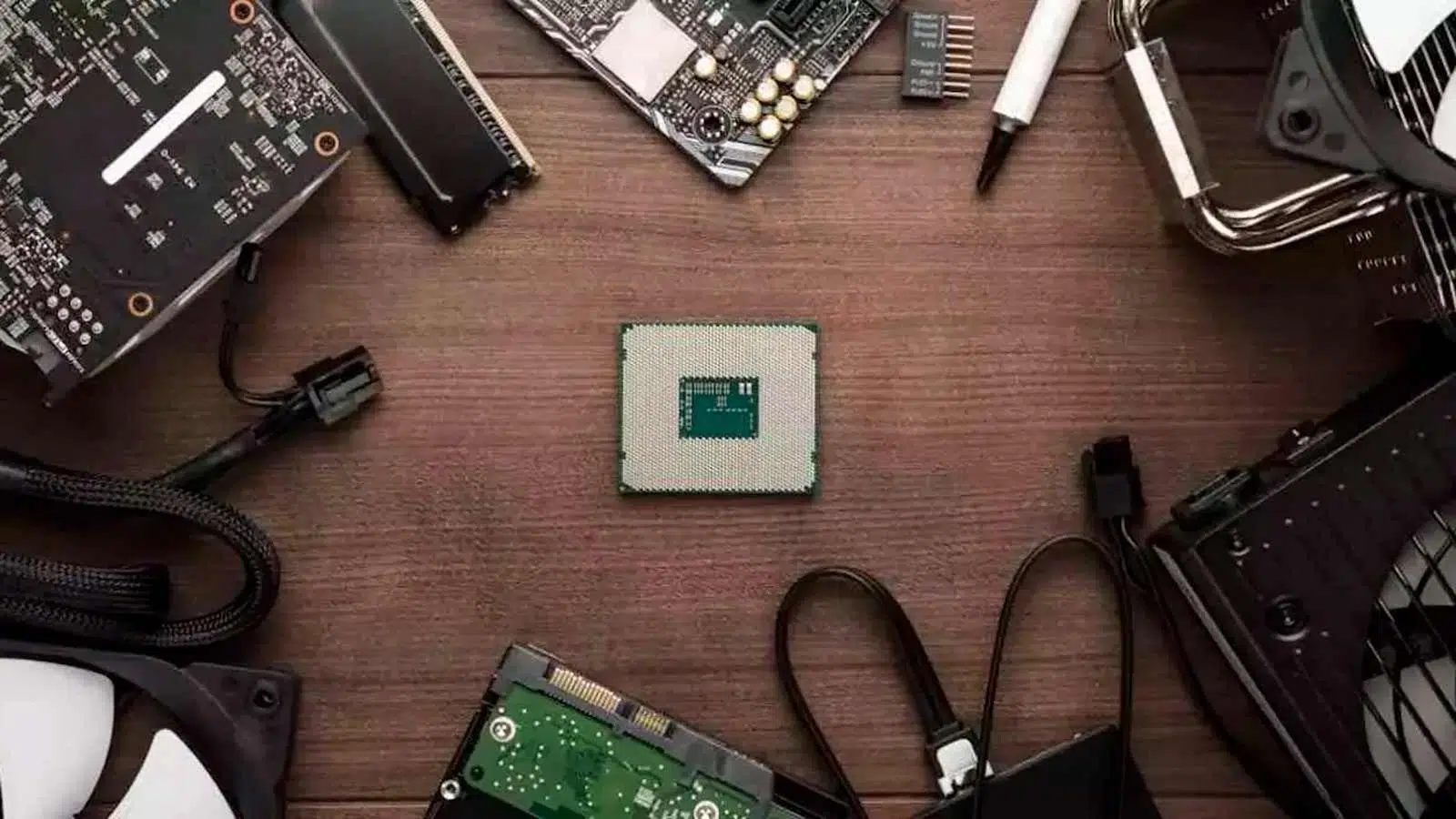
Kung naisip mo na kung ano talaga ang nasa loob ng iyong PC at kung paano nagkakasya ang bawat piraso, ang artikulong ito ay para sa iyo. Titingnan natin nang mahinahon at diretso ang lahat ng bahaging bumubuo sa isang computer, kung ano ang ginagawa ng mga ito, at kung bakit napakahalaga ng mga ito para gumana ang lahat nang maayos.
Sa buong tekstong ito, makikita mo na ang ilang mga bahagi ay mahalaga para makapagsimula ang computer, habang ang iba ay opsyonal o nagsisilbing palawakin ang functionality nito. Ang layunin ay sa pagtatapos, magkakaroon ka ng malinaw na pag-unawa sa kung ano ang bumubuo sa pangunahing hardware, kung ano ang nabibilang sa kategorya ng mga peripheral, at kung paano sila nauugnay sa isa't isa , gusto mo man na mas maunawaan ang iyong PC o iniisip mong bumuo ng isa mula sa simula.
Ano ang hardware at paano ito tradisyonal na inayos
Kapag pinag-uusapan natin ang hardware, tinutukoy natin ang lahat ng pisikal na bahagi ng computer: motherboards, chips, cables, case, screen, keyboard, atbp. Sa madaling salita, lahat ng bagay na maaari mong hawakan. Sa kabilang banda, mayroong software, na kinabibilangan ng mga operating system, programa, data, at, sa pangkalahatan, ang mga lohikal at hindi mahahawakang bahagi.
Sa kasaysayan, ang mga elektronikong pangkompyuter ay umunlad sa paglipas ng mga henerasyong teknolohikal. Una, ginamit ang mga vacuum tube, pagkatapos ay ang mga transistor, at kalaunan ay ang mga integrated circuit , na bawat hakbang ay nagbibigay-daan sa mas mabilis, mas maliit, at mas murang mga makina. Ngayon, pag-uusapan natin ang tungkol sa napakalawakang integrasyon (VLSI) at mga microprocessor na may kakayahang mag-concentrate sa isang chip na dating sumasakop sa buong circuit board.
Mula sa praktikal na pananaw, karaniwang nakikilala ang core hardware (ang mahahalagang bahagi para gumana ang computer) at peripheral hardware, na nagdaragdag ng mga karagdagang function ngunit hindi naman mahigpit na kinakailangan. Sa loob ng core hardware, palagi tayong nakakakita ng apat na pangunahing kategorya: data input, processing, memory, at output/storage.
Mga pangunahing panloob na bahagi ng isang computer
Sa loob ng kahon ay nakatago ang mga bahaging tunay na mahalaga. Kung ang isa sa mga pangunahing elemento ay nawawala, ang sistema ay hindi magagamit (kahit na kung minsan ay bumubukas ito at mga error lamang ang ipinapakita).
Ang CPU o processor: ang utak ng sistema
Ang Central Processing Unit (CPU) ay ang bahaging responsable sa pagbibigay-kahulugan at pagpapatupad ng mga tagubilin ng programa . Lahat ng ginagawa mo sa iyong PC, mula sa pagbubukas ng browser hanggang sa paglalaro o pag-edit ng video, ay dumadaan sa CPU sa anyo ng mga operasyong aritmetika, lohikal, at kontrol.
Ang isang modernong processor ay binubuo ng isa o higit pang mga core, at ang bawat core ay kayang humawak ng maraming thread. Kung mas maraming core at thread ang mayroon ito, mas mataas ang clock speed (GHz) nito, mas maraming gawain ang kaya nitong hawakan nang sabay-sabay, at mas mabilis nitong makukumpleto ang mga ito . Gayunpaman, ito ay palaging nasa loob ng mga limitasyong ipinataw ng iba pang bahagi ng hardware.
Sa isang desktop PC, ang microprocessor ay naka-install sa isang partikular na socket sa motherboard, na kilala bilang socket. Isang heatsink at kadalasan ay isa o higit pang mga bentilador ang inilalagay sa ibabaw ng processor dahil ang enerhiyang kinokonsumo nito ay kino-convert sa init, at kung ang init na ito ay hindi nailalabas, maaari nitong masira ang chip o maging sanhi ng pag-shutdown ng system bilang isang hakbang sa kaligtasan.
Bagama't karaniwan nating naiisip ang mga CPU sa loob lamang ng mga computer, ang mga microprocessor ay makikita sa napakaraming device : mga mobile phone, telebisyon, kotse, kagamitan sa bahay, game console, atbp. Sa kapaligiran ng PC, ang mga kilalang tagagawa ay ang Intel at AMD; kung nagpapasya ka sa pagitan ng laptop at desktop , mahalagang isaalang-alang ang mga salik tulad ng kadalian sa pagdadala, lakas, at paglamig. Sa mga mobile phone at mga low-power na device, nangingibabaw ang mga disenyo na nakabatay sa ARM, na ipinamamahagi ng mga kumpanyang tulad ng Qualcomm, MediaTek, Samsung, at NVIDIA.
Motherboard: ang magandang tagpuan
Ang motherboard (tinatawag ding mainboard) ay ang malaking printed circuit board kung saan kumokonekta at nag-uugnayan ang lahat ng iba pang bahagi . Dito matatagpuan ang CPU socket, RAM slots, expansion slots (PCIe), storage connectors, rear ports (USB, network, audio, video), at karamihan sa mga control electronics.
Nakapaloob sa motherboard ang isang hanay ng mga chip na kilala bilang computer chipset , na kumokontrol sa komunikasyon sa pagitan ng CPU, RAM, storage, at expansion card . Ang chipset na ito, kasama ang pisikal na socket ng processor, ang tumutukoy kung aling mga modelo ng CPU at mga uri ng memory ang tugma sa bawat motherboard.
Bukod sa pag-akto bilang pisikal na balangkas, ang motherboard ay namamahagi ng kuryente mula sa power supply , namamahala at nag-i-synchronize ng mga komunikasyon, at sinusubaybayan ang mga aspeto tulad ng temperatura at boltahe. Ang pangunahing pag-configure ng hardware ay isinasagawa gamit ang firmware, na kilala bilang BIOS o UEFI, na tumatakbo bago mag-load ang operating system.
Sa paglipas ng mga taon, maraming mga function na dating nangangailangan ng mga dedicated card (audio, network, basic video) ang isinama na sa motherboard mismo o direkta sa processor. Ang kasalukuyang trend ay ang pagpapangkat-pangkat ng mas maraming component sa isang chip, na kilala bilang System on a Chip (SoC) , na karaniwan sa mga mobile phone at mini PC.
Memorya ng RAM: ang espasyong pinagtatrabahuhan ng CPU
Ang Random Access Memory (RAM) ay ang memorya na ginagamit ng isang computer upang pansamantalang iimbak ang data at mga programang kasalukuyang ginagamit ng CPU . Ang pangunahing katangian nito ay pinapayagan nitong ma-access ang anumang lokasyon nang may parehong oras ng paghihintay, nang hindi kinakailangang mag-ayos, na mahalaga para sa daloy ng isang modernong programa.
Ito ay isang volatile memory, ibig sabihin ay nawawala ang lahat ng impormasyon nito sa sandaling maputol ang kuryente . Kaya naman, kahit na patayin mo ang iyong PC, ang operating system at ang iyong mga file ay ligtas pa rin sa storage drive, hindi sa RAM.
Sa pagsasagawa, ang memorya ay nasa anyo ng mga module (DIMM para sa mga desktop at SO-DIMM para sa mga laptop) na ipinapasok sa mga slot sa motherboard. Ang bawat module ay naglalaman ng ilang DRAM memory chips , na nakaayos upang mag-alok ng mga kapasidad na sa kasalukuyan ay karaniwang mula sa ilang gigabytes hanggang 32 GB o higit pa bawat module sa mga computer sa bahay.
Ang mga teknolohiya ng RAM ay umunlad: SDR, DDR, DDR2, DDR3, DDR4, at ang pinakabagong DDR5, na nag-aalok ng mas mataas na frequency, mas maraming bandwidth, at mas mababang konsumo ng kuryente . Kapag pumipili ng RAM, mahalaga ang parehong kabuuang kapasidad (upang makapagbukas ng maraming application) at ang epektibong bilis (MHz at mga latency) upang hindi na kailangang maghintay nang masyadong matagal ang processor para sa data. Kung mabagal ang paggana ng iyong computer, tingnan ang " Bakit mabagal ang paggana ng aking computer ?"
Mayroon ding mga espesyalisadong memorya, tulad ng SRAM (ginagamit bilang cache dahil sa napakalaking bilis nito), NVRAM (non-volatile, tipikal sa flash memory) o VRAM, nakalaang memorya ng mga graphics card na nagbibigay-daan sa paghawak ng mga texture at video frame nang hindi napupuno ang pangunahing RAM.
Imbakan: kung saan naninirahan ang iyong data
Dahil nabubura ang RAM kapag naka-off ang computer, kailangan ng system ng lugar para permanenteng iimbak ang operating system, mga programa, at mga file ng user . Dito pumapasok ang mga storage drive: mga hard disk drive (HDD) at solid-state drive (SSD). Kung kailangan mong i-recover ang mahahalagang data, narito ang isang gabay kung paano i-recover ang mga file mula sa isang hard drive.
Ang isang klasikong HDD ay gumagamit ng umiikot na magnetic platters at isang read/write head . Ang mga ito ay medyo mura at nag-aalok ng mataas na kapasidad (ilang terabytes) sa isang magandang presyo, ngunit ang kanilang bilis ay limitado ng mga internal na mekanismo.
Ang mga SSD, sa kabilang banda, ay gumagamit ng mga flash memory chip, na walang gumagalaw na bahagi. Nagbibigay-daan ito sa kanila na ma-access ang data nang mas mabilis, na may mas mababang konsumo ng kuryente at mas mataas na resistensya sa pagkabigla . Kasama sa mga SSD ang mga modelo ng SATA (na limitado ng interface na minana mula sa mga hard drive) at mga NVMe drive na kumokonekta sa pamamagitan ng PCIe, kadalasan sa M.2 format, at nakakamit ng mga kahanga-hangang bilis. Kung isinasaalang-alang mo ang pag-upgrade ng iyong computer, maaaring makatulong ang isang gabay sa pagpapalit ng hard drive ng SSD .
Pinagsasama ng maraming modernong computer ang isang SSD para sa operating system at mga pangunahing programa na may mataas na kapasidad na HDD para sa malalaking file (mga video, backup, game library). Ang mga external device, tulad ng mga USB drive o SD card, ay nagsisilbing karagdagang o backup na storage , ngunit karaniwang itinuturing na mga peripheral, hindi lamang mga internal na bahagi.
Graphics card o GPU: visual na kapangyarihan
Ang graphics card ang bahaging responsable sa pagbuo ng mga imaheng nakikita mo sa screen . Ang layunin nito ay palayain ang CPU mula sa napakalaking kalkulasyon na kinakailangan upang mag-render ng 2D at 3D graphics, na lalong mahalaga sa mga video game, disenyo, pag-edit ng video, at mga aplikasyon sa pagkalkula ng floating-point.
Sa loob ng graphics card ay ang GPU (Graphics Processing Unit), na gumagana sa parallel na paraan na may libu-libong single core. Ang istrukturang ito ay ginagawang lubos na mahusay ang GPU para sa ilang mga gawaing matematikal , hanggang sa punto na ginagamit na ito ngayon para sa mga non-graphics application (GPGPU), tulad ng artificial intelligence, cryptocurrency mining, at mga scientific simulation. Kung ang iyong layunin ay paglalaro, kumunsulta sa isang gabay sa pagpili ng isang balanseng gaming PC.
Mayroong dalawang pangunahing uri ng mga solusyon sa graphics. Sa isang banda, may mga nakalaang graphics card, na may sariling VRAM at mas mataas na performance . Sa kabilang banda, may mga GPU na isinama sa processor o motherboard (iGPU o IGP), na nagbabahagi ng system RAM at sapat para sa mga gawain sa opisina, pag-browse sa web, pag-playback ng video, at magaan na paglalaro.
Mayroon ding mga video output port ang graphics card (HDMI, DisplayPort, DVI, atbp.), na nagbibigay-daan sa iyong ikonekta ang isa o higit pang mga monitor, projector, o telebisyon . Kung ang computer ay walang nakalaang graphics card, walang anumang paraan upang magpakita ng isang imahe, at hindi ka makakapag-ugnayan sa system sa karaniwang paraan.
Pinagmumulan ng kuryente: ang pusong de-kuryente
Ang power supply unit (PSU) ay responsable sa pagtanggap ng alternating current mula sa electrical grid at pagbabago nito sa stable direct current na may mga boltaheng kailangan ng motherboard, CPU, GPU, storage units, at iba pang mga bahagi.
Sa isang desktop computer, ang power supply ay karaniwang naka-integrate sa case, habang sa mga laptop at mini PC, karamihan sa power conversion ay ginagawa gamit ang isang external adapter. Ang power nito ay sinusukat sa watts (W) at dapat sapat upang masakop ang maximum power consumption ng lahat ng components , na nag-iiwan ng safety margin para sa mga potensyal na pag-upgrade sa hinaharap.
Upang masuri ang kalidad ng isang power supply, nariyan ang sertipikasyong 80 Plus, na sumusukat sa kahusayan nito sa enerhiya. Ayon sa pamantayan, ang isang PSU ay dapat gumamit ng hindi bababa sa 80% ng enerhiyang kinukuha nito mula sa grid , at ang mga kategorya (Puti, Tanso, Pilak, Ginto, Platinum, Titanium) ay nagpapahiwatig ng pagtaas ng antas ng kahusayan.
Ang mas mahusay na power supply ay hindi lamang gumagamit ng mas kaunting kuryente para sa parehong output, kundi nakakabuo rin ng mas kaunting init at karaniwang may mas mahabang buhay . Bukod pa rito, maraming modernong power supply ang modular, na nagbibigay-daan sa iyong ikonekta lamang ang mga kinakailangang kable at mapabuti ang daloy ng hangin sa loob ng case.
Sistema ng pagpapalamig: pagpapanatili ng temperatura sa ilalim ng kontrol
Kapag gumagana ang mga bahagi, kumokonsumo ang mga ito ng enerhiya at lumilikha ng init. Kung hindi makontrol ang temperaturang ito, bababa ang performance, paiikli ang lifespan ng mga bahagi, at maaaring bigla pang mag-shutdown ang computer para maiwasan ang pinsala. Kaya naman ang cooling system ay isang mahalagang bahagi ng hardware.
Ang isang karaniwang PC ay naglalaman ng kombinasyon ng mga bahagi: mga case fan upang lumikha ng daloy ng hangin, mga heatsink na gawa sa aluminum o copper sa CPU at kung minsan sa GPU at chipset, at sa maraming pagkakataon ay mas advanced na mga solusyon tulad ng all-in-one (AIO) liquid cooling o mga custom loop. Kung gusto mong malaman kung bakit sobrang init ang iyong computer, ipapaliwanag ng artikulong ito kung paano i-diagnose ang problema.
Ang mga bentilador ay maaaring idisenyo upang magpagalaw ng malalaking volume ng hangin o upang makabuo ng mataas na static pressure, na mahalaga kapag kailangan nilang itulak ang hangin sa mga radiator o siksik na grille. Mahalaga na ang oryentasyon ng mga bentilador ay lumilikha ng pare-parehong daloy ng hangin (malamig na hangin na pumapasok mula sa harap o ibaba at mainit na hangin na lumalabas mula sa likuran o itaas) upang maiwasan ang mga mainit na ihip ng hangin.
Ang liquid cooling ay gumagamit ng isang bloke na nakapatong sa ibabaw ng processor, isang bomba na nagpapaikot sa likido, at isang radiator kung saan ang init ay pinapalabas sa tulong ng mga bentilador. Nag-aalok ito ng napakagandang temperatura at karaniwang mas tahimik sa ilalim ng mabibigat na karga , ngunit nangangailangan ito ng mas maingat na pag-install at ilang pagpapanatili sa paglipas ng panahon.
Kaso o tsasis: higit pa sa "tore"
Ang casing ng computer ay ang elementong naglalaman at nagpoprotekta sa lahat ng panloob na bahagi . Bagama't minsan ay itinuturing lamang itong "casing," mahalaga ang papel nito sa paglamig, pagbabawas ng ingay, kadalian ng pag-assemble, at ang posibilidad ng mga pag-upgrade sa hinaharap.
Mayroong iba't ibang format ng case (ATX, micro-ATX, mini-ITX, EATX, atbp.) na nauugnay sa laki ng motherboard na sinusuportahan ng mga ito. Kung mas malaki ang case, mas maraming espasyo ang iniaalok nito para sa pagdaragdag ng mga drive, expansion card, fan, o liquid cooling radiator , at mas komportable itong gamitin sa loob.
Maraming modernong tore ang may mga dust filter, magkakahiwalay na kompartamento ng power supply, mga glass side panel, at mga cable management system. Ang mga estetika (RGB lighting, light strips, illuminated fan) ay opsyonal lamang at, bagama't hindi nakakaapekto sa performance, maaari nitong pataasin ang kabuuang presyo.
Mga karagdagang panloob na bahagi at mga expansion card
Kapag nasakop na ang mga pangunahing elemento, pinapayagan ka ng motherboard na magdagdag ng mga expansion card upang mapalawak ang mga partikular na kakayahan sa pamamagitan ng mga PCI Express slot o iba pang mga konektor.
Tunog ng card
Sa halos lahat ng modernong PC, ang pangunahing audio ay isinama sa motherboard mismo sa pamamagitan ng isang sound chip. Ang bahaging ito ang responsable sa pag-convert ng digital na impormasyon sa mga analog signal na maaaring patugtugin sa pamamagitan ng mga speaker o headphone, at para rin sa pag-digitize ng tunog na natatanggap sa pamamagitan ng mikropono o iba pang mga mapagkukunan.
Para sa karamihan ng mga gumagamit, sapat na ang pinagsamang tunog, ngunit ang mga naghahanap ng mas mataas na kalidad, advanced na surround sound system o mga propesyonal na gamit (mga recording studio, produksyon ng musika) ay maaaring gumamit ng mga nakalaang internal sound card o mga external interface na may mas mahusay na converter at mas kaunting ingay.
Network card at iba pang mga opsyon sa koneksyon
Ang koneksyon sa network ay karaniwang isinasama rin sa motherboard, kadalasan sa anyo ng isang Ethernet controller na may RJ-45 connector para sa mga network cable . Ang mga laptop at maraming modernong desktop ay mayroon ding Wi-Fi at Bluetooth module.
Kung walang Wi-Fi ang iyong computer at kailangan mo ito, maaari kang magdagdag ng PCIe network card o isang simpleng USB adapter na tugma sa kasalukuyang mga pamantayan ng wireless. Gayundin, may mga card na nagdaragdag ng mga karagdagang USB-C port, o mas maraming PCIe lane para mag-mount ng maraming NVMe M.2 drive.
Mga video capture card, TV tuner at iba pang mga extra
Napakalawak ng ecosystem ng PCIe card. May mga capture card na nagbibigay-daan sa iyong makatanggap ng video mula sa ibang console, PC, o device para i-record o i-stream ito nang live sa mga platform tulad ng Twitch o YouTube.
Mayroon ding mga digital television tuner card na, kapag nakakonekta sa isang antenna, ay nagbibigay-daan sa iyong manood at mag-record ng mga DTT channel nang direkta sa iyong computer , na kapaki-pakinabang sa mga lugar kung saan limitado ang koneksyon sa internet.
Mga Peripheral: lahat ng bagay na nakapalibot sa computer
Ang mga peripheral ay ang mga aparatong nagbibigay-daan sa computer na makipag-ugnayan sa labas ng mundo, sa pamamagitan man ng pagtanggap o pagpapakita ng impormasyon . Bagama't marami ang itinuturing na mga aksesorya, kung wala ang ilan sa mga ito, imposibleng magamit ang normal na PC.
Mga peripheral ng pag-input
Ang isang input device ay ginagamit upang magpasok ng data, mga utos, o mga signal sa sistema . Ang klasikong halimbawa ay ang keyboard, na nagbibigay-daan sa iyong mag-type ng teksto at kontrolin ang mga shortcut sa function.
Ang mouse ay isa pang mahalagang aparato: pinapayagan ka nitong igalaw ang cursor sa screen, pumili ng mga item, at magsagawa ng mga aksyon sa pamamagitan ng pag-click . Sa mga laptop, kadalasan itong pinapalitan ng touchpad, bagama't maaari mo itong ikonekta anumang oras gamit ang isang panlabas na mouse kung mas maginhawa ito.
Bukod sa mga ito, marami pang ibang input device: mga scanner, barcode at QR code reader, webcam at digital camera, mikropono, fingerprint sensor, atbp. Lahat ng mga ito ay kumukuha ng impormasyon mula sa kapaligiran at binabago ito sa datos na maaaring iproseso ng computer.
mga peripheral ng output
Ang mga output device ay gumaganap ng kabaligtaran na tungkulin: ipinapakita sa gumagamit ang resulta ng pagproseso ng computer . Ang monitor ang pinakahalata, na responsable para sa graphical na representasyon ng lahat ng nangyayari sa system.
Kino-convert ng mga printer ang mga digital na dokumento tungo sa mga pisikal na kopya sa papel, habang ang mga speaker at headphone ay binabago ang mga electrical audio signal tungo sa tunog . Mayroon ding mga mas espesyalisadong output device, tulad ng mga industrial display, LED information panel, at large-area video projector.
Pinagsasama ng ilang peripheral ang mga tungkulin ng output na may mas tiyak na mga layunin, tulad ng mga braille printer o 3D printer, na nagpapabago sa digital na impormasyon sa mga pisikal na bagay para sa mga layuning pang-edukasyon, industriyal, o medikal.
Halo-halong o input/output peripherals
Maaaring gamitin ang isang device para sa parehong pagtanggap at pagpapadala ng data. Sa ganitong kaso, tinatawag natin itong mixed o input/output peripherals . Ang pinakamalinaw na halimbawa ay ang anumang removable storage device: external hard drives, USB flash drives, SD cards, portable SSDs, atbp.
Ang mga device na ito ay nagbabasa ng data (input sa system) at nagsusulat ng mga bagong file (output mula sa system papunta sa device). Ganito rin ang proseso sa mga network card, modem, at video capture card , na humahawak ng impormasyon sa magkabilang direksyon.
Perpektong pinagsasama ng mga touchscreen ang dalawang function na ito, dahil ipinapakita nila ang interface sa user at, kasabay nito, nakikita ang mga pagpindot at kilos na binibigyang-kahulugan bilang mga input command, na pinapalitan ang mouse at, sa bahagi, ang keyboard.
mga peripheral ng komunikasyon
Sa loob ng kategorya ng mga halo-halong peripheral, makatuwiran na makilala ang isang partikular na kategorya: mga peripheral sa komunikasyon. Ang kanilang pangunahing tungkulin ay ikonekta ang computer sa iba pang mga device o network . Kabilang dito ang mga network card, Wi-Fi access point, switch, router, modem, at lahat ng uri ng wireless adapter (Bluetooth, infrared, Wi-Fi ng iba't ibang pamantayan).
Ang mga device na ito ay nagbibigay-daan sa iyong magbahagi ng mga file, mag-access sa internet, mag-print sa pamamagitan ng network, o mag-synchronize ng maraming system upang gumana nang sama-sama . Sa mga propesyonal na kapaligiran, ang tamang configuration ng mga elementong ito ay kasinghalaga ng sa CPU o RAM mismo.
Balanse sa pagitan ng mga bahagi, pagkonsumo at pagganap
Mabuti ang pag-unawa sa mga indibidwal na bahagi, ngunit ang tunay na nagpapaiba ay ang balanse sa pagitan ng lahat ng bahagi . Walang gaanong silbi ang isang high-end graphics card kung hindi ito kayang pakainin ng CPU ng sapat na data, o kung ang isang napakalakas na processor ay may kakulangan ng RAM.
Kapag gumagawa o nag-a-upgrade ng PC, maraming bagay ang dapat isaalang-alang: pisikal na compatibility (mga form factor ng motherboard, mga uri ng memory, espasyo ng case), lohikal na compatibility (suporta sa BIOS at chipset para sa ilang partikular na processor o SSD), at ang kabuuang konsumo ng kuryente ng system . Ang isang maliit na power supply ay maaaring magdulot ng mga pag-shutdown, kawalang-tatag, at maging ang mga pagkabigo ng system.
Para matantya ang kinakailangang lakas, maaari mong gamitin ang mga power calculator ng PSU o manu-manong idagdag ang tinatayang TDP ng processor, graphics card, at iba pang mga bahagi. Maipapayo na maglaan ng karagdagang espasyo at tandaan na ang mga bagay tulad ng overclocking o RGB lighting ay bahagyang nagpapataas ng konsumo ng lakas.
Bahagi rin ng balanseng ito ang wastong paglamig. Ang isang sistemang may mahusay na daloy ng hangin at mga bahaging gumagana sa loob ng kanilang mainam na saklaw ng temperatura ay mas mahusay na gagana, mas tahimik, at magkakaroon ng mas mahabang buhay kaysa sa isang sistemang may mahinang bentilasyon, kahit na sa teorya ay naglalaman ito ng mas malalakas na bahagi. Kung mapapansin mo ang anumang hindi pagkakatugma sa pagitan ng mga bahagi, suriin ang mga potensyal na bottleneck sa iyong PC.
Ang lahat ng mga elementong ito—mula sa CPU at motherboard hanggang sa pinakamaliit na peripheral—ay bumubuo ng isang ecosystem kung saan ang bawat bahagi ay nag-aambag sa kani-kanilang bahagi. Kapag pinili mo ang mga tamang bahagi, tinitiyak ang compatibility, at wastong sinusukat ang power supply at cooling , makakakuha ka ng isang matatag at mabilis na computer, handa para sa pang-araw-araw na gawain pati na rin sa paghawak ng mga bagong proyekto at pag-upgrade nang walang anumang problema.
