- Pinapayagan ka ng sideloading na mag-install ng mga application gamit ang mga APK file upang malampasan ang mga paghihigpit sa rehiyon o compatibility.
- Mahalagang mag-download ng mga file mula sa mga secure na repository at i-scan ang mga ito gamit ang antivirus software upang maiwasan ang malware.
- Mayroong ilang mga paraan ng pag-install, mula sa pangunahing file manager hanggang sa paggamit ng ADB mula sa isang computer.
- Nagpatupad ang Google ng mga hakbang sa seguridad tulad ng Advanced Flow upang maiwasan ang mga mapanlinlang na pag-install.

Sigurado akong nangyari na ito sa iyo: naghahanap ka ng app na talagang kailangan mo, pero kapag pumunta ka sa opisyal na tindahan, makakatanggap ka ng nakakatakot na mensahe na nagsasabing hindi ito tugma sa iyong device o hindi ito available sa iyong bansa. Nakakainis talaga, pero malaki ang bentahe ng Android kumpara sa ibang mga sistema: ang kalayaang i-install ang kahit anong gusto mo nang hindi limitado sa iisang app store.
Ito ang tinatawag nating sideloading , na siyang kakayahang magdagdag ng mga app sa iyong telepono gamit ang mga external na file. Sa gabay na ito, ipapaliwanag namin nang detalyado kung paano ligtas na mag-install ng mga APK application sa Android para malampasan mo ang mga paghihigpit ng Google Play nang walang komplikasyon, modernong telepono ka man o ilang taon na.

Ano nga ba ang isang APK file at para saan ito ginagamit?
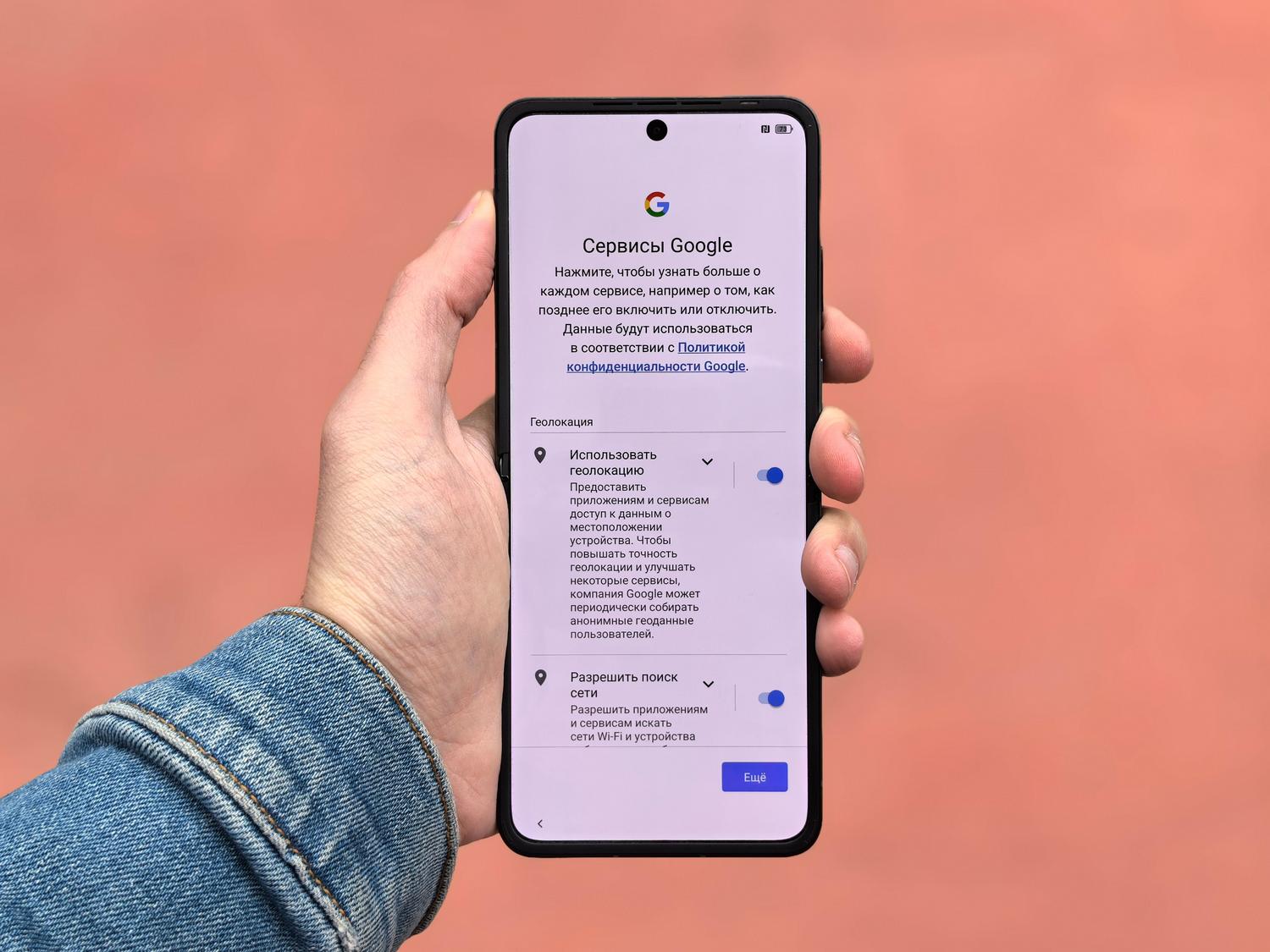
Sa madaling salita, ang APK (Android Package Kit) ay ang karaniwang format ng packaging na ginagamit ng operating system ng Google upang ipamahagi ang mga application nito. Kung gumagamit ka ng Windows, isipin ito bilang katumbas ng isang .exe file, o kung gumagamit ka ng Mac, bilang isang .dmg file. Sa esensya, ito ay isang naka-compress na lalagyan na naglalaman ng lahat ng code, visual resources, at nagpapakita na kailangang gumana nang tama ang app sa iyong device.
Ang malaking bentahe ng mga file na ito ay pinapayagan ka nitong manu-manong mag-install ng software . Ito ay isang tunay na solusyon kung gusto mong subukan ang mga beta na bersyon bago ang iba, mag-access ng mga app na available lamang sa ibang mga bansa, o bumalik sa isang mas lumang bersyon ng isang application na mas mahusay na gumana kaysa sa kasalukuyan. Bukod pa rito, ito ang pangunahing paraan para sa mga gumagamit ng mga open-source na application o mga binagong bersyon na may mga karagdagang feature na hindi pinapayagan ng Google sa kanilang tindahan.

Mga panganib at pag-iingat: Huwag basta-basta sumubok

Ang pag-install ng mga app mula sa labas ng opisyal na tindahan ay maaaring maging mahirap. Ang pinakamalaking panganib ay ang ilang APK file ay maaaring mahawahan ng malware, spyware, o Trojans na idinisenyo upang nakawin ang iyong data o maniktik sa iyong aktibidad. Samakatuwid, huwag mag-download ng kahit anong matatanggap mo sa isang grupo sa Telegram o mahahanap sa isang website na puno ng mapanlinlang na advertising.
Para sa kapanatagan ng loob, mainam na gumamit ng mga beripikadong repositoryo tulad ng APKMirror o F-Droid, na nagfi-filter ng mga file. Lubos ding inirerekomenda na i-scan ang file gamit ang VirusTotal bago ito patakbuhin; sabay-sabay na sinusuri ng libreng web tool na ito ang APK gamit ang dose-dosenang mga antivirus program. Panghuli, maingat na suriin ang mga pahintulot na hinihiling ng app : kung ang isang simpleng calculator ay humihingi ng access sa iyong mga contact at mikropono, ito ay kahina-hinala at pinakamahusay na burahin ito kaagad.

Paano mag-install ng mga APK: Mga hakbang-hakbang na pamamaraan
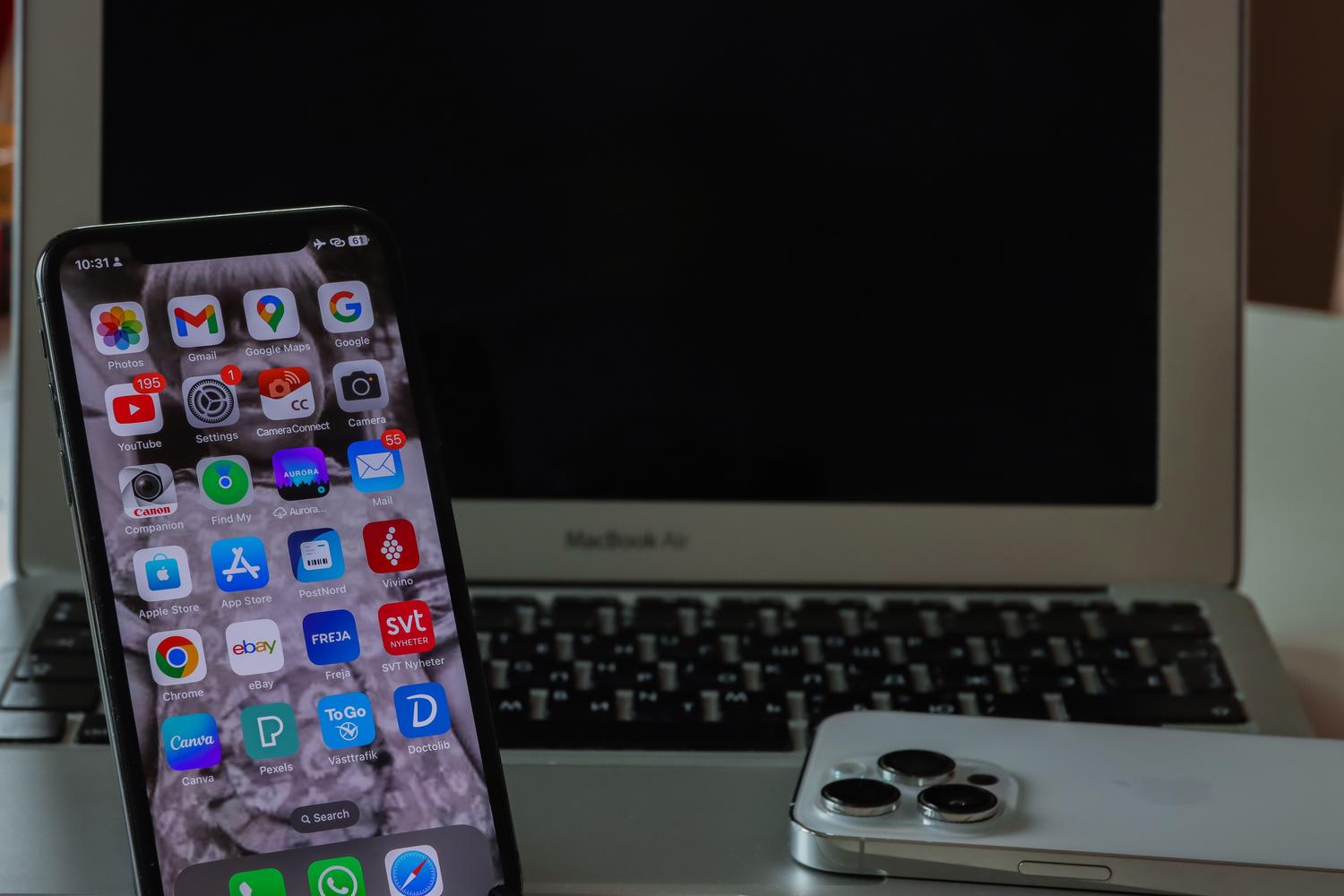
Ito ang pinakakaraniwang paraan at ang ginagamit ng karamihan. Una, kailangan mong i-download ang file mula sa isang mapagkakatiwalaang mapagkukunan. Kapag nasa iyong folder ng mga download na ito, subukang buksan ito. Malamang, magpapakita ang Android ng babala na nagsasabing naka-block ang installation para sa mga kadahilanang pangseguridad.
Para ayusin ito, pumunta sa Mga Setting > Mga App > Espesyal na access at hanapin ang opsyong "I-install ang mga hindi kilalang app" . Doon, magbigay ng pahintulot partikular sa browser (tulad ng Chrome) o file manager na iyong ginagamit. Kapag na-enable na ang pahintulot, bumalik sa file, i-tap ito, at pagkatapos ay i-tap ang "I-install ." Kapag kumpleto na ang proseso, mapupunta na ang app sa iyong pangunahing menu.

Opsyon 2: Para sa mga naghahanap ng mga hindi tugmang app (APK Downloader)
Kung sasabihin sa iyo ng Play Store na masyadong luma na ang iyong telepono o hindi nakakatugon sa mga kinakailangan, may mga serbisyo ng APK downloader . Gumagana ang mga ito sa pamamagitan ng paggaya sa ibang device (halimbawa, isang Pixel 7) para linlangin ang tindahan at makuha ang orihinal na file. Kopyahin lamang ang URL ng app mula sa Google Play, i-paste ito sa downloader, piliin ang modelo ng telepono na gusto mong gayahin, at bumuo ng download link. Isa itong mahusay na paraan para malampasan ang mga paghihigpit sa hardware nang walang anumang panganib.
Opsyon 3: Ang advanced na pamamaraan (ADB mula sa PC)
Para sa mga mas teknikal na gumagamit o developer, nariyan ang Android Debug Bridge (ADB). Kabilang dito ang pagkonekta ng iyong telepono sa iyong computer gamit ang USB cable at pag-enable ng USB debugging sa mga opsyon ng developer. Mula sa command prompt sa iyong PC, patakbuhin mo ang command na "adb install filename.apk" at direktang mai-install ang app sa iyong device. Ito ang pinakamalinis at pinakamabilis na opsyon kung kailangan mong mag-install ng maraming app nang sabay-sabay, katulad ng pag-uninstall ng mga pre-installed na Android app gamit ang ADB nang walang root access.
Mga update sa seguridad: Advanced Flow ng Google
Kamakailan ay ipinakilala ng Google ang "Advanced Flow" upang labanan ang mga scam sa social engineering. Ngayon, para makapag-install ng ilang hindi na-verify na app, maaaring kailanganin ng system na paganahin ang developer mode at, sa ilang mga kaso, maghintay ng 24 oras bago payagan ang pag-install. Ang sapilitang paghinto na ito ay nagbibigay sa user ng oras para mag-isip at pinipigilan sila na kumilos sa ilalim ng pressure mula sa isang scammer na maaaring malayong gumagabay sa kanila.
Bukod pa rito, hinihingi na ngayon ng sistema ang biometric authentication (fingerprint o mukha) pagkatapos i-restart ang iyong telepono upang kumpirmahin na ikaw ang gumagawa ng pagbabago. Bagama't maaaring mukhang abala ito, ito ay isang kinakailangang hakbang upang maiwasan ang pag-install ng malware ng isang taong may malayuang access sa iyong screen nang hindi mo nalalaman.

Mga solusyon sa mga karaniwang problema
Kung makatagpo ka ng error na "Hindi naka-install ang application" , malamang na ito ay dahil sira ang APK file, wala kang sapat na espasyo sa storage, o hindi tugma ang arkitektura ng iyong processor. Subukang i-download muli ang file o magbakante ng espasyo. Kung hindi mo mahanap ang opsyong "Hindi kilalang pinagmulan", tandaan na sa mga modernong bersyon ng Android, ang pahintulot ay hindi ibinibigay sa buong mundo, kundi sa bawat app.
Para sa mga mas extreme user, may opsyon na i-root ang device gamit ang mga tool tulad ng Magisk. Nagbibigay-daan ito sa iyo na makakuha ng buong pribilehiyo ng administrator at gumamit ng mga module tulad ng "Device Spoofer" para baguhin ang pagkakakilanlan ng telepono sa antas ng system. Gayunpaman, mag-ingat dahil maaari nitong mapawalang-bisa ang warranty ng iyong telepono at, kung hindi tama ang ginawa, magiging mamahaling pabigat ng papel ang iyong telepono.
Mga alternatibo sa manu-manong sideloading
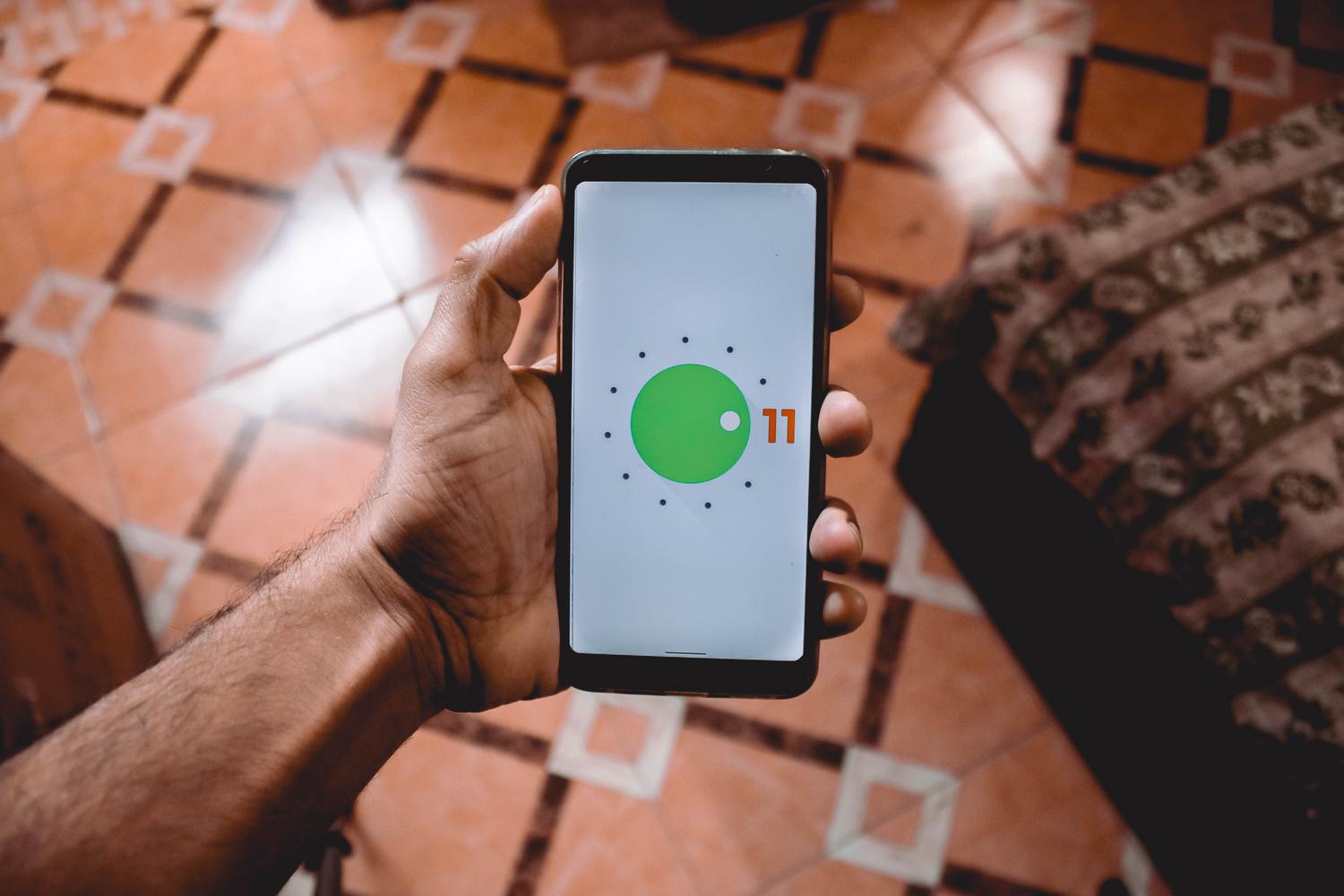
Kung ayaw mong mag-download ng mga indibidwal na file, may mas magagandang alternatibo sa Google Play Store para sa Android . Ang Amazon Appstore at ang Samsung Galaxy Store ay mga magagandang opsyon. Para sa mga naghahanap ng kumpletong privacy, mahusay ang Aurora Store , dahil pinapayagan ka nitong mag-download ng mga app mula sa Play Store nang hindi nagpapakilala. Mayroon ding mga P2P sharing app tulad ng SHAREit at Xender, na nagbibigay-daan sa iyong maglipat ng naka-install na app mula sa isang telepono patungo sa isa pa nang hindi nangangailangan ng koneksyon sa internet o pag-download ng mga file mula sa web.
Ang pagiging dalubhasa sa pag-install ng APK ay nagbibigay sa iyo ng kumpletong kontrol sa iyong smartphone, na nagbibigay-daan sa iyong gumamit ng mga pinaghihigpitang software o mga na-optimize na bersyon. Ang susi ay ang palaging pagpapanatili ng balanse sa pagitan ng pagiging interesado at seguridad , paggamit ng mga maaasahang mapagkukunan at pagpapanatiling updated ang iyong system. Sa huli, ang pag-alam kung paano mag-navigate sa mga setting ng Android at pamahalaan ang mga pahintulot sa pag-install ang pinakamahusay na paraan upang masulit ang iyong device nang hindi nakompromiso ang integridad ng iyong personal na data.
