- Mahalagang suriin ang iyong kasalukuyang edisyon, pag-activate, at compatibility ng iyong computer bago mag-upgrade sa Windows 11 Pro.
- Ang pag-upgrade sa Pro ay maaaring gawin gamit ang product key, digital license mula sa Microsoft Store, o mga karapatan sa Microsoft 365 Business Premium.
- Pinapayagan ka ng Windows Update at mga opisyal na tool ng Microsoft na mag-update nang hindi nawawala ang mga file o application kung natutugunan ng iyong computer ang mga kinakailangan.
- Ang mga edisyon tulad ng Windows 11 Home Single Language ay maaaring maghigpit sa ilang partikular na path at mangailangan ng paggamit ng mga sinusuportahang pamamaraan upang maiwasan ang mga error sa pag-upgrade.
Kung gumagamit ka ng Windows 10 o 11 Home at gusto mong mag-upgrade sa Windows 11 Pro , normal lang na mag-alala tungkol sa pagkawala ng mga file, setting, o pagkakaroon ng problema sa lisensya. Ang magandang balita ay, kung gagawin mo nang tama ang mga bagay-bagay, ang proseso ay medyo ligtas at may ilang posibleng landas depende sa iyong panimulang punto.
Sa buong gabay na ito, makikita mo ang lahat ng opisyal at inirerekomendang paraan para mag-upgrade sa Windows 11 Pro : mula sa pag-update ng makina gamit ang Windows 10 Pro, pag-upgrade mula Home patungong Pro sa pamamagitan ng pagbili ng lisensya, paggamit ng Microsoft 365 Business Premium subscription, hanggang sa kung ano ang gagawin kung mayroon kang Windows 11 Pro product key na tila hindi tinatanggap ng system. Ang layunin ay para sa iyong computer na nagpapatakbo ng Pro, naka-activate, at walang anumang hindi kanais-nais na sorpresa.
Suriin ang iyong kasalukuyang edisyon ng Windows at katayuan ng pag-activate
Bago isaalang-alang ang pag-upgrade sa Pro, mahalagang malaman ang iyong kasalukuyang edisyon at katayuan ng lisensya ng Windows . Ito ang magtatakda kung maaari kang direktang mag-upgrade o kung kailangan mo munang bumili o maghanap ng wastong product key.
Sa Windows 10, maaari mo itong tingnan mula sa Start > Mga Setting > Update & Security > Activation . Maaari mo ring i-type ang "activation" sa search bar ng Start menu at direktang buksan ang kaugnay na seksyon upang tingnan ang impormasyon ng lisensya.
Sa activation window na iyon, sa seksyong Windows , makikita mo ang impormasyon tulad ng naka-install na edisyon (Home, Pro, Single Language, atbp.) at kung naka-activate na ang Windows . Kung mayroon ka nang Pro at maayos itong na-activate, hindi mo na kailangan ng edition upgrade, kundi isang version upgrade (halimbawa, mula Windows 10 Pro patungong Windows 11 Pro).
Kapag nakumpirma mo na na-activate na ang system, oras na para tingnan kung mayroon kang wastong Windows 10/11 Pro product key o kung kakailanganin mong kumuha nito sa pamamagitan ng Microsoft Store o ng iyong business subscription. Kung hindi mo alam kung nasaan ang iyong key, maaari mong tingnan ang mga opisyal na gabay ng Microsoft kung paano mahanap ang isang product key sa mga OEM device, pisikal na kahon, o mga digital na pagbili.
Kung ang iyong computer ay gumagamit ng Windows 11 Home Single Language , tandaan na ito ay isang mas mahigpit na edisyon at hindi ka palaging pinapayagan na mag-upgrade sa Pro nang direkta tulad ng ibang mga bersyon ng Home. Sa mga kasong ito, lalong mahalagang sundin ang mga opisyal na pamamaraan upang maiwasan ang mga error tulad ng "Hindi maa-upgrade ang iyong edisyon."
Mag-upgrade mula sa Windows Home patungong Windows Pro gamit ang product key
Kung mayroon ka nang bago at tunay na Windows 10 o 11 Pro product key , maaari mo itong gamitin upang baguhin ang edisyon ng system nang hindi na kailangang i-install muli ang lahat. Ito ang pinakadirektang paraan kapag mayroon kang wastong lisensya.
Sa Windows 10, ang karaniwang paraan ay buksan ang Start > Settings > Update & Security > Activation at, sa loob ng seksyong Windows, i-click ang Change product key . Magbubukas ito ng window kung saan maaari mong ilagay ang iyong 25-character na Pro product key.
Maingat na ilagay ang iyong Windows Pro product key, siguraduhing walang mga typo o magkahalong numero (madaling malito sa mga zero, o, isa, at l). Kapag nailagay na, i-click ang Susunod para ma-verify ng system ang key at, kung ito ay balido para sa pag-upgrade, simulan ang proseso ng pagbabago ng edisyon.
Sa internal update na ito, ida-download at ilalapat ng Windows ang mga bahagi ng Pro edition nang hindi binubura ang iyong mga file. Normal lang na tumagal nang ilang minuto ang iyong computer at maaaring mag-restart nang isa o higit pang beses. Kapag tapos na, sa Activation window, dapat mong makita na ang naka-install na edisyon ay Windows 10 Pro o Windows 11 Pro na ngayon, kung naaangkop.
Kung makakatanggap ka ng mensaheng “Hindi maa-update ang iyong edisyon” kapag naglalagay ng wastong product key , maaaring dahil gumagamit ka ng espesyal na edisyon tulad ng Home Single Language, dahil ang key ay para sa ibang variant (halimbawa, Pro N, Education, atbp.), o dahil may mga paghihigpit na ipinapataw ng tagagawa ng device. Sa mga kasong ito, ipinapayong suriin ang eksaktong uri ng product key na mayroon ka at, kung kinakailangan, gamitin ang opsyong “Pumunta sa Store” upang bilhin ang katugmang edisyon.
Mag-upgrade sa Pro kung wala kang product key
Kung gumagamit ka ng Windows 10 o 11 Home ngunit wala kang Pro product key , maaari ka pa ring mag-upgrade sa pamamagitan ng opisyal na tindahan. Sa kasong ito, iuugnay ng system ang lisensya sa iyong Microsoft account bilang isang digital na lisensya.
Mula sa parehong window ng Mga Setting > Update & Security > Activation (sa Windows 10) o Mga Setting > System > Activation (sa Windows 11), hanapin ang link na Go to Store . Direkta na bubukas ng opsyong ito ang Microsoft Store app sa pahina ng pag-upgrade ng Windows 10/11 Pro.
Kapag nasa Microsoft Store ka na, siguraduhing naka-sign in ka gamit ang iyong pangunahing Microsoft account —ang karaniwan mong ginagamit para sa email, OneDrive, o Xbox. Mahalaga ito dahil ang iyong biniling Windows Pro ay mali-link sa account na iyon bilang isang digital na lisensya para sa device.
Sa pahina ng produkto, makikita mo ang opsyon na bumili o mag-upgrade sa Windows 10/11 Pro . Sundin ang mga hakbang sa pagbabayad, suriin ang impormasyon sa pagsingil, at kumpletuhin ang transaksyon. Kapag nakumpirma na ang pagbili, awtomatikong sisimulan ng Store ang proseso ng pag-install para sa Pro edition at hihilingin sa iyong i-restart ang iyong computer upang mailapat ang mga pagbabago.
Pagkatapos makumpleto ang pag-update at pag-restart, bumalik sa seksyong Activation at i-verify na ang Windows 10 Pro o Windows 11 Pro edition ay ipinapakita na ngayon, na na-activate gamit ang isang digital na lisensya na naka-link sa iyong Microsoft account. Sa ganitong paraan, kung muling i-install mo ang system sa parehong hardware sa hinaharap, awtomatikong maibabalik ang activation kapag kumonekta ka sa internet.
Mag-upgrade sa Windows 10 o 11 Pro gamit ang Microsoft 365 Business Premium
Ang mga negosyong may subscription sa Microsoft 365 Business Premium ay may mga karapatan sa pag-upgrade para sa ilang partikular na device. Sa partikular, ang mga device na nagpapatakbo ng Windows 7 Pro, Windows 8 Pro, o Windows 8.1 Pro ay maaaring legal na mag-upgrade sa Windows 10 o Windows 11 Pro nang hindi kinakailangang bumili ng mga karagdagang indibidwal na lisensya.
Sa mga ganitong kapaligirang pangkorporasyon, karaniwang nagla-log in ang mga user sa kanilang mga device gamit ang kanilang account sa trabaho na nauugnay sa Microsoft 365 Business Premium . Kapag naka-log in na, maaari na nilang samantalahin ang iba't ibang mga path ng pag-update depende sa partikular na device at mga patakaran ng kumpanya.
Ang pinakarekomendadong paraan para sa karamihan ng mga gumagamit ng negosyo ay ang paggamit ng Windows Update , dahil nakabatay ito sa isang digital na lisensya na naka-link sa subscription at lubos na pinapasimple ang pamamahala. Pumunta lamang sa seksyon ng Windows Update at tingnan ang mga bagong update habang naka-log in sa iyong business account.
Kung ang device ay hindi pa gumagamit ng Windows 10 Pro, karaniwang nagpapakita ang Windows Update ng notification na nag-aalok ng pag-upgrade sa Pro edition . Ang pagsunod sa mga tagubilin sa screen ay makukumpleto ang pag-install nang hindi naaapektuhan ang mga dokumento o application na naka-deploy na sa corporate environment.
Sa mga pagkakataong kailangan ng higit na kontrol, maaari mong piliing i-update ang device mula sa site ng pag-download ng software ng Microsoft sa pamamagitan ng pag-download ng opisyal na tool sa pag-update ng operating system. Pangunahing ginagamit ang paraang ito kapag ang device na ina-update ay ang parehong device na ginagamit upang ma-access ang pahina ng pag-download at nais mong simulan ang proseso nang manu-mano.
Mga opisyal na pamamaraan para sa pag-install o pag-upgrade sa Windows 10/11 Pro
Anuman ang uri ng iyong lisensya, nag-aalok ang Microsoft ng ilang opisyal na tool para sa pag-install o pag-upgrade ng Windows , kapwa sa Windows 10 Pro at Windows 11 Pro. Ang pagpili ng isa o ang isa pa ay depende sa kung ia-upgrade mo ang iyong kasalukuyang computer o gumagawa ng installation media para sa ibang makina.
Para sa mga computer na gumagana na at kailangan lang i-upgrade, ang pinakamadaling paraan ay ang paggamit ng Windows Update . Pumunta lang sa Mga Setting, buksan ang seksyong Update, at tingnan kung lumalabas ang opsyong mag-upgrade sa Windows 11, o mag-upgrade mula Home patungong Pro para sa ilang enterprise edition.
Kung hindi ipinapakita ng Windows Update ang opsyon na mag-upgrade sa Windows 11, maaari kang pumunta sa opisyal na pahina ng pag-download ng Windows 11 at gamitin ang Setup Wizard . Gagabayan ka ng tool na ito nang sunud-sunod, susuriin ang compatibility, at ida-download at i-install ang pinakabagong bersyon ng operating system.
Sa site ng pag-download ng software ng Microsoft, makikita mo rin ang opsyong "Mag-upgrade ngayon" para sa Windows 10, na idinisenyo upang i-upgrade ang iyong device sa pinakabagong bersyon ng Windows 10 Pro kapag natugunan ang mga kinakailangan. Dina-download ng assistant ang mga kinakailangang file at pinapanatiling ligtas ang iyong mga file at application habang isinasagawa ang proseso.
Kapag kailangan mong i-install ang Windows 10 o 11 Pro sa ibang computer maliban sa ginagamit mo , ang tamang solusyon ay isang installation media creation tool. Gamit ito, maaari kang maghanda ng bootable USB drive o ISO file na gagamitin mo para i-install ang system sa ibang computer, sa pamamagitan ng pag-boot mula sa USB drive o pag-mount ng ISO sa isang sinusuportahang kapaligiran.
Suriin ang compatibility at mga kinakailangan bago mag-upgrade sa Windows 11 Pro
Bago mag-upgrade sa Windows 11 (Home o Pro), mahalagang tiyakin na natutugunan ng iyong PC ang mga opisyal na minimum na kinakailangan . Kabilang dito ang isang compatible na CPU, naka-enable ang TPM 2.0, Secure Boot, sapat na RAM, at available na storage, bukod sa iba pa.
Ang pinakamadaling paraan para masuri ay ang pag-download at pagpapatakbo ng application na "PC Health Check" na ibinibigay ng Microsoft; kung gusto mo, maaari mo ring subukan ang Windows 11 nang hindi ito ini-install upang matiyak ang compatibility bago mag-upgrade.
Bukod sa compatibility, mainam na ideya na i-backup ang iyong mahahalagang file bago ang anumang malaking pag-update. Bagama't ang proseso ay idinisenyo upang mapanatili ang mga dokumento, larawan, programa, at mga setting, maaaring mangyari ang mga hindi inaasahang pangyayari, at makabubuting magkaroon ng backup na plano.
Para sa backup na ito, maaari mong gamitin ang OneDrive, isang external hard drive, o kombinasyon ng pareho . Sa isip, dapat mong i-save ang iyong pinakamahalagang data (mga work file, personal na larawan, proyekto) sa isang lokasyon sa labas ng iyong computer upang, kahit na may magkamali habang nag-a-update, madali mong maibabalik ang iyong impormasyon.
Kung gumagamit ka ng laptop, siguraduhing nakasaksak ito sa pinagmumulan ng kuryente at may maayos na koneksyon sa internet habang isinasagawa ang proseso, dahil ang pag-download ng Windows 11 ay maaaring umabot ng ilang gigabytes at maaaring matagalan ang computer bago makumpleto ang iba't ibang yugto ng pag-install at pag-setup.
Mag-upgrade sa Windows 11 Pro nang hindi nawawala ang mga file o application
Kapag isinagawa mo ang pag-update gamit ang mga sinusuportahang pamamaraan, idinisenyo ang system upang mapanatili ang iyong mga dokumento, naka-install na programa, at karamihan sa mga setting . Nalalapat ito kung nag-a-update ka sa pamamagitan ng Windows Update o ginagamit ang installation wizard na na-download mula sa website ng Microsoft.
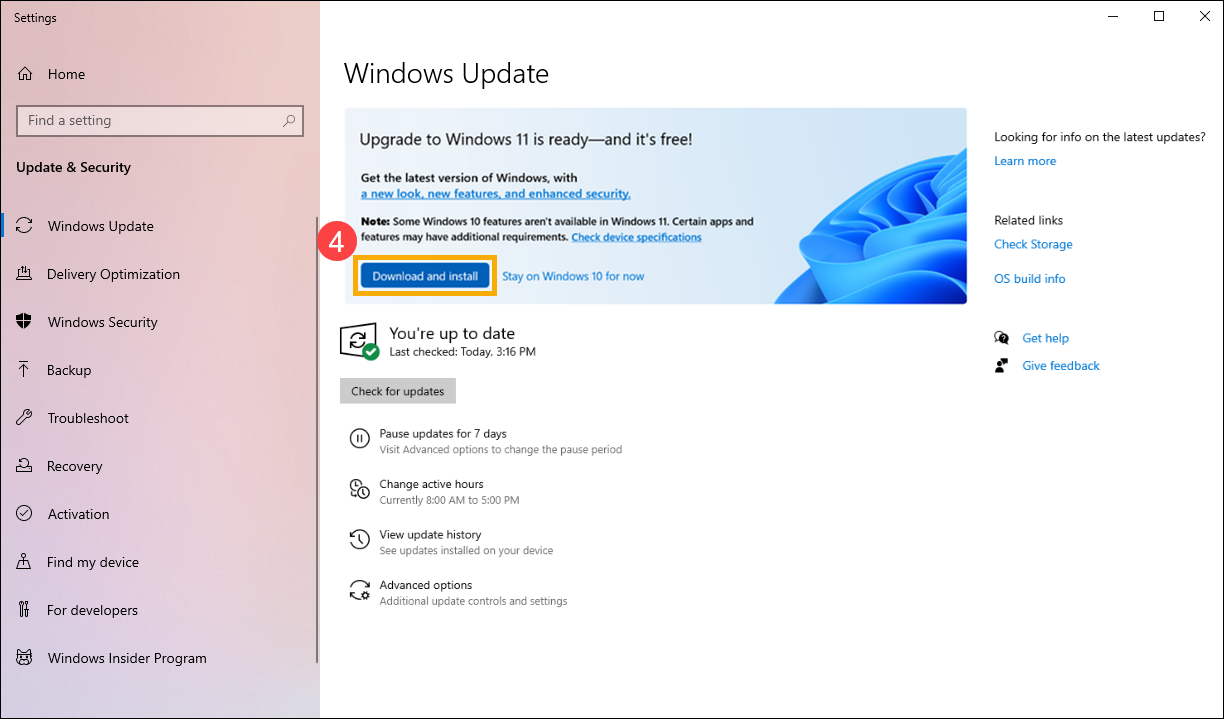
Ang pinakamadaling opsyon para sa maraming user ay ang pumunta sa Settings > Update & Security > Windows Update at tingnan kung lumalabas ang alok na "Upgrade to Windows 11". Kung compatible ang computer mo, makakakita ka ng button para "Download and install" ang Windows 11 update.
Kapag natanggap na, ida-download ng Windows 10 ang mga installation file ng Windows 11, ihahanda ang system, at, pagkatapos ng ilang pag-restart, kukumpletuhin ang proseso. Samantala, ang iyong mga dokumento, larawan, at karamihan sa mga application ay mananatili sa lugar kapag una mong na-access ang bagong Windows 11 desktop, at mainam na suriin ang unang setup ng Windows 11 upang i-customize ang lahat ayon sa iyong kagustuhan.
Kung hindi awtomatikong nag-aalok ang Windows Update ng update, maaari mong gamitin ang Windows 11 Setup Wizard . Mula sa opisyal na pahina ng pag-download, piliin ang wizard, patakbuhin ito, at sundin ang mga tagubilin sa screen. Mahalagang magkaroon ng hindi bababa sa 64 GB na libreng espasyo upang gumana nang maayos ang tool habang ini-install.
Sa parehong mga kaso, ang layunin ay mag-upgrade "sa lugar", upang ang sistema ay magbago sa Windows 11 (at, kung pinahihintulutan ng lisensya, sa Windows 11 Pro) nang hindi kinakailangang i-format o muling i-install ang mga application mula sa simula, na binabawasan ang downtime at ang mga panganib na nauugnay sa isang malinis na pag-install.
Paggamit ng generic na key at kung bakit maaaring mabigo ang pag-upgrade sa Pro
Ang mga generic na installation key ng Windows Pro (tulad ng kilalang generic na Windows 10 Pro key na nagtatapos sa 3V66T) ay kumakalat online . Idinodokumento ng Microsoft ang mga key na ito para sa mga partikular na gamit sa mga kapaligiran ng pagsubok o pag-deploy ng enterprise. Pinapayagan ka ng mga key na ito na mag-install o magpalit ng mga edisyon, ngunit hindi nila permanenteng ina-activate ang system.
Ipinapaliwanag ng ilang tutorial na maaari mong idiskonekta ang device mula sa internet, pumunta sa seksyong Activation, i-click ang "Change product key," at ilagay ang isa sa mga generic key na ito para mag-upgrade mula Home patungong Pro. Kapag nakumpleto na ang proseso, ikonekta muli ang device at ilagay ang biniling Pro key para i-activate ito.
Maaaring gumana ang trick na ito sa ilang partikular na configuration, ngunit karaniwan din na magpakita ang system ng mga error tulad ng "Hindi maa-update ang iyong edisyon ," lalo na sa mga computer na may Windows 11 Home Single Language o iba pang mas pinaghihigpitang bersyon. Sa mga kasong ito, maaaring harangan ng Microsoft ang ganitong uri ng update dahil itinuturing nitong hindi ito sinusuportahan.
Kung palagi kang nakakaranas ng parehong error kapag sinusubukang gumamit ng generic na product key, kahit na naka-disable ang koneksyon, malamang na ang source edition ay hindi tugma sa paraang iyon o kaya naman ay na-customize ng manufacturer ang Windows image na may ilang limitasyon. Hindi inirerekomenda ang pagpilit sa proseso gamit ang mga generic na key sa labas ng wastong konteksto ng negosyo.
Ang pinakaligtas na paraan, at ang naaayon sa mga patakaran sa paglilisensya ng Microsoft, ay ang paggamit ng wastong product key o bilhin ito mula sa Microsoft Store . Naiiwasan nito ang mga pangmatagalang problema sa pag-activate at tinitiyak na ang Pro edition ay maayos na nakarehistro para sa device na iyon.
Mga karaniwang problema kapag sinusubukang mag-upgrade mula sa Windows 11 Home Single Language patungong Pro
Ang mga user na may Windows 11 Home Single Language ay kadalasang nakakaranas ng mas maraming balakid kapag sinusubukang mag-upgrade sa Pro sa pamamagitan lamang ng paglalagay ng product key. Kahit na may tunay na Windows 11 Pro product key, maaaring tumugon ang system na may mensaheng nagsasabing hindi posible ang pag-upgrade.
Sa maraming OEM device, ang Single Language edition ay malapit na nakaugnay sa lisensya ng orihinal na tagagawa at sa uri ng imaheng naka-pre-install sa device. Samakatuwid, kapag sinusubukang mag-upgrade sa Pro mula sa Mga Setting > System > Activation, nakakakita ang system ng hindi pagkakatugma sa update path.
Sa mga ganitong pagkakataon, ang pag-download ng isang generic na Windows ISO file at pag-mount nito mula mismo sa system ay karaniwang nagreresulta sa muling pag-install o pagkukumpuni ng parehong edisyon gaya ng dati mo nang na-install (halimbawa, Windows 11 Home Single Language), dahil ang OEM key na ipinasok sa BIOS o UEFI ay pinipilit ang installer na gamitin ang partikular na edisyong iyon.
Kapag nangyari ito, ang solusyon ay karaniwang kinabibilangan ng paggamit ng isang installation medium na nagbibigay-daan sa iyong tahasang piliin ang Pro edition at tiyaking naipasok ang tamang key sa tamang oras, o paggamit ng upgrade path sa Pro mula sa Microsoft Store, na mas mahusay na namamahala sa mga paghihigpit ng bawat edisyon.
Mahalagang tandaan na kung gusto mo lang mag-upgrade mula sa Windows 10 Pro patungong Windows 11 Pro , mas simple ang proseso, dahil nade-detect ng Windows ang kasalukuyang Pro license at, kapag nag-a-upgrade sa Windows 11 sa pamamagitan ng Windows Update o Assistant, awtomatikong pinapanatili ang Pro edition nang hindi kinakailangang baguhin ang key.
Mga pinakamahusay na kasanayan para sa pag-activate at pamamahala ng lisensya
Anuman ang paraan na pinili para mag-upgrade sa Windows 11 Pro, mahalagang mapanatili ang wastong pag-activate at idokumento kung aling lisensya ang nauugnay sa bawat device. Ito ay lalong mahalaga para sa mga negosyo at freelancer na kailangang sumunod sa mga legal at kinakailangan sa pag-audit ng software.
Kung gumagamit ka ng digital na lisensya na nauugnay sa iyong Microsoft account , tandaan kung aling mga user ang may bawat device at kung anong uri ng lisensya ang mayroon sila. Para sa mga standalone na product key, magtago ng tala (halimbawa, sa isang password manager o imbentaryo ng IT) ng 25-character na key at ng computer na nakatalaga dito.
Kapag gusto mong i-activate ang isang computer na na-upgrade na sa Pro gamit ang isang generic na key o installation media, kakailanganin mong ilagay ang biniling key sa seksyong Activation upang makumpleto ang online activation. Kung ang computer ay walang koneksyon sa internet, hindi makukumpleto ang activation hangga't hindi ito nakakakonekta sa mga server ng Microsoft.
Sa mga kapaligirang pangnegosyo na may Microsoft 365 Business Premium, karaniwan nang ipagkatiwala ang ilan sa mga gawaing ito sa departamento ng IT, na namamahala sa malawakang pag-activate at pagkontrol ng mga lisensya ng Windows 10 at 11 Pro gamit ang mga tool tulad ng Microsoft Endpoint Manager, Intune, o iba pang mga solusyon sa pag-deploy , na iniiwasan ang manu-manong pamamahala sa bawat computer.
Sa pamamagitan ng pagsunod sa lahat ng mga hakbang na ito at paggamit ng mga opisyal na channel ng Microsoft upang i-update, i-activate, at pamahalaan ang iyong operating system, masisiyahan ka sa Windows 11 Pro kasama ang lahat ng mga advanced na tampok nito (encryption, remote administration, domain, group policies, atbp.) nang hindi inilalagay sa panganib ang iyong data, sumusunod sa mga kondisyon ng lisensya, at may kapaligirang mas angkop para sa propesyonal at pangnegosyong paggamit.
