- Teknikal na pagkakaiba sa pagitan ng mga patay, naharang, at tamad na pixel upang mailapat ang tamang solusyon.
- Mga paraan ng pagbawi gamit ang kontroladong pisikal na presyon at chromatic refresh software.
- Pagsusuri ng panganib ayon sa teknolohiya ng panel (IPS, VA, TN o OLED) upang maiwasan ang permanenteng pinsala.
- Kahalagahan ng pagsusuri sa warranty at sa karapatan sa pagbawi sa mga online na pagbili.
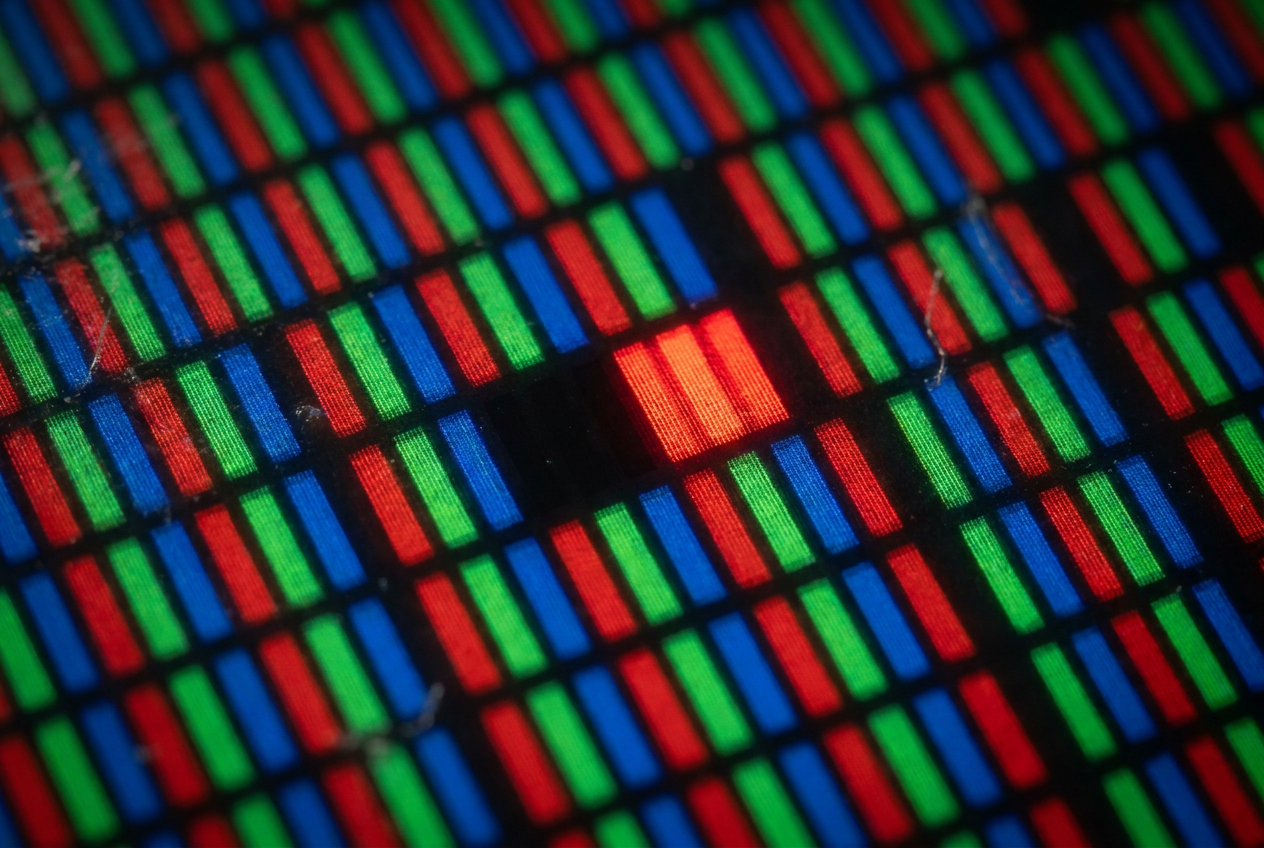
Ang pagkakaroon ng itim o may kulay na batik sa iyong screen ay maaaring maging isang tunay na bangungot, lalo na kung ikaw ay isang taong hindi mapigilang tumitig sa maliit na depekto habang nagtatrabaho o naglalaro. Kung hindi ito sakop ng warranty, mauunawaan na maaaring isipin mo na hindi na maaayos ang iyong monitor, ngunit bago ka mawalan ng pag-asa, may ilang mga DIY na paraan upang ayusin ito nang hindi ka magastos.
Ang unang dapat gawin ay huwag mag-panic o magsimulang mag-panic nang walang ingat sa pagpindot sa screen, dahil maaari mong palalain ang sitwasyon at iwanang mas sira ang panel kaysa dati. Sa artikulong ito, susuriin namin nang paunti-unti kung paano matukoy ang uri ng problemang iyong nararanasan at kung anong mga hakbang ang maaari mong gawin upang maging maayos muli ang hitsura ng iyong monitor, na laging isinasaalang-alang ang mga panganib na kaugnay ng bawat teknolohiya.

Ano nga ba ang eksaktong nangyayari sa screen mo?
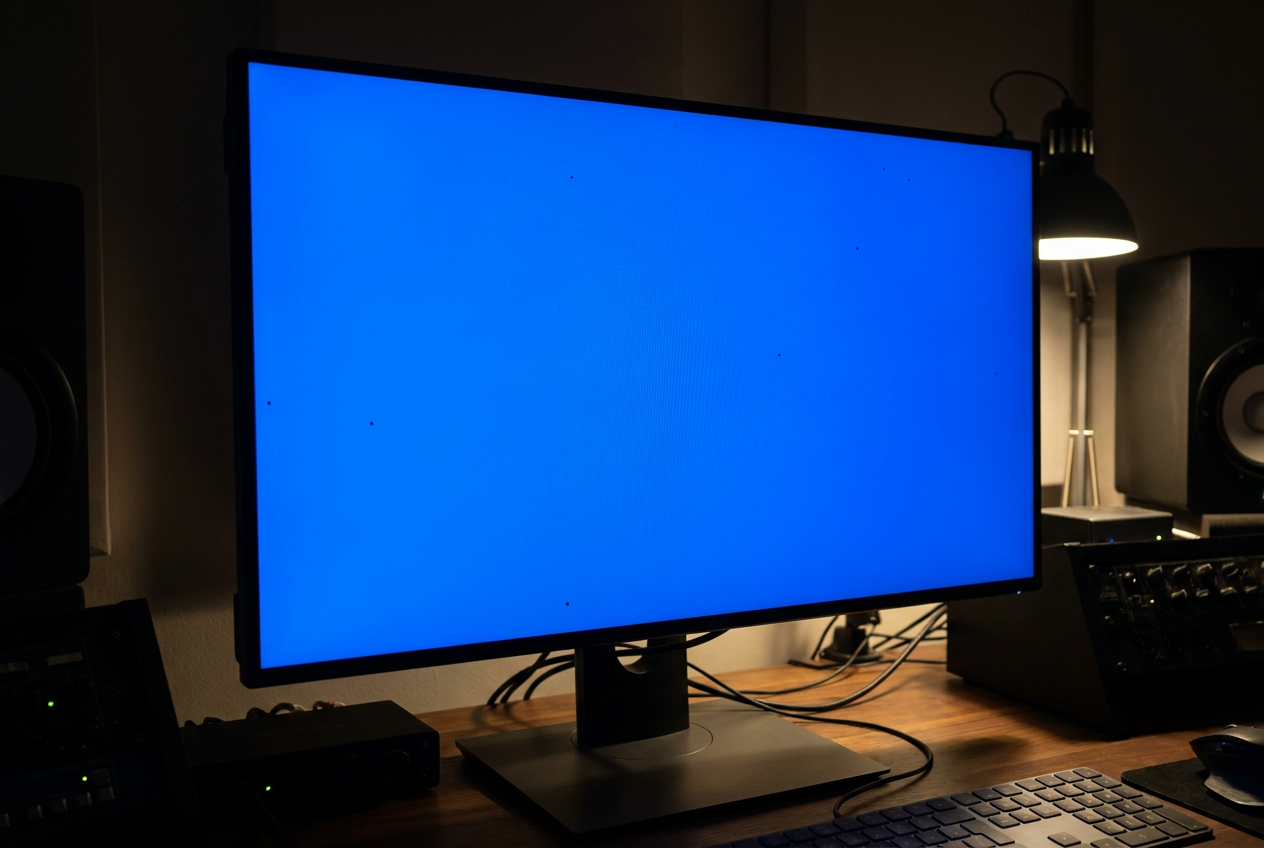
Hindi lahat ng depektibong pixel ay pareho, bagama't madalas natin silang tinatawag na "dead pixels" para sa pagiging simple. Sa katotohanan, mayroong tatlong magkakaibang uri. Ang dead pixel ang pinakamahirap; kadalasan itong lumilitaw na itim (o minsan ay puti) at hindi tumutugon sa anumang bagay, dahil tuluyan na itong tumigil sa pagtanggap ng kuryente. Nariyan din ang locked pixel , na siyang "natigil" sa isang pangunahing kulay (pula, berde, o asul) at hindi magbabago kahit na kailanganin ito ng imahe.
Mayroon ding mga tinatawag na lazy pixel , na hindi naman ganap na patay o naharang, ngunit mabagal na tumutugon o nagpapakita ng kakaibang liwanag kumpara sa iba, na lumilikha ng nakakainis na visual inconsistency. Para mas maunawaan ito, ang isang pixel ay karaniwang isang set ng tatlong mikroskopikong bumbilya; kung ang isa ay mabigo o matigil, ang resulta ay ang hindi magkakatugmang bahagi sa imahe na nagpapabaliw sa atin.
Mga karaniwang sanhi ng mga pagkabigong ito
Minsan, ang mga monitor ay nagmumula sa pabrika na may mga depekto, dahil halos hindi maiiwasan na ang ilang mga panel ay magkakaroon ng depekto sa linya ng produksyon dahil sa mataas na densidad ng mga bahagi . Kung mas mataas ang resolution ng screen, mas malaki ang posibilidad na masira ang isang bahagi, dahil lamang sa mga istatistikal na salik. Gayunpaman, mayroon ding mga panlabas na sanhi na maaari nating maiwasan.
- Labis na presyon: Paglalagay ng mabibigat na bagay sa monitor o Linisin ang monitor ng iyong PC nang hindi ito nasisira masyadong malakas na pagpindot sa panel.
- Natural na pagsusuot: Sa paglipas ng panahon, maaaring masira ang mga elektronikong bahagi.
- Mga pisikal na epekto: Ang isang hindi sinasadyang pag-umbok ay maaaring maputol ang panloob na circuitry ng pixel.
- Mga kadahilanan sa kapaligiran: Biglaang pagbabago sa temperatura o matinding antas ng halumigmig.
- Mga error sa paggawa: Mga pagkabigo sa mga transistor o sa liquid crystal array.
Paano matukoy at masuri ang problema
Kung hindi ka sigurado kung ito ay isang dead pixel o isang maliit na butil lamang ng alikabok, mainam na gumamit ng mga software tool. Ang mga website tulad ng Dead Pixels Test ay pinupuno ang screen ng mga solidong kulay (pula, berde, asul, puti, at itim). Sa pamamagitan nito, maingat mong masusuri ang ibabaw at makikita kung mayroong anumang mga batik na hindi nagbabago ng kulay laban sa background.
Isang magandang tip para sa mga bumibili ng bago o gamit nang monitor ay ang mabilisang pag-scan gamit ang camera ng iyong telepono gamit ang zoom function pagkabukas mo nito. Patutunayan nito na mayroon nang depekto at hindi mo kasalanan, na lubos na magpapasimple sa proseso ng pag-claim ng warranty o magagamit ang iyong karapatan sa pagbawi kung bumili ka online.
Mga paraan upang subukang buhayin ang isang patay na pixel
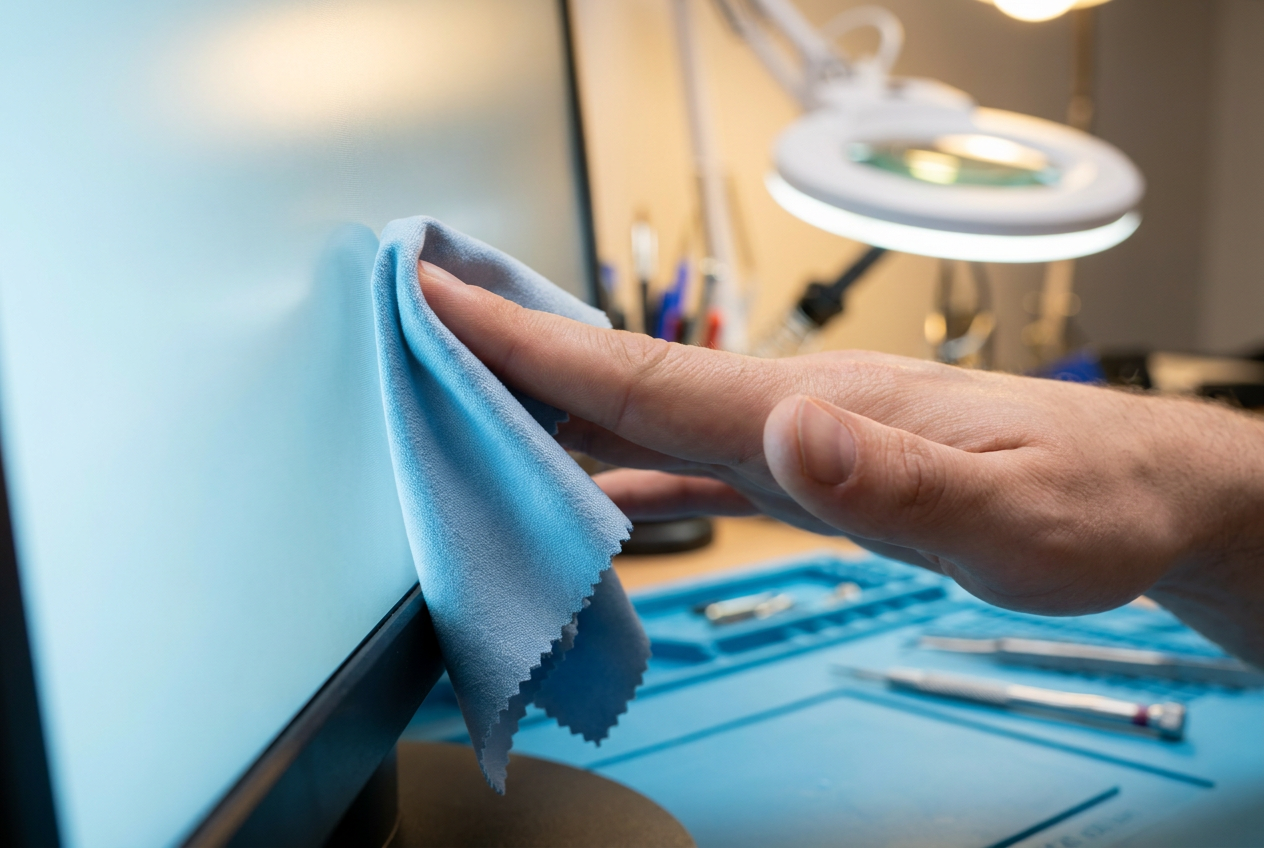
Maging tapat tayo: ang mga patay na pixel ay karaniwang hindi na maibabalik dahil kumakatawan ang mga ito sa isang pisikal na depekto. Gayunpaman, kung ang problema ay mahinang koneksyon sa kuryente , mayroong manu-manong paraan na kung minsan ay gumagana sa mga LCD screen. Una, patayin nang tuluyan ang computer at ang monitor. Pagkatapos, gamit ang isang malambot na microfiber na tela , maglagay ng mahina at lokal na presyon direkta sa may depektong bahagi.
Habang pinipindot pa rin, i-on ang monitor at ang PC. Kapag nai-load na ang imahe, maingat na tanggalin ang tela. Ang layunin ay pilitin ang liquid crystal na gumalaw at muling maibalik ang koneksyon sa kuryente . Mahalagang huwag masyadong pindutin, dahil maaari mong magasgasan ang anti-reflective coating o lumikha ng mas maraming dead pixel sa paligid nito.
Mga solusyon para sa mga natigil na pixel
Mas optimistiko ang mga ito, na may halos 50% na rate ng tagumpay. Dahil nakakatanggap ng kuryente ang pixel ngunit hindi nagbabago ng kulay, ang solusyon ay ang pag-stress dito gamit ang software . Ang isang napakabisang tool ay ang JScreenFix, na bumubuo ng isang kahon ng mga kulay na kumikislap sa napakabilis na bilis (60 beses bawat segundo).
Para maging epektibo ito, hayaang lumamig nang ilang oras ang iyong monitor bago magsimula. Pagkatapos, ilagay ang website sa full-screen mode (F11) at i-hover ang color box sa ibabaw ng natigil na pixel nang hindi bababa sa 15 minuto, ngunit mas mainam kung hanggang isang oras . Pinipilit nito ang "bumbilya" na mabilis na magbago ng estado, na kadalasang nag-aalis ng pagkakadikit ng natigil na subpixel.
Mga pagsasaalang-alang ayon sa uri ng panel
Hindi lahat ng screen ay pare-pareho ang reaksyon sa mga trick na ito, at ang paggamit ng maling pamamaraan ay maaaring maging kapaha-pahamak. Ang mga TN panel ay mas matibay sa istruktura, ngunit ang kanilang mga dead pixel ay kadalasang nakamamatay. Sa mga IPS at VA panel , maaaring gumana ang mahinang presyon, bagama't sa mga VA panel kailangan mong maging lubhang maingat na hindi maapektuhan ang pagkakapareho ng liwanag.
Sa kabilang banda, kung mayroon kang OLED monitor , iwasang maglagay ng pisikal na presyon. Ang mga panel na ito ay hindi gumagamit ng liquid crystal, kundi mga organic diode; ang pagpindot sa screen ay maaaring makasira sa istruktura ng diode at magdulot ng permanente at hindi na maibabalik na pinsala . Para sa mga OLED, ang tanging inirerekomendang opsyon ay ang paggamit ng mga pixel cleaning o refresh function na naka-integrate na sa menu ng monitor.
Kung magpapatuloy ang dead pixel pagkatapos subukan ang lahat ng mga hakbang na ito, malamang na ito ay dahil sa pisikal na pinsala sa transistor. Kung ang monitor ay nasa ilalim ng warranty, suriin ang patakaran ng gumawa, dahil ang ilan ay nangangailangan ng minimum na bilang ng mga dead pixel bago tanggapin ang pagpapalit ng panel. Kung walang saklaw ng warranty, isaalang-alang kung ang lokasyon ng spot ay sapat na nakakaabala upang maging dahilan ng pagbili ng bagong monitor, o kung maaari mo lamang matutunan na balewalain ito sa paglipas ng panahon.