- Ang sistemang DNS ay gumaganap bilang tagasalin na nagko-convert ng mga pangalan ng domain sa mga IP address para sa pag-browse.
- Ang pagpapalit ng mga server ng carrier ng mga pampublikong opsyon ay nakakabawas ng latency at nagpapabuti ng privacy.
- Ang configuration ay maaaring ilapat sa buong router o nang paisa-isa sa bawat device.
- May mga espesyal na serbisyo na inuuna ang bilis, proteksyon laban sa malware, o privacy sa Europa.
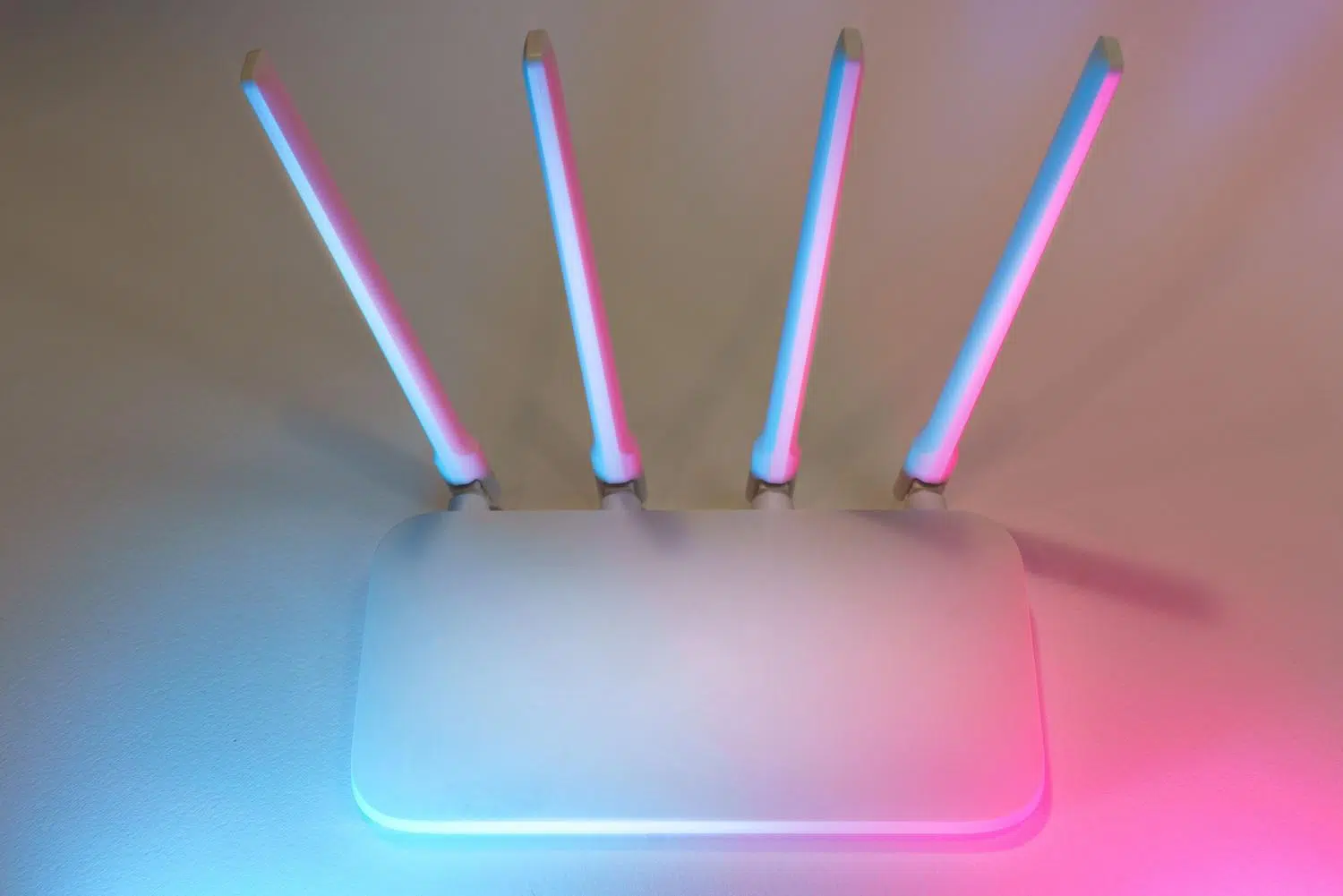
Malamang naranasan mo na ito: kahit na may makabagong fiber optic connection, may ilang website na matagal mag-load, o parang hindi tumutugon ang pag-browse. Madalas tayong nagmamadaling bumili ng mga repeater, signal booster, o nahihirapan pa nga sa mga kable para makakuha ng ilang megabytes, ngunit may isang madalas na nakakaligtaan na internal setting na maaaring makapagdulot ng malaking pagbabago nang hindi gumagastos ng kahit isang sentimo.
Maraming tao ang naniniwala na ang bilis ng internet ay nakasalalay lamang sa bandwidth, ngunit ang totoo ay ang bilis ng pag-access ng iyong browser sa web ay nakasalalay sa mga DNS server. Kung gagamitin mo ang mga default na DNS server na ibinibigay ng iyong kompanya ng telepono, malamang na nakakaranas ka ng isang hindi nakikitang hadlang sa iyong koneksyon sa internet , dahil ang mga server na ito ay hindi palaging ang pinaka-epektibo o pinaka-malay sa privacy.


Para maiwasan ang pagkabalot sa mga teknikal na terminolohiya, isipin na ang DNS (Domain Name System) ay parang listahan ng mga kontak sa iyong telepono. Hindi mo alam ang mga numero ng telepono ng iyong mga kaibigan, ang kanilang mga pangalan lamang; ganoon din ang nangyayari sa internet. Nagta-type tayo ng mga pangalang madaling tandaan, tulad ng google.com, ngunit ang mga makina ay nakakaintindi lamang ng mga numero, ang mga sikat na IP address . Ang DNS server ang responsable sa paggawa ng agarang pagsasalin.
Ang problema ay lumilitaw kapag mabagal ang server na nagsasagawa ng pagsasalin. Kung mas matagal ang query kaysa sa inaasahan, madarama mo na parang hindi naglo-load ang website, kahit na napakabilis ng iyong koneksyon. Sa pamamagitan ng pagbabago ng mga setting ng DNS sa iyong router , mababawasan mo ang latency ng tugon , na ginagawang mas mabilis at mas maayos ang pag-load ng unang pahina.

Karamihan sa atin ay gumagamit ng mga DNS server na ibinibigay ng Movistar, Vodafone, o Orange dahil lamang sa naka-pre-configure na ang mga ito. Gayunpaman, ang pagpili ng mga pampublikong server ay may mga benepisyong higit pa sa bilis:

- Pinahusay na PrivacyMaaaring itala ng iyong internet service provider ang bawat website na binibisita mo. Sa pamamagitan ng paggamit ng mga serbisyo tulad ng Cloudflare, na nagtatanggal ng mga log sa loob ng 24 oras, pinipigilan mo ang kumpanya na magkaroon ng detalyadong kasaysayan ng iyong aktibidad sa pag-browse.
- Paalam sa mga blockadeMinsan, hinaharangan ng mga internet service provider ang ilang partikular na website para sa mga legal o administratibong dahilan na may kaugnayan sa DNS. Karaniwang nagagawa mo ito sa pamamagitan ng pagpapalit ng iyong server. laktawan ang mga filter na ito at i-access ang pinaghihigpitang nilalaman.
- aktibong seguridadAng ilang mga DNS server ay hindi lamang nagsasalin ng mga pangalan, kundi nagsisilbi ring panangga, awtomatikong hinaharangan ang pag-access sa mga website na kilalang namamahagi ng malisyosong code. malware, phishing, o spyware.

Hindi lahat ng DNS server ay pareho; depende sa iyong hinahanap (bilis, seguridad, o privacy), ang isa o ang iba pa ay mas babagay sa iyo:
- Cloudflare (1.1.1.1/1.0.0.1)Yung mga uso ngayon dahil kadalasan nangunguna sila sa mga ranggo ng bilis. Perpekto ang mga ito kung naghahanap ka ng pinakamataas na agarang tugon at hindi nila ibinebenta ang iyong data.
- Pampublikong DNS ng Google (8.8.8.8/8.8.4.4)Ang pinakamatatag at pinakamaaasahang opsyon sa mundo. Bagama't Google ito, ang performance nito ay walang kapintasan at isa itong ligtas na pagpipilian kung gusto mong maiwasan ang mga komplikasyon.
- Quad9 (9.9.9.9 / 149.112.112.112)Ang pinakamahusay na alternatibo kung ikaw ay isang panatiko sa seguridad. Hinaharangan nito ang mga malisyosong domain dahil sa katalinuhan sa pagbabanta en tiempo real.
- OpenDNS (208.67.222.222 / 208.67.220.220)Lubhang kapaki-pakinabang para sa mga may anak sa bahay, dahil pinapayagan ka nitong i-configure nang manu-mano o awtomatiko ang mga filter ng nilalamang pang-adulto.
- DNS0 (208.110.81.0 / 185.253.5.0)Isang panukalang Europeo na mahigpit na sumusunod sa Mga regulasyon sa privacy ng EU, mainam para sa mga mas gustong hindi umalis sa kontinente ang kanilang data.


Mayroon kang dalawang opsyon: gawin ito sa router para maapektuhan nito ang lahat ng device sa bahay, o gawin ito nang device por device kung gusto mo lang ng isang partikular na device na mas mabilis.
Mga setting ng router (Nakakaapekto sa buong network)
Ang pag-access sa mga setting ng iyong router ang pinakamadaling paraan. Karaniwang kakailanganin mong hanapin ang IP address ng iyong router at mag-log in gamit ang username at password (karaniwang makikita sa isang sticker sa ilalim ng device). Kapag naka-log in na, hanapin ang seksyong WAN, Network, o DHCP. Doon mo makikita ang mga primary at secondary DNS field; palitan lamang ang mga numero gamit ang iyong napiling DNS server at i-save ang mga pagbabago. Tandaan na ang ilang router mula sa mga internet service provider tulad ng Digi o Orange ay maaaring may naka-block na opsyong ito, kung saan kakailanganin mong gumamit ng third-party router.
Pag-configure sa mga mobile device at PC
Kung hindi mo mahawakan ang router, huwag mag-alala. Magagawa mo ito sa ganitong paraan:
- Windows 11Pumunta sa Mga Setting > Network at Internet > Mga katangian ng iyong koneksyon at sa pagtatalaga ng DNS, piliin ang Manual para ilagay ang mga IP.
- MacOSPumunta sa System Preferences > Network > Advanced at sa DNS tab, idagdag ang mga address gamit ang + button.
- AndroidDepende sa bersyon, maaari kang pumunta sa Mga Setting > Network at Internet > Pribadong DNS at ilagay ang host (tulad ng one.one.one.one) o gawin ito nang manu-mano sa mga setting ng WiFi network sa pamamagitan ng pagpili ng Static IP.
- Mga iPhone (iOS)Mga Setting > WiFi > i-tap ang "i" para sa iyong network > I-configure ang DNS > Manu-manong at idagdag ang mga server.

Kung gusto mo pang matuto nang higit pa, dapat mong matutunan ang tungkol sa DNS over HTTPS (DoH) . Karaniwan, ang mga DNS query ay naglalakbay sa plain text, at makikita ng sinumang may internet access kung aling mga website ang iyong binibisita. Ine-encrypt ng DoH ang mga query na ito, na ginagawang normal na trapiko ng HTTPS. Sinusuportahan na ito ng mga browser tulad ng Firefox at Chrome, na nagdaragdag ng isang malakas na karagdagang layer ng anonymity .
Mahalagang huwag itong ipagkamali sa isang VPN. Bagama't ang DNS ay parang paglalagay ng kurtina para pigilan ang iba na makita ang iyong tinitingnan, ang isang VPN na naka-configure sa iyong router ay isang ligtas na tunnel na nagtatago sa lahat ng iyong aktibidad at sa iyong tunay na IP address. Ang pagpapalit ng iyong DNS ay hindi nagtatago sa iyong buong trapiko sa paraang gagawin ng isang VPN.
Bagama't malaking tulong ang mga setting ng DNS, tandaan na ang pangkalahatang performance ay nakadepende sa iba pang mga salik. Siguraduhing ang iyong router ay nasa mataas at sentral na lokasyon , malayo sa makakapal na pader o microwave. Mainam ding suriin kung updated ang firmware, at kung mayroon kang mga modernong device, unahin ang 5 GHz band para sa bilis o ang 2.4 GHz band para sa mas malawak na saklaw. Minsan, ang pag-fine-tune ng iyong Wi-Fi sa bahay upang maiwasan ang interference mula sa mga kapitbahay ay maaaring makabuluhang mapabuti ang koneksyon.
Ang pagpapalit ng iyong mga DNS server ay isa sa pinakasimple at pinakamabisang pagpapabuti na magagawa mo sa koneksyon sa internet sa iyong tahanan. Nagbibigay-daan ito sa iyong mapabuti ang oras ng pagtugon, masala ang malisyosong nilalaman, at mabawi ang ilang privacy mula sa iyong internet service provider. Piliin mo man ang bilis ng Cloudflare o ang seguridad ng Quad9, ang maliit na pagsasaayos ng configuration na ito ay nag-o-optimize sa iyong karanasan sa pag-browse sa lahat ng iyong device nang hindi kinakailangang mag-upgrade sa mas mamahaling mga plano.
