- Pagpapatupad ng mga katutubong setting upang pumili sa pagitan ng maliit, malaki o awtomatikong laki sa start menu.
- Kakayahang pasimplehin ang interface sa pamamagitan ng pagtatago ng mga seksyon tulad ng Inirerekomenda, Naka-pin, o ang buong listahan ng mga application.
- Paggamit ng mga advanced na tool at mga partikular na update upang piliting baguhin ang laki sa mga bersyon kung saan hindi lumalabas ang opsyon.
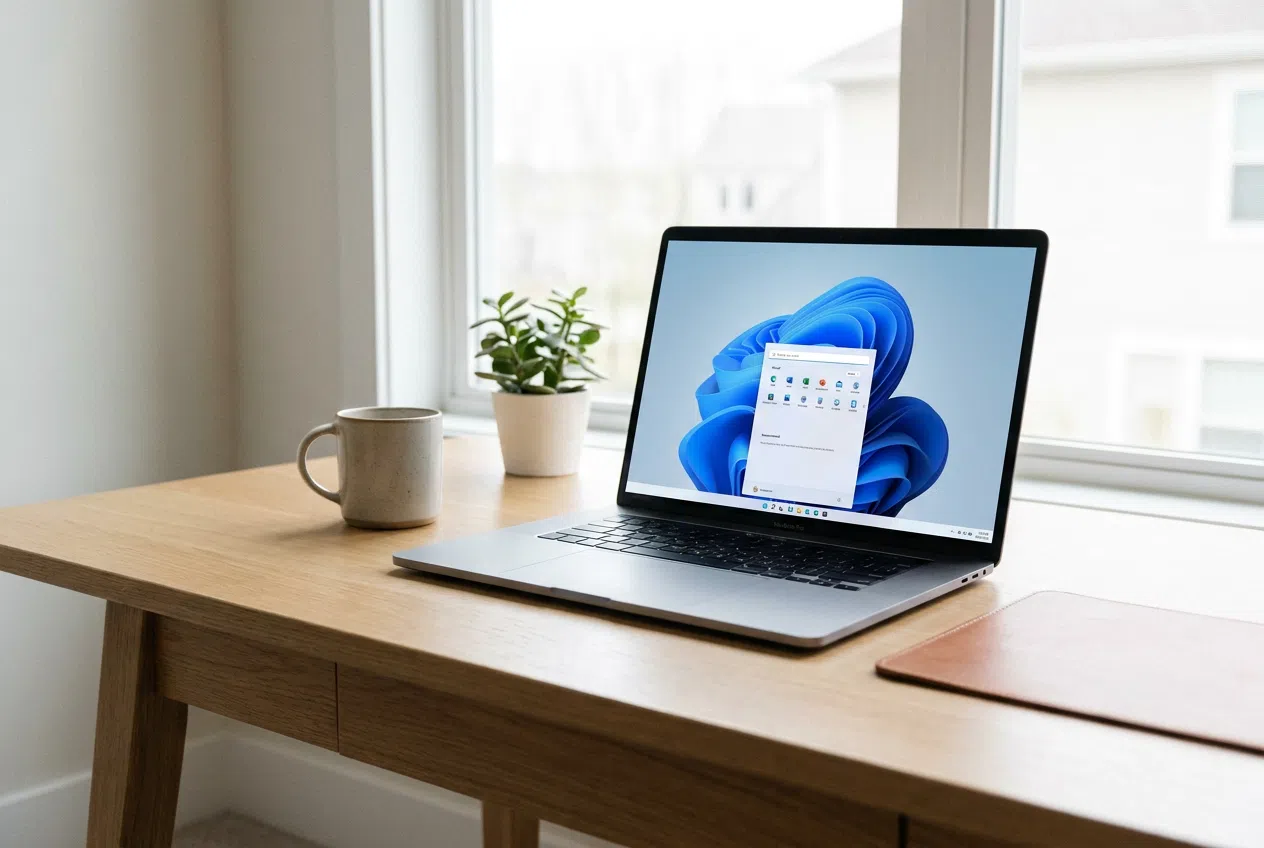
Kung napansin mo na ang Windows 11 Start menu ay medyo naging mahirap at halos sakupin ang buong screen , hindi ka nag-iisa. Matapos ang ilang pagbabago sa disenyo, maraming gumagamit, lalo na ang mga gumagamit ng 13- o 14-pulgadang laptop, ang nakakaramdam na ang interface ay labis na nakakasagabal sa desktop, kaya't halos walang espasyo para sa komportableng pagtatrabaho.
Ang magandang balita ay maraming paraan para paamuin ang menu na ito at i-customize ito ayon sa ating kagustuhan , sa pamamagitan man ng paggamit ng mga pinakabagong opisyal na update ng Microsoft, pagbabago sa mga setting ng pag-personalize, o paggamit ng ilang tool para sa mas adventurous na mga user na gustong magkaroon ng ganap na kontrol.


Tumugon ang Microsoft sa mga reklamo sa pamamagitan ng paglabas ng isang update (partikular ang KB5120998 ) na nagbibigay-daan sa mga user na pamahalaan ang patayong espasyo. Ngayon, sa halip na ang system ang magdesisyon para sa iyo, maaari kang pumunta sa seksyon ng pagpapasadya at pumili sa pagitan ng tatlong mode: Maliit, Malaki, o Awtomatiko . Ang huli ang kadalasang nagdudulot ng mga problema sa pamamagitan ng labis na pagpapalawak sa mas mababang mga resolusyon.
Para ma-activate ito, pinakamahusay na panatilihing updated ang iyong system sa pamamagitan ng Windows Update. Kung mayroon ka nang tamang bersyon, pumunta lamang sa Settings > Personalization > Start . Dito nangyayari ang mahika, at maaari mong piliin ang laki na pinakaangkop sa iyong daloy ng trabaho, na makakamit ang minimalist at malinis na estetika na hindi napapansin ng marami sa atin.
Paano linisin ang interface at alisin ang kalat

Minsan hindi lang ang laki, kundi lahat ng nasa loob ang nakakapanghina ng loob natin. Para mabawasan ang kalat sa paningin, hinahayaan ka ng Windows na itago ang buong mga seksyon . Maaari mong i-off ang mga switch na Naka-pin, Kamakailan (dating Inirerekomenda), at Lahat ng app . Kung aalisin mo ang hindi mo ginagamit, awtomatikong magko-collapse ang menu at hindi na magiging sagabal.

Bukod pa rito, para sa mga nag-i-stream o nagre-record ng kanilang screen, mayroong isang kapaki-pakinabang na opsyon para itago ang kanilang pangalan at larawan sa profile , sa gayon ay mapoprotektahan ang kanilang privacy. Kung gusto mo pang gumawa ng mas malalim na hakbang, maaari mong ayusin ang iyong mga app sa mga folder sa pamamagitan lamang ng pag-drag ng isang icon papunta sa isa pa, na makakatulong sa mas mahusay na pamamahala ng espasyo.
Mga advanced na pamamaraan para sa pagpilit ng pagbawas

Kung nasuri mo na ang iyong mga setting at hindi mo makita ang mga opsyon sa laki, malamang na hindi pa nararating ng unti-unting paglulunsad ng Microsoft ang iyong PC. Sa kasong ito, may alternatibo para sa mga ayaw maghintay: ang paggamit ng ViVeTool . Ang open-source tool na ito ay nagbibigay-daan sa iyong i-activate ang mga feature na mayroon na sa system ngunit nananatiling hindi aktibo.
Ang proseso ay kinabibilangan ng pag-download ng tamang bersyon para sa iyong processor (Intel/AMD o ARM), pagbubukas ng Command Prompt bilang administrator, at pagpapatakbo ng mga partikular na command tulad ng vivetool /enable /id:61161244,61754985 . Pagkatapos ng pag-restart, ang mga setting ng laki ay dapat na mahiwagang lumitaw sa Control Panel, na magbibigay-daan sa iyong manu-manong baguhin ang laki ng Start Menu nang hindi umaasa sa opisyal na paglulunsad.
Pag-customize ng Taskbar at Account Area
Ang Start menu ay hindi nakahiwalay; gumagana ito kasabay ng taskbar. Kamakailan lamang ay nasubukan ang mga opsyon para ilipat ang taskbar sa mga gilid o itaas , na sumira sa pangunahing pangingibabaw nito. Ito ay lalong kapaki-pakinabang kung mas gusto mo ang isang patayong organisasyon kung saan ang mga label ng window ay hindi nagsasapawan, na ginagawang mas madali ang paglipat sa pagitan ng mga application at nagbibigay-daan sa iyong i-customize ang context menu ng Windows 11 para sa mas mahusay na kahusayan.
Maaari mo ring i-optimize ang mabilis na pag-access sa iyong mga personal na folder. Sa mga setting ng Startup, maaari mong piliin kung aling mga direktoryo (tulad ng Mga Download, Dokumento, o Mga Larawan) ang lilitaw sa tabi mismo ng power button. Naiiwasan nito ang pag-navigate sa buong file explorer, na ginagawang mas maayos at mas direkta ang nabigasyon.

Gabay para sa mga administrator at mga pag-deploy ng OEM
Para sa mga propesyonal na namamahala ng mga imahe ng system, posibleng itakda nang maaga ang layout gamit ang LayoutModification.json file . Binibigyang-daan ka ng file na ito na i-configure nang eksakto kung aling mga application ang lilitaw sa naka-pin na seksyon at alin ang lilitaw sa seksyon ng mga rekomendasyon, kahit bago pa man buksan ng user ang computer sa unang pagkakataon.
Gamit ang mga key tulad ng primaryOEMPins o secondaryOEMPins , maaari mong i-pin ang mga UWP o Win32 na application, at maging ang mga direktang web link. Tinitiyak nito ang isang produktibong kapaligiran sa trabaho mula sa simula, kinokontrol ang bilang ng mga nakikitang item batay sa laki ng screen ng device upang maiwasan ang pagiging kalat ng menu.
Ang paggawa ng Windows 11 na komportable ay kinabibilangan ng paggamit ng mga tool na ito sa pagbabago ng laki at paglilinis, maging sa pamamagitan ng pag-install ng mga pinakabagong patch ng Microsoft, pag-aayos ng mga icon sa mga folder, o paggamit ng panlabas na software upang i-unlock ang mga nakatagong feature, sa gayon ay nakakamit ang isang malinis na desktop at isang interface na umaangkop sa user at hindi sa kabaligtaran.
