- Naglo-load lamang ang safe mode ng mga mahahalagang driver at serbisyo, na mainam para sa pag-diagnose ng mga pagkabigo ng system at mga conflict sa software.
- Pinapayagan ka ng Windows na pumasok sa safe mode mula sa Mga Setting, mga shortcut tulad ng Shift + Restart, o sa Recovery Environment (WinRE).
- May mga variant ng safe mode na may networking at command prompt, na kapaki-pakinabang para sa mga advanced na gawain at pagkukumpuni na may koneksyon sa internet.
- Ang mga opsyon tulad ng msconfig o bcdedit ay nagbibigay-daan sa iyong pilitin o huwag paganahin ang pag-boot sa safe mode kapag ang system ay natigil dito.

Kung ang iyong Windows PC ay nagsimulang kumilos nang kakaiba, nag-freeze sa startup, o pinaghihinalaan mong nakatagpo ka ng malware o error sa system , ang Safe Mode ay halos palaging ang pinakamagandang lugar para simulan ang pag-troubleshoot. Ito ay isang uri ng "basic Windows" kung saan tanging ang mga mahahalagang bagay lamang para sa pag-boot ng system ang nilo-load, na nagbibigay-daan sa iyong siyasatin kung ano ang nangyayari nang walang napakaraming karagdagang component na nakakasagabal.
Sa artikulong ito, makikita mo, nang paunti-unti at detalyado, kung paano simulan ang Windows Safe Mode sa iba't ibang sitwasyon: kapag normal ang pag-on ng iyong computer, kapag natigil ito sa login screen, kapag natigil ito sa boot loop o black screen lang ang nakikita mo, at maging ang paggamit ng mga advanced na command. Susuriin din natin ang iba't ibang uri ng Safe Mode na magagamit, ang mga karagdagang opsyon sa boot na mayroon ka, at kung paano lumabas sa Safe Mode kung natigil doon ang iyong computer.
Ano nga ba ang Windows Safe Mode at para saan ito ginagamit?
Ang safe mode (o failsafe mode) ay isang diagnostic mode sa Windows kung saan ang sistema ay nagsisimula sa pinakamababang kailangan: mga pangunahing driver lamang (mga simpleng graphics, keyboard, mouse, disk, atbp.) at ilang mahahalagang serbisyo.
Sa pamamagitan ng hindi paglo-load ng mga advanced na driver, mga programa sa pagsisimula, mga serbisyo ng third-party, o karamihan sa mga software para sa seguridad at pagpapasadya, mas madaling matukoy ang pinagmumulan ng problema . Kung may problema lang sa normal na pagsisimula, ngunit gumagana nang maayos ang lahat sa safe mode, halos tiyak na ang sanhi ay isang conflict sa pagitan ng software at mga driver.
Ang Safe Mode ay lalong kapaki-pakinabang kapag pinaghihinalaan mo ang isang impeksyon: maraming uri ng virus, Trojan, ransomware, o spyware ang sumusubok na protektahan ang kanilang mga sarili sa pamamagitan ng paglo-load nang napakaaga sa proseso ng pagsisimula. Kung maaari kang mag-boot sa Safe Mode, mas malamang na hindi magsimula ang mga prosesong ito, na nagbibigay-daan sa iyong magpatakbo ng isang antivirus scan o magbura ng mga file nang hindi "ipinagtatanggol" mismo ng malware.
Bukod pa rito, pinapayagan ka ng safe mode na magpatakbo ng mga tool tulad ng System Restore , Startup Repair, System File Checker (SFC) , o mga utility ng tagagawa, at suriin kung ang pinagmumulan ng mga error, blue screen, o pag-crash ay nasa hardware o sa Windows.
Mga uri ng safe mode at iba pang mga opsyon sa pag-configure ng startup
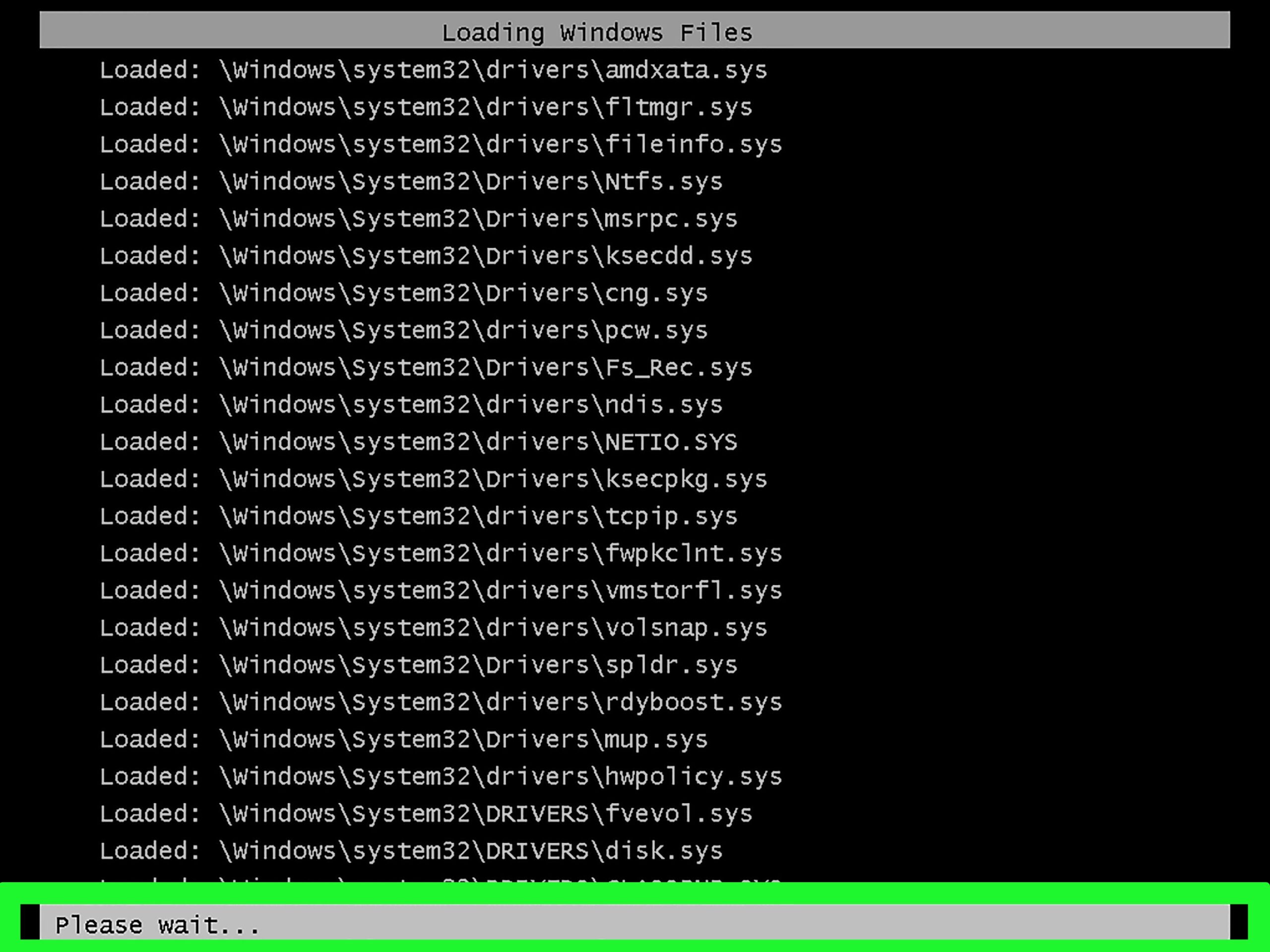
Kapag ipinasok mo ang mga advanced boot option at naabot ang Startup Settings , makakakita ka ng ilang mga opsyon na may numero na maaari mong i-activate sa pamamagitan ng pagpindot sa mga number key (1-9) o sa mga function key na F1-F9. Hindi lahat ng mga ito ay safe mode, ngunit marami ang lubhang kapaki-pakinabang para sa pag-diagnose ng mas malubhang problema.
Mga pangunahing ligtas na mode
Sa mga setting ng startup, ang mga pinakamahahalagang kaugnay ng safe mode ay ang mga ito:
- 4 / F4 – Paganahin ang ligtas na mode
Nagsisimula ang Windows sa pinakamababang hanay ng mga driver at serbisyo. Ito ang Klasikong ligtas na mode, nang walang koneksyon sa network, mainam para sa pagsisimula upang maalis ang mga problema sa mga driver o mga programa sa pagsisimula. - 5 / F5 – Ligtas na Mode gamit ang Networking
Ginagawa nito ang katulad ng nauna, ngunit idinaragdag ang Mga driver at serbisyo ng network na kailangan para kumonekta sa Internet o sa iyong lokal na networkKapaki-pakinabang kung gusto mong i-update ang Windows, mag-download ng mga driver, mag-download ng antivirus software, o gumamit ng mga online na tool. - 6 / F6 – Ligtas na Mode gamit ang Command Prompt
Sa halip na ang karaniwang desktop, direktang bubukas ang isang window command promptIto ay isang mode na lubos na nakatuon para sa mga administrator at mga advanced na user, perpekto para sa pagpapatakbo ng mga command tulad ng sfc, dism, chkdsk o bcdedit nang hindi nilo-load ang buong graphical environment.
Iba pang mga advanced na opsyon sa pag-configure ng startup
Bukod sa mga safe mode, ang unang screen ng pag-setup ay maaari ring magpakita ng listahan ng mga opsyon tulad nito, lalo na sa Windows 10 at 11:
- Paganahin ang pag-debug
I-activate ang isang advanced mode na idinisenyo para sa Mga propesyonal sa IT, kapaki-pakinabang kapag nagkokonekta ng mga debugger at mga panlabas na tool upang suriin ang mga pagkabigo ng system. - Paganahin ang pag-log sa boot
Lumikha ng isang file na tinatawag ntbtlog.txt Kabilang dito ang isang listahan ng lahat ng mga driver na naglo-load habang nagsisimula ang computer. Ito ay lubhang kapaki-pakinabang kung gusto mong matukoy kung anong punto o aling driver ang nagfi-freeze ang iyong computer. - I-enable ang low-resolution na video
Pilitin ang Windows na mag-boot gamit ang kasalukuyang video driver ngunit sa napakababang resolution at frequencyGinagamit ito upang itama ang mga itim na screen o mga isyu sa resolusyon pagkatapos baguhin ang mga setting ng graphics card. - Huwag paganahin ang pagpapatupad ng lagda ng driver
Pinapayagan ang pag-load mga driver na walang tamang digital signatureIto ay isang maselang opsyon, na inilaan lamang para sa mga partikular na pagsubok o napaka-espesipikong mga driver; ang regular na paggamit nito ay maaaring makasira sa seguridad ng system. - I-disable ang Early Startup Antimalware Protection (ELAM)
Ginagawa ng proteksyon ng ELAM ang naglo-load ang antimalware bago ang ibang mga third-party driver sa pagsisimula. Kung mayroon kang conflict sa proteksyong iyon at sa isang lehitimong driver, maaari mo itong pansamantalang i-disable mula rito. - Huwag paganahin ang awtomatikong pag-restart pagkatapos ng error
Kapag nakatagpo ang Windows ng ilang kritikal na error, awtomatiko itong nagre-restart. Pinipigilan ng opsyong ito ang paulit-ulit na pag-restart at nagbibigay-daan sa iyong... Tingnan ang mensahe ng error o ang blue screen code upang mas mahusay na matukoy ang problema.
Sa screen ding ito, kung ayaw mong mag-activate ng anumang espesyal, pindutin mo lang ang Enter at sisimulan ng system ang Windows nang normal.
Paano simulan ang safe mode kapag nag-boot ang Windows (mula sa loob ng system)
Kung ang iyong computer ay nagbo-boot pa rin nang medyo maayos at maaari ka nang makapunta sa desktop o login screen, may ilang napaka-maginhawang paraan para makapasok sa safe mode nang hindi hinahawakan ang BIOS o anumang hindi pangkaraniwang bagay.
Opsyon 1: Gamitin ang Mga Setting (Windows 10 at Windows 11)
Ang paraang ito ang pinakamalinis kung mabubuksan mo pa rin ang menu ng Mga Setting:
- Buksan ang settings:
Magagawa mo ito gamit ang kombinasyon Windows + ko o mula sa Home> Mga setting (icon ng gear). - Sa Windows 11, pumunta sa System > Pagbawi.
Sa Windows 10, pumunta sa Update at seguridad> Pagbawi. - Hanapin ang seksyon Advanced na pagsisimula at mag-click sa I-reboot ngayon.
Magre-restart ang computer at ilo-load ang Windows Recovery Environment (WinRE). - Sa screen na "Pumili ng opsyon", piliin ang I-troubleshoot > Mga advanced na opsyon > Mga setting ng startup at pagkatapos ay pindutin I-restart.
- Kapag lumabas ang listahan ng mga opsyon, pindutin ang:
- 4 o F4 para sa pangunahing safe mode.
- 5 o F5 para sa safe mode gamit ang networking.
- 6 o F6 para sa safe mode gamit ang command prompt.
Pagkatapos pumili ng isa sa mga opsyong ito, magsisimula ang system sa kaukulang safe mode at maaari mo nang simulan ang pagsisiyasat nang walang panghihimasok mula sa mga programang third-party.
Opsyon 2: Shortcut Shift + I-restart
Kung gusto mo ng mabilisan at ayaw mong maghanap sa Mga Setting, puwede mong gamitin ang trick na ito na gumagana sa parehong Windows 10 at Windows 11:
- Pumunta sa menu ng pagtanggap sa bagong kasapi at i-click ang pindutan Sa.
- pindutin nang matagal ang susi Paglipat sa keyboard.
- Nang hindi binibitawan ang Shift, i-click ang I-restart.
- Patuloy na pindutin nang matagal ang Shift key hanggang sa lumabas ang screen WinRE (Pumili ng opsyon).
- Ulitin ang parehong ruta: I-troubleshoot > Mga Advanced na Opsyon > Mga Setting ng Startup > I-restart at pagkatapos ay piliin ang opsyon 4, 5 o 6 depende sa uri ng safe mode na kailangan mo.
Ang shortcut na ito ay lalong kapaki-pakinabang kapag gusto mong pilitin ang safe mode boot sa susunod na pag-restart nang direkta mula sa shutdown menu nang hindi na kailangang hawakan ang anumang bagay.
Opsyon 3: Palaging pilitin ang safe mode gamit ang msconfig (System Configuration)
Sa ilang mga kaso, maaaring gusto mong mag-boot ang iyong computer sa safe mode sa bawat pagsisimula hanggang sa matapos mo ang pagsubok o paglilinis. Para diyan, maaari mong gamitin ang klasikong msconfig tool.
- Pindutin Windows + R upang buksan ang bintana Tumakbo.
- Escribe msconfig at pindutin Intro (o Tanggapin).
- Sa window ng Pagsasaayos ng system, pumunta sa tab Boot.
- Sa ibaba makikita mo Mga pagpipilian sa pag-boot. Lagyan ng tsek ang kahon Ligtas na pagsisimula At kung gusto mo ng basic safe mode, piliin ang opsyong MinimoKung kailangan mo ng network, piliin ang pula.
- Mag-click sa tanggapin at pagkatapos ay sa I-restart pag tinanong kita.
Mula sa sandaling iyon, sa tuwing bubuksan mo ang iyong computer, direkta itong magbo-boot sa safe mode hanggang sa bumalik ka sa msconfig at alisan ng tsek ang kahon na Safe Boot. Ito ay lubos na maginhawa kung ikaw ay nasa kalagitnaan ng isang sesyon ng paglilinis at kailangang mag-restart nang ilang beses.
Paano pumasok sa safe mode kapag ang Windows ay hindi nagsisimula nang maayos
Kadalasan kailangan mo ng Safe Mode dahil hindi maayos na nagbo-boot ang Windows : natigil ito nang paulit-ulit, nagfi-freeze, nagpapakita ng blue screen , o itim na screen lang ang nakikita mo. Sa mga ganitong pagkakataon, karaniwang pinipilit ng system na i-access ang WinRE pagkatapos ng ilang nabigong pagtatangka, ngunit kung hindi, maaari mo itong pilitin mismo.
Opsyon 1: Pilitin ang Recovery Environment (WinRE) gamit ang sapilitang pag-shutdown
Gumagana ang paraang ito sa Windows 10 at Windows 11 kapag hindi mo maabot ang desktop o ang login screen:
- Pindutin ang pindutan pisikal na pagsiklab mula sa PC at hintayin itong magsimulang mag-boot (lalabas ang logo ng Windows o ng tagagawa).
- Sa sandaling makita mo ang logo, pindutin nang matagal ang power button nang ilang segundo hanggang sa mag-on ang device. ganap na patayin.
- Ulitin ang prosesong ito dalawang beses pa (i-on ito, tingnan kung nagsisimula itong mag-boot, pilitin itong patayin).
- Sa ikatlong pagsubok, dapat matukoy ng Windows na may problema sa pagsisimula at magpakita ng mga mensahe tulad ng Paghahanda ng auto repair o direkta sa screen ng recuperación.
- Kapag nasa Recovery Environment na, piliin ang I-troubleshoot > Mga Advanced na Opsyon > Mga Setting ng Startup > I-restart.
- Kapag nag-restart ito at lumabas ang listahan ng mga opsyon, piliin gamit ang keyboard:
- 4 para sa pangunahing safe mode.
- 5 para sa safe mode gamit ang networking.
- 6 para sa safe mode gamit ang command prompt.
Dapat nitong bigyang-daan ang iyong computer na makapasok sa safe mode kahit na ang mga pinakabagong update o isang sirang driver ay nakakagambala sa normal na proseso ng pag-boot.
Opsyon 2: Gumamit ng USB drive para sa pag-install ng Windows at mga utos na bcdedit
Kung hindi lumalabas o nasira ang Recovery Environment, maaari kang gumamit ng Windows 10/11 installation USB drive para pilitin ang sumusunod na boot sa Safe Mode:
- Gumawa ng USB drive para sa pag-install ng Windows sa isa pang gumaganang PC gamit ang opisyal na tool ng Microsoft.
- Habang naka-off ang PC, ikonekta ang USB at Magsimula mula sa device na iyon (karaniwan ay sa pamamagitan ng pagpindot sa F12, F11, Esc o iba pang key kapag naka-on upang piliin ang boot drive).
- Sa unang screen ng pag-setup ng Windows (wika, keyboard, atbp.), pindutin ang sumusunod at pagkatapos ay pumili Pag-aayos ng kagamitan sa halip na I-install.
- Sa mga advanced na opsyon, pumunta sa Command agad.
- Sa console, i-type ang mga command na ito nang isa-isa, habang pinindot ang Intro pagkatapos ng bawat linya at kumonsulta rin sa iba mga utos na dapat patakbuhin sa CMD na makakatulong sa iyo sa pagkukumpuni:
bcdedit /set {default} safeboot minimal
shutdown /r /t 0
Magre-restart ang computer at, sa halip na mag-boot nang normal, papasok sa safe mode . Kapag natapos mo na ang mga gawain sa diagnostic o paglilinis, ulitin ang proseso ng pag-boot mula sa USB o WinRE, buksan muli ang command prompt, at patakbuhin ang:
bcdedit /deletevalue {default} safeboot
Aalisin nito ang kinakailangang palaging mag-boot sa safe mode , at babalik ang Windows sa normal nitong startup mode sa susunod na pag-restart.
Paano lumabas sa safe mode at mga karaniwang problema kapag hindi ito pinagana
Kapag natapos mo na ang pagsubok o pagdidisimpekta sa iyong computer, kailangan mong bumalik sa normal na pagsisimula. Kadalasan, sapat na ang pag-restart lang ng iyong computer mula sa safe mode.
- Mag-click sa Simulan > Power > I-restart.
Kung magbo-boot ito sa normal na desktop kapag nag-restart ka, perpekto. Ngunit kung minsan ang Windows ay natigil sa safe mode , kadalasan dahil sa:
- Napili na ang opsyon Ligtas na Pag-boot sa msconfig at hindi na ito na-deactivate simula noon.
- May natira na halaga sapilitang pag-safeboot gamit ang bcdedit sa konpigurasyon ng boot.
Suriin ang msconfig kung ang Windows ay laging nagbo-boot sa safe mode
Kung pagkatapos ng ilang pag-restart ay patuloy na pumapasok ang system sa safe mode, suriin ang mga setting ng system:
- Pindutin Windows + R, nagsusulat msconfig at pindutin Intro.
- Sa window ng System Settings, pumunta sa tab Boot.
- En Mga pagpipilian sa pag-boot, tiyaking may check ang kahon Ligtas na pagsisimula ay walang check.
- Mag-click sa Aplicarpagkatapos tanggapin at sa wakas I-restart.
Kung iyon ang problema, magre-restart ang system sa normal na mode sa susunod na pag-boot.
Alisin ang sapilitang ligtas na mode gamit ang bcdedit
Kung dati mo nang ginamit ang utos na bcdedit para pilitin ang safe mode (halimbawa, mula sa isang installation USB drive o mula sa command prompt), maaaring na-save na ang value. Para ibalik ito:
- Magsisimula sa Secure mode na may simbolo ng system o magbukas ng command prompt bilang administrator mula sa isang gumaganang boot.
- Patakbuhin:
bcdedit /deletevalue {current} safeboot
o, kung ginamit mo ang {default}:
bcdedit /deletevalue {default} safeboot
- I-restart ang iyong computer gamit ang:
shutdown /r
Sa susunod na pag-boot, hindi na dapat awtomatikong pumasok sa safe mode ang Windows.
Kailan gagamitin ang bawat uri ng safe mode at ilang praktikal na tip
Bukod sa pag-alam kung paano pumasok at lumabas, makakatulong din na maging malinaw kung kailan angkop ang bawat opsyon at kung ano ang maaari mong gawin kapag nakapasok ka na.
Kailan pipiliin ang basic safe mode
Ang safe mode na walang network ang pinakamahusay na opsyon kapag gusto mong bawasan ang mga variable at tumuon sa:
- I-uninstall mga problematikong drayber (halimbawa, isang graph na nagbibigay ng mga asul na screen).
- Alisin ang mga startup program na humaharang sa pag-boot.
- Patakbuhin ang mga utility tulad ng Pagpapanumbalik ng System, Tagasuri ng File (sfc /scannow) o chkdsk para tingnan kung may mga error sa disk.
- Subukan kung ang kagamitan nag-o-overheat o nagla-lock Gayundin sa pinakamababang load ng Windows.
Kailan pipiliin ang safe mode gamit ang networking
Mahalaga ang safe mode sa networking kung kailangan mo ng koneksyon habang nagkukumpuni :
- Mag-download o mag-update ng antivirus o antimalware upang suriin ang sistema.
- Bumaba mga opisyal na driver mula sa website ng gumawa.
- Mag-log in dokumentasyon sa onlinemga forum o mga gabay sa pagkukumpuni.
- Kumonekta sa ibang mga computer sa network para mag-backup ng mga file o magkumpara ng mga configuration.
Gayunpaman, kung pinaghihinalaan mo ang isang napaka-agresibong impeksyon sa network o ransomware, sa ilang mga kaso, mas mainam na gamitin muna ang safe mode nang walang networking , linisin ang mga pangunahing kaalaman, at pagkatapos, kung kinakailangan, mag-log in muli gamit ang networking.
Kailan gagamitin ang safe mode gamit ang command prompt
Mas makatuwiran ang variant na ito para sa mga advanced na user o support technician, dahil pinapayagan silang maglunsad ng mga command nang hindi nilo-load ang desktop:
- Ayusin ang imahe ng Windows gamit ang DISM (halimbawa,
dism /online /cleanup-image /restorehealth). - Pasar sfc / scannow nang walang anumang karagdagang proseso na nakakasagabal.
- Baguhin ang boot manager gamit ang bcdedit o muling buuin ang BCD.
- Pagmamanipula ng mga system file na naka-lock sa isang normal na boot.
Kung nasa ganitong larangan ka, malamang alam mo na kung aling mga command ang gagamitin, ngunit sa anumang kaso, ang safe mode na may command prompt ang pinakamahusay na gamitin kapag hindi magamit ang graphical environment.
Sa huli, ang pagiging dalubhasa sa mga opsyon sa safe mode at startup configuration ay ginagawang mas hindi gaanong "mahiwaga" ang Windows system: tuwing makakaranas ka ng blue screen, sirang update, o rogue driver, magkakaroon ka ng maayos at kontroladong kapaligiran kung saan maaari kang mag-diagnose, mag-revert ng mga pagbabago, mag-uninstall ng mga driver, magpatakbo ng mga antivirus scan, o mag-ayos ng mga system file nang walang gaanong ingay sa paligid.
