- Sinisimulan ng Windows 11 safe mode ang system na may kaunting mga file at driver upang ihiwalay ang mga problema sa software at driver.
- Maaaring ma-access ang Safe mode mula sa Mga Setting, mula sa login screen, o sa pamamagitan ng pagpilit sa kapaligiran ng pagbawi.
- Ang screen ng Startup Settings ay nag-aalok ng ilang uri ng safe mode at mga advanced na opsyon para sa pag-diagnose ng mga error sa boot.
- Nakakatulong ang secure na boot ng UEFI at wastong configuration ng startup na protektahan at patatagin ang Windows 11 laban sa malware at mga pag-crash.
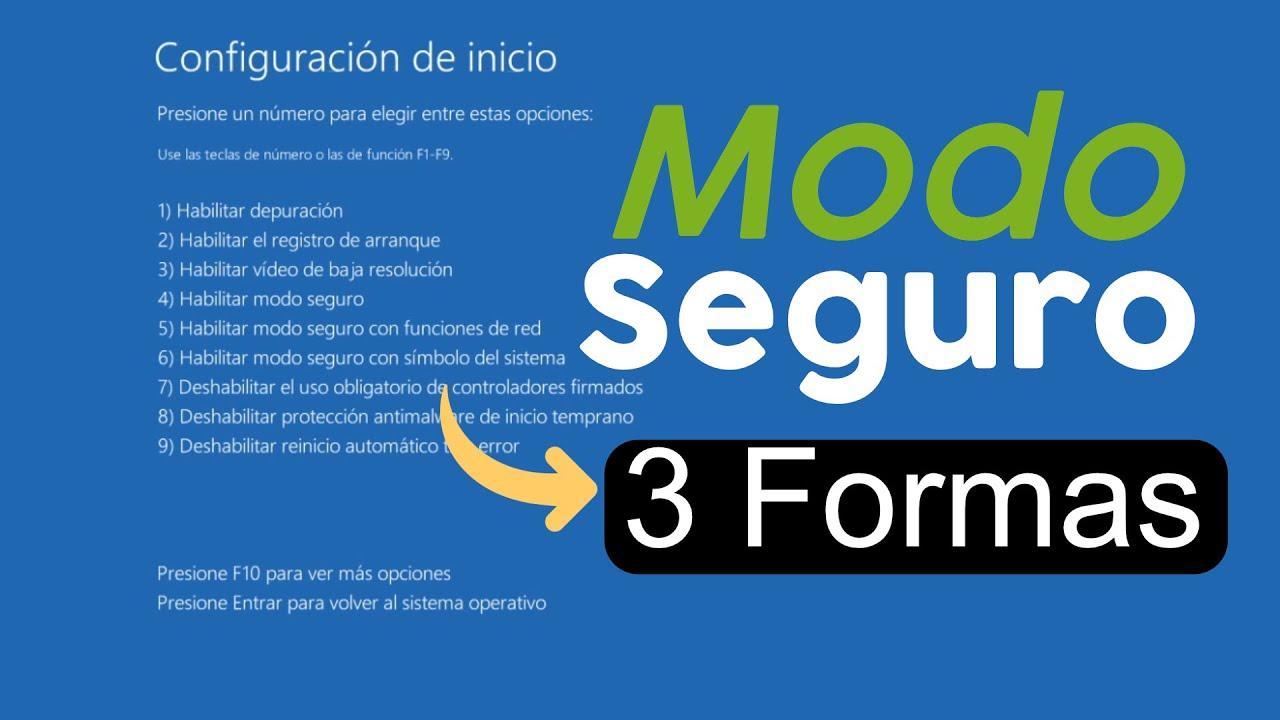
Ang Safe Mode ng Windows 11 ay isa sa mga tool na halos hindi mo ginagamit… hanggang sa isang araw ay magsimulang mag-malfunction ang iyong PC, mag-itim ang screen, mapuno ito ng mga kakaibang error, o maghinala kang may malware na kumakalat. Sa mga panahong ito, ang espesyal na startup mode na ito ang nagiging pinakamahusay mong kakampi para sa pag-diagnose at pag-aayos ng mga problema nang walang napakaraming programa at driver na nakakasagabal.
Sa mga mas lumang bersyon ng Windows, sapat na ang pagpindot lang ng F8 sa startup, ngunit medyo naging mas kumplikado na ang mga bagay-bagay. Gayunpaman, kapag alam mo na kung saan hahanapin, makakahanap ka ng ilang madaling paraan para i-boot ang Windows 11 sa safe mode , normal man ang pagsisimula ng system, black screen lang ang nakikita mo, hindi makapag-log in, o natigil ang iyong computer sa isang reboot loop.
Ano nga ba ang safe mode sa Windows 11?
Ang Safe Mode ay isang diagnostic mode sa Windows kung saan nagsisimula ang system sa isang napaka-basic na estado, nilo-load lamang ang mga file, driver, at serbisyong mahalaga para sa operasyon. Sa ganitong pinaikling kapaligiran, ang mga startup program, maraming third-party na serbisyo, at karamihan sa mga advanced na hardware driver ay hindi pinagana.
Kapag ang iyong computer ay gumagana nang maayos sa safe mode ngunit hindi normal na nagbo-boot, mahihinuha mo na ang problema ay wala sa kernel ng operating system, kundi sa isang driver, program, service, o karagdagang setting na naglo-load lamang sa standard mode. Upang maiwasan ang mga isyu sa driver sa hinaharap, ipinapayong i-backup ang iyong mga driver bago gumawa ng anumang mahahalagang pagbabago.
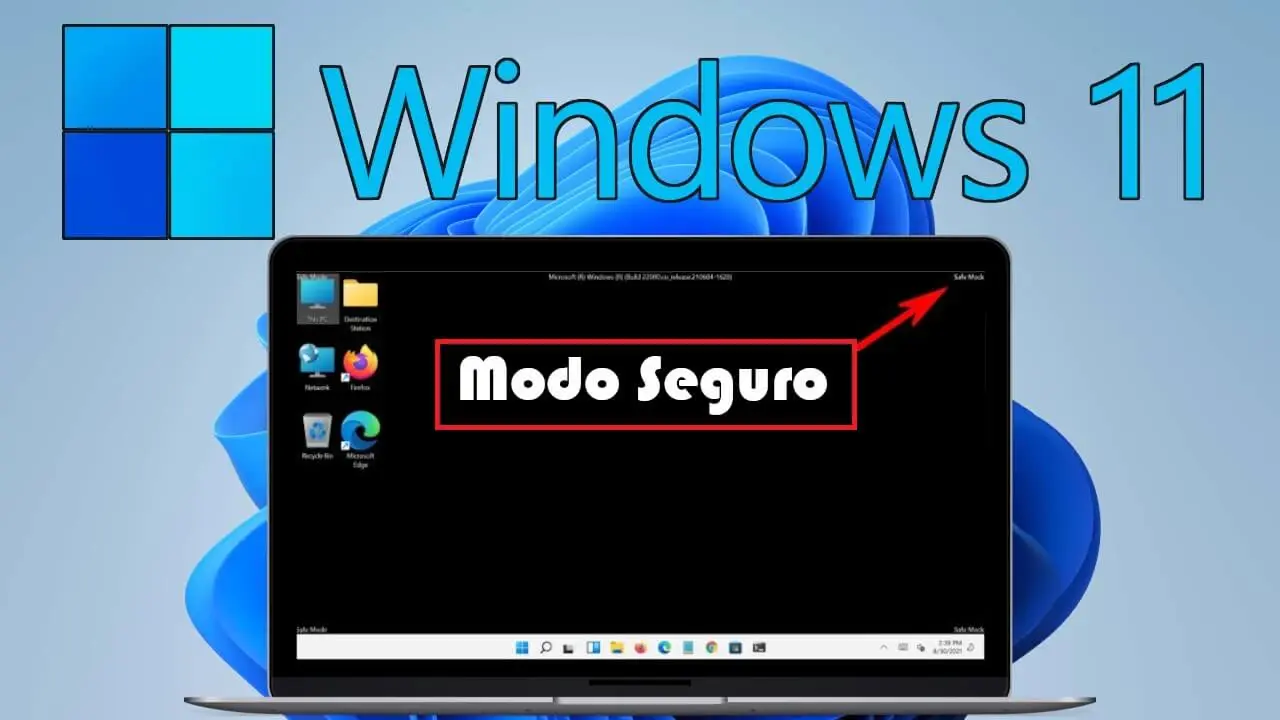
Sa paningin, medyo kapansin-pansin ang Safe Mode: karaniwang mababa ang resolution ng screen, ginagamit ang basic VGA-style graphics mode na may limitadong color palette, at makikita mo ang tekstong "Safe Mode" sa mga sulok. Hindi nilo-load ang mga file tulad ng autoexec.bat at config.sys, at sa halip na ang karaniwang system.ini file, gumagamit ang Windows ng isang espesyal na batch file (system.cb) na humahawak sa pag-mount ng mahahalagang virtual device driver na kailangan para makipag-ugnayan sa hardware.
Bukod sa pagtulong sa mga virus at malware, ang pagsisimula ng Windows sa safe mode ay makakatulong sa pag-diagnose ng mga problema sa hard drive, sobrang pag-init , at maging ang ilang mga random na pag-crash. Sa pamamagitan ng pag-alis ng halos lahat ng bagay na hindi naman talaga kinakailangan, mas madaling makita kung ang problema ay dahil sa third-party software, hindi pangkaraniwang mga configuration, o isang hardware component.
Mga uri ng safe mode na available sa Windows 11
Nag-aalok ang Windows 11 ng ilang variant ng Safe Mode , na idinisenyo para sa iba't ibang pangangailangan. Lahat sila ay nagsisimula sa iisang ideya (minimal na pagsisimula), ngunit nagdaragdag o nagbabago ng ilang mahahalagang bahagi upang umangkop sa iba't ibang senaryo ng pag-troubleshoot.
Standard safe mode : Ito ang pangunahing bersyon. Naglo-load lamang ito ng mga minimum na driver at serbisyo na kinakailangan para makapagsimula ang system at magamit ito sa keyboard, mouse, at monitor. Ito ang opsyong gagamitin kapag gusto mong ihiwalay ang kapaligiran hangga't maaari, halimbawa, para suriin kung ang isang partikular na driver o programa ay nagdudulot ng mga pag-crash o mga error sa blue screen.
Safe Mode gamit ang Networking : Gumagana ito kapareho ng regular na Safe Mode, ngunit idinaragdag nito ang mga kinakailangang network driver at serbisyo upang ma-access ang internet o iba pang mga computer sa iyong lokal na network. Ito ay lubhang kapaki-pakinabang kung kailangan mong mag-download ng mga tool sa paglilinis, i-update ang iyong antivirus software, o ma-access ang mga nakabahaging mapagkukunan. May isang mahalagang limitasyon: sa maraming pagkakataon, ang Wi-Fi ay hindi sinusuportahan sa mode na ito, kaya tanging isang wired (Ethernet) na koneksyon sa network ang maaaring gumana.
Safe Mode gamit ang Command Prompt : Sa halip na ang tradisyonal na graphical desktop, direktang nagbo-boot ang system sa isang command prompt window . Pangunahin itong inilaan para sa mga system administrator at mga advanced na user na gustong magpatakbo ng mga command-line utility , command, at script upang masuri o maayos ang mga problema kapag nag-crash o nabigong mag-load nang tama ang graphical interface.
Tandaan na sa Safe Mode at Safe Mode na may Command Prompt, ang serbisyo ng Windows Installer ay hindi pinagana, kaya hindi mo magagawang mag-install o mag-uninstall ng mga application gamit ang karaniwang paraan. Ang environment na ito ay dinisenyo para sa pag-troubleshoot at pag-aayos ng mga bug, hindi para sa paggawa ng mga pangunahing pagbabago sa software.
Paano simulan ang Windows 11 sa safe mode mula sa loob ng system
Kung normal ang pagsisimula ng system at maaari ka nang mag-log in, ang pinakamadaling paraan ay ang direktang paglunsad ng Safe Mode mula sa Mga Setting . May sentralisadong mga opsyon sa pagbawi ang Microsoft sa tinatawag na Advanced Startup , na nagbibigay ng access sa Windows Recovery Environment (Windows RE o WinRE).
Para mag-boot sa Safe Mode mula sa Settings sa Windows 11, buksan muna ang Settings panel sa pamamagitan ng pagpindot sa Windows key + I o sa pamamagitan ng pagpunta sa Settings mula sa Start menu. Sa loob ng panel na ito, sa kaliwang menu, pumunta sa System at pagkatapos ay hanapin ang seksyong Recovery , kung saan makikita mo ang mga opsyon na may kaugnayan sa startup at system restoration.
Sa seksyong Pagbawi, makikita mo, bukod sa iba pang mga opsyon, ang Advanced startup . Binibigyang-daan ka ng opsyong ito na i-restart ang iyong computer sa isang espesyal na kapaligiran bago ang normal na pagsisimula. I-click ang button na I-restart ngayon sa tabi nito upang mag-log off at direktang i-restart ang system sa recovery environment.
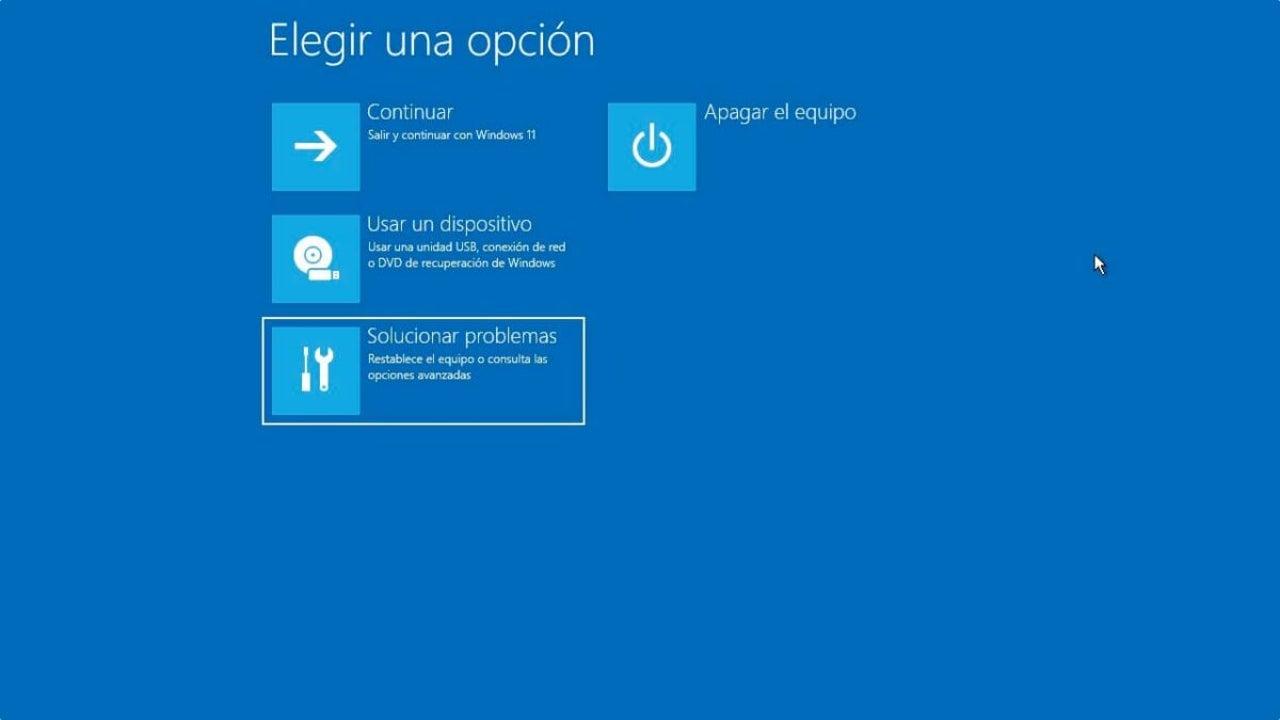
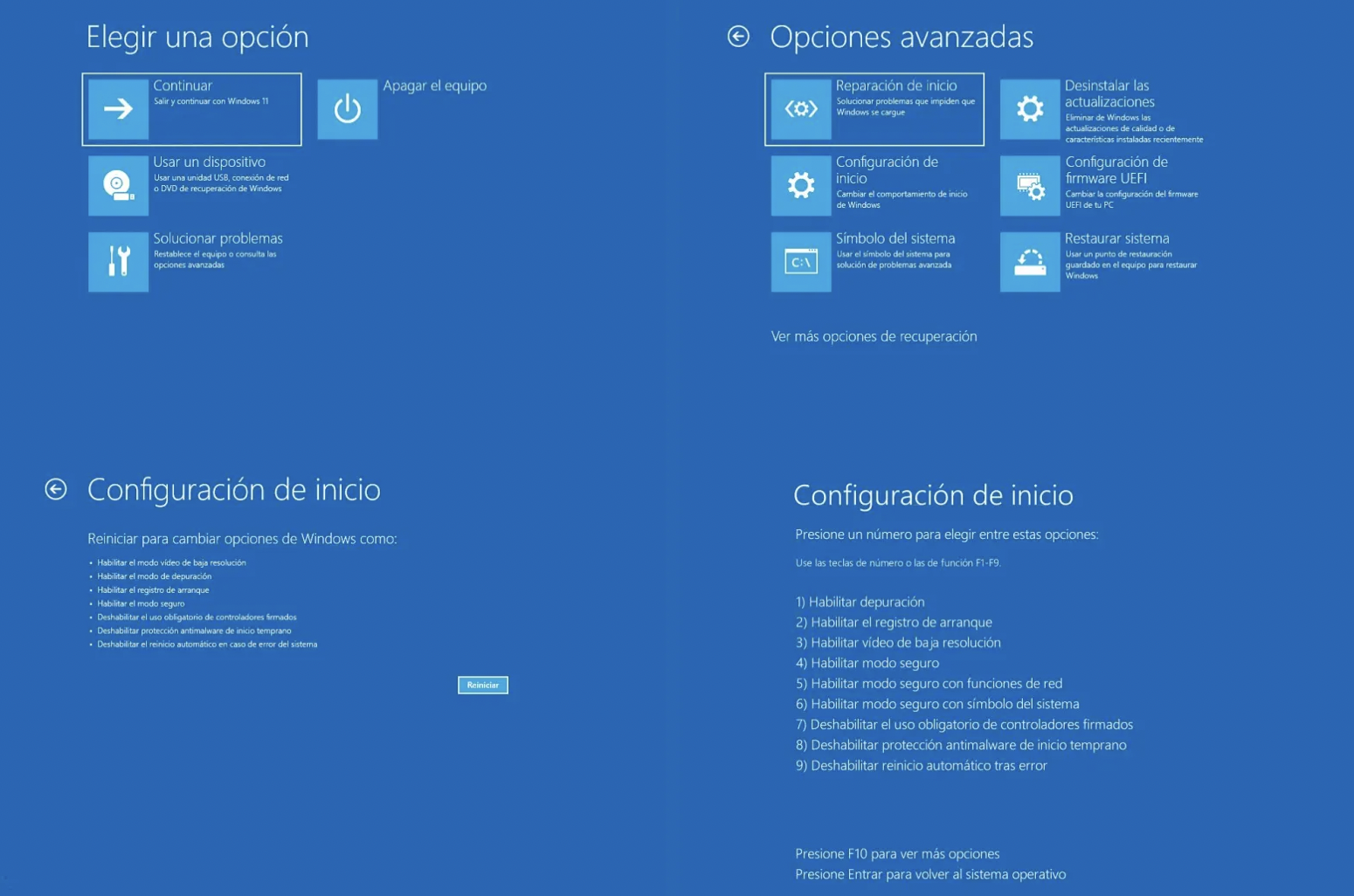
Pagkatapos mag-restart, ipapakita ng computer ang screen na "Pumili ng opsyon" . Dito, dapat mong piliin ang "Troubleshoot ," na magdadala sa iyo sa isang hanay ng mga tool para ayusin ang system, ibalik ang iyong PC, o baguhin ang proseso ng startup. Kabilang sa mga opsyon sa seksyong ito, piliin ang " Advanced options" para ma-access ang higit pang mga teknikal na feature na may kaugnayan sa startup.
Sa loob ng Advanced Options, makakakita ka ng ilang alternatibo: System Restore , System Image Recovery , Startup Repair , Command Prompt , UEFI Firmware Settings (kung sinusuportahan ito ng iyong computer), at Startup Settings , bukod sa iba pa. Sa kasong ito, ang aming pinag-iisipan ay ang Startup Settings , dahil doon mo maaaring paganahin ang Basic Safe Mode, Safe Mode gamit ang Networking, at Safe Mode gamit ang Command Prompt.
Sa ilang mga computer, maaaring hindi mo makita ang shortcut ng Startup Settings sa unang screen ng Advanced Options. Sa ganitong kaso, hanapin ang isang bagay tulad ng " See more recovery options" para ipakita ang buong listahan, at pagkatapos ay piliin ang Startup Settings mula roon. Kapag naroon na, ipapakita sa iyo ng Windows ang buod ng mga available na opsyon para sa susunod na boot at isang button para magpatuloy.
I-click lamang ang I-restart upang i-restart ang iyong computer at ipakita ang screen ng mga setting ng startup , na nagpapakita ng isang listahan ng mga boot mode na may numero. Sa screen na ito, maaari mong piliin ang uri ng safe mode na gusto mong gamitin sa pag-boot gamit ang mga numeric key o F1-F9, gaya ng ipinahiwatig: Paganahin ang Safe Mode (Normal), Safe Mode gamit ang Networking , o Safe Mode gamit ang Command Prompt.
Mag-boot sa safe mode mula sa login screen o mula sa isang espesyal na pag-restart
Ang problema mo ay maaaring hindi mo ma-access ang desktop , ngunit maaari kang pumunta sa login screen. Sa sitwasyong ito, posible ring ma-access ang recovery environment at, mula roon, safe mode.
Sa login screen, i-click ang Power icon sa kanang sulok sa ibaba. Pindutin nang matagal ang Shift key sa iyong keyboard, at habang nakadiin ito, piliin ang Restart . Pipigilan ng kombinasyong ito ang Windows na magsimula nang normal; sa halip, babalik ito sa opsyong Pumili ng isang sa screen ng recovery environment.
Kapag nag-restart ang computer at lumabas ang menu na ito, ang proseso ay kapareho ng inilarawan sa itaas: i-click ang Troubleshoot , pumunta sa Advanced options , piliin ang Startup Settings , at i-click ang Restart . Sa susunod na screen, maaari kang pumili, gamit ang kaukulang numero, kung gusto mong i-activate ang Standard Safe Mode, Safe Mode gamit ang Networking, o Safe Mode gamit ang Command Prompt.
Kung ang iyong computer ay naka-stuck sa isang itim o puting screen, may paraan pa rin para pilitin itong pumasok sa recovery environment . Para magawa ito, kakailanganin mong ihinto ang proseso ng pagsisimula ng Windows nang ilang beses nang sunud-sunod. Pindutin nang matagal ang power button nang mga 10 segundo para tuluyang i-shut down ang iyong computer. Pagkatapos ay i-on ito, at kapag nakita mong nagsisimula itong mag-boot, pindutin nang matagal muli ang power button para i-shut down itong muli.
Ulitin ang prosesong ito ng pag-on sa computer at pagpilit dito na mag-shut down nang tatlong beses . Pagkatapos ng ilang nabigong pagtatangka, makakakita ang Windows ng problema sa boot at, sa susunod na startup, direktang ipapakita ang Advanced Recovery Options (winRE). Mula doon, muli, piliin ang Troubleshoot > Advanced options > Startup Settings > Restart at piliin ang uri ng Safe Mode na kailangan mo gamit ang mga numeric key o ang mga function key na F4, F5, o F6.
Totoo na kumpara sa klasikong F8 key ng mga mas lumang bersyon, medyo mas mahirap ito, at maraming gumagamit ang nagtataka kung bakit ginawang kumplikado ng Microsoft ang pag-access sa Safe Mode . Ang pangunahing dahilan ay may kinalaman sa mga bagong fast boot system, ang seguridad ng UEFI firmware, at ang proteksyon ng Secure Boot, na nagpapabilis sa proseso ng boot at nagpapahirap na maantala sa isang pindot lang ng key bago mag-load ang system.

Buong listahan ng mga opsyon sa Startup Settings
Kapag narating mo ang screen ng Mga Setting ng Startup sa Windows Recovery Environment, makakakita ka ng higit pa sa mga opsyon sa Safe Mode. Mayroong isang buong listahan ng mga setting na idinisenyo para sa mga administrator at mga advanced na user na tumutulong sa pag-troubleshoot ng mas kumplikadong mga pagkabigo ng system.
Sa screen na ito, maaari kang pumili ng mga opsyon gamit ang mga numeric key (1-9) o ang mga function key (F1-F9), depende sa iyong computer. Ang mga pangunahing opsyon na karaniwang lumalabas ay kinabibilangan ng mga sumusunod:
- Paganahin ang pag-debug: sinisimulan ang Windows sa isang advanced na mode ng pag-troubleshoot na inilaan para sa mga technician at administrator, na nagpapahintulot sa paggamit ng mga panlabas na tool sa pag-debug.
- Paganahin ang pag-log sa bootLumilikha ito ng text file na tinatawag na ntbtlog.txt kung saan naka-save ang lahat ng driver na na-load sa panahon ng startup. Ito ay lubhang kapaki-pakinabang para sa suriin kung aling driver ang nabigo o nagdudulot ng mga pag-crash.
- I-enable ang low-resolution na videoSinisimulan nito ang system gamit ang kasalukuyang video driver ngunit gumagamit ng napakababang resolution at refresh rate. Ito ay ginagamit para sa... i-reset ang mga setting ng screen na pumipigil sa iyo na makita nang maayos ang desktop.
- Paganahin ang safe mode: opsyon na nagpapagana ng pangunahing safe mode, na may pinakamababang hanay ng mga file at driver.
- Safe mode na may networking: katulad ng nauna, ngunit nagdaragdag ng mga driver at serbisyo ng network upang magamit ang Internet o isang lokal na network.
- Secure mode na may simbolo ng systemSa halip na desktop, bubukas ang command prompt window para direktang maisagawa mo ang mga command.
- Huwag paganahin ang pagpapatupad ng lagda ng driverNagbibigay-daan ito sa mga driver na may mali o hindi nakapirmang mga lagda na ma-load, isang bagay na dapat mo lang gamitin sa isang... pansamantala para sa pagsubok, dahil binabawasan nito ang seguridad ng system.
- I-disable ang Early Launch Anti-Malware (ELAM) ProtectionAng tampok na ito ay nagdudulot ng pag-load ng antimalware software bago harangan ng mga third-party na driver ang mga nakakahamak na driver. Ang hindi pagpapagana nito ay nagbibigay-daan sa Windows na i-load ang mga driver na karaniwang na-block.
- Huwag paganahin ang awtomatikong pag-restart pagkatapos ng errorPinipigilan nito ang Windows mula sa awtomatikong pag-restart kapag naganap ang isang kritikal na pagkabigo. Ito ay lubhang kapaki-pakinabang kung ang sistema ay pumasok sa a walang katapusang loop ng mga error at restart, dahil pinapayagan ka nitong makita ang buong mensahe ng error sa screen.
Anumang oras, kung magbago ang iyong isip, maaari mo lamang pindutin ang Enter upang magsimula nang normal ang Windows nang hindi inilalapat ang alinman sa mga espesyal na setting na ito. Ang screen na ito ng Mga Setting ng Startup ay inilaan bilang isang pansamantalang menu para sa partikular na startup na iyon, maliban kung papaganahin mo ang iba pang mga opsyon gamit ang mga tool tulad ng msconfig.
Gumamit ng safe mode para alisin ang malware at ayusin ang mga karaniwang problema
Isa sa mga pinakakaraniwang gamit ng safe mode ay ang pag-alis ng malware (mga virus, Trojan, worm, spyware, ransomware, atbp.) na hindi mo mabubura sa normal na pag-boot dahil ang malware mismo ay ilulunsad sa startup at ila-lock o ibabalik ang mga file nito. Upang matukoy ang mga advanced na banta, makakatulong na malaman ang tungkol sa mga partikular na tool tulad ng Rootkit Revealer.
Sa Safe Mode, dahil ang Windows ay naglo-load lamang ng mga mahahalagang serbisyo at driver , maraming malisyosong bahagi ang hindi naa-activate. Ginagawa nitong mas madali ang pag-alis ng mga ito, manu-mano man o gamit ang mga tool sa seguridad at antivirus. Dahil mas kaunting proseso ang tumatakbo, mas madaling mahanap ang mga kahina-hinalang file, hindi pangkaraniwang mga serbisyo sa background, at mga entry sa startup na hindi dapat naroon.
Kapaki-pakinabang din ito para sa pagharap sa mga maling pag-install ng software, mga sirang driver, o mga update na nag-iwan sa iyong system na hindi matatag. Kung ang isang video o sound driver ay pumipigil sa Windows na mag-boot nang normal, maaari mong madalas na i-uninstall o i-roll back ang driver mula sa Safe Mode, na hindi pinapagana ang mga may problemang driver at gumagamit ng mga generic na bersyon. Kung kailangan mong ganap na alisin ang mga video driver, alamin kung paano gamitin nang tama ang DDU.
Mahalagang tandaan na, gaya ng nabanggit ng ilang tagagawa, sa safe mode, binabawasan ng sistema ang ilan sa mga functionality nito: hindi pinagana ang mga hindi mahahalagang bahagi, tulad ng ilang audio service, third-party driver at serbisyo, ilang hindi kritikal na serbisyo ng Windows, atbp. Ginagawa nitong mas limitado ang kapaligiran, ngunit dahil dito, mas madaling matukoy ang sanhi ng problema.
Isang mainam na kasanayan ang pagsamahin ang paggamit ng safe mode sa mga maintenance utility na naglilinis ng mga pansamantalang file, mga natitirang entry sa registry, at mga labi ng programa. Ang mga tool tulad ng mga optimization suite ay makakatulong na mapanatiling mas maayos ang pagtakbo ng iyong system, na binabawasan ang posibilidad ng mga conflict o overload ng software na nagpapabagal sa iyong PC . Sa mga partikular na kaso, kapaki-pakinabang din na malaman kung paano pilitin ang pag-uninstall ng programa at linisin ang registry.
Secure Boot, UEFI at ang kaugnayan nito sa Windows 11
Bukod sa Safe Mode, binibigyang-diin din ng Windows 11 ang isa pang feature na tinatawag na Secure Boot , na bahagi ng firmware ng computer. Bagama't ang Safe Mode ay isang pinaikling Windows environment na nagsisimula pagkatapos mag-load ang operating system, ang Secure Boot ay isang mababang antas ng security feature na gumagana mula sa UEFI/BIOS bago magsimulang mag-load ang Windows.
Ang Secure Boot ay dinisenyo upang maiwasan ang paglo-load ng malisyosong software habang nagsisimula , tulad ng mga bootkit o ilang uri ng malware na kumakabit nang maaga sa pagkakasunod-sunod ng boot. Sinusuportahan ng karamihan sa mga modernong computer ang feature na ito, ngunit sa ilang mga kaso, ito ay hindi pinagana o ang computer ay naka-configure sa Legacy BIOS mode (Legacy/CSM), na nagpapakita na parang hindi sinusuportahan ang Secure Boot.
Para paganahin ang Secure Boot, karaniwan mong kailangan i-access ang mga setting ng UEFI firmware . Magagawa mo ito sa Windows 11 sa pamamagitan ng pagpunta sa Settings > Update & Recovery (o Security, depende sa iyong edisyon) > Security, at paggamit ng opsyong Advanced startup para i-restart ang iyong computer. Sa menu ng Windows RE, piliin ang Troubleshoot > Advanced options > UEFI firmware settings > Restart . Bubuksan nito nang direkta ang iyong computer sa screen ng mga setting ng UEFI, kung saan maaari mong paganahin ang Secure Boot.
Ang karaniwang pamamaraan ay ang paglipat mula sa legacy BIOS/CSM mode patungo sa purong UEFI mode , na tinitiyak na ang UEFI ang una o tanging opsyon sa pag-boot. Ang bawat tagagawa (Dell, Lenovo, HP, atbp.) ay may kanya-kanyang paraan ng pagpapakita ng mga menu na ito, kaya ipinapayong suriin ang opisyal na dokumentasyon ng suporta para sa iyong modelo bago gumawa ng anumang mga pagbabago. Sa katunayan, hinihiling ng Microsoft na ang mga computer na na-upgrade mula sa Windows 10 patungong Windows 11 ay suportahan ang Secure Boot sa pamamagitan ng UEFI, bagama't sa ilang mga kaso ang feature na ito ay maaaring hindi paganahin bilang default at maaaring kailanganin mo itong paganahin mismo; kung kaka-update mo lang ng BIOS, tingnan kung paano ito gagawin pagkatapos ng pag-update ng BIOS.
Bagama't ang pangunahing kinakailangan ay tugma ang device, lubos na inirerekomenda na huwag iwanang naka-disable ang secure boot maliban kung may malinaw na dahilan, dahil nagdaragdag ito ng karagdagang patong ng proteksyon laban sa malware na sumusubok na mag-load bago ang operating system.
Paano baguhin ang mga setting ng startup at lumabas sa safe mode kung natigil ito
Minsan, pagkatapos gamitin ang safe mode, maaaring palaging mag-boot ang computer sa mode na iyon . Karaniwan, ang isang simpleng pag-restart ay magbabalik sa normal na mode ng system, ngunit kung hindi ito mangyayari, malamang na ang isang opsyon sa mga setting ng boot ng Windows ay naiwang napili.
Para tingnan ito, pindutin ang Windows key + R para buksan ang Run dialog box, i-type ang msconfig , at pindutin ang Enter. Magbubukas ang System Configuration window . Pumunta sa Boot tab at tingnan ang Boot Options section. Kung may check ang Safe Boot o Safe Boot box , alisan ng check ito para ang susunod na restart ay nasa normal mode na.
Susunod, i-click ang Ilapat at pagkatapos ay OK . Itatanong ng system kung gusto mong mag-restart ngayon o mamaya; kung tapos ka na sa pagtatrabaho, piliin ang I-restart para magkabisa ang mga pagbabago. Kapag nakumpleto na ang pag-restart, dapat magsimula nang normal ang Windows, kasama ang lahat ng karaniwang serbisyo at driver.
Kung ang iyong computer ay hindi inaasahang nagsimula sa safe mode nang wala ang iyong pahintulot, dapat mo ring suriin ang setting na ito. Ang opsyon sa ligtas na boot ay maaaring naiwang napili dahil sa isang nakaraang pagsasaayos o pagkatapos gumamit ng tool sa pagkumpuni.
Ang isa pang paraan upang lumabas sa Safe Mode, kapag hindi ito nananatiling naka-lock, ay ang paggamit lamang ng Start menu: i-click ang Start > Power > Restart . Sa karamihan ng mga kaso, sapat na ito upang lumabas sa Safe Mode at ibalik ang system sa buong kapaligiran ng Windows.
Ang pag-unawa kung paano gumagana ang safe mode ng Windows 11, ang iba't ibang paraan upang ma-access ito, at kung paano ito nauugnay sa mga opsyon tulad ng UEFI secure boot ay nagbibigay-daan sa iyong kontrolin ang karamihan sa mga problema sa startup, mga pag-crash, at kakaibang pag-uugali ng system, na binabawasan ang oras na ginugugol mo sa pakikipaglaban sa mga black screen at mga mensahe ng error at pinapataas ang iyong pagkakataong mabawi ang isang tila nawawalang PC nang hindi kinakailangang i-format ito.
