- Mga mabilisang pamamaraan gamit ang mga keyboard shortcut at ang pinagsamang emoji panel.
- Paggamit ng mga tool ng system gaya ng Character Map at touch keyboard.
- Mga setting ng internasyonal na keyboard upang mapadali ang pagsulat ng mga diakritika.
- Paglalagay ng mga karakter gamit ang mga code na ASCII at Unicode.

Minsan, habang nagsusulat ng mahalagang email, takdang-aralin sa paaralan, o simpleng nagpo-post sa social media, napapansin natin na kailangan natin ng isang partikular na simbolo na wala sa ating pisikal na keyboard. Ito man ay isang letrang may diin mula sa ibang wika, isang kumplikadong simbolo sa matematika, o isang dayuhang pera, ang hindi pag-alam kung paano ito i-type ay maaaring maging isang tunay na sakit ng ulo.
Ang totoo ay maraming solusyon ang iniaalok ng Windows 11 para dito, bagama't ang ilan ay mas halata kaysa sa iba. Hindi mo kailangang mag-panic o sumuko sa hindi paggamit ng simbolo; may mga built-in at kaakit-akit na tool at mas teknikal na mga trick sa keyboard na nagbibigay-daan sa iyong maglagay ng anumang glyph mula sa pamantayan ng Unicode o ASCII.

Ang panel ng emoji at simbolo
Isa sa pinakamabilis at pinakamodernong opsyon ay ang paggamit ng pop-up selector. Para mabuksan ito, pindutin lamang ang Windows key + tuldok (.) . Sa una, makikita mo ang mga karaniwang emoji, ngunit kung titingnan mo sa itaas, mayroong isang tab na eksklusibong nakatuon sa mga simbolo. Dito maaari kang mag-browse ng mga kategorya tulad ng pangkalahatang bantas o mga simbolo ng pera , kaya medyo madaling mahanap ang iyong hinahanap, kahit na wala itong search function na kasinglakas ng nasa Mac.
Ang touch keyboard: isang biswal na solusyon
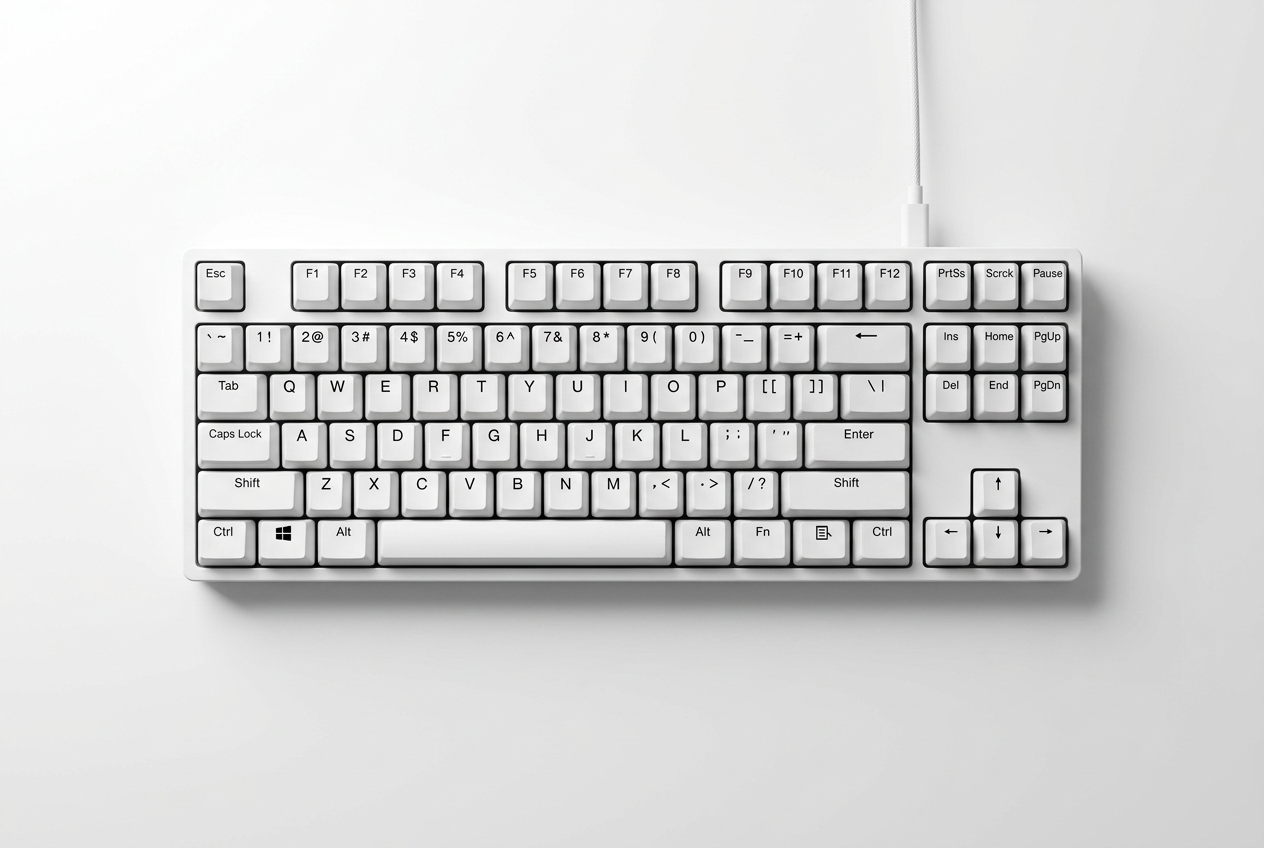
Kung wala kang touchscreen, huwag mag-alala, maaari mong i-activate ang virtual keyboard sa iyong monitor. Para gawin ito, pumunta sa Settings > Time & Language > Typing at paganahin ang opsyon na ipakita ang touch keyboard. Kapag lumabas na ang icon sa taskbar, i-click lang ito. Ang sekreto rito ay pindutin nang matagal ang isang letra nang ilang segundo; makikita mo na awtomatiko nitong ipapakita ang lahat ng variation at diacritics na nauugnay sa key na iyon, na nagbibigay-daan sa iyong piliin ang eksaktong simbolo gamit ang iyong mouse.

Ang Mapa ng Karakter: ang klasikong pamamaraan
Para sa mga naghahanap ng mas komprehensibo, ang Character Map ay nananatiling isang maaasahang kagamitan. Mahahanap mo ito sa pamamagitan ng pag-type ng "mga karakter" sa search bar. Binibigyang-daan ka ng program na ito na tingnan ang lahat ng glyph na magagamit sa isang partikular na font. Piliin lamang ang nais na font, i-click ang simbolo na gusto mo, pindutin ang select button, at pagkatapos ay kopyahin at i-paste ito kung saan mo ito kailangan. Ito ay isang medyo mas mabagal na proseso, ngunit ito ang pinaka-maaasahang paraan upang mahanap ang mga napakabihirang karakter.
Mga kodigo ng ASCII at Unicode
Para sa mga gumagamit na mas gusto ang bilis ng numeric keypad, may mga ALT code at simbolo ng keyboard . Para magamit ang mga ito, pindutin nang matagal ang ALT key habang nagta-type ng pagkakasunod-sunod ng numero sa numeric keypad (siguraduhing naka-on ang Num Lock). Halimbawa, ang ALT+0176 ay magbibigay sa iyo ng simbolo ng degree (°). Para sa mga karakter na Unicode, i-type ang simbolo ng code at pagkatapos ay pindutin ang ALT na susundan ng X key ; halimbawa, ang pag-type ng 0024 at pagpindot sa ALT+X ay magbibigay sa iyo ng simbolo ng dolyar ($).

Mga internasyonal na keyboard at configuration
Kung madalas kang nagta-type sa maraming wika, ang pinaka-maginhawang solusyon ay ang pagdaragdag ng international keyboard sa iyong system. Pumunta sa Mga Setting > Oras at Wika > Wika at Rehiyon at idagdag ang United States International keyboard. Papayagan ka nitong gumamit ng mas natural na mga kumbinasyon ng key para maglagay ng mga diacritics. Bukod pa rito, kung mapapansin mong hindi tumutugon ang keyboard gaya ng nararapat, maaari mong subukang patakbuhin ang keyboard troubleshooter sa menu na Update & Security o muling i-install ang driver mula sa Device Manager.
Mayroon tayong iba't ibang paraan para i-customize ang ating pagta-type, mula sa paggamit ng mga mabilisang shortcut tulad ng Win + . at ang touch keyboard, hanggang sa mas teknikal na mga pamamaraan gamit ang mga ASCII code o pamamahala ng Character Map at pag-configure ng mga internasyonal na wika upang ma-optimize ang produktibidad sa system.