- Eksklusibong pagiging tugma sa mga LG TV na gumagamit ng webOS operating system na bersyon 4.0 o mas mataas.
- Kinakailangan nito ang paggamit ng isang opisyal na LG developer account at ang Developer Mode application para tumakbo.
- Ang proseso ay ganap na legal at ligtas, dahil hindi ito nangangailangan ng pag-root ng device o pagpapawalang-bisa sa warranty ng tagagawa.
- Kailangang i-renew ang sesyon ng developer kada 1.000 oras upang maiwasan ang paghinto ng paggana ng aplikasyon.
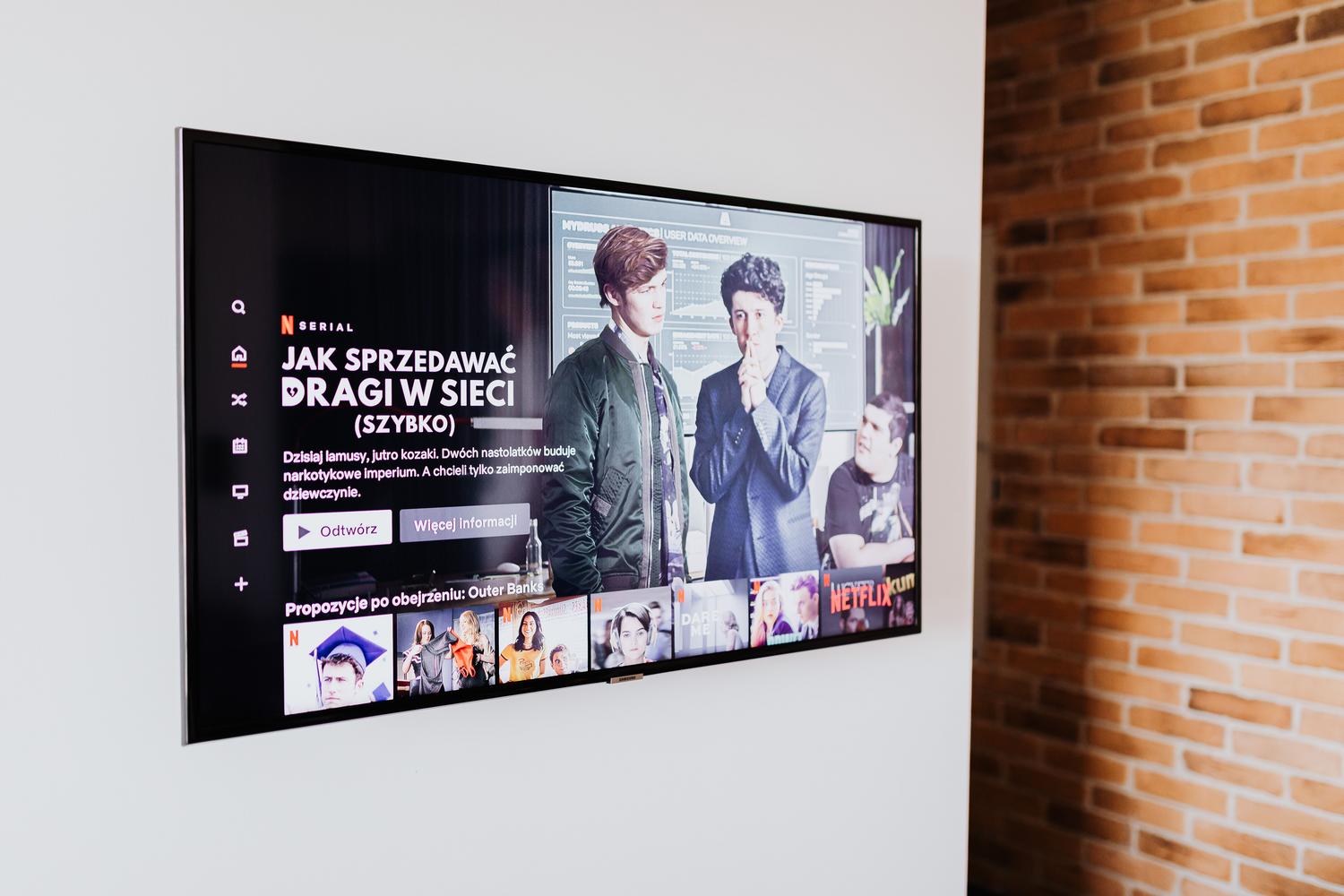
Itinatag ng Kodi ang sarili bilang isa sa pinakamalakas na multimedia tool na magagamit, halos parang Swiss Army knife ng audio at video. Bagama't sikat ito sa kakayahang pamahalaan ang malalaking library, ang tunay na kalakasan nito ay nasa mga add-on at plugin nito, na nagbibigay-daan sa iyong magdagdag ng lahat mula sa mga listahan ng IPTV hanggang sa mga digital terrestrial television channel, na ginagawang isang kumpletong entertainment center ang anumang screen. Kung gusto mong matuto nang higit pa, maaari mong tingnan ang aming komprehensibong gabay sa Kodi media player.
Ang problema ay lumilitaw kapag tiningnan natin ang mga LG Smart TV, dahil ang kanilang closed system, ang webOS, ay hindi nag-aalok ng Kodi sa opisyal nitong tindahan. Ngunit huwag mag-alala, hindi mo kailangang bumili ng external device; mayroong alternatibo at legal na paraan upang i-install ang software sa iyong TV, hangga't ang iyong modelo ay hindi antigo at nakakatugon sa ilang mga teknikal na kinakailangan.

Mga kinakailangan at pagiging tugma
Bago ka magsimula, kailangan mong tiyakin na tugma ang iyong TV. Para gumana ang trick na ito, dapat ay gumagamit ang iyong TV ng webOS 4.0 o mas bagong bersyon . Sa madaling salita, kung ang iyong modelo ay mula 2018 o mas bago, malamang na tugma ka na. Kung mas luma na ang iyong TV, sa kasamaang palad, walang paraan para patakbuhin ang programa.
Isang balita na magpapapanatag sa iyong isipan ay ang paraang ito ay 100% ligtas. Hindi mo na kailangang i-root ang iyong device, i-unlock ang bootloader, o baguhin ang orihinal na firmware. Sa pamamagitan ng paggamit ng mga tool na ibinigay mismo ng LG, mananatiling buo ang warranty ng tagagawa , kaya wala kang panganib na masira ang iyong TV.

Detalyadong gabay sa pag-install
Medyo mas masalimuot ang proseso kaysa sa pag-install ng isang regular na app, ngunit kung susundin mo nang mabuti ang mga hakbang na ito, magiging handa mo ito agad. Simulan na natin:
- Pagpaparehistro ng developer: Ang unang dapat gawin ay pumunta sa opisyal na website ng LG at gumawa ng account sa seksyon ng mga developer. Ito ay isang libre at simpleng proseso kung saan hihingin lamang nila ang iyong mga pangunahing impormasyon. Huwag kalimutan kumpirmahin ang email At isulat nang mabuti ang username at password, dahil kakailanganin mo ang mga ito sa TV.
- Mode ng Developer ng App: Ngayon, dumako tayo sa TV. Pumunta sa LG Content Store at hanapin ang app na tinatawag na Mode ng DeveloperI-download ito at mag-log in gamit ang mga kredensyal na nilikha mo lang sa website.
- Pag-activate ng sistema: Sa loob ng app, hanapin ang opsyon Status ng Dev Mode at buksan ito. Sasabihin sa iyo ng TV na kailangan nitong i-restart; tanggapin at hintayin itong bumukas muli.
- Configuration ng server: Kapag na-restart na, muling pumasok sa Developer Mode. Siguraduhing aktibo pa rin ang status ng developer at, pinakamahalaga, paganahin ang opsyon Key ServerMay lalabas na screen IP address at isang passphraseIsulat ang mga ito sa isang piraso ng papel o kunan ng litrato, dahil ang mga ito ang susi sa pagkonekta ng PC sa TV.
- Pag-setup ng kompyuter: Ngayon ay lilipat tayo sa PC (Windows, Mac, o Linux man). Kailangan mong mag-download ng isang tool na tinatawag na Tagapamahala ng Pag-develop ng webOS (makukuha sa GitHub). Pagkatapos itong i-install at buksan, i-click ang Magdagdag ng DevicePiliin ang Developer Mode at pindutin ang susunod.
- Pag-link ng Device: Pagkatapos laktawan ang screen ng impormasyon, maaabot mo ang setup kung saan kailangan mong ilagay ang pangalang gusto mo para sa iyong team, ang IP address at passphrase na nabanggit mo kanina sa telebisyon. Sa pamamagitan ng pag-click sa Tapos na, ang computer at ang TV ay magkakakonekta.
- I-load ang Kodi: I-download ang executable file (sa .ipk format) ng pinakabagong bersyon ng Kodi para sa webOS mula sa opisyal nitong repository. Bumalik sa Dev Manager sa iyong PC, at i-click ang I-install at piliin ang file na kaka-download mo lang. Makikita mo rin ito sa listahan ng mga available na app ng programa, bagama't maaaring hindi ito ang pinakabagong bersyon.
- Pagtatapos: Ang natitira na lang ay pindutin ang install button at hintaying matapos ang proseso. Gumagana na ngayon ang Kodi sa iyong Smart TV!

Mga limitasyon at mahalagang pagpapanatili
Hindi puro sikat ng araw at rosas lang, at may ilang bagay na dapat mong tandaan para maiwasan ang anumang sorpresa. Una, ang developer session ay may limitasyon na 1.000 oras (humigit-kumulang 40 araw). Kapag umabot sa zero ang counter, titigil ang Kodi sa pagbukas. Para maiwasan ito, i-access lang ang Developer Mode app sa iyong TV paminsan-minsan at pahabain ang oras ng session o i-renew ito mula sa iyong PC.
Tungkol sa paggana nito, pakitandaan na, dahil hindi ito isang opisyal na app, hindi ito awtomatikong nag-a-update . Sa bawat paglabas ng bagong bersyon ng Kodi, kakailanganin mong ulitin ang proseso ng pag-download at pag-install gamit ang Dev Manager. Bukod pa rito, may ilang mga teknikal na limitasyon: ang mga binary add-on at nilalamang protektado ng DRM ay maaaring hindi gumana nang tama, at paminsan-minsan ay maaaring may mga isyu sa pag-synchronize ng audio at video.
Sulitin ang iyong bagong Media Center
Ngayong na-install mo na ito, wala nang hangganan ang mga ito. Maaari kang magsimula sa pamamagitan ng pagbabago ng hitsura sa pamamagitan ng pag-install ng skin tulad ng Arctic Zephyr para mabigyan ito ng mas modernong hitsura. Para sa nilalaman, maaari mong idagdag ang TDTChannels add-on para manood ng free-to-air TV o i-configure ang mga PVR client tulad ng IPTV Simple Client kung mayroon kang legal na listahan ng channel.
Lubos ding inirerekomenda na i-install ang Backup plugin , para hindi mo na kailangang i-configure ang lahat mula sa simula kung sakaling may magkamali. Palaging tandaan na mag-download ng mga repository at add-on mula sa mga mapagkakatiwalaang mapagkukunan upang maiwasan ang anumang mga isyu sa seguridad sa iyong home network.
Ang pagsasama ng media center na ito sa isang saradong sistema tulad ng sa LG ay nangangailangan ng mas mahabang proseso kumpara sa Android TV, ngunit sulit ang resulta. Ang kailangan mo lang gawin ay pamahalaan ang developer account, i-link ang iyong PC gamit ang IP address at password nito, at panatilihing aktibo ang session para masiyahan sa kumpletong versatility sa iyong sala nang hindi nakompromiso ang seguridad ng iyong TV.