- Ang pagbabago ng isang lumang computer sa isang NAS server ay nagbibigay-daan sa iyong makatipid ng mga gastos at samantalahin ang makapangyarihang hardware para sa storage at virtualization.
- Mayroong ilang mga espesyalisadong operating system tulad ng Unraid, TrueNAS, at OpenMediaVault, bawat isa ay may iba't ibang pamamaraan sa pamamahala ng disk at kadalian ng paggamit.
- Mahalagang balansehin ang lakas ng hardware at ang konsumo ng kuryente, dahil ang isang kumbensyonal na PC ay gumagamit ng mas maraming enerhiya kaysa sa isang komersyal na NAS.
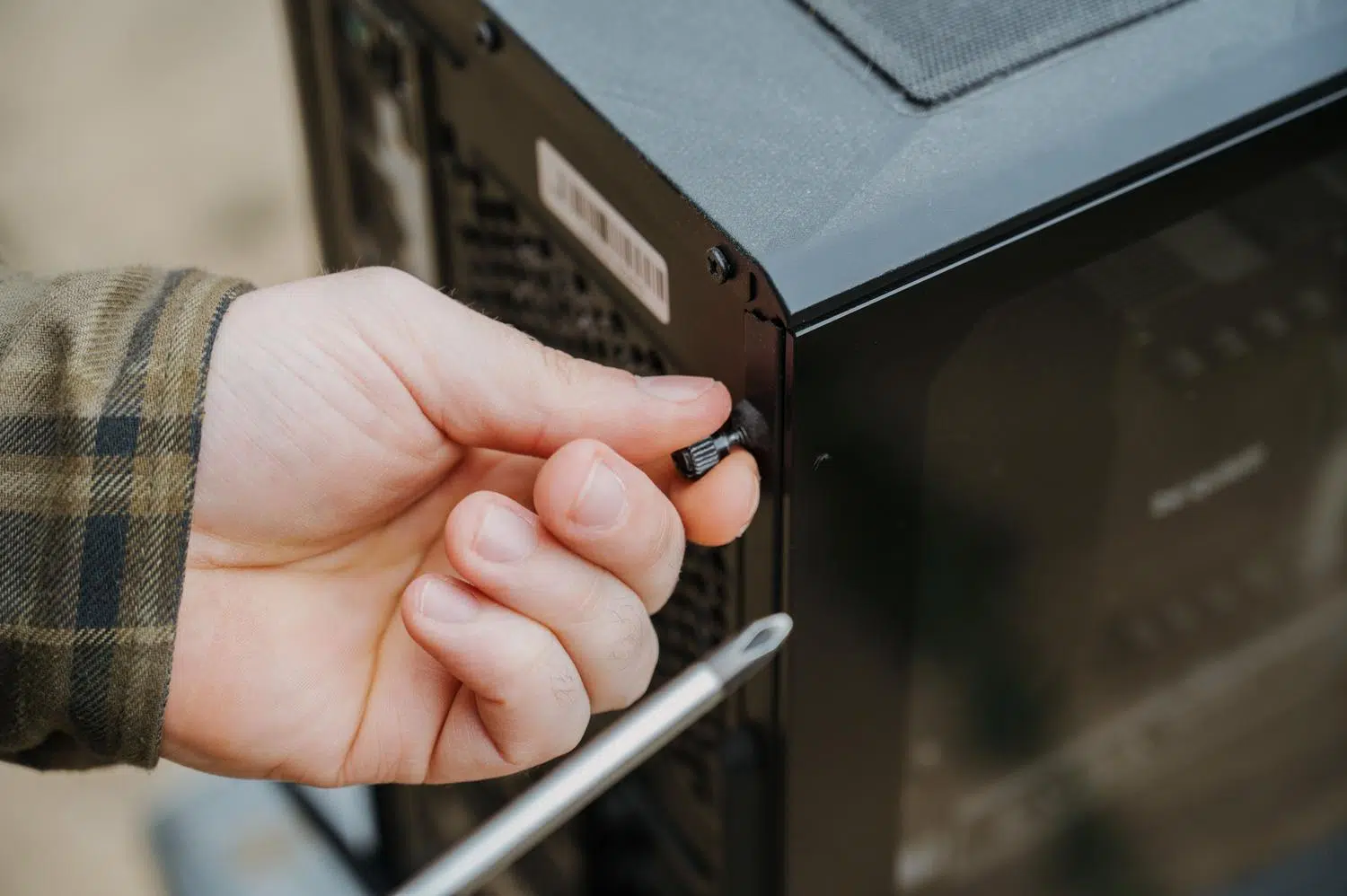
Malamang na mayroon kang computer na dating kinaiinggitan ng iyong mga kaibigan ngunit ngayon ay nabubulok na lamang sa bodega. Buweno, ang pagbibigay dito ng pangalawang buhay sa pamamagitan ng paggawa nito bilang isang NAS (Network Attached Storage) server ay marahil ang pinakamatalinong hakbang na magagawa mo upang pamahalaan ang iyong mga file nang hindi gumagastos nang malaki sa mga komersyal na kagamitan.
Ang pag-set up ng sarili mong network storage ay hindi lamang tungkol sa pagtitipid ng pera; ito ay tungkol sa pagkakaroon ng kumpletong kontrol sa iyong privacy at ang kakayahang i-scale ang iyong setup kung kinakailangan. Gusto mo mang gumawa ng media center, magpatakbo ng mga awtomatikong backup, o kahit maglunsad ng mga virtual machine, ang paggawa ng lumang PC na iyon bilang isang NAS ay isang kapana-panabik at lubhang kapaki-pakinabang na proyekto.

Ano nga ba ang NAS at para saan ito ginagamit?
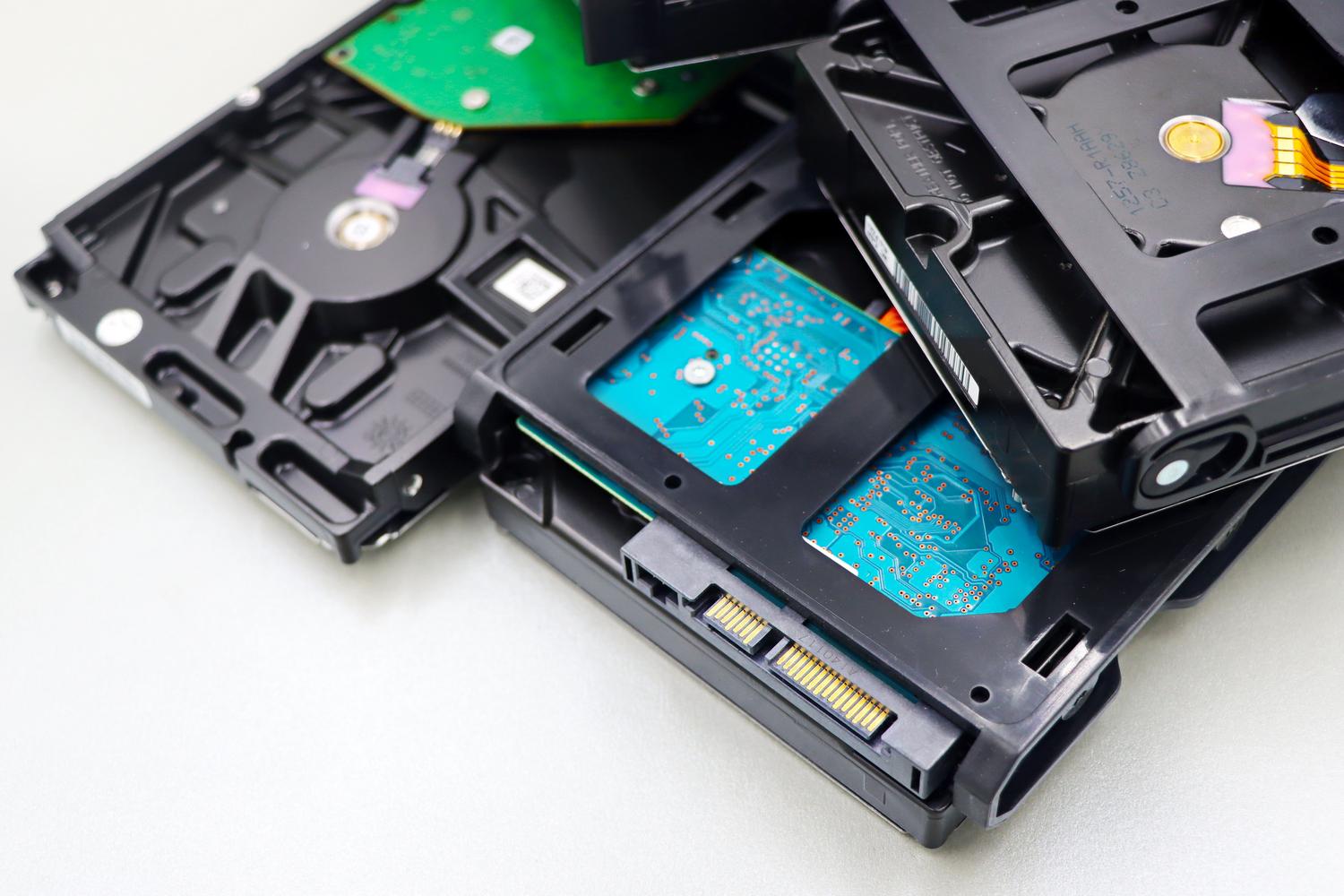
Para sa mga hindi pamilyar dito, ang NAS ay karaniwang isang pinasimpleng computer na nakakonekta sa iyong lokal na network na nagsisilbing sentral na imbakan ng data . Sa halip na magkalat ng mga file sa hindi mabilang na USB drive o umasa sa mga external cloud service na naniningil ng buwanang bayad, mayroon kang sariling server sa bahay, na maa-access mula sa iyong mobile phone, tablet, o pangunahing PC sa pamamagitan ng Wi-Fi.
Napakalaki ng mga posibilidad: magagamit mo ito bilang streaming server para sa iyong mga pelikula at palabas sa TV, isaayos ang iyong ROM at koleksyon ng laro , at lumikha ng mga naka-encrypt na backup para walang makasilip sa iyong mga gamit. Dagdag pa, kung mas teknikal ang iyong mga detalye, maaari kang mag-install ng mga VPN server, database , o gamitin pa ito bilang print server para sa buong pamilya.

Mga kinakailangang hardware: Anong mga bahagi ang kailangan kong i-assemble?
Kung magre-recycle ka ng computer, hindi mo kailangang maging pinakabagong teknolohikal na kamangha-mangha, ngunit dapat nitong matugunan ang ilang minimum na kinakailangan upang maiwasan ang pagkadismaya sa mabagal na pagganap. Para sa pangunahing pamamahala ng file, halos anumang PC mula sa nakaraang dekada ay sapat na, ngunit kung gusto mong mag-stream o mag-virtualize, maghanap ng processor na may kahit dalawang core at, kung maaari, integrated graphics upang maiwasan ang pagdaragdag ng hiwalay na GPU na kumokonsumo ng karagdagang lakas.
- Memorya ng RAM: Sa isip, dapat kang magsimula sa 8 GB, bagama't para sa mga sistemang tulad ng TrueNAS ito ang minimum na kinakailangan. Kung plano mong gamitin Mga lalagyan ng Docker o mga virtual machineAng pag-upgrade sa 32GB o 64GB ay magbibigay sa iyo ng hindi kapani-paniwalang ginhawa.
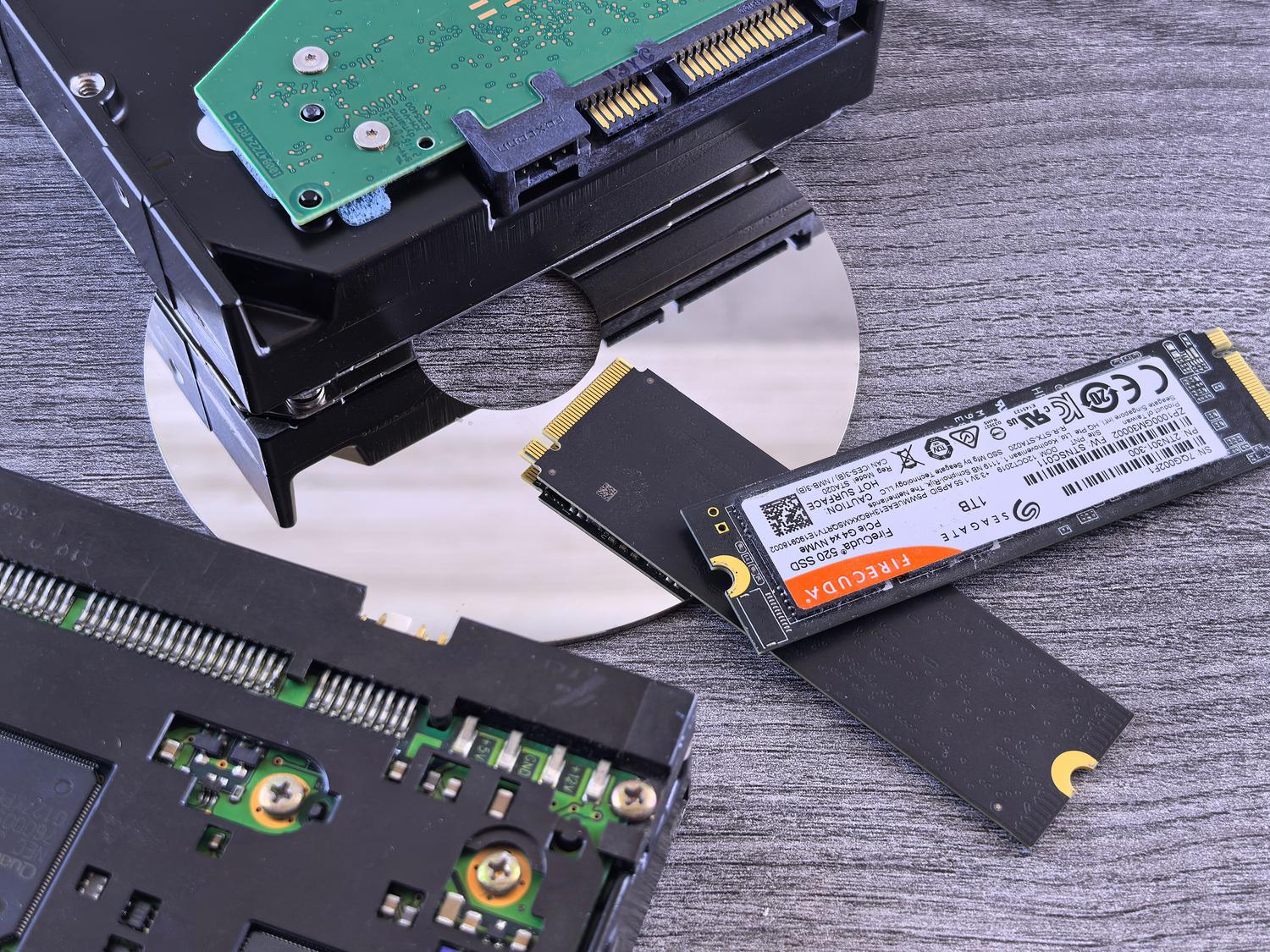
- Imbakan: Ito ang puso ng NAS. Inirerekomendang gamitin mga partikular na hard drive para sa NAS (tulad ng WD Red series) dahil dinisenyo ang mga ito para maging 24/7. Maaari mong pagsamahin ang mga HDD para sa napakalaking kapasidad at NVMe SSD bilang cache kaya ang pagbasa at pagsulat ng datos ay napakabilis.
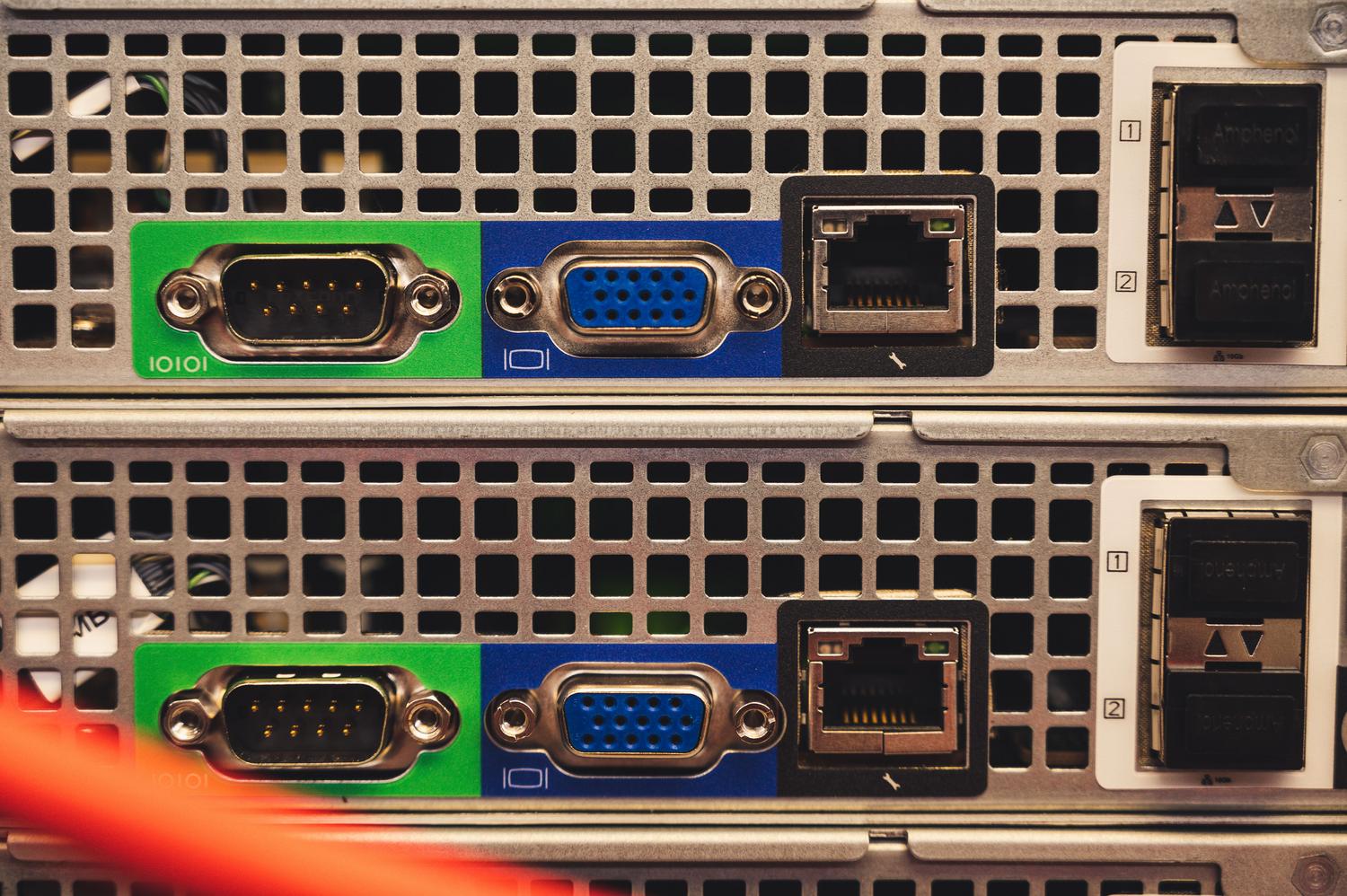
- Motherboard at Koneksyon: Siguraduhing mayroon itong sapat na mga SATA port. Kung maglilipat ka ng malalaking file o mag-eedit ng video, isaalang-alang ang isang 10G network card para hindi maging hadlang ang koneksyon.

Mga Operating System: Unraid vs TrueNAS at iba pa
Dito nagiging interesante ang mga bagay-bagay. Depende sa kung gaano kakumplikado ang gusto mong maging mga bagay-bagay, mayroon kang ilang mga pagpipilian. Ang Unraid ang pangunahing opsyon para sa mga naghahanap ng flexibility, dahil pinapayagan ka nitong paghaluin ang mga drive na may iba't ibang laki at palawakin ang kapasidad sa pamamagitan lamang ng pagdaragdag ng bagong drive nang hindi kinakailangang i-reformat ang lahat.
Sa kabilang banda, mayroon tayong TrueNAS (dating FreeNAS) , na matibay sa usapin ng estabilidad dahil sa ZFS file system nito , bagama't mas matipid ito sa RAM at mas mahigpit kapag nagdaragdag ng mga disk. Mayroon ding mga alternatibo tulad ng OpenMediaVault o XigmaNAS , na magaan at mahusay na gumagana sa napakaliit na hardware. Kamakailan lamang, lumitaw ang Hex OS, na naglalayong gawing simple ang karanasan gamit ang isang napaka-intuitive na graphical interface para sa mga ayaw mahirapan sa command line.

Ang problema ng pagkonsumo ng kuryente at RAID
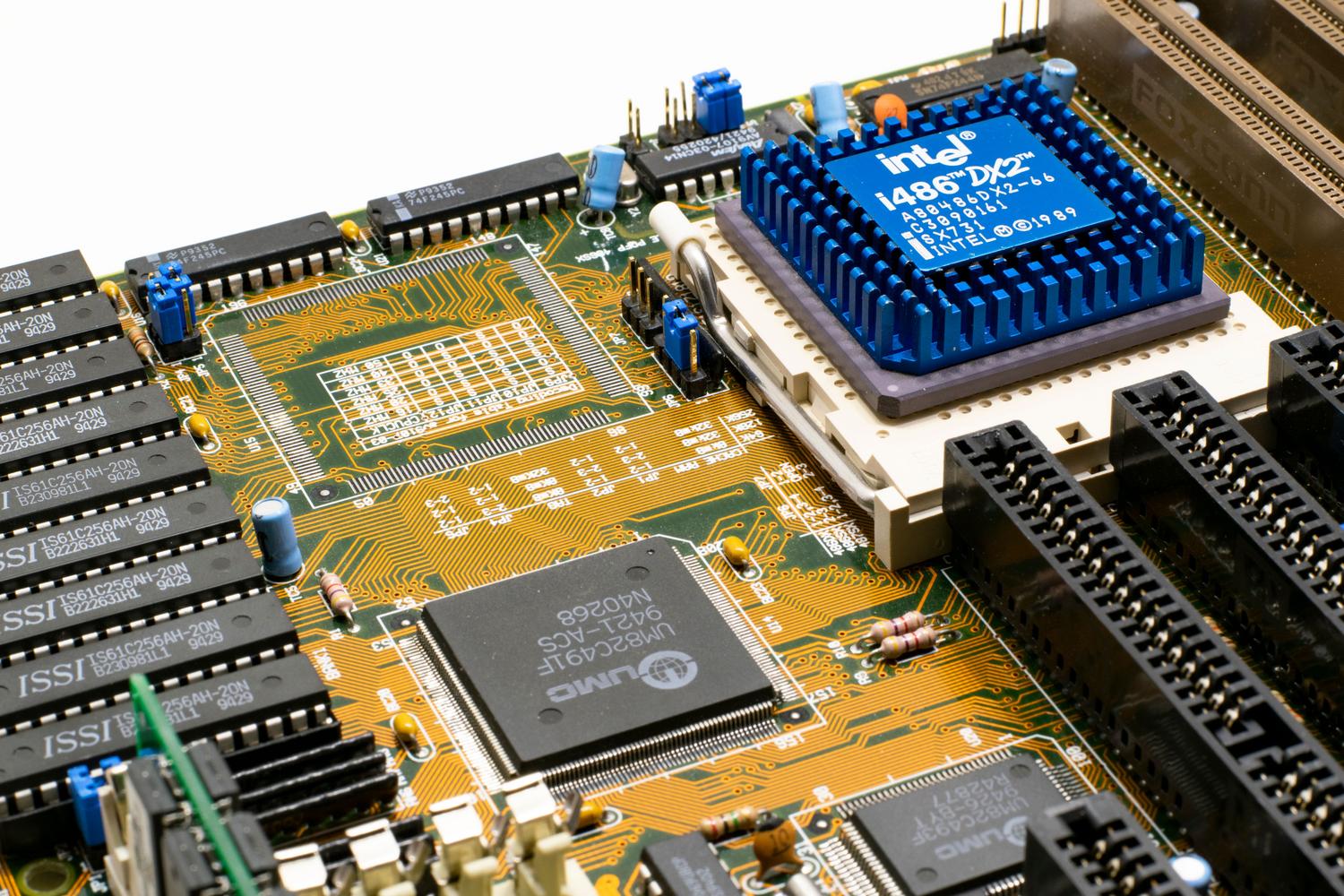
Hindi puro sikat ng araw at bahaghari lang ang nararanasan. Ang isang lumang PC ay maaaring kumonsumo ng nasa pagitan ng 40 at 120 W habang naka-idle, habang ang isang komersyal na NAS ay gumagamit ng humigit-kumulang 20 W. Sa pagtatapos ng taon, ang pagkakaibang iyan ay maaaring umabot ng ilang sampung euro sa iyong singil sa kuryente , isang bagay na dapat tandaan kung limitado ang iyong badyet.
Para maiwasan ang pagkawala ng iyong data kung sakaling masira ang isang disk, dapat mong i-configure ang isang RAID system . Sinasalamin ng RAID 1 ang data, habang ipinamamahagi naman ng RAID 5 ang impormasyon sa maraming disk, na nagpapahintulot sa isa na masira nang hindi nawawala ang data. Sa Unraid, ito ay pinamamahalaan gamit ang isang parity drive , na dapat ang pinakamalaking disk sa array upang protektahan ang iba pang mga drive.

Mga tip para sa isang matagumpay na pag-install
Kung magpasya kang magpatuloy, ang pinakamadaling paraan ay i-install ang operating system sa isang mataas na kalidad na USB flash drive o microSD card, na iniiwan ang mga internal drive para lamang sa data. Para i-configure ang remote access, magtalaga ng static na IP address sa iyong router; pipigilan nito ang NAS sa pagbabago ng address nito at pagkawala ng koneksyon.
Kapag nagko-configure ng mga volume, tandaan na isaayos ang mga pahintulot ng Samba (SMB) upang ma-access ng iyong mga Windows o Mac device ang mga nakabahaging folder. Kung nagse-set up ka ng mga virtual machine, tulad ng isang Windows 10 virtual machine para sa remote work, pinakamahusay na i-host ang virtual disk sa isang duplicate na SSD upang matiyak ang bilis at redundancy.
Ang pagkakaroon ng sarili mong NAS server sa bahay ang pinakaepektibong paraan upang i-sentralisa ang iyong data, na nagbibigay-daan sa iyong pumili sa pagitan ng flexibility ng Unraid o ng tibay ng TrueNAS depende sa iyong mga teknikal na kasanayan. Bagama't mas mataas ang konsumo ng kuryente kaysa sa isang nakalaang sistema, ang kakayahang gamitin ang makapangyarihang hardware at palawakin ang storage sa sarili mong bilis ay ginagawang walang kapantay na solusyon sa bahay ang mga lumang PC.
