- Unti-unting inilulunsad ng Microsoft ang mga bagong tampok sa pamamagitan ng teknolohiya sa pagpapanatili at mga update sa Store.
- May mga open-source na tool tulad ng ViveTool na nagbibigay-daan sa iyong pilitin ang pag-activate ng mga nakatagong feature sa system.
- Ang ilang advanced na feature ng AI at productivity ay eksklusibong nakalaan para sa mga Copilot+ PC device.
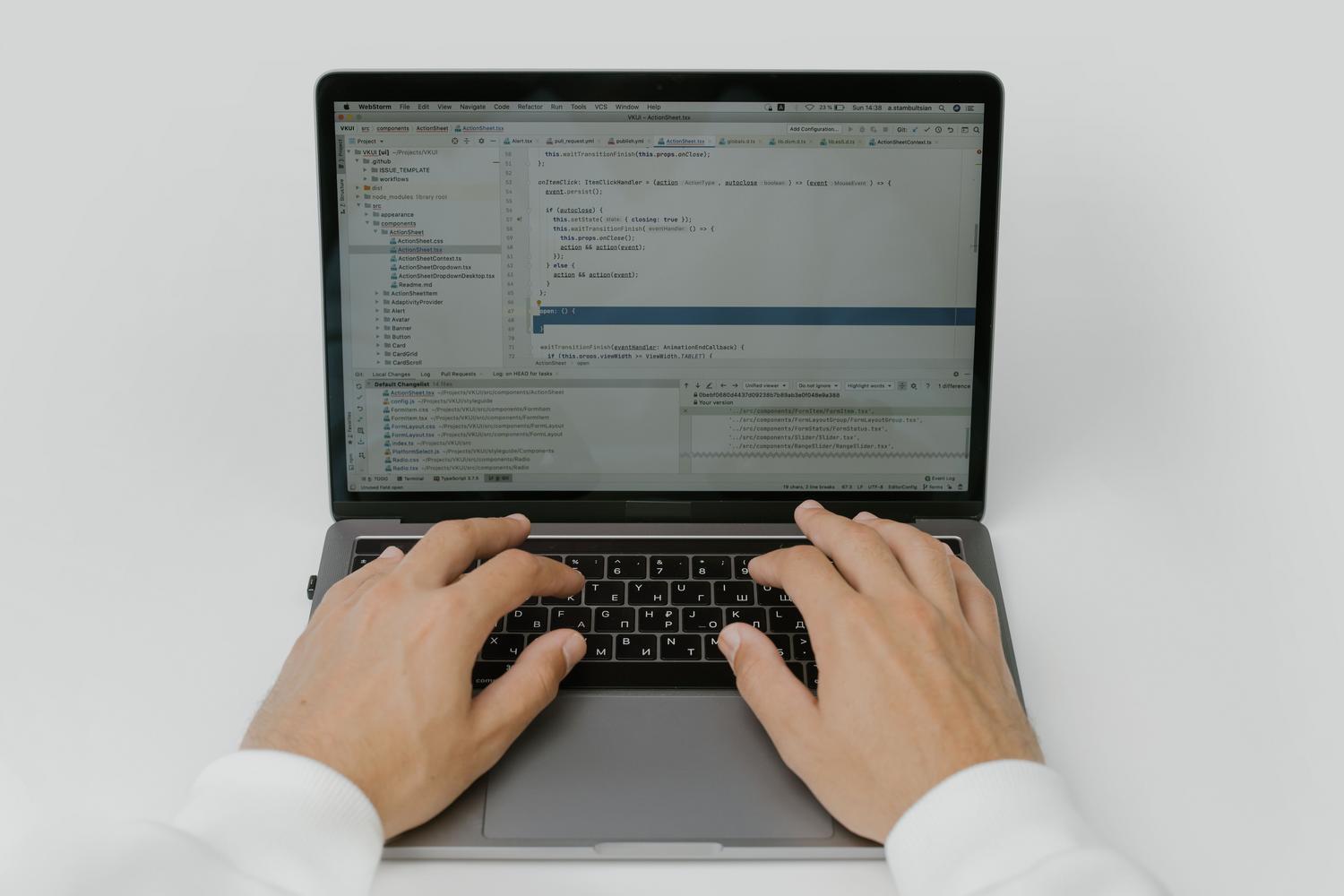
Sigurado akong nangyari na ito sa iyo: ina-update mo ang iyong system, ni-restart ang iyong computer, at pagbalik mo sa desktop, mapapansin mong nawawala ang mga bagong feature na nakita mo sa mga video sa YouTube o sa mga tech blog. Hindi naman sa sira ang iyong PC o nabigo ang pag-update; ang nangyayari ay gumagamit ang Microsoft ng unti-unting sistema ng paglulunsad , na unti-unting naglalabas ng mga feature upang maiwasan ang mga system crash o malawakang error.
Ang magandang balita ay hindi mo na kailangang umupo at maghintay na lang sa algorithm para magdesisyon na ikaw na ang bahala. Kung mausisa ka at gusto mong subukan ang productivity, AI, at mga design tool bago ang karamihan, may mga ligtas na paraan para pilitin ang pag-activate ng mga ito. Mula sa opisyal na paraan para sa pinakamatiyaga hanggang sa mga advanced na trick ng user , narito kung paano maunahan ang iskedyul ng Microsoft.

Ang opisyal na paraan: Mga Update at Programa ng Insider
Para sa mga mas gustong huwag hawakan ang anumang panloob na bagay, ang proseso ay karaniwan lamang. Naghahatid ang Microsoft ng mga pagpapabuti sa pamamagitan ng mga taunang pag-update ng tampok , kadalasan sa ikalawang kalahati ng taon, at sa pamamagitan ng buwanang mga patch ng maintenance. Karaniwan din na ang mga pangunahing application ay direktang ina-update mula sa Microsoft Store.
Kung gusto mong gumawa ng mas marami pang hakbang nang hindi gumagamit ng mga external tool, maaari kang mag-enroll sa Windows Insider Program . Depende sa channel na pipiliin mo (Dev o Beta), makakatanggap ka ng mga preview build. Gayunpaman, kahit bilang isang Insider, ang ilang feature ay sumasailalim sa A/B testing , ibig sabihin ay piling grupo lamang ng mga user ang nakakakita sa mga ito na pinagana bilang default.

Pag-unlock ng mga nakatagong feature gamit ang ViveTool

Kapag ang mga feature ay nasa iyong hard drive na ngunit hindi aktibo, papasok ang ViveTool . Ito ay isang portable, open-source na utility na nagbibigay-daan sa iyong i-activate ang mga partikular na feature ID na hindi aktibo ng Microsoft. Ito ang go-to tool para sa mga gustong i-optimize ang kanilang workflow nang hindi naghihintay ng ilang buwan.
Para magsimula, mahalagang suriin ang bersyon at edisyon ng Windows 11 sa iyong PC upang matiyak na tama ang naka-install na build (tulad ng bersyon 26100.6725 o mas mataas pa). Kung wala ang tamang codebase, mawawalan ng silbi ang command. Matapos i-download ang ViveTool mula sa opisyal nitong repository at i-extract ito sa isang simpleng folder (halimbawa, C:\Vive), ang proseso ay ang mga sumusunod:
- Buksan ang Command Prompt (CMD) pagpapatakbo nito bilang administrator.
- Mag-navigate sa folder ng tool gamit ang command cd sinusundan ng ruta.
- Isagawa ang utos ng pag-activate: vivetool /enable /id:FUNCTION_ID.
- I-restart ang iyong computer para magkabisa ang mga pagbabago.
Halimbawa, may mga nakagrupong utos na nagbibigay-daan sa iyong i-activate ang bagong pinag-isang Start menu , mga widget ng lock screen, o mga pagpapabuti sa File Explorer nang sabay-sabay . Kung hindi mo gusto ang isang bagay o nakakapansin ng kawalang-tatag, maaari mo itong ibalik sa pamamagitan ng pagpapalit ng utos na /enable sa /disable.

Mga pangunahing bagong tampok at mga pagpapabuti sa sistema
Sa pamamagitan ng pagpilit sa mga pag-activate na ito, mapapansin mo ang mga makabuluhang pagbabago sa karanasan ng gumagamit. Ang File Explorer ay isa sa mga pinakamalaking nakikinabang, dahil nakakakuha ito ng mas malinis na mga context menu, kakayahang ibalik ang mga bukas na tab pagkatapos mag-restart, at mas mabilis na pagkuha ng mga naka-compress na file sa mga format tulad ng .7z o .rar.
Para sa interface, ang muling idinisenyong Start menu ay naglalayong pag-isahin ang mga naka-pin na app at rekomendasyon sa iisang view. Bukod pa rito, ipinakilala ang mga setting upang awtomatikong umangkop ang mga icon ng taskbar sa available na espasyo, na pumipigil sa pagkaputol ng mga pangalan ng app. Para sa mga gamer at creator, posible na ngayong buksan ang Notification Center mula sa isang pangalawang monitor, isang feature na matagal nang hinihiling.
Ang ekosistema ng AI at mga Copilot+ PC
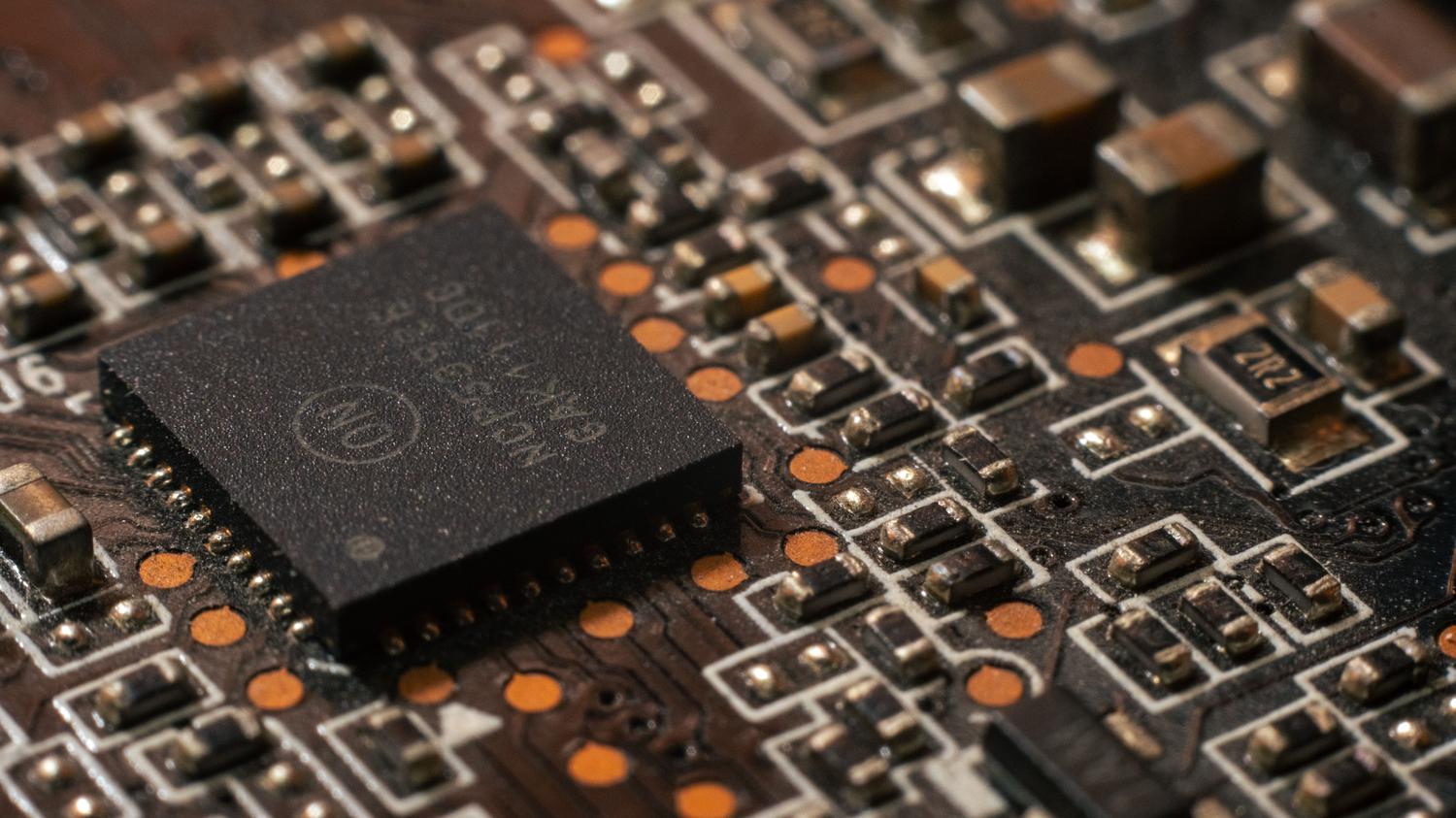
Mahalagang mapag-iba ang pangkalahatan at eksklusibong mga tungkulin ng Copilot+ PC . Ang mga device na ito ay nagtatampok ng isang NPU (Neural Processing Unit) na may kakayahang magproseso ng trilyong operasyon bawat segundo, na nagpapahintulot sa generative AI na tumakbo nang lokal nang hindi lubos na umaasa sa cloud.
Kabilang sa mga eksklusibong tampok na ito ang "Click to Do ," na sumusuri sa nakikita mo sa screen upang magmungkahi ng mabilisang aksyon, at ang tampok na Memories , na nagbibigay-daan sa iyong maghanap ng mga screenshot gamit ang natural na wika. Nag-aalok din ang mga ito ng semantic Windows Search , na mas matalino kaysa sa tradisyonal na paghahanap ng keyword, at isang built-in na troubleshooter sa panel ng Mga Setting upang awtomatikong malutas ang mga problema.

Mas mataas na pamamahala para sa mga propesyonal na kapaligiran

Para sa mga namamahala ng mga network sa mga negosyo o institusyong pang-edukasyon, ipinapatupad ng Microsoft ang feature timing control . Pinipigilan nito ang buwanang pag-update na makagambala sa mga kritikal na daloy ng trabaho sa loob ng isang organisasyon. Maaaring gamitin ng mga IT administrator ang Group Policy (GP) o MDM upang paganahin ang mga opsyong ito sa malawakang saklaw.
May mga idinagdag na makapangyarihang kagamitan, tulad ng Rapid System Recovery , na naghahanap sa cloud ng mga solusyon sa mga kritikal na error sa pag-boot, at ang kakayahang alisin ang bloatware ng Windows 11 gamit ang PowerShell o mga patakaran upang mapanatiling malinis ang mga computer. Bukod pa rito, ang Wi-Fi 7 compatibility ay realidad na ngayon sa mga pinakabagong bersyon, na nag-aalok ng makabuluhang pinahusay na katatagan at bilis sa masikip na kapaligiran.
