- Pinapayagan ng Docker ang virtualization ng aplikasyon gamit ang mga magaan na lalagyan na nagbabahagi ng kernel ng host system.
- Maaaring i-install sa Windows gamit ang Docker Desktop gamit ang WSL 2 o Hyper-V backends.
- Mahalagang matugunan ang mga kinakailangan sa hardware at bersyon ng operating system upang matiyak ang katatagan ng kapaligiran.
- May mga mas advanced na alternatibo sa pamamagitan ng direktang pag-install ng Docker sa isang distribusyon ng Linux sa WSL 2 nang hindi ginagamit ang desktop interface.

Kung interesado ka sa mundo ng mga container, mapapansin mo na ang Docker ang nangungunang tool para sa mahusay na pag-virtualize ng mga application . Hindi tulad ng mga tradisyonal na virtual machine , na kumukonsumo ng mga resources sa pamamagitan ng pag-emulate ng isang buong operating system, ihihiwalay lamang ng Docker ang application at ang mga dependency nito, na ginagawang mas magaan at mas mabilis i-deploy ang lahat.
Para sa ating mga gumagamit ng Windows, ang sitwasyon ay lubhang nagbago, at mayroon na tayong malalakas na opsyon para sa pag-set up ng ating sariling kapaligiran. Gusto mo mang mag-eksperimento sa mga web server, database, o firewall , ang wastong pag-configure ng Docker sa iyong PC ay magbibigay-daan sa iyong magtrabaho sa isang propesyonal na kapaligiran nang hindi nababahala tungkol sa compatibility ng file.

Bago tayo magsimulang mag-install, mahalagang malaman na ang Docker Desktop ay hindi libre para sa lahat. Kung nagtatrabaho ka para sa isang kumpanya na may higit sa 250 empleyado o kumikita ng higit sa $10 milyon taunang kita, kakailanganin mo ng bayad na subscription. Para sa lahat, tulad ng mga estudyante, mga open-source na proyekto, o maliliit na negosyo , ang software ay ganap na libre.
Pangangailangan sa System
Para maiwasan ang anumang sorpresa habang ini-install, siguraduhing natutugunan ng iyong computer ang mga sumusunod na kinakailangan. Para sa Windows 10, kailangan mo ang 64-bit na bersyon (Enterprise, Pro, o Education) 22H2. Kung mayroon kang Windows 11, hanapin ang bersyon 23H2 o mas bago. Bukod pa rito, mahalaga na ang serbisyo ng Windows Server (LanmanServer) ay naka-enable at naka-configure sa automatic mode.


Depende sa engine na iyong pipiliin, ang mga kinakailangan ay bahagyang nag-iiba. Kung pipiliin mo ang Hyper-V, kakailanganin mong paganahin ang mga tampok na Containers at Hyper-V mula sa control panel. Sa kabilang banda, kung mas gusto mo ang modernong pamamaraan ng WSL 2, kakailanganin mo itong maging bersyon 2.1.5 o mas bago upang maiwasan ang mga isyu sa pagiging tugma sa mga pinakabagong tampok.
Mga Hakbang para sa Interaktibong Pag-install
Ang pinakamadaling paraan para makapagsimula ay sa pamamagitan ng pag-download ng opisyal na installer. Una, i-download ang Docker Desktop Installer.exe file mula sa website ng Docker. Kapag pinatakbo mo ito, tatanungin ka ng system kung aling installation mode ang gusto mo: per-user mode (na sine-save sa %LOCALAPPDATA% at hindi nangangailangan ng mga pribilehiyo ng administrator ) o all-user mode, na nangangailangan ng mas mataas na mga pribilehiyo.
Habang isinasagawa ang proseso, makakakita ka ng isang mahalagang checkbox: "Gumamit ng WSL 2 sa halip na Hyper-V ." Lubos naming inirerekomenda na lagyan ng tsek ang kahong ito, dahil ang WSL 2 ang kasalukuyang pamantayan at nag-aalok ng higit na mahusay na pagganap. Kapag natapos na ang wizard, isara ang application at i-restart ang iyong computer para magkabisa ang lahat ng mga pagbabago sa kernel.

Pagkatapos mag-restart, buksan ang Docker Desktop at tanggapin ang Kasunduan sa Serbisyo ng SubskripsyonKung hindi mo tatanggapin ang mga tuntunin, hindi magsisimula ang makina. Para masuri kung gumagana nang tama ang lahat, buksan ang isang terminal ng PowerShell at sumulat docker run hello-worldKung makakita ka ng mensahe ng tagumpay, nangangahulugan ito na nagawa ng Docker I-download ang larawan at patakbuhin ang lalagyan. Walang problema.
Konpigurasyon ng WSL 2
Minsan, babalaan ka ng Docker na hindi pa ganap na handa ang WSL 2. Mayroon kang dalawang paraan para ayusin ito. Ang pinakamabilis ay buksan ang PowerShell bilang administrator at patakbuhin ang command na `wsl --install` , na nag-a-automate sa pag-download ng distribusyon ng Ubuntu at ng Linux kernel. Kung ang Microsoft Store ay naharang sa ilang kadahilanan, maaari kang pumunta sa repositoryo ng WSL GitHub at manu-manong i-download ang .msi package.
Mahalagang tandaan na ang WSL 2 ay nagbibigay-daan sa Windows na pamahalaan ang mga proseso ng Linux nang natively . Kung ikaw ay isang bihasang gumagamit, maaari mo ring gawin nang wala ang Docker Desktop sa pamamagitan ng pag-install ng Docker nang direkta sa loob ng isang distribusyon ng Ubuntu na nagpapatakbo ng WSL 2. Naiiwasan nito ang overhead ng graphical interface at nagbibigay-daan sa iyong pamahalaan ang mga disk gamit ang mga mount point tulad ng /mnt/c , na ginagawang mas madali ang pag-access sa iyong mga NTFS file.

Mga Advanced na Opsyon at Command Line
Para sa mga ayaw gumamit ng mouse, pinapayagan ng Docker ang pag-install sa pamamagitan ng terminal. Maaari mong gamitin ang mga flag tulad ng `--quiet` para sa isang silent installation o `--accept-license` para laktawan ang license agreement sa startup. Kung kailangan mong baguhin ang installation path, ang flag na `--installation-dir` ang iyong matalik na kaibigan para maiwasan ang pagpuno sa iyong C: drive.
Sa mga kapaligirang server, tulad ng Windows Server 2019 o 2022, iba ang pamamahala. Dito, ang engine ay karaniwang kino-configure sa pamamagitan ng isang file na tinatawag na daemon.json na matatagpuan sa C:\ProgramData\Docker\config\. Mula doon, maaari mong tukuyin ang imbakan ng data (data-root) o i-configure ang proxy gamit ang mga environment variable tulad ng HTTP_PROXY upang ang system ay makapag-download ng mga imahe sa pamamagitan ng mga corporate network.
Pamamahala ng Lalagyan at Network
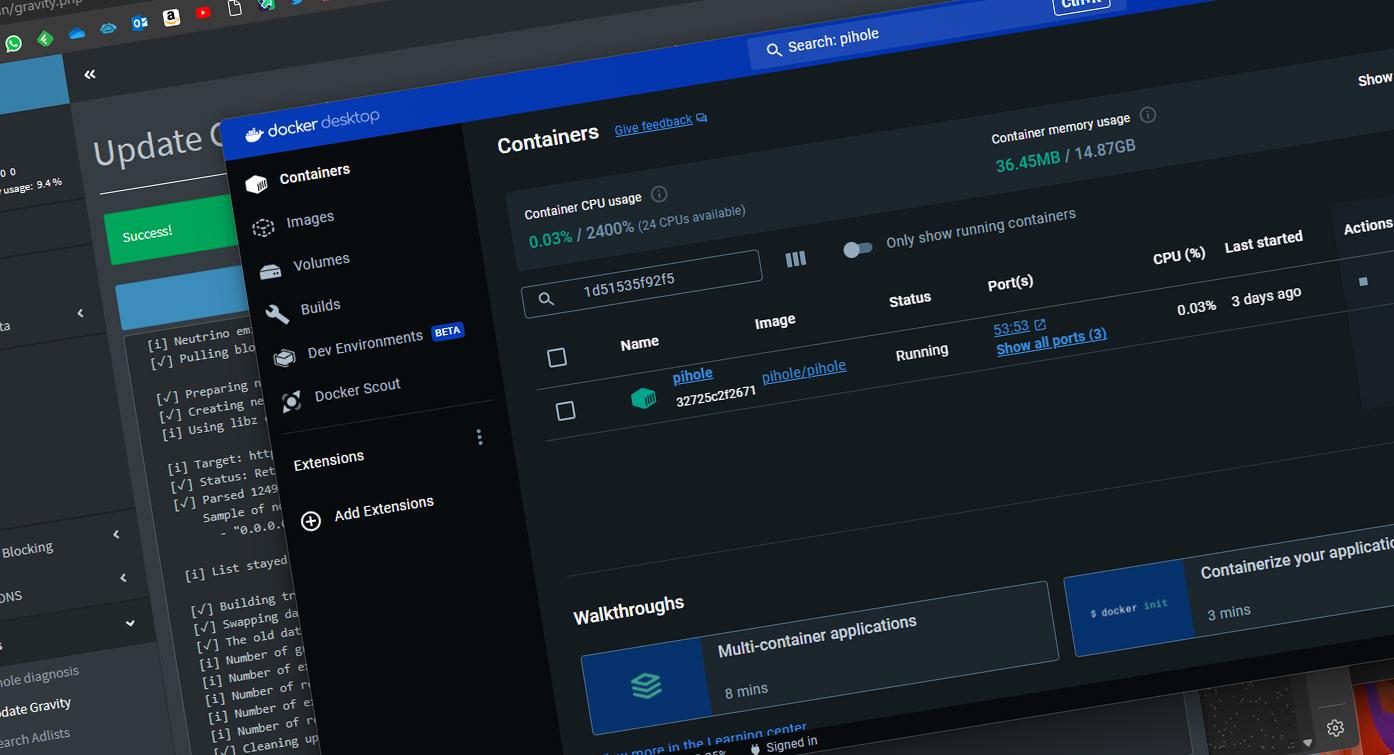
Kapag na-install na, maaari mong gamitin ang function ng paghahanap sa interface ng Docker upang magsagawa ng "paghila" ng mga imahe direkta mula sa Docker Hub. Kung naghahanap ka ng mas teknikal na bagay, ang mga utos tulad ng docker image ls --all Tutulungan ka nilang makita ang lahat ng iyong inimbak, habang docker ps -a ipapakita sa iyo ang katayuan ng lahat ng iyong mga lalagyanaktibo man sila o nakakulong.
Kung pipiliin mo ang purong ruta ng WSL 2, makikita mo na ang Windows ay lumilikha ng isang virtual network adapter gamit ang Hyper-V. Upang maiwasan ang mga problema sa koneksyon, lalo na sa mga protocol ng IPv6 na kung minsan ay nabibigo , maaari mong i-edit ang /etc/gai.conf file sa Linux upang pilitin ang paggamit ng IPv4. Mahalaga ito kapag nagde-deploy ng mga kumplikadong service stack na nakadepende sa mga database tulad ng MariaDB.

Ang pagkakaroon ng maayos na na-optimize na container environment sa Windows ay nangangailangan ng pag-alam kung paano balansehin ang mga resources. Maipapayo na subaybayan ang paggamit ng RAM at CPU mula sa Docker control panel, dahil kahit ang mga magaan na container ay maaaring magpabagal sa iyong system. Tandaan na maaari kang lumipat sa pagitan ng mga container ng Linux at Windows mula sa dropdown menu, bagama't ang karamihan sa komunidad ay gumagamit ng mga container ng Linux dahil sa kanilang versatility.
Ang pagiging dalubhasa sa Docker sa Windows ay nangangailangan ng pag-unawa sa interaksyon sa pagitan ng host system at ng virtualization layer, maging sa pamamagitan ng kaginhawahan ng Docker Desktop o ng raw power ng WSL 2. Sa pamamagitan ng wastong pag-configure ng mga pahintulot sa disk, network, at mga kinakailangan sa hardware, maaari mong gawing isang professional development workstation ang iyong PC na may kakayahang magpatakbo ng anumang modernong serbisyo na may kaunting paggamit ng resource at kamangha-manghang stability.
