- Kumpletong malayuang pamamahala ng 3D printer sa pamamagitan ng isang madaling gamitin na web interface.
- Paggamit ng Raspberry Pi bilang isang dedicated server upang ma-optimize ang kontrol at pagsubaybay.
- Kakayahang magsama ng mga camera para sa real-time na pagsubaybay at paglikha ng mga timelapse.
- Pagpapalawak ng functionality sa pamamagitan ng mga plugin at direktang koneksyon sa mga slicer tulad ng Cura.
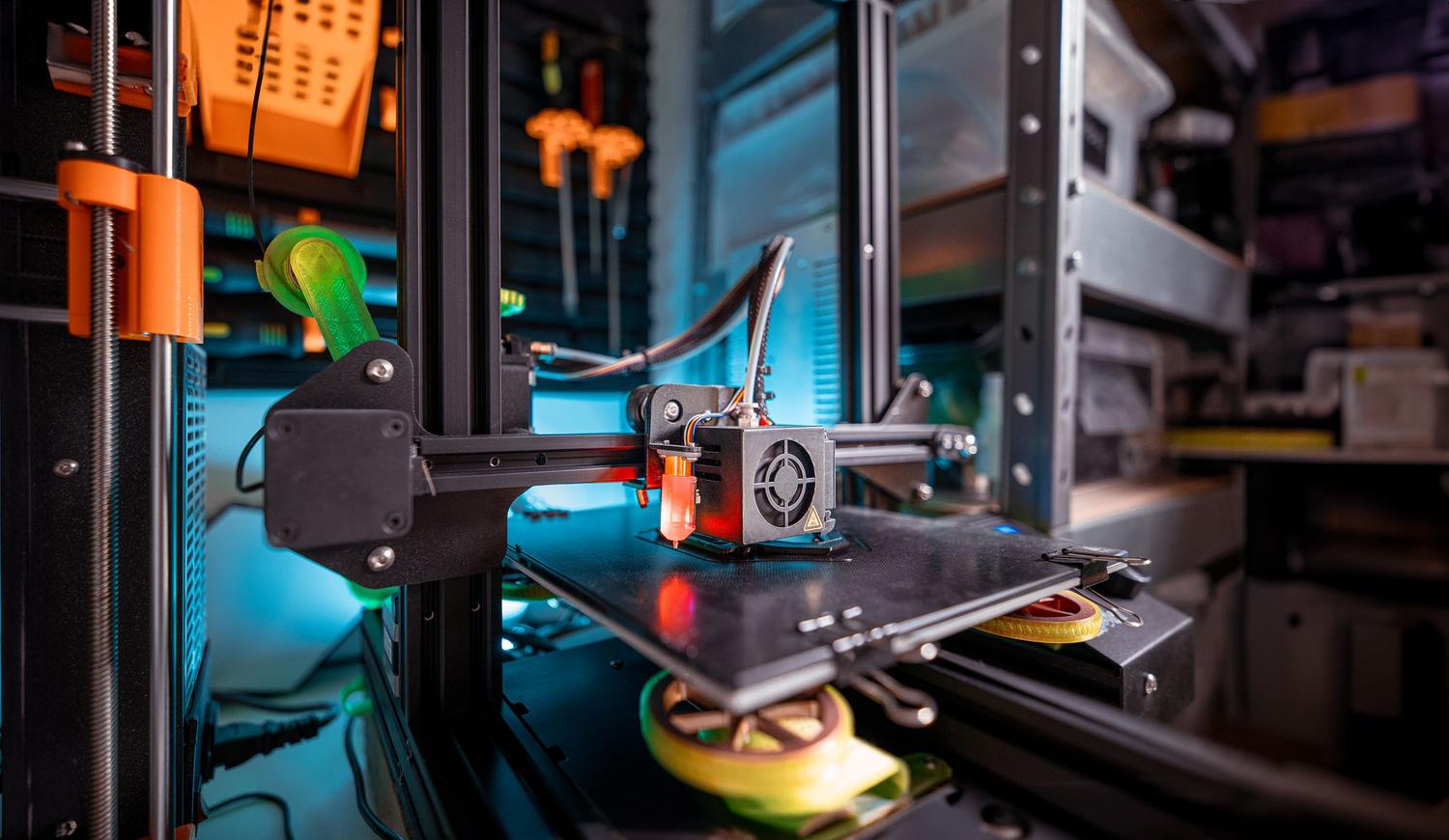
Kung mahilig ka sa additive manufacturing, alam mong wala nang mas nakakadismaya pa kaysa sa kailangan mong pumunta sa iyong printer kada limang minuto para tingnan kung tama ang unang layer o kung hindi nagkabuhol-buhol ang filament. Dito pumapasok ang OctoPrint , isang open-source tool na naging pamantayan para sa mga naghahanap na pamahalaan ang kanilang mga makina nang malayuan, na nagbibigay-daan sa kumpletong kontrol mula sa anumang browser-enabled device.
Para masulit ang software na ito, ang pinakakaraniwang paraan ay ang pag-set up ng server na nakabatay sa Raspberry Pi , dahil ito ay isang microcomputer na kumokonsumo ng napakakaunting kuryente ngunit may sapat na processing power para patakbuhin ang interface at pamahalaan ang daloy ng data ng G-code. Sa gabay na ito, sasabihin namin sa iyo ang lahat ng kailangan mong malaman upang lumipat mula sa pagkakaroon ng isang kumbensyonal na printer patungo sa isang smart printing station na maa-access mula saanman sa iyong tahanan o maging sa mundo.
Mga inirerekomendang materyales at hardware
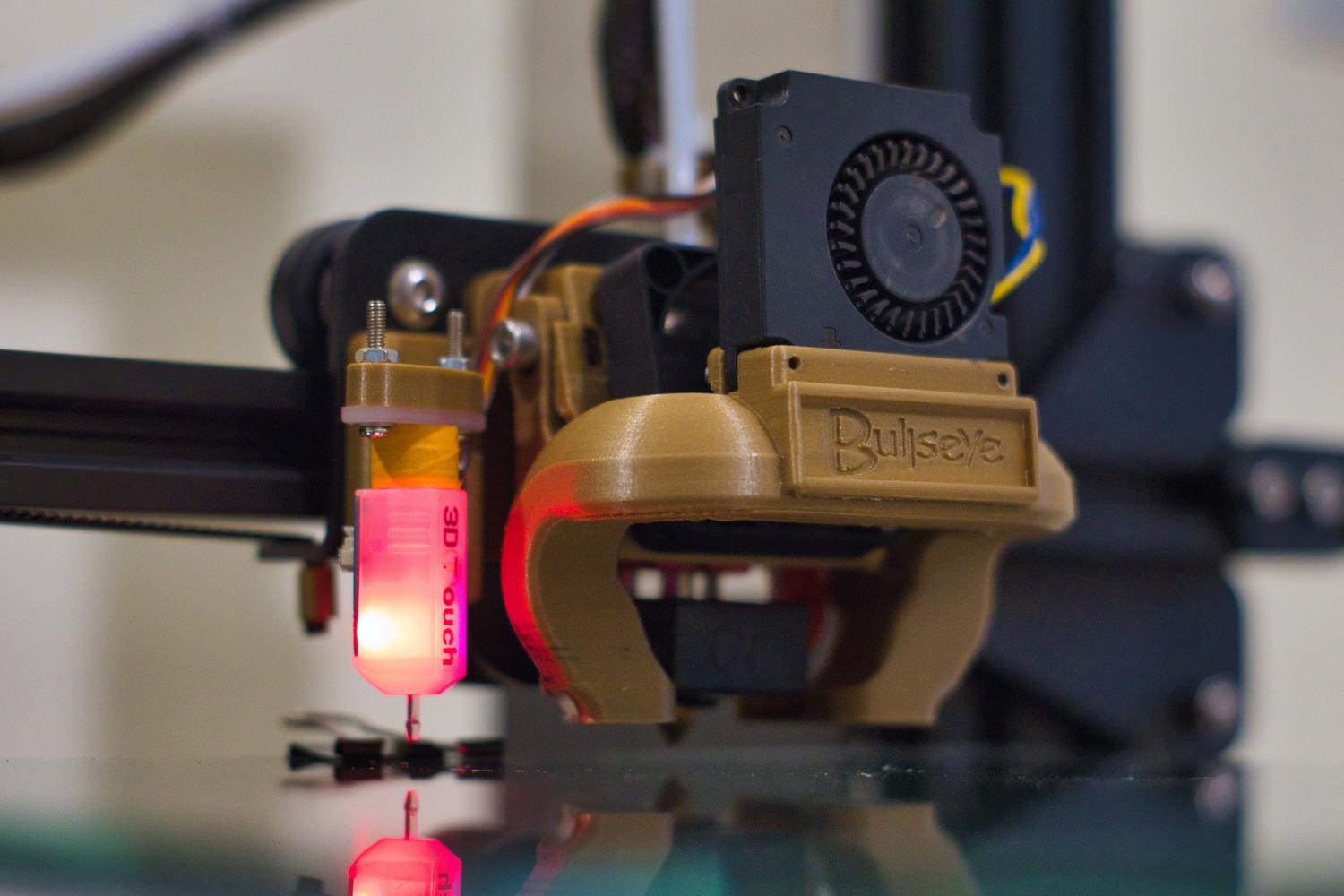
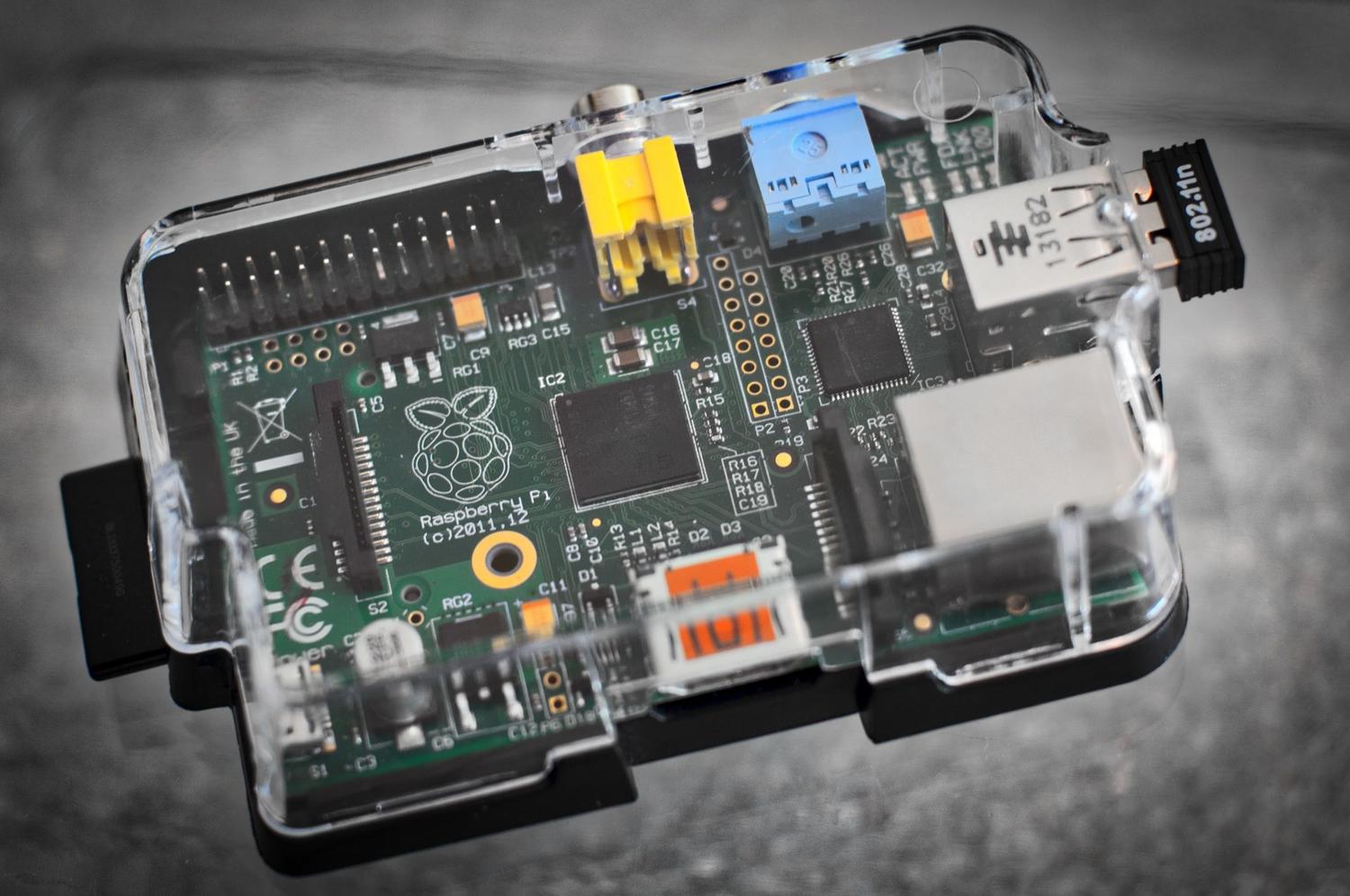
Hindi lahat ng board ay pantay-pantay, kaya pinakamahusay na pumili ng tama depende sa gusto mong gawin. Sa isip, dapat kang gumamit ng Raspberry Pi 3B+, 4B, o Zero 2 , dahil nag-aalok ang mga ito ng mahusay na pagganap. Kung pipiliin mo ang mga lumang modelo o ang orihinal na Raspberry Pi Zero W, mag-ingat: kapag ina-activate ang camera o nag-i-install ng maraming plugin, maaaring ma-overload ang processor at magdulot ng maikling paghinto sa pag-print , na maaaring mag-iwan ng hindi magandang marka sa iyong print.
Para sa iba pang mga bahagi, kakailanganin mo ng microSD card na hindi bababa sa 8 GB (bagaman inirerekomenda ang 16 GB o higit pa, at dapat itong Class 10 upang maiwasan ang mga pag-crash), isang matatag na power supply, at isang USB cable na tugma sa iyong printer (alinman sa USB-B, micro USB, o USB-C). Para sa video, maaari mong gamitin ang opisyal na Raspberry Pi camera o anumang karaniwang USB webcam, na karaniwang ang pinakamadaling opsyon na i-set up.
Pag-install ng OctoPi OS
Ang pinakamabilis na paraan para makapagsimula ay ang paggamit ng OctoPi , na mahalagang isang Raspbian image na may kasamang OctoPrint at lahat ng iba pang kailangan mong naka-pre-install. Para i-flash ito sa SD card, ang pinakamadaling paraan ay ang paggamit ng Raspberry Pi Imager . Kapag na-install na sa iyong computer, piliin ang modelo ng iyong board at, sa seksyon ng operating system, pumunta sa Other Specific Purpose OS , pagkatapos ay sa 3D Printing , at piliin ang stable na bersyon ng OctoPi.
Bago mag-record, i-click ang gear icon para ma-access ang mga advanced na setting . Dito nangyayari ang mahika: maaari mong tukuyin ang hostname, lumikha ng username at password para sa system (SSH), i-configure ang pangalan at password ng iyong Wi-Fi network , at ayusin ang time zone. Kung mas gusto mo ang manu-manong paraan o gamitin ang BalenaEtcher, tandaan na kakailanganin mong i-edit ang octopi-wpa-supplicant.txt file sa root ng iyong SD card, alisin ang mga simbolong # at idagdag ang mga detalye ng iyong network at country code (halimbawa, ES para sa Spain).
Unang boot at paunang configuration
Kapag na-flash na ang card, ipasok ito sa Raspberry Pi, ikonekta ang USB cable sa printer, at i-on ang device. Maghintay ng ilang minuto at buksan ang web browser sa iyong PC, i-type ang http://octopi.local o ang IP address na itinalaga ng iyong router. Kung hindi mo alam ang IP address, maaari mong gamitin ang mga application tulad ng Fing upang mahanap ang device sa iyong lokal na network.
Sa unang pagkakataon na mag-log in ka, lilitaw ang isang setup wizard. Inirerekomenda ko ang pag-set up ng isang administrator user na may malakas na password , kahit na ang makina ay nasa iyong lokal na network. Makakakita ka rin ng mga opsyon para paganahin ang plugin blacklisting (napaka-kapaki-pakinabang para sa pagpigil sa malware) at anonymous error tracking. Kung mayroon kang nakakonektang camera, ngayon na ang oras para subukan ang video stream upang matiyak na gumagana nang tama ang lahat.
Pag-uugnay ng printer at ng profile
Para malaman ng OctoPrint kung ano ang kinokontrol nito, kailangan mong gumawa ng profile ng printer. Dito mo tutukuyin ang pangalan ng iyong printer , ang laki ng volume ng print (X, Y, Z), at kung mayroon kang heated bed. Sa tab na extruder, tukuyin ang diameter ng filament at ang bilang ng mga extruder ; halimbawa, kung gumagamit ka ng Prusa na may MMU, kakailanganin mong maglagay ng 5 extruder at lagyan ng tsek ang kahon na shared nozzle.
Para maitatag ang pisikal na koneksyon, pumunta sa tab na Koneksyon, piliin ang serial port (maaari mo itong iwanang naka-AUTO para awtomatiko itong matukoy ng system), at i-click ang Connect. Kung maayos na nakakonekta ang USB cable, makikita mong magbabago ang status sa Connected, at maaari ka nang magpadala ng mga G-Code file mula sa tab na Files o mag-upload ng bago mula sa iyong computer.
Mga advanced na trick, plugin at pag-optimize
Isa sa mga pinakamagandang bagay tungkol sa OctoPrint ay maaari kang magdagdag ng mga functionality sa pamamagitan ng mga plugin. Para ma-access ang mga ito, pumunta sa Mga Setting at hanapin ang Plugin Manager . Kung gusto mo ng mas modernong interface na mas madali para sa paningin, i-install ang Themeify para paganahin ang dark mode. Para sa mga mahilig sa video, mahalaga ang OctoLapse para sa paglikha ng mga propesyonal na time-lapse kung saan nakatago ang print head sa frame.
Kung gagamit ka ng Ultimaker Cura slicer , maaari kang mag-install ng isang partikular na plugin sa Cura MakerPlace upang direktang ikonekta ang iyong software sa OctoPrint gamit ang isang API key . Nagbibigay-daan ito sa iyong ipadala ang print job nang direkta mula sa slicer nang hindi kinakailangang i-export ang file at manu-manong i-upload ito sa website. Bukod pa rito, kung gumagamit ka ng Raspberry Pi Zero W na nakakonekta sa pamamagitan ng mga GPIO pin , tandaan na i-disable ang serial console at paganahin ang UART port sa configuration file para sa matatag na komunikasyon.
Ang pag-set up ng sistemang ito ay lubos na nagbabago sa karanasan sa pag-print, na nagbibigay-daan sa atin na makalimutan ang mga pisikal na SD card at nagbibigay sa atin ng palagian at malayuang pagsubaybay sa ating mga print. Mula sa pamamahala ng temperatura at pagkontrol sa axis hanggang sa kakayahang ihinto ang isang print kung makita natin itong nagsisimulang mag-malfunction, ang kombinasyon ng Raspberry Pi at OctoPrint ay ang pinakamahusay na upgrade na magagawa mo sa anumang 3D printer sa bahay.