- Gumagamit ang Audio Sharing ng teknolohiyang Bluetooth LE Audio para magpadala ng tunog sa dalawang device nang sabay-sabay.
- Kasalukuyan itong available bilang preview para sa mga gumagamit ng Copilot+ PC at Windows Insider.
- Kinakailangan nito na ang computer at ang headphone (hal., Galaxy Buds2 Pro o Sony WH-1000XM6) ay parehong tugma sa pamantayan ng LE Audio.
- Pinapayagan nito ang independiyenteng kontrol ng volume para sa bawat gumagamit nang hindi kinakailangang mag-install ng software ng third-party.
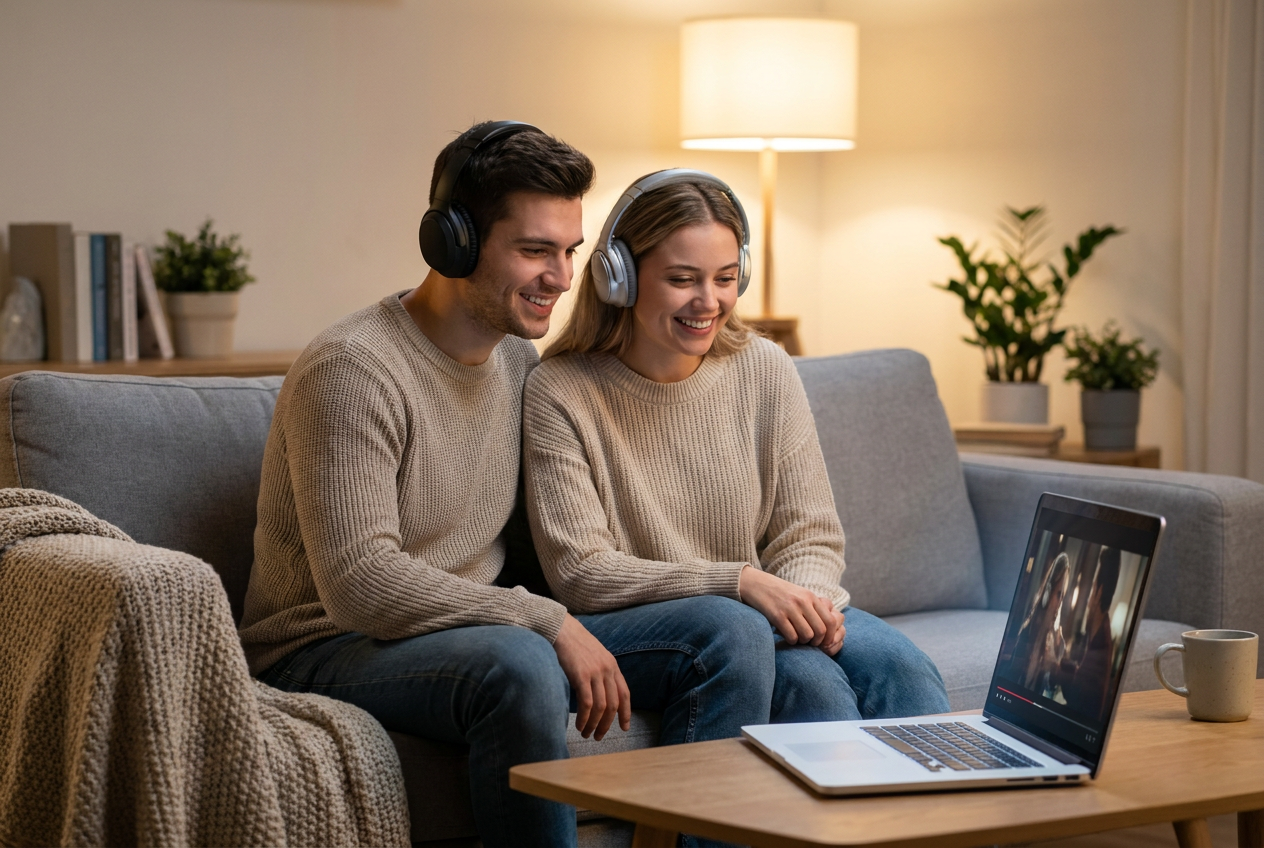
Ang pagbabahagi ng isang magandang kanta o panonood ng pelikula sa iyong laptop kasama ang ibang tao ay isang klasikong plano, ngunit hanggang kamakailan lamang, ang solusyon ay ang pinakasimple sa mundo: ang pagbabahagi ng isang pares ng headphone , isa para sa bawat tao. Bukod sa hindi komportable at hindi naaabot ng cable (kung mayroon man), bumababa rin ang kalidad ng tunog at kalahati lang nito ang maririnig mo.
Ang magandang balita ay nakagawa ang Microsoft ng isang tampok na lumulutas sa problemang ito. Posible na ngayong ikonekta ang dalawang Bluetooth device nang sabay-sabay sa Windows 11 salamat sa Shared Audio, na nagbibigay-daan sa dalawang tao na masiyahan sa parehong nilalaman gamit ang kanilang sariling mga headphone nang hindi kinakailangang gumamit ng mga kumplikadong programa ng third-party o mga external adapter.
Ano nga ba ang Audio Sharing at paano ito gumagana?
Ang functionality na ito ay hindi mahika; umaasa ito sa isang teknolohikal na pamantayan na tinatawag na Bluetooth LE Audio (Low Energy Audio). Hindi tulad ng kumbensyonal na Bluetooth, ang bagong sistemang ito ay nagbibigay-daan sa iyong magpadala ng audio sa maraming device nang sabay-sabay, maging ito man ay headphone, speaker, o kahit hearing aid. Isa sa mga pinakamalinaw na bentahe ay ang pag-optimize nito sa pagkonsumo ng enerhiya , ibig sabihin ay mas tatagal ang baterya ng iyong headphone habang ginagamit mo ang mga ito.
Gayunpaman, mahalagang maunawaan na ang tampok na ito ay hindi pa magagamit ng lahat. Kasalukuyang unti-unti itong inilulunsad ng Microsoft, simula sa mga gumagamit ng programang Windows Insider (mga channel ng Dev at Beta) . Bukod pa rito, mayroong isang malaking limitasyon sa hardware: sa ngayon, gumagana lamang ito sa mga Copilot+ PC , partikular na sa mga modelo ng Surface Pro at Surface Laptop na may mga processor ng Qualcomm Snapdragon X.
Mga kinakailangan sa hardware at compatibility
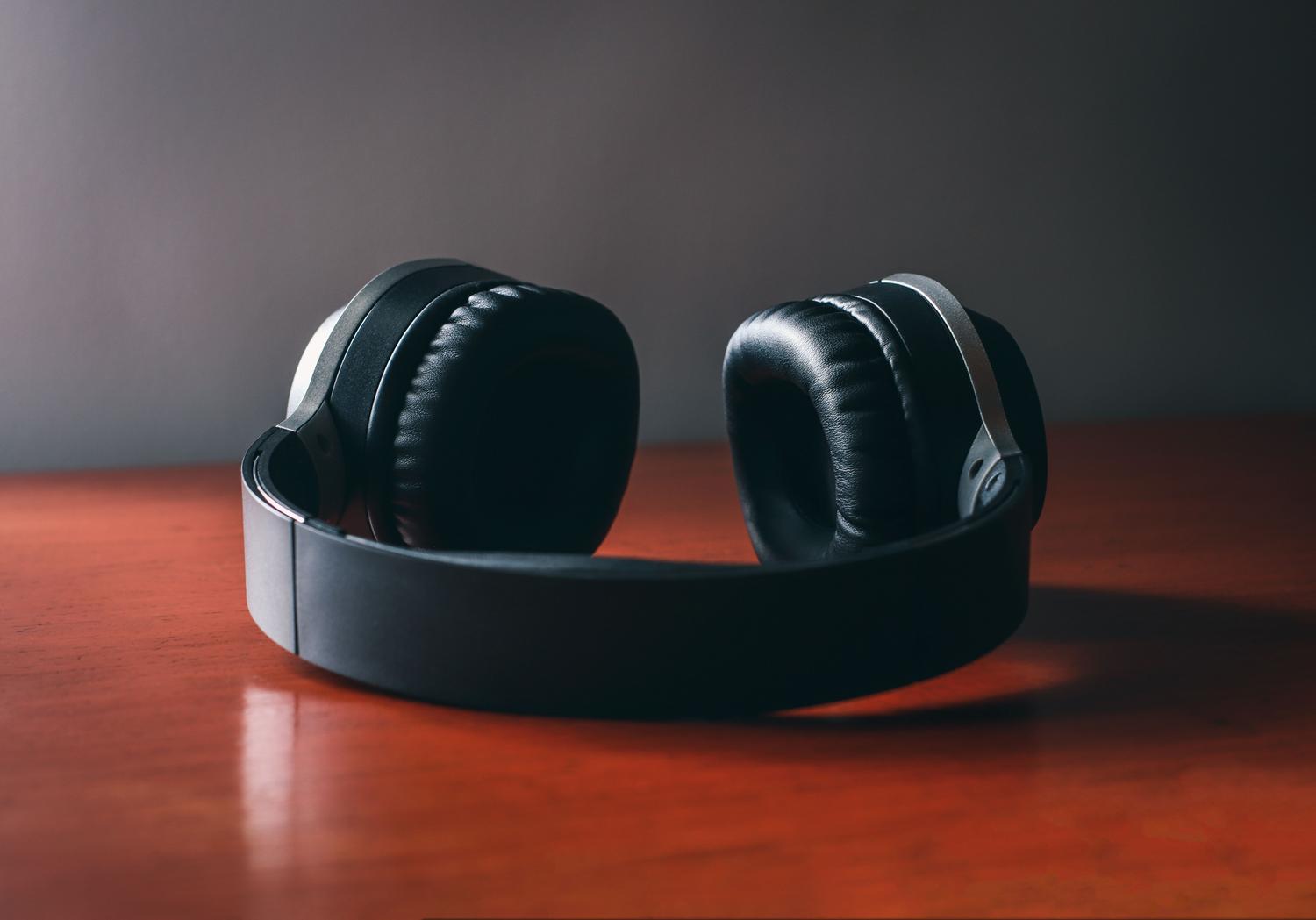
Para gumana ito, hindi sapat ang simpleng pag-update ng software; kailangang magkatugma ang PC at ang mga aksesorya. Dapat suportahan ng mga headphone ang LE Audio . Kabilang sa mga modelong sumusuporta na sa teknolohiyang ito ang Samsung Galaxy Buds2 Pro, Buds3, at Buds3 Pro , pati na rin ang Sony WH-1000XM6. Maging ang mga brand na dalubhasa sa accessibility, tulad ng ReSound at Beltone, ay isinama na ang suportang ito.
Inaasahan na sa malapit na hinaharap, ang listahan ng mga tugmang device ay lalawak sa iba pang mga tagagawa, kabilang ang serye ng Galaxy Book5 ng Samsung at higit pang mga variant ng pamilyang Surface, na sa wakas ay magdadala ng tampok na ito sa pangkalahatang publiko.
Mga hakbang para paganahin ang Pagbabahagi ng Audio sa Windows 11

Kung mayroon kang tugmang computer at gumagamit ng tamang bersyon ng Windows, ang mga hakbang para mapatakbo ito ay medyo simple. Una, siguraduhing napapanahon ang iyong system sa mga pinakabagong update . Pagkatapos, maaari mong sundin ang prosesong ito:
- Pumunta sa mga setting ng Windows at hanapin sa search bar ang opsyon na mga pantulong sa pandinig para kumpirmahin na sinusuportahan ng iyong computer ang function.
- Ilagay ang iyong unang earbuds sa pairing mode at ipares ang mga ito gamit ang Bluetooth sa karaniwang paraan.
- Ulitin ang eksaktong parehong proseso sa pangalawang pares ng headphone hanggang sa parehong lumilitaw na konektado sa sistema.
- Tingnan muli sa mga setting ang opsyon na Ibinahaging Audio.
- Sa panel na lalabas, piliin ang dalawang device na gusto mong gamitin at i-click ang button. magbahagi.
Kapag na-activate na, makakakita ka ng nakalaang Audio Sharing tile na lilitaw sa menu ng mabilisang mga setting ng Windows 11 , kung saan maaari mong i-on o i-off ang stream sa isang click lamang. Higit sa lahat, maaaring pamahalaan ng bawat tao ang volume nang nakapag-iisa mula sa kanilang sariling mga headphone.
Mga alternatibo para sa mga kagamitang hindi tugma
Kung ang iyong PC ay hindi Copilot+ o hindi sinusuportahan ng iyong mga headphone ang LE Audio, malamang na madidismaya ka. Sinusubukan ng ilang user na gamitin ang Stereo Mix sa mga setting ng tunog, na pinapagana ang opsyong "pakinggan ang device na ito" upang i-ruta ang audio sa pangalawang pares ng headphone. Gayunpaman, ang paraang ito ay medyo hindi matatag , at sa maraming modernong laptop, ang opsyong Stereo Mix ay hindi magagamit.
Nangangako ang mga panlabas na tool tulad ng Voicemeeter Banana na pagsasamahin ang mga audio output, ngunit ang totoo ay sakit ng ulo ang pag-configure sa mga ito at hindi palaging nagbibigay ng maayos na resulta. Kaya naman sabik na hinihintay ang katutubong solusyon ng Microsoft, dahil inaalis nito ang pangangailangang mag-install ng mga kahina-hinalang software o kumplikadong virtual audio bridge.
Ang pagdating ng teknolohiyang ito ay naglalagay sa Windows sa antas na kapantay ng Android at iOS, na nagbibigay-daan sa isang mas maayos na karanasan sa pagbabahagi ng multimedia . Ang kailangan mo lang ay ang tamang hardware at ang katumbas na bersyon ng Windows 11 upang matigil ang pag-aagawan sa iisang headset at makapagsimulang mag-stream ng tunog nang wireless at mahusay sa dalawang device .