- Ang koneksyon ng HDMI ang pinakasimple at pinaka-maaasahang paraan para sa pagdadala ng video at audio mula sa iyong PC patungo sa iyong TV, basta't pipiliin mo ang tamang uri ng cable.
- Kung ang iyong PC o TV ay walang direktang HDMI port, maaari mong gamitin ang DVI, DisplayPort, USB-C at mga adapter para makakuha ng de-kalidad na signal.
- Ang mga wireless na koneksyon gamit ang Miracast, AirPlay, Chromecast at mga katulad na teknolohiya ay nagbibigay-daan sa iyong i-mirror o i-extend ang iyong screen nang walang mga kable.
- Ang pagsasaayos ng resolution, mga screen mode, at mga setting ng audio ay susi upang maiwasan ang mga problema sa imahe, buffering, at latency.
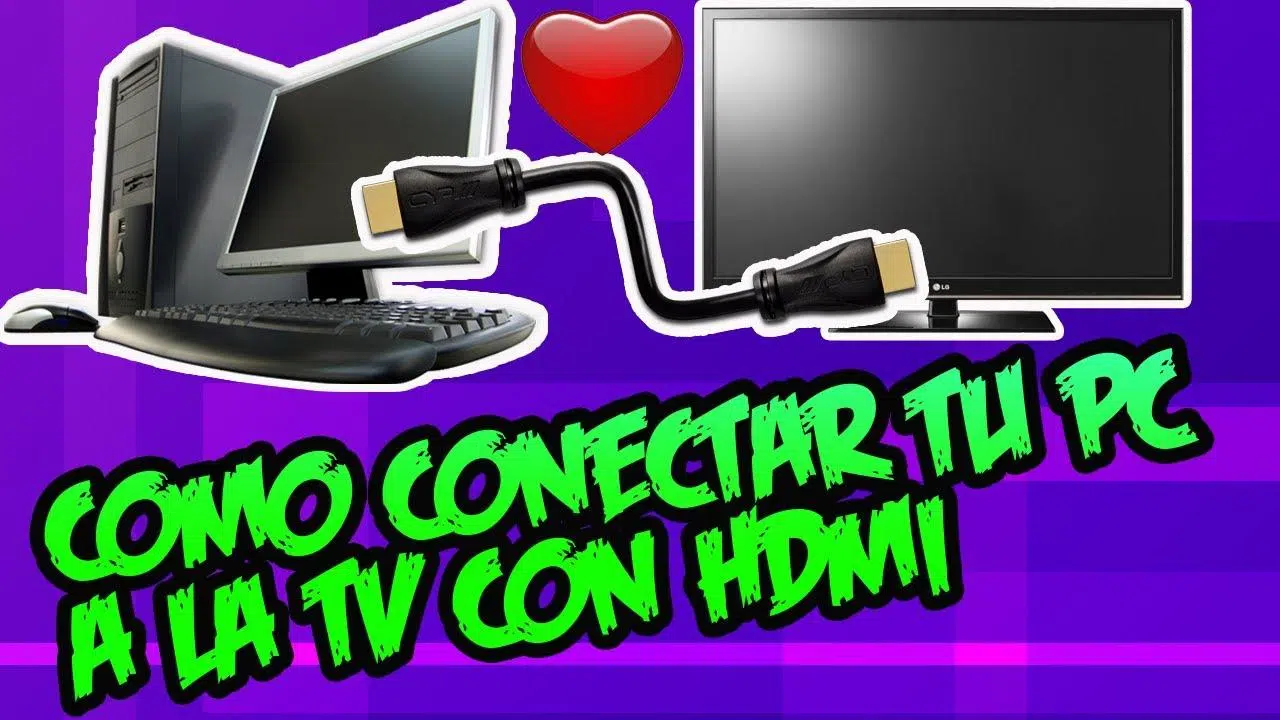
Gusto mo bang manood ng mga pelikula, serye, o larawan sa isang malaking screen nang hindi nakadikit ang lahat sa kanilang mga laptop? Ang pagkonekta ng iyong PC sa iyong TV, gamit man ang cable o Wi-Fi, ay nagbibigay-daan sa iyong ma-enjoy ang iyong paboritong nilalaman sa sala, gumamit ng wireless keyboard at mouse mula sa sofa, at makapagpatugtog pa ng mga AAA na titulo sa isang malaking 4K TV.
Bukod sa libangan, ang pagkonekta ng iyong PC sa iyong TV ay nagbubukas ng maraming posibilidad : mga presentasyon sa trabaho, mga video call ng pamilya, pag-edit ng larawan at video na may malaking preview, o simpleng pagpapalawak ng iyong desktop para sa mas komportableng trabaho. Sa ibaba, makikita mo ang sunud-sunod na mga tagubilin kung paano ikonekta nang tama ang isang PC sa isang TV, ang mga kable na kakailanganin mo, kung paano kumonekta nang wireless, at kung paano i-troubleshoot ang mga karaniwang isyu sa imahe, tunog, at latency.
Hakbang-hakbang na pagkonekta ng PC sa TV sa pamamagitan ng HDMI
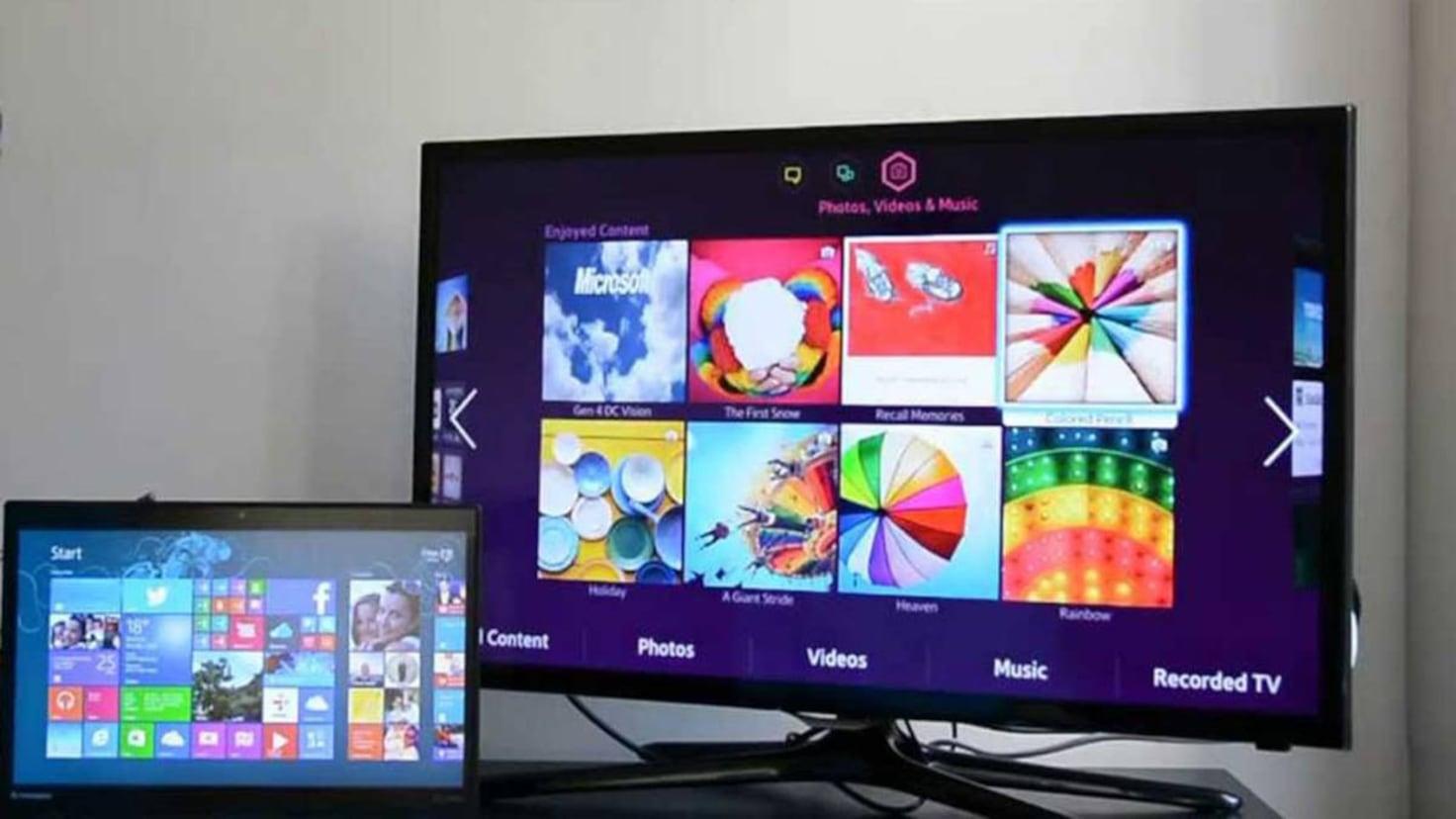
Ang pinakasimple at pinaka-maaasahang paraan upang ikonekta ang isang computer sa isang TV ay ang paggamit ng isang HDMI cable, na nagdadala ng parehong digital video at audio sa isang konektor lamang. Halos lahat ng modernong TV ay may maraming HDMI input, at karamihan sa mga kasalukuyang laptop at PC ay may kasamang kahit isang HDMI output o isang port na maaaring iakma para sa HDMI.
Ang pamantayang HDMI, na pinaikling para sa High Definition Multimedia Interface , ay nagbibigay-daan sa iyong magpadala ng high-definition signal mula sa iyong PC patungo sa iyong TV. Hindi tulad ng mga lumang koneksyon tulad ng VGA, ang audio ay dumadaan din sa parehong cable, kaya hindi mo na kailangan ng karagdagang mga audio cable kung ang lahat ay na-set up nang tama.
Para pisikal na maikonekta ang parehong device, isaksak lang ang isang dulo ng HDMI cable sa PC (HDMI output) at ang kabilang dulo naman sa isa sa mga HDMI input ng TV. Sa desktop computer, dapat mong tingnan ang likod ng tower; sa laptop, ang port ay karaniwang nasa isa sa mga gilid.
Kung malayo ang iyong PC sa TV, kakailanganin mong pumili ng tamang haba ng kable. Ang mahahabang HDMI cable ay lubos na maginhawa para sa pagtawid sa sala, ngunit sa paglampas sa isang tiyak na distansya, maaaring humina ang signal, na magreresulta sa mas mahinang kalidad ng larawan o pagkawala ng tunog. Hangga't maaari, subukang huwag lumagpas sa 5 metro, o pumili ng mga de-kalidad na kable kung kailangan mong umabot sa mas malayo.
Anong uri ng HDMI cable ang pipiliin
Sa mga tindahan, makikita mo na mayroong iba't ibang uri ng mga HDMI cable, at ang ilan ay mas mahal kaysa sa iba. Hindi mo laging kailangan ang pinakamahal na modelo ; ang mahalaga ay natutugunan ng cable ang mga detalyeng kinakailangan ng resolution at refresh rate na gusto mong gamitin sa pagitan ng iyong PC at ng iyong TV.
- pamantayan ng HDMIDinisenyo para sa mga signal na 720p at 1080i. Sa maraming pagkakataon, sinusuportahan din nila ang 1080p at maging ang 4K, ngunit hindi garantisado ang resolution at refresh rate.
- Mataas na bilis ng HDMIDinisenyo ito upang maayos na makapagpadala ng mga resolusyon ng Full HD, 4K, at UHD nang may mas mataas na bandwidth. Ito ang pinakamahusay na opsyon kung maglalaro ka, manonood ng nilalamang UHD, o gagamit ng 3D TV.
- HDMI na may EthernetAng parehong standard at high-speed na mga bersyon ay may kasamang data channel na nagbibigay-daan sa pagbabahagi ng koneksyon sa Internet sa pagitan ng mga compatible na device, tulad ng ilang PC at Smart TV.
Para sa karamihan ng gamit sa bahay, ang isang karaniwang HDMI cable ay karaniwang higit pa sa sapat . Kung ang iyong layunin ay masulit ang mga advanced na graphics, mga mahirap na laro, o 4K HDR na nilalaman, sulit na pumili ng isang high-speed cable na ginagarantiyahan ang mahusay na bilis ng paglilipat ng data.
Mahalagang payo : Kung mapapansin mo ang pagkurap-kurap ng imahe, mga itim na screen, o tunog na naputol, subukang gumamit ng mas maikli o mas mataas na kalidad na kable. Karaniwan ang mga problemang ito kapag ang kable ay nasa pinakamataas na kapasidad nito sa mga tuntunin ng distansya o bandwidth.
Mga detalyadong hakbang para ikonekta ang PC at TV gamit ang HDMI
Kapag napagdesisyunan mo na kung aling cable ang gagamitin, ang pagkonekta ng iyong PC sa iyong TV gamit ang HDMI ay medyo diretso na. Gayunpaman, ang pagsunod sa isang partikular na pagkakasunud-sunod ay nakakatulong upang maiwasan ang mga sorpresa at maling koneksyon.
- Patayin ang TV at ang PC bago magkonekta ng kahit ano, lalo na kung hahawakan mo ang likod ng tore o ang TV.
- Ikonekta ang HDMI cable Ikonekta ang output ng PC sa HDMI input ng TV na gagamitin mo (halimbawa, HDMI 1 o HDMI 2; tingnan ang label sa tabi ng konektor).
- Buksan ang tv at, gamit ang remote control, piliin ang tamang HDMI input source mula sa menu na "Input" o "Source".
- Simulan ang iyong PC o laptopKaraniwang awtomatikong nade-detect ng system ang TV bilang karagdagang monitor.
- Kung hindi magkasya o hindi lumalabas ang larawan, pumunta sa Windows Control Panel > Display > Ayusin ang Resolusyon (o Mga Setting > System > Display sa mga modernong bersyon) at piliin ang TV mula sa drop-down list ng mga display.
Maraming TV, kung naka-on ang mga ito, ang awtomatikong makakakita ng bagong HDMI signal at mag-aalok na lumipat sa pinagmulang iyon. Kung hindi ito mangyayari, kakailanganin mong piliin ang kaukulang HDMI input mula sa menu. Sa mga modelong may mga system tulad ng webOS, maaari mong sundin ang mga partikular na gabay sa kanilang input menu.
Sa ilang laptop, ang pag-activate ng HDMI output ay maaaring mangailangan ng pagpindot sa kombinasyon ng mga function key (tulad ng Fn + F4, Fn + F8, atbp.). Ang impormasyong ito ay karaniwang matatagpuan sa manwal ng computer o sa keyboard mismo, kung saan lumalabas ang icon ng screen o projector.
Tandaan na ang HDMI ay maaari ring magdala ng tunog mula sa iyong PC patungo sa mga speaker ng iyong TV. Kung wala kang marinig sa TV ngunit maayos ang larawan, tingnan ang mga setting ng audio sa iyong operating system; sa seksyon ng mga playback device, dapat piliin ang HDMI bilang default na output.
I-configure ang HDMI audio sa Windows (kabilang ang Vista)
Para lumabas ang tunog sa TV at hindi sa mga speaker ng laptop, kakailanganin mong baguhin ang default na playback device sa Windows . Ang setting na ito ay pareho sa lahat ng bersyon, bagama't sa Windows Vista ay may ilang karagdagang detalye na dapat isaalang-alang.
Sa pangkalahatan, ang proseso ay:
- Mag-right click sa icon ng speaker sa taskbar.
- Pumunta sa “Mga playback device” o “Mga setting ng tunog”.
- Sa tab na Playback, piliin ang device na tinatawag na "Digital na output (HDMI)"," Mga HDMI Speaker, "o anumang katulad ng sa tagagawa ng iyong sound card (halimbawa, "Realtek HDMI Output").
- I-click ang "Itakda bilang default" at tanggapin ang mga pagbabago.
Sa mga computer na gumagamit ng Windows Vista at ilang partikular na Realtek driver, kinailangan ding piliin ang 48.0 Hz frequency sa tab na "Mga Sinusuportahang Format" ng mga setting ng HDMI device at alisin sa pagkakapili ang iba pang mga format. Matapos ilapat at tanggapin ang mga pagbabago, na-activate nang tama ang HDMI audio sa TV.
Kung pagkatapos ng lahat ng ito ay hindi pa rin nagpapatugtog ng tunog ang TV, tingnan din ang sarili nitong audio menu upang kumpirmahin na ginagamit nito ang internal speaker na may HDMI input at hindi isang maling pagkakakonfigura ng external audio system.
Ayusin ang graphics at kalidad ng imahe sa mga laro at video
Kung ginagamit mo ang iyong TV bilang pangunahing screen para sa paglalaro o panonood ng de-kalidad na nilalaman, mahalagang baguhin ang mga setting ng iyong graphics card. Maiiwasan nito ang mga kakaibang border, kakaibang scaling, o isang imahe na mukhang masyadong madilim o hindi maayos ang kulay.
Sa mga PC na may nakalaang NVIDIA o AMD graphics card, mag-right-click sa desktop at buksan ang control panel ng graphics card . Mula doon, magagawa mo ang mga sumusunod:
- Baguhin ang resolution at refresh rate para tumugma sa mga kakayahan ng TV.
- Ayusin ang laki ng imahe (iwasan ang mga itim na hangganan o ang pagkaputol sa mga gilid).
- Baguhin ang mga opsyon sa kulay, contrast, at format ng signal (buong RGB, limitadong RGB, YCbCr, atbp.).
- I-optimize ang mga 3D profile para sa mga mahihirap na video game kapag ginamit sa malaking screen.
Maaari mo ring isaayos ang mga setting ng larawan sa menu ng TV. Ang pagsasaayos ng brightness, contrast, at mga picture mode (cinema, game, dynamic, atbp.) ay makakatulong na gawing mas natural ang lahat at mabawasan ang input lag sa mga laro kung pipiliin mo ang "Game Mode."
Iba pang mga koneksyon na may wire: DVI, DisplayPort at mga adapter
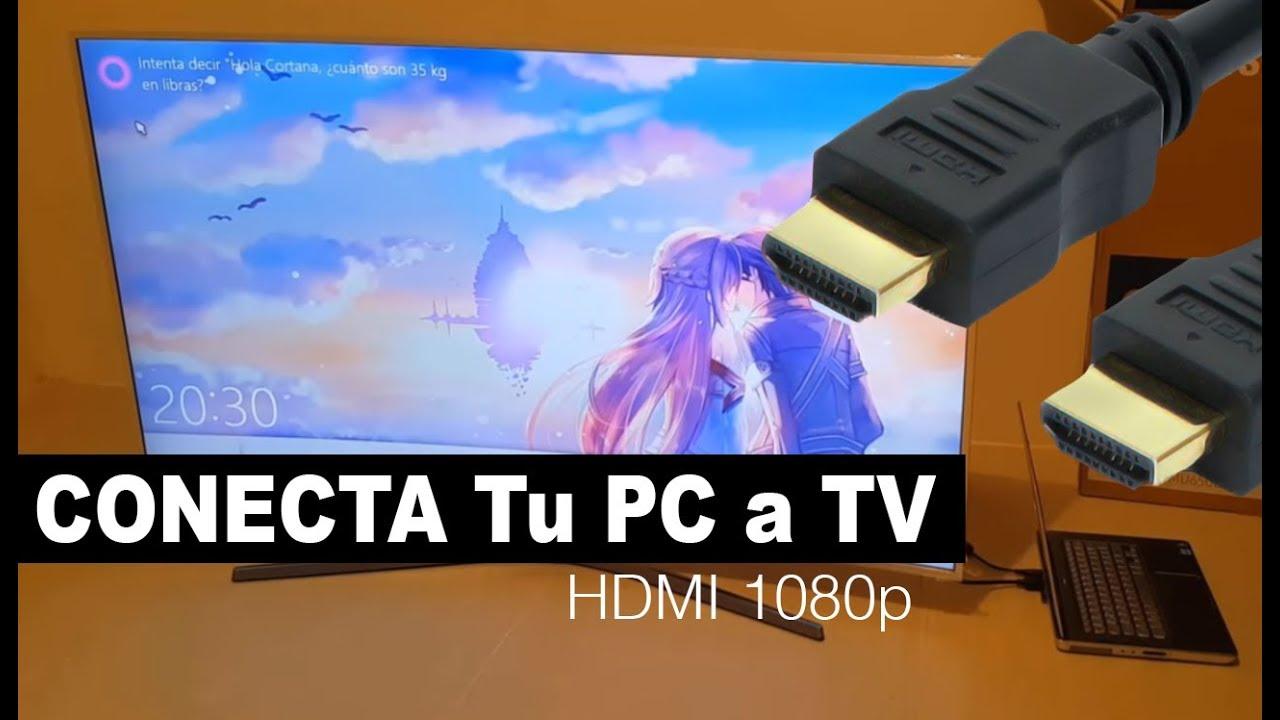
Kung walang HDMI ang iyong computer, hindi naman lahat mawawala. Maraming luma o propesyonal na PC ang may mga DVI o DisplayPort port na maaaring gamitin para kumonekta sa isang TV gamit ang medyo murang mga adapter.
Ang DVI connector, na karaniwan sa mga monitor ilang taon na ang nakalilipas, ay nagbibigay-daan sa iyong mag-output ng high-resolution na digital video. Gamit ang isang DVI-to-HDMI adapter, maaari mong ikonekta ang iyong PC sa iyong TV nang walang gaanong abala, ngunit may isang mahalagang paalala: ang kombinasyong ito ay hindi nagpapadala ng audio, video lamang.
Sa isang DVI-to-HDMI setup, kakailanganin mong iruta ang audio signal sa ibang paraan : halimbawa, sa pamamagitan ng pagkonekta ng headphone output ng PC sa audio input ng TV, kung ang TV ay may input na may kaugnayan sa HDMI o isang hiwalay na analog input. Depende sa modelo, ang input na ito ay maaaring may label na "Audio In," "PC Audio," o katulad nito.
Isa pang karaniwang alternatibo sa mga modernong device ay ang DisplayPort o USB-C na may DisplayPort Alternate Mode. Sa mga ganitong pagkakataon, maaari mong gamitin ang DisplayPort-to-HDMI o USB-C-to-HDMI adapters upang makakuha ng video at, kadalasan, audio sa pamamagitan ng resultang HDMI cable, basta't sinusuportahan ito ng adapter at port.
Kung wala sa mga ito ang akma sa iyong setup, maaari kang gumamit ng mga panlabas na solusyon tulad ng mga USB-to-HDMI adapter , na nagsisilbing pangunahing panlabas na graphics card. Hindi ang mga ito mainam para sa paglalaro, ngunit maaari itong gumana para sa mga aplikasyon sa opisina, mga presentasyon, o video sa katamtamang resolusyon.
Paano ikonekta ang iyong PC sa iyong Smart TV nang wireless
Kung gusto mong maalis ang mga kable na kumakalat sa iyong sala, napakadali na ngayong ikonekta ang iyong PC sa iyong TV gamit ang Wi-Fi . Ang mahalaga ay parehong nakakonekta ang parehong device sa iisang network at ang TV ay isang Smart TV na tugma sa screen mirroring o wireless reception technology.
Una, siguraduhing nakakonekta ang iyong PC at Smart TV sa iisang router , sa pamamagitan man ng Wi-Fi o Ethernet cable. Kung nasa magkaibang network ang mga ito (halimbawa, guest network vs. main network), malamang na hindi nila makikita ang isa't isa.
Karamihan sa mga modernong TV ay nag-aalok ng ilang uri ng screen mirroring, mirroring, o katulad na tampok. Ang Windows 10 at 11, sa kanilang bahagi, ay may built-in na suporta para sa Miracast at para sa streaming sa mga compatible na wireless display.
I-configure ang wireless na koneksyon sa PC
Sa isang modernong Windows computer, ang mga hakbang para simulan ang pagpapadala ng imahe sa TV nang wireless ay napakasimple. Idagdag lamang ang TV bilang isang wireless device at piliin ang paraan ng projection.
- Mag-click sa Simulan at pumunta sa Mga Setting ng sistema.
- Pumunta sa seksyong "Mga Device".
- Piliin ang seksyong “Bluetooth at iba pang mga device”.
- Pindutin ang "Magdagdag ng device".
- Piliin ang opsyong “Wireless Display o Base” o “Wireless”.
- Maghintay hanggang sa lumabas ang iyong Smart TV sa listahan at pindutin mo upang simulan ang pagpapares.
- Sundin ang mga tagubilin sa screen, at tanggapin sa TV kung hihilingin nito sa iyo na kumpirmahin ang koneksyon.
Maaari ka ring pumunta sa Mga Setting > System > Display at gamitin ang opsyong "Kumonekta sa isang wireless display" sa loob ng seksyong maraming display. Kapag lumabas ang TV sa listahan, piliin ito at piliin kung gusto mong i-mirror ang screen, palawigin ito, o gamitin lamang ang TV.
I-configure ang Smart TV para matanggap ang screen ng PC.
Sa TV, ang proseso ay nag-iiba depende sa brand, ngunit ang ideya ay palaging pareho: i-activate ang wireless screen reception function at piliin ang PC kapag lumabas ito.
- Buksan ang app o menu sa iyong TV na nagsasabing “Connect”, “Screen Mirroring”, “Duplicate screen” o katulad nito.
- Suriin mo yan Ipinapahiwatig ng TV na handa na itong tumanggap ng mga device..
- Kapag lumabas ang iyong PC sa listahan ng mga available na device, piliin ito at kumpirmahin ang koneksyon sa TV.
Kung magkaiba ang resolution ng iyong PC at TV, maaaring hindi kasinglinaw ng inaasahan mo ang imahe. Maaari mo itong pagbutihin sa pamamagitan ng pagsasaayos ng resolution ng screen sa Windows at ng picture mode sa menu ng Smart TV hanggang sa makahanap ka ng balanseng pinakaangkop sa iyo.
Minsan kailangan ding isaayos ang brightness, contrast, at picture mode para maging ayon sa gusto mo ang lahat, lalo na kung madalas kang nanonood ng mga pelikula o naglalaro mula sa wireless source na iyon.
Pagbabahagi ng screen kumpara sa pagpapalawak ng desktop sa TV
Kapag ikinonekta mo ang isang PC sa isang Smart TV, higit pa sa pag-mirror ng nakikita mo sa monitor ang magagawa mo. Binibigyang-daan ka ng Windows na pumili sa pagitan ng pag-mirror at pagpapalawak ng screen , at ang bawat mode ay may mga bentahe depende sa kung paano mo gustong gamitin ang TV.
Kapag ibinahagi mo ang iyong screen sa mirror mode, ang ipapakita ng TV ay eksaktong kapareho ng ipinapakita ng iyong pangunahing monitor: bawat window, bawat galaw ng mouse, lahat ay kinokopya sa mas malaking sukat. Parang may salamin ng iyong desktop.
Gayunpaman, sa extended mode, ang TV ay gumaganap bilang pangalawa at independiyenteng desktop . Maaari mong i-drag ang mga window mula sa isang screen patungo sa isa pa, buksan ang isang app sa monitor ng iyong PC at ang isa pa sa TV, o kahit na gamitin lamang ang isang screen habang ang isa ay ginagamit para sa ibang gawain.
Ang pagpili ng isa o isa pang opsyon ay depende sa kung ano ang iyong gagawin.
Kailan ibabahagi ang screen (duplicate)
Perpekto ang Mirror mode kapag ang prayoridad mo ay makita kung ano ang nangyayari sa iyong PC sa mas malaking sukat , nang walang abala ng mga pinahabang desktop o kumplikadong mga setup. Ilang tipikal na halimbawa:
- Manood ng mga pelikula, serye, o mga live stream sa Twitch sa TV sa iyong sala habang kinokontrol ang lahat mula sa sofa.
- Paglalaro ng mga video game na may mas malawak na larangan ng pananaw, na nakakamit ng mas nakaka-engganyong karanasan.
- Magpakita ng mga larawan o video sa mga pagtitipon kasama ang mga kaibigan o pamilya nang hindi kinakailangang tumingin ang lahat sa screen ng laptop.
Sa mga sitwasyong ito, ang pagkakaroon ng parehong imahe sa parehong screen ang pinaka-maginhawa , dahil anumang buksan mo sa PC ay direktang ipapakita sa TV nang hindi kinakailangang maglipat ng mga window sa pagitan ng mga screen.
Kailan palawigin ang screen (pangalawang desktop)
Kung madalas kang nagtatrabaho sa maraming window nang sabay-sabay o gusto mong paghiwalayin ang ginagawa mo sa iyong PC mula sa nakikita mo sa iyong TV, mainam na palawakin ang iyong screen . Narito ang ilang sitwasyon kung saan maaari itong maging lubhang kapaki-pakinabang:
- Multitasking: Gamitin ang PC monitor para sa email at mga dokumento, at ang TV para sa mga spreadsheet, browser, o mga video call.
- Pag-eedit ng video o larawan: ilagay ang timeline at mga tool sa pangunahing monitor at isang preview ng malaking screen Sa TV.
- Pagbuo ng web o app: i-program sa code editor sa PC at sabay na tingnan ang website o app na tumatakbo sa Smart TV.
Sa madaling salita, ang extended mode ay ginagawang isang higanteng pangalawang monitor ang TV , mainam para sa produktibidad at mga kumplikadong daloy ng trabaho kung saan ang espasyo sa screen ay hindi kailanman lumalagpas.
Mga karaniwang problema kapag kumokonekta sa PC at TV nang wireless
Ang koneksyon gamit ang wireless ay lubos na maginhawa, ngunit hindi ito perpekto. Ang interference, distansya mula sa router, o ang uri ng Wi-Fi network ay maaaring magdulot ng mga dropout, mahinang kalidad ng imahe, o nakakainis na mga pagkaantala sa pagitan ng iyong ginagawa sa iyong PC at ng iyong nakikita sa TV.
Ang magandang balita ay karamihan sa mga problemang ito ay maaaring malutas sa pamamagitan ng ilang maliliit na pagsasaayos. Makakatulong na malaman ang mga pinakakaraniwan upang malaman mo kung paano tumugon kung may isang bagay na hindi gumagana nang maayos.
Masama ang signal o mga pagkaantala sa pag-playback
Kung mapapansin mong humihinto ang mga video, nagyeyelong imahe, o madalas na nawawalan ng koneksyon ang iyong TV sa iyong PC, malamang na hindi sapat ang lakas ng signal ng iyong Wi-Fi . Maaaring makaabala ang mga dingding, distansya mula sa router, o kahit iba pang mga device.
Para mapabuti ang performance, subukang ilapit ang router sa iyong PC at TV , o vice versa. Makakatulong din na ilagay ang router sa mas bukas na lugar, sa mataas na lugar, at iwasang itago ito sa mga saradong cabinet.
Maraming home router ang nag-aalok ng dalawang frequency band: 2,4 GHz at 5 GHz. Ang 2,4 GHz band ay may mas mahabang saklaw ngunit kadalasan ay mas mabagal at mas siksikan; sa kabaligtaran, ang 5 GHz band ay nag-aalok ng mas mataas na bilis at katatagan kapalit ng bahagyang mas kaunting saklaw.
Kung mayroon kang opsyon, subukang ikonekta ang iyong PC at Smart TV sa iisang 5 GHz Wi-Fi network. Mapapansin mo ang mas kaunting pagkaantala at mas mahusay na kalidad ng pag-playback , basta't sapat ang lakas ng signal.
Mataas na latency o pagkaantala sa pagitan ng PC at TV
Kapag mayroong malaking pagkaantala sa pagitan ng ginagawa mo gamit ang mouse o controller at ng nakikita mo sa TV, nagiging lubhang nakakadismaya ang karanasan. Ang mataas na latency na ito ay kadalasang dahil sa mabagal o hindi matatag na koneksyon sa wireless , o labis na pagproseso ng imahe sa mismong TV.
Isang mabilis na paraan upang mabawasan ang problema ay ang pagpapababa ng resolution o kalidad ng imahe na ipinapadala sa TV. Ang mas kaunting pixel at mas kaunting data ay nangangahulugan ng mas kaunting pasanin sa network at hardware ng device.
Samantala, sa menu ng iyong TV, hanapin ang "Game Mode" o isang mode na nagpapababa ng image processing. Kung mas kaunti ang pagproseso ng TV sa signal na natatanggap nito , mas kaunti ang lag na mapapansin mo kapag naglalaro o ginagalaw ang mouse.
Iba pang mga teknolohiyang wireless: Miracast, Intel Unite, AirPlay, at Chromecast
Bukod sa karaniwang Windows mirroring, may iba't ibang platform na nagbibigay-daan sa iyong magpadala ng nilalaman mula sa iyong PC papunta sa iyong TV nang wireless , bawat isa ay may kanya-kanyang mga nuances at kinakailangan sa compatibility. Ang pinakasikat ngayon ay ang Miracast, ilang solusyon sa Intel, AirPlay sa Apple ecosystem, at ang Chromecast ng Google.
Sa mundo ng Windows, ang Miracast ay halos naging de facto na pamantayan. Ang Windows 10 at mga mas bagong bersyon ay may kasamang suporta para sa Miracast , na nagbibigay-daan sa iyong i-mirror ang iyong desktop, mga presentasyon, mga larawan, o mga video sa isang TV o iba pang katugmang device nang walang anumang karagdagang hardware.
Ang mga device na walang built-in na Miracast ay maaaring gumamit ng mga external adapter tulad ng mga HDMI stick (Roku, Amazon Fire TV, atbp.) o partikular na software na naka-install sa parehong PC at Smart TV upang mag-alok ng magkakatulad na wireless display function.
Ang Intel, sa kanilang bahagi, ay nag-alok ng mga sistemang tulad ng WiDi (Wireless Display) at, kamakailan lamang, ang plataporma ng Intel Unite. Ang Intel Unite ay dinisenyo para sa mga collaborative environment at mga meeting room , na nagpapahintulot sa pagbabahagi ng nilalaman sa pagitan ng mga laptop, digital whiteboard, projector, at monitor sa pamamagitan ng isang bukas na plataporma, Windows, macOS, o iba pang sistema man ang ginagamit ng mga ito.
Gamitin ang AirPlay gamit ang Mac para ipadala ang iyong screen sa iyong TV
Kung gumagamit ka ng Mac at may TV na sumusuporta sa AirPlay 2 (karamihan sa mga modelong ginawa mula 2019 pataas ay kasama na ito), maaari mong i-mirror ang screen ng iyong Mac sa TV nang wireless at napaka-maginhawa.
- Tiyaking sinusuportahan ng iyong Mac at Smart TV ang AirPlay 2 Nasa iisang WiFi network sila.
- Sa iyong Mac, buksan ang Control center (icon ng dalawang switch sa kanang sulok sa itaas).
- I-click ang “Screen Mirroring” o “Duplicar screen”.
- Piliin ang TV kung saan mo gustong tingnan ang screen ng iyong Mac.
- Kapag gusto mong ihinto ang pagpapadala ng signal, bumalik sa “Screen Mirroring” at piliin ang opsyong itigil ang pagdoble.
Binibigyang-daan ka rin ng AirPlay na ipadala lamang ang nilalaman ng mga partikular na app (tulad ng isang video sa Safari o isang presentasyon) sa halip na ang buong screen ng iyong Mac, na lubhang kapaki-pakinabang kung gusto mong patuloy na gamitin ang desktop nang hindi ipinapakita ang lahat.
Ikonekta ang Chromebook sa TV gamit ang Chromecast
Kung gumagamit ka ng Chromebook at mas gusto mong umiwas sa mga kable, ang isang Google Chromecast na nakasaksak sa iyong TV ay isang mabilis na solusyon para sa wireless na pag-project ng nilalaman nito.
- Ikonekta ang Chromecast sa isang libreng HDMI port sa Smart TV at sa power supply.
- Gamit ang remote ng TV, piliin ang HDMI input na naaayon sa Chromecast.
- Sa Chromebook, i-click ang oras (kanang sulok sa ibaba) para buksan ang lugar ng status.
- Tiyaking naka-on ang WiFi (at Bluetooth kung kinakailangan).
- Piliin ang opsyong “Mga Available na Cast Device” o “Cast”.
- Piliin ang Chromecast at magpasya kung gusto mo Ibahagi ang buong screen o isang tab lang browser.
- Pindutin ang "Ibahagi" at magsisimulang ipakita ng TV ang iyong napili.
- Para ihinto ang pag-broadcast, bumalik sa time panel sa iyong Chromebook at i-tap ang "Stop" sa tabi ng device na ginagamit.
Gayundin, ang mga browser tulad ng Chrome at mga teknolohiya tulad ng AirPlay sa mga Apple device ay nagbibigay-daan sa iyong magpadala ng multimedia content sa TV nang wireless , hangga't ang TV at device ay tugma sa isa't isa.
Kung pagsasama-samahin, ang lahat ng mga opsyong ito —HDMI, DVI/DisplayPort na may mga adapter, wireless mirroring, Miracast, AirPlay o Chromecast — ay nag-aalok ng napakalaking kakayahang umangkop upang iakma ang iyong koneksyon sa PC-to-TV sa iyong kagamitan, sa iyong TV at sa paraan ng iyong gustong pag-enjoy sa iyong nilalaman, para man sa paglilibang, trabaho o pareho nang sabay.
Sa pamamagitan ng pag-unawa sa mga posibilidad ng bawat pamamaraan, mga uri ng kable, mga opsyon sa screen (duplicate o extend) at kung paano lutasin ang mga karaniwang problema sa imahe, tunog, at latency, madaling pumili ng paraan ng koneksyon na pinakaangkop sa iyo at gawing magkasama ang iyong PC at TV bilang isang tunay na home entertainment at productivity center.

Talatuntunan
- 1 Hakbang-hakbang na pagkonekta ng PC sa TV sa pamamagitan ng HDMI
- 2 Iba pang mga koneksyon na may wire: DVI, DisplayPort at mga adapter
- 3 Paano ikonekta ang iyong PC sa iyong Smart TV nang wireless
- 4 Pagbabahagi ng screen kumpara sa pagpapalawak ng desktop sa TV
- 5 Mga karaniwang problema kapag kumokonekta sa PC at TV nang wireless
- 6 Iba pang mga teknolohiyang wireless: Miracast, Intel Unite, AirPlay, at Chromecast