- Ang Microsoft 365 ay isang bayad na serbisyo, ngunit may mga opisyal na paraan para magamit ito nang libre, tulad ng mga plano sa edukasyon at negosyo.
- Ang web version ng Office ay nagbibigay-daan sa iyong gamitin ang Word, Excel, at PowerPoint nang libre, bagama't may limitadong mga advanced na feature.
- Ang mga account ng estudyante at empleyado ay nagiging hindi wasto kapag natapos na ang ugnayan sa sentro o kumpanya, kaya ipinapayong magplano ng mga alternatibo.
Kung nagtataka ka kung paano gamitin ang Office 365 nang hindi nagbabayad para sa isang lisensya , hindi ka nag-iisa. Ang Word, Excel, PowerPoint, at mga katulad nito ay halos naging kailangang-kailangan na mga kagamitan para sa pag-aaral at pagtatrabaho, ngunit ang isang subscription sa Microsoft 365 ay hindi laging abot-kaya, lalo na kung katatapos mo lang ng iyong pag-aaral o nagsisimula pa lamang sa trabaho.
Bago pumili ng taunang o buwanang subscription, mahalagang tuklasin ang lahat ng legal at opisyal na paraan na inaalok ng Microsoft para ma-access ang Office nang hindi nagbabayad, o kahit pansamantala lang. May mga permanenteng opsyon para sa ilang partikular na user (tulad ng mga estudyante o guro), mga alternatibo sa negosyo, at maging isang ganap na libreng bersyon sa web na madaling makakatugon sa mga pangangailangan ng maraming user.
Ano ang Microsoft 365 at bakit halos palaging ito ay isang bayad na serbisyo?
Ang Microsoft 365, na kilala sa loob ng maraming taon bilang Office 365, ay ang bersyon ng subscription ng klasikong Office suite . Sa halip na magbayad ng minsanang bayad sa lisensya, magbabayad ka ng paulit-ulit na bayad (karaniwan ay taun-taon o buwanan) na nagbibigay sa iyo ng access sa mga pinakabagong bersyon ng Word, Excel, PowerPoint, Outlook, at iba pang mga application, pati na rin ang OneDrive storage at mga karagdagang feature sa cloud.
Ang pangunahing pagkakaiba kumpara sa mga mas lumang bersyon ng Office na minsanang mabibili ay, sa Microsoft 365, ang mga application ay patuloy na ina-update : makakatanggap ka ng mga bagong feature, pagpapahusay sa seguridad, at mga tool sa sandaling ilabas ng Microsoft ang mga ito, nang hindi kinakailangang bumili ng bagong bersyon bawat ilang taon.
Gayunpaman, ang modelo ng subscription ay nangangahulugan na para sa karamihan ng mga gumagamit, ito ay isang bayad na serbisyo . Malaking bahagi ng negosyo ng Microsoft ay nakabatay sa mga lisensyang ito, kaya limitado ang mga paraan upang makuha ito nang libre at karaniwang naka-link sa mga partikular na profile (mga mag-aaral, guro, o empleyado ng mga organisasyong nagbabayad na para dito).
Mahalagang maunawaan na ang mga pamamaraang tatalakayin natin ay nakatuon sa mga legal na paraan ng paggamit ng Microsoft 365 nang hindi direktang nagbabayad . Hindi natin pag-uusapan ang tungkol sa mga crack, mga pirated na lisensya, o anumang katulad nito, dahil bukod sa pagiging ilegal, ito ay pinagmumulan ng mga problema sa seguridad at hindi sulit na ipagsapalaran.
Libre ang Microsoft 365 para sa mga mag-aaral at guro
Ang pinakamalinaw, pinaka-opisyal, at pinaka-maaasahang paraan upang makuha nang libre ang Microsoft 365 ay sa pamamagitan ng programang Office 365 Education . Ang planong ito ay idinisenyo para sa mga institusyong pang-edukasyon at nag-aalok ng libreng access sa buong suite para sa mga mag-aaral at guro, basta't ang paaralan, kolehiyo, o unibersidad ay nakarehistro sa Microsoft.
Sa pagsasagawa, nangangahulugan ito na kung ang iyong institusyon ay nakakatugon sa mga kinakailangan at nakarehistro na, maaari mong gamitin ang Word, Excel, PowerPoint, at iba pang mga serbisyo nang libre hangga't nananatili kang kaakibat ng institusyon. Hindi lamang ito tungkol sa web na bersyon; kadalasan ay kasama rin dito ang kakayahang mag-install ng mga desktop application sa maraming device.
Ang mahalaga ay ang mismong institusyong pang-edukasyon ang nag-subscribe o nag-enable ng planong ito. Kung gayon, kadalasan ay bibigyan ka nila ng isang email account sa institusyon (tulad ng [email protected] o katulad nito) na magagamit mo upang magparehistro o mag-log in sa website ng Microsoft 365 upang ma-activate ang lisensya sa edukasyon.
Kapag aktibo ang programa, pinapayagan ka ng educational account na ito na i-install ang Office sa hanggang limang magkakaibang device na nauugnay sa iyong user account: halimbawa, ang iyong home PC, laptop, tablet, at mobile phone. Hangga't nananatiling aktibo ang iyong relasyon sa paaralan, mananatiling aktibo ang lisensya at awtomatikong mare-renew.
Kung hindi ka sigurado kung ang iyong paaralan, kolehiyo, o unibersidad ay nakikilahok sa Office 365 Education, ang pinakamagandang gawin ay magtanong sa opisina ng registrar, sa departamento ng IT, o sa isang guro . Sa maraming pagkakataon, inaalok na ito ng mga institusyon, ngunit hindi ito palaging alam ng mga estudyante, kaya sulit na sundan at hingin ang mga kredensyal kung kwalipikado ka.
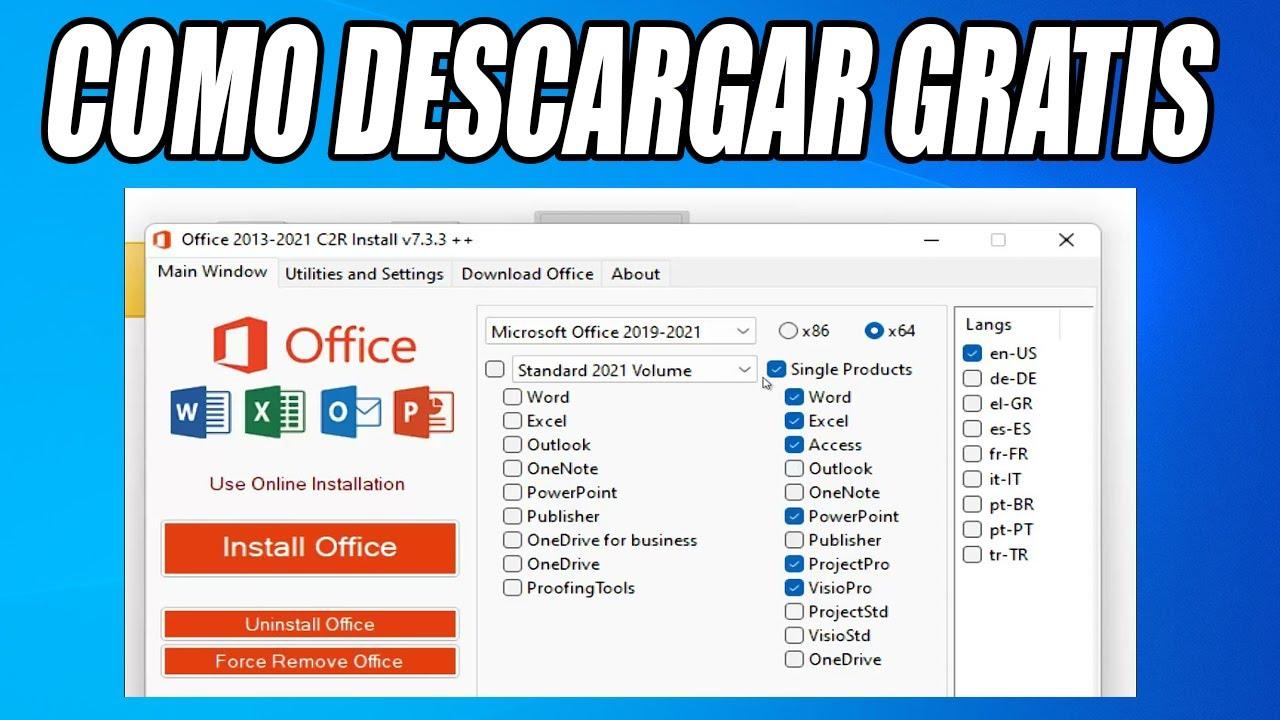
Ano ang mangyayari kapag natapos mo ang iyong pag-aaral at nawala ang email mula sa sentro?
Isang karaniwang sitwasyon ang pagtatapos mo ng iyong pag-aaral at biglang natuklasan mong hindi na gumagana ang email ng iyong paaralan o unibersidad . Sa sandaling isara ng institusyon ang iyong educational account, mawawalan ka rin ng access sa nauugnay na lisensya ng Microsoft 365.
Nangangahulugan ito na kahit na mayroon ka nang naka-install na Word, Excel, o PowerPoint sa iyong computer, hindi na magiging aktibo ang mga application . Mabubuksan mo ang mga file sa read-only mode nang ilang sandali, ngunit unti-unting lilitaw ang mga limitasyon, mga babala ng nag-expire na subscription, at mga paghihigpit sa paggawa o pag-edit ng mga dokumento.
Dito nagtataka ang maraming bagong nagtapos kung may paraan pa ba para patuloy na magamit ang Office nang hindi nagbabayad ng €60-70 na personal na bayad sa subscription , kahit man lang hanggang sa maging matatag ang kanilang kalagayang pinansyal. Sa legal na aspeto, mas limitado ang mga opsyon, ngunit mayroon pa ring mga kawili-wiling alternatibo na nagbibigay-daan sa iyong patuloy na gumamit ng Office o mga katulad na solusyon nang walang bayad.
Ang unang rekomendasyon kapag alam mong mawawalan ka ng access ay i-download at i-back up ang lahat ng iyong mga dokumentong nakaimbak sa OneDrive gamit ang iyong educational account. Tinitiyak nito na hindi mo mawawala ang mahahalagang takdang-aralin, tala, o proyekto kapag na-deactivate na ng paaralan ang lisensya at kaugnay na storage.
Pagkatapos ng paglilinis na iyon, oras na para magdesisyon kung sulit bang kumuha ng personal na lisensya, maghanap ng ibang paraan para makakuha ng libreng Microsoft 365 (halimbawa, sa pamamagitan ng isang kumpanya), o lumipat sa isang libreng alternatibo tulad ng LibreOffice, Google Docs, o iba pang cloud-based office suites.
Microsoft 365 nang libre sa pamamagitan ng iyong kumpanya o organisasyon
Bukod sa pang-edukasyon na kapaligiran, isa pang karaniwang paraan upang magamit ang Office nang hindi nagbabayad para dito mismo ay ang paggamit ng mga lisensyang nabayaran na ng iyong employer. Maraming kumpanya ang nag-subscribe sa mga plano sa negosyo ng Microsoft 365 na may kasamang isang tiyak na bilang ng mga user at device.
Sa mga sitwasyong ito, maaaring makapagtalaga sa iyo ang departamento ng IT (o ang kinauukulang tao) ng lisensya ng Microsoft 365 na naka-link sa iyong corporate account, na magbibigay-daan sa iyong gamitin ang Word, Excel, PowerPoint, at ang iba pang mga application nang walang karagdagang gastos sa iyo sa computer na itinuturing ng kumpanya na naaangkop.
Kadalasan, ang lisensya ay nakalaan para sa iyong computer sa trabaho o mga device na partikular na ginagamit para sa trabaho . Hindi lahat ng kumpanya ay nagpapahintulot sa iyo na mag-install ng parehong lisensya sa iyong personal na PC sa bahay, dahil ito ay nagdudulot ng karagdagang gastos at nasa ilalim ng kanilang mga panloob na patakaran sa mapagkukunan.
Gayunpaman, pinapayagan ng ilang organisasyon ang pag-install sa maraming device, lalo na kung nagtatrabaho ka nang malayuan o kinakailangang kumonekta mula sa bahay . Sa kasong ito, ang pinakamahusay na opsyon ay makipag-usap sa iyong direktang superbisor o sa IT team upang magtanong kung maaari ka ring magkaroon ng lisensya sa iyong sariling computer.
Tandaan na kahit hindi ka direktang magbabayad, ang lisensya sa negosyo ay mananatiling pag-aari ng kumpanya at nakadepende sa iyong patuloy na pagtatrabaho doon . Kung magpalit ka ng trabaho o magtatapos ang iyong kontrata, maaaring bawiin ng kumpanya ang iyong access, at ang mga aplikasyon ay ide-deactivate, katulad ng nangyayari sa mga educational account kapag natapos mo na ang iyong pag-aaral.
Libreng mga pagsubok sa Office kapag bumili ka ng bagong computer
Isa pang opsyon, bagama't mas limitado ang oras, ang iniaalok kapag bumili ka ng bagong computer na may naka-install nang Windows . Karaniwan na sa mga computer na ito ang may kasamang libreng pagsubok ng Microsoft 365, na maaari mong i-activate sa sandaling i-on mo ang PC at i-set up ang iyong account.
Karaniwang tumatagal ang mga pagsubok na ito sa pagitan ng 1 at 6 na buwan, depende sa promosyon at tagagawa. Sa panahong ito, maaari mong gamitin ang Word, Excel, PowerPoint, at ang iba pang mga serbisyo na parang nagbabayad ka para sa buong subscription, kasama ang lahat ng mga tampok at walang mga paghihigpit.
Gayunpaman, mahalagang maunawaan na ito ay isang pansamantalang lisensya . Kapag natapos na ang panahon ng pagsubok, aabisuhan ka ng system na nag-expire na ang iyong subscription at hihilingin sa iyong mag-renew sa pamamagitan ng pagbabayad ng kaukulang bayad. Kung hindi, ang parehong mga limitasyon ay ilalapat tulad ng sa anumang nag-expire nang Microsoft 365 account.
Kung gusto mong maiwasan ang mga sorpresa, mainam na huwag paganahin ang awtomatikong pag-renew at tandaan ang petsa ng pagtatapos ng pagsubok . Sa ganoong paraan, mahinahon mong masusuri kung sulit ba talagang magpatuloy sa pagbabayad, kung dapat ka bang lumipat sa libreng bersyon sa web, o kung mas gusto mong mag-upgrade sa ibang office suite.
Ang mga lisensyang ito para sa pagsubok ay kapaki-pakinabang kung kailangan mo ng pansamantalang solusyon , halimbawa, para tapusin ang isang proyekto, isang papel sa huling taon ng pag-aaral, o isang partikular na propesyonal na gawain. Gayunpaman, hindi ito isang matatag at pangmatagalang solusyon para sa pagpapanatili ng isang libreng Microsoft 365 account, dahil sa kalaunan ay kakailanganin mong magbayad o maghanap ng ibang alternatibo.
Ang web version ng Office: Gamitin ang Word, Excel, at PowerPoint nang libre
Ang pinakasimple at pinakamadaling paraan upang magamit ang Office nang hindi nagbabayad para sa isang lisensya ay ang paggamit ng libreng online na bersyon ng Microsoft . Sa pamamagitan ng iyong browser, nag-aalok ang Microsoft ng libreng access sa mga web version ng Word, Excel, PowerPoint, at iba pang mga serbisyo, basta't mayroon kang Microsoft account (ang karaniwang ginagamit para sa Outlook, Xbox, o Windows, halimbawa).
Para magamit ito, pumunta lamang sa website ng Microsoft 365, mag-sign in gamit ang iyong personal na account, at i-access ang online na bersyon ng mga application ng Office . Hindi mo na kailangang mag-install ng kahit ano sa iyong computer, at maaari kang direktang magtrabaho sa mga dokumentong nakaimbak sa OneDrive, ang serbisyo ng cloud storage ng Microsoft.
Ang maliliit na detalye? Hindi kasama sa bersyong ito ang lahat ng advanced na feature ng bayad na subscription. Halimbawa, sa Word, hindi ka makakapagdagdag ng mga sitasyon o bibliograpikong sanggunian gamit ang mga awtomatikong tool , ni magkakaroon ka ng access sa ilang layout at uri ng rebisyon na nakatuon sa mga napakakumplikadong akademiko o propesyonal na dokumento.
Kulang din ang Excel sa ilang partikular na formula at mga advanced na opsyon sa pagsusuri ng datos , pati na rin sa ilang tool sa automation. At hindi inaalok ng PowerPoint ang lahat ng animation, transition, at mas sopistikadong feature para sa mga detalyadong presentasyon.
Kahit na may mga limitasyong ito, ang katotohanan ay para sa pang-araw-araw na paggamit ng karamihan sa mga gumagamit—gawain sa paaralan, mga simpleng dokumento, mga pangunahing spreadsheet, o mga karaniwang presentasyon— ang online na bersyon ng Office ay higit pa sa sapat . Ito ay isang ganap na legal at libreng solusyon, na maa-access mula sa anumang device na may browser at koneksyon sa internet.
Bukod pa rito, ang pamamaraang ito ay gumagana nang halos kapareho ng sa Google Drive at Google Docs . Ang iyong mga file ay naka-save sa cloud (sa iyong libreng OneDrive storage), na nagbibigay-daan sa iyong ma-access ang mga ito mula sa ibang computer, tablet, o kahit sa iyong mobile phone. Kailangan mo lang mag-log in upang magpatuloy sa pagtatrabaho nang eksakto kung saan ka tumigil.
Mga kalamangan at kahinaan ng web version kumpara sa buong lisensya
Kung nag-iisip ka kung gagamitin mo lang ang libreng web version ng Office o ang pagbabayad para sa isang subscription, mahalagang mabilis na paghambingin ito upang makita kung ano ang iyong mapapala at mawawala sa bawat pagkakataon . Mas mapapadali nito ang pagpapasya kung sulit ba ang pag-upgrade sa bayad na bersyon o kung sapat na ang online na opsyon.
Kabilang sa mga bentahe ng web version, ang pinakakapansin-pansin ay, siyempre, na libre ito at naa-access mula sa halos anumang device . Hindi mo kailangan ng makapangyarihang computer, hindi mo ginagamit ang espasyo sa disk sa pag-install ng mga program, at maaari kang magtrabaho mula sa computer ng ibang tao (tulad ng sa library) sa pamamagitan lamang ng pag-log in gamit ang iyong account.
Isa pang mahalagang bentahe ay ang awtomatikong pag-synchronize ng mga file sa OneDrive , na nagbabawas sa panganib ng pagkawala ng mga dokumento dahil sa pagkasira ng hard drive o pagkalimot na kopyahin ang mga ito sa isang USB drive. Bukod pa rito, ang real-time na pakikipagtulungan sa iba ay gumagana nang maayos, katulad ng iniaalok ng Google Docs.
Sa kabilang banda, ang web version ay umaasa sa medyo matatag na koneksyon sa internet . Bagama't may ilang feature na nagpapahintulot ng bahagyang offline na paggamit sa pamamagitan ng browser, ang karanasan ay hindi kasing-ayos ng mga naka-install na desktop application.
Hindi ka rin magkakaroon ng access sa ilang mga advanced na feature na available sa bayad na bersyon ng Microsoft 365, na maaaring maging problema kung gumagamit ka ng mga teknikal na dokumento, kumplikadong proyekto, o malalaking dami ng data . Sa ganitong kaso, maaaring sulit na isaalang-alang ang isang personal o propesyonal na lisensya.
Mga libreng alternatibo kung ayaw mong magbayad para sa isang lisensya
Kung, pagkatapos suriin ang lahat ng legal na opsyon para sa paggamit ng Microsoft 365 nang libre, at matuklasan mong wala sa mga ito ang angkop sa iyo, maaari mong isaalang-alang ang paglipat sa iba pang ganap na libreng office suite . Hindi sila Office, ngunit halos kasya ang mga ito at, para sa maraming user, higit pa sa natutugunan ang kanilang pang-araw-araw na pangangailangan.
Ang pinakakilalang alternatibo ay ang LibreOffice , isang open-source suite na may kasamang word processor, spreadsheet, presentation software, at iba pang mga tool, na tugma sa Windows, macOS, at Linux. Maaari itong magbukas at mag-save ng mga dokumento sa mga format ng Microsoft Office, bagama't maaaring may mga maliliit na pagkakaiba sa format kung minsan.
Mayroon ding opsyon na gamitin ang Google Docs, Sheets, at Slides sa pamamagitan ng Google Drive, na ganap na gumagana sa cloud at nangangailangan lamang ng Google account. Ang pilosopiya ay halos kapareho ng sa web version ng Office: collaborative work, online storage, at browser access nang walang installation.
May iba pang mga hindi gaanong kilalang alternatibo ( WPS Office , OnlyOffice, atbp.), ngunit sa mga tuntunin ng katatagan, compatibility, at komunidad ng gumagamit, ang LibreOffice at Google Docs ang karaniwang pinakainirerekomenda kung ang iyong layunin ay maiwasan ang pagbabayad para sa isang lisensya at manatili sa loob ng isang legal at ligtas na kapaligiran.
Ang pagpili sa pagitan ng mga opsyong ito at ng web version ng Office ay depende sa kung gaano mo kakailanganing manatiling tapat sa ecosystem ng Microsoft , magbahagi ng mga dokumento sa mga taong laging gumagamit ng Word o Excel, o samantalahin ang mga partikular na integrasyon sa iba pang mga serbisyo ng kumpanya.
Kung malinaw sa iyo ang tungkol sa iyong profile—estudyante, guro, empleyado, o gumagamit sa bahay—at alam mo ang lahat ng opisyal na opsyon na magagamit, hindi ganoon kahirap makahanap ng paraan para magamit ang Office nang libre o sa mas mababang halaga . Sa pamamagitan man ng mga lisensya sa edukasyon o negosyo, mga panahon ng pagsubok, o ang libreng bersyon sa web, may mga paraan para patuloy na magamit ang mga pinakasikat na application ng Microsoft nang hindi umuubos ng pera.
