- Ang naipon na dumi sa mga PC port ay nagdudulot ng pagkabigo ng koneksyon, sobrang pag-init, at pisikal na pinsala sa mga konektor.
- Ang mga pangunahing kagamitan ay telang microfiber, compressed air, isopropyl alcohol at mga brush na may pinong bristle, at palaging iwasan ang mga bagay na metal at mga generic na likido.
- Ang maingat na paghawak ng mga kable, pag-iwas sa paghila o sapilitang pagkonekta, kasama ang mga dust plug at regular na pagsusuri, ay makabuluhang nagpapahaba sa buhay ng mga port.
- Ang pagsasama ng regular na pisikal na paglilinis na may mga na-update na driver ay nakakatulong na mapanatili ang matatag at ligtas na operasyon ng lahat ng koneksyon ng kagamitan.
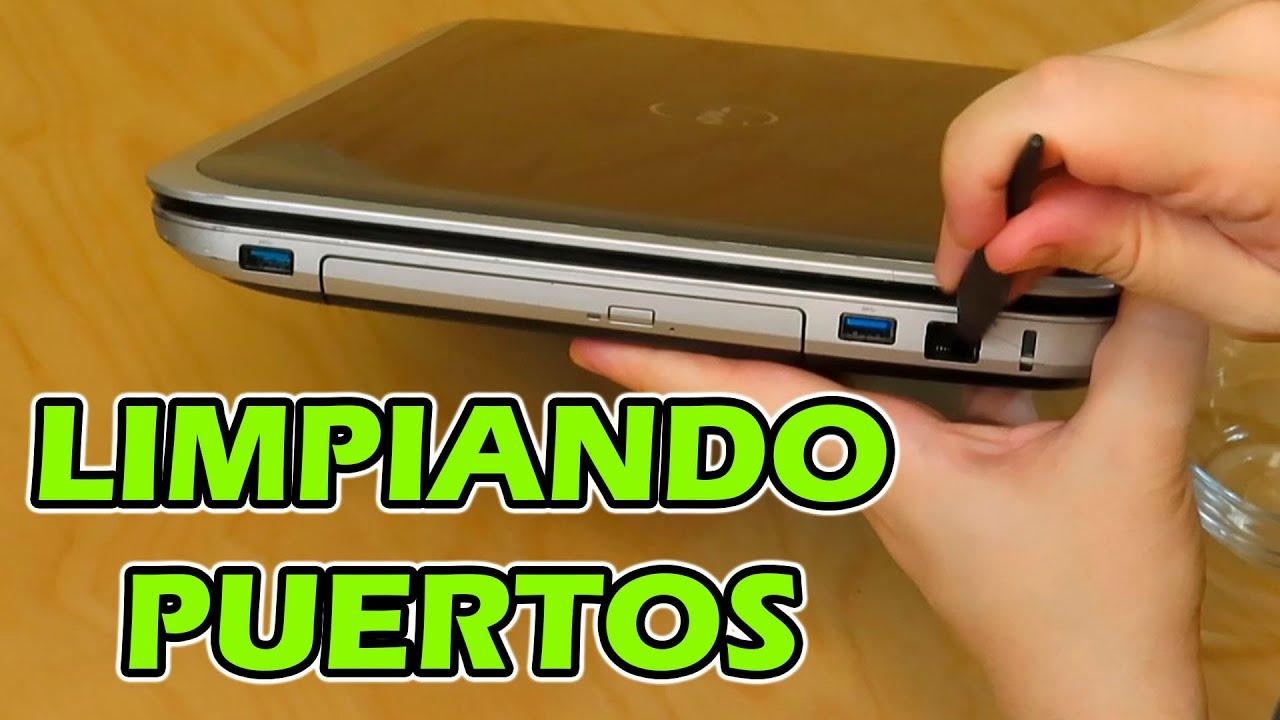
Kung kakabili mo lang ng refurbished na computer o matagal mo nang ginagamit ang parehong laptop, malamang na puno ng lint, alikabok, at maging ng mga tira-tirang pagkain ang mga konektor nito. Kahit na tila gumagana pa rin nang normal ang mga port, ang naipon na dumi ay maaaring magdulot ng mga problema sa kalaunan : mga isyu sa pag-charge, mga biglaang pagkaputol, sobrang pag-init, o, sa pinakamasamang sitwasyon, pisikal na pinsala sa konektor.
Ang magandang balita ay ang pagpapanatiling malinis ng maliliit na butas na ito ay hindi kumplikado o magastos. Sa pamamagitan ng ilang pangunahing kagamitan, kaunting pasensya, at pag-alam kung ano ang HINDI dapat gawin, magagawa mong magmukhang bago ang mga port ng iyong PC nang hindi kinakailangang buksan ang iyong computer o maging eksperto sa electronics. Tingnan natin ito nang paunti-unti, nang detalyado, para wala kang makaligtaan.
Bakit napakahalagang linisin ang mga port ng iyong PC?
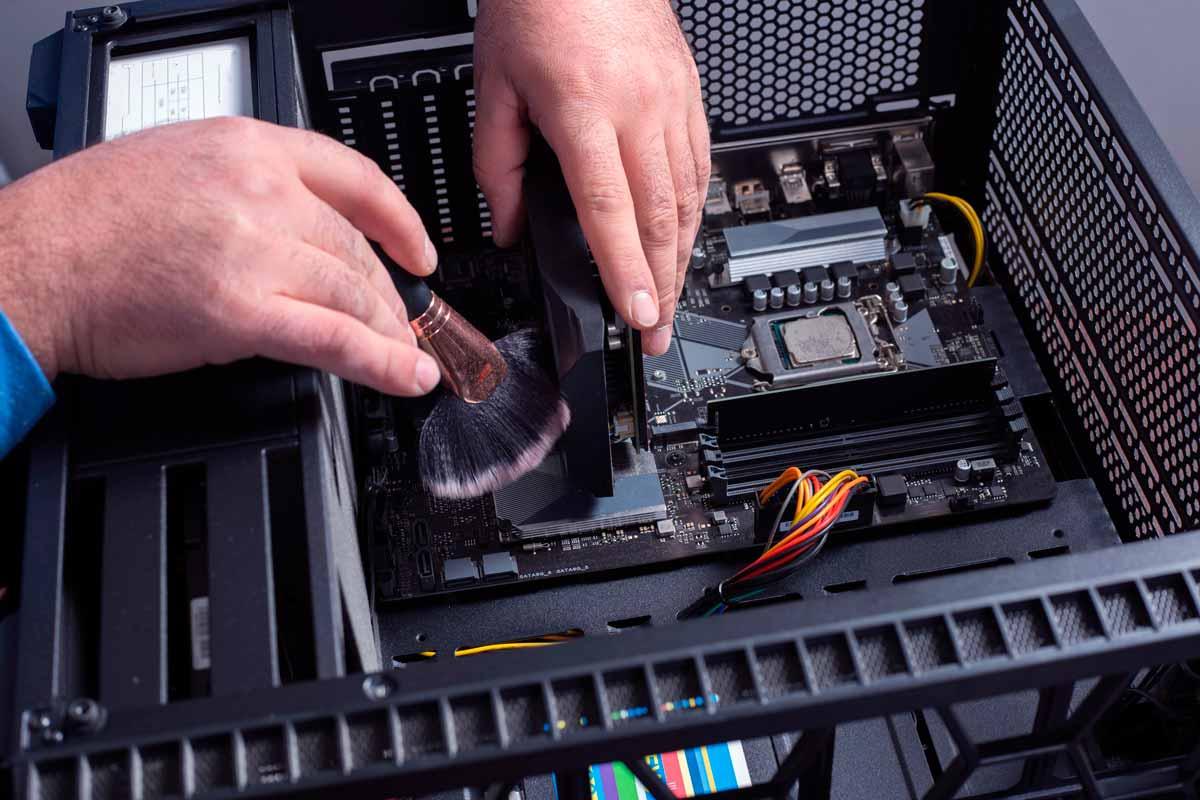
Ang mga gilid at likod ng computer ay puno ng maliliit na puwang kung saan mo isinasaksak ang mga kable araw-araw. Talagang lahat ng bagay ay pumapasok sa mga puwang na ito: alikabok mula sa hangin, buhangin, mga hibla ng damit, himulmol mula sa mga backpack, at maging ang mga mumo kung kakain ka sa tabi ng iyong laptop . Sa una, halos hindi mo ito mapapansin, ngunit sa paglipas ng panahon, nabubuo ang isang bara, na nagdudulot ng maraming sakit ng ulo.
Kapag napakaraming dumi ang naiipon, nawawalan ng maayos na kontak ang mga konektor at nagsisimula ang paulit-ulit na pagkasira : ang USB na kusang nadidiskonekta, ang network cable na hindi maayos ang pagkakakonekta, ang HDMI na humihinto sa pagpapadala ng imahe kung bahagyang igalaw mo ang cable, o ang charging port na pumipilit sa iyong "ilagay" ang charger sa isang partikular na posisyon.
Bukod pa rito, ang alikabok na ito ay hindi lamang nananatili sa port: maaari itong tumagos sa loob at makadagdag sa pag-init ng device , lalo na kung nahahalo ito sa dumi mula sa mga bentilador. Sa maliliit na device tulad ng mga telepono o tablet, ang port na puno ng mga kalat ay isa sa mga pinakakaraniwang sanhi ng mga problema sa pag-charge at pag-init.
Isa pang mahalagang punto ay ang mga modernong konektor, lalo na ang USB-C at iba pang high-density port, ay medyo maselan . Sa loob ng maliliit na butas na iyon ay isang hanay ng mga napakapinong pin at contact na madaling mabaluktot o magasgas kung gagamit ka ng maling kagamitan o pilitin ang mga ito habang naglilinis.
Kaya naman, ipinapayong panatilihin ang isang medyo madalas na gawain para sa lahat ng port sa iyong PC (at mobile phone), kahit na tila gumagana naman ang mga ito nang maayos. Ang ilang minutong paglilinis paminsan-minsan ay maaaring makatipid sa iyo mula sa mas magastos na pagkukumpuni sa katagalan.
Mga uri ng port na makikita mo sa iyong PC o laptop
Bago ka magsimulang maglinis nang husto, mainam na alamin muna kung ano ang bawat konektor at kung ano ang tungkulin nito, dahil hindi lahat ng port ay pareho o kayang tiisin ang parehong antas ng magaspang na paghawak . Sa isang karaniwang laptop o desktop computer, maaaring makita mo ang:
Mga USB port (A, B, at C) : Ito ang mga pinakakaraniwang port. Kabilang dito ang klasikong parihabang USB-A, ang reversible USB-C na matatagpuan sa maraming modernong laptop, at, sa ilang device at peripheral , mga USB-B connector. Tugma ang mga ito sa halos lahat ng bagay: mga flash drive, external hard drive, mouse, keyboard, mobile phone, hub, atbp.
3,5 mm audio ports : ang karaniwang mga jack para sa mga headphone, mikropono, o kombinasyon ng pareho. Karaniwang matatagpuan ang mga ito sa gilid ng laptop o sa harap/likod ng tower. Ang dumi sa mga port na ito ay kadalasang nagreresulta sa ingay, pagkaluskos, o pagbagsak ng tunog.
HDMI, DisplayPort, at VGA : ito ay mga video output. Ang HDMI at DisplayPort ay ginagamit upang ikonekta ang mga high-resolution na monitor, telebisyon, at projector, kadalasan ay may audio din. Mas luma na ang VGA at nagpapadala lamang ng analog na video, ngunit mayroon pa rin ito sa ilang mga device. Ang mga konektor na ito ay may medyo sensitibong mga pin at isang recess kung saan may posibilidad na maipon ang alikabok.
RJ-45 (Ethernet) network port : Mukhang isang malaking telephone jack. Pinapayagan ka nitong ikonekta ang iyong PC nang direkta sa router o sa isang wired network. Sa loob, mayroon itong maliliit na metal na tab na dumidikit sa cable; ang labis na dumi o kahalumigmigan ay maaaring maging sanhi ng kalawang o pagbaluktot ng mga ito.
Mga PS/2 at COM (serial) port : mas karaniwan sa mga luma o propesyonal na kagamitan. Ginamit ang PS/2 para sa mga mouse at keyboard; ang COM serial port ay ginagamit para sa mga lumang printer, modem, o point-of-sale system. Bagama't mas kaunti mo na silang nakikita, mainam pa rin na panatilihing malinis ang mga ito kung gagamitin mo ang mga ito.
Ayon sa tagagawa, pinasimple ng ilang brand ang koneksyon hangga't maaari at halos nakatuon na lamang sa USB-C at Thunderbolt , na nagpapahintulot sa pagpapadala ng data, video, at kuryente sa pamamagitan ng iisang konektor. May bentahe ito ng pagbabawas ng bilang ng mga slot... ngunit ginagawa nitong mas kritikal at mas sensitibo ang ilang port na nananatiling sensitibo.
Mga inirerekomendang kagamitan at produkto para sa paglilinis ng mga PC port
Para maisagawa ang masusing paglilinis at mabawasan ang mga panganib, mahalagang magkaroon ng ilang pangunahing kagamitan, na magiging kapaki-pakinabang din para sa maraming iba pang mga gawain sa pagpapanatili ng PC. Hindi mo kailangan ng propesyonal na kagamitan, ngunit kailangan mong pumili nang matalino kung ano ang iyong gagamitin at kung ano ang hindi . Kung bubuksan mo ito, sumangguni sa mga tutorial sa hardware ng laptop.
Malinis na telang microfiber : Ito ang parehong uri ng tela na ginagamit mo para sa salamin o screen. Kailangan itong maging napakalinis, malambot, at walang lint. Ang microfiber ay mainam para sa pag-alis ng alikabok mula sa ibabaw nang hindi nagagasgas o nag-iiwan ng mga bakas. Pinakamainam na iwasan ang mga bolang bulak, na nagtatanggal ng mga hibla na maaaring maipit sa loob ng port.
Naka-compress na hangin : maging ito man ay lata na sadyang idinisenyo para sa mga elektronikong aparato o gamit ang isang suction bulb na naglalabas ng hangin kapag pinisil, isa ito sa iyong pinakamahusay na kakampi para sa pag-alis ng alikabok mula sa loob ng mga aparato nang hindi naaapektuhan ang mga contact lens. Pinapayagan ka nitong alisin ang maluwag na dumi mula sa malalalim na lugar na hindi mo maabot gamit ang isang tela. Gayunpaman, dapat mo itong gamitin nang maingat upang maiwasan ang anumang pinsala.
Isopropyl alcohol : Ito ang pamantayan para sa paglilinis ng mga elektronikong bahagi dahil mabilis itong sumingaw at walang iniiwang konduktibong residue . Pinapalambot nito ang dumi na nakadikit at dinidisimpekta ang lugar. Maaari itong gamitin sa likidong anyo gamit ang mga cotton swab o tela, o sa isang spray na partikular na idinisenyo para sa mga electrical contact.
Mga brush na may malalambot na bristles : maaaring gumana nang maayos ang isang maliit na anti-static brush, isang malambot na paintbrush, o kahit isang malinis at lumang sipilyo. Ang mga bristles ay nagbibigay-daan sa iyong dahan-dahang magkayod ng dumi na dumikit sa mga dingding at contact lens nang hindi gumagamit ng mga kagamitang metal.
Mga cotton swab o katulad : bagama't hindi mainam kung nalalagas ang mga hibla, maaari itong maging kapaki-pakinabang kung papatagin mo ang dulo at babasain nang bahagya gamit ang isopropyl alcohol . Mas mainam pa ang mga espesyal na electronic swab na may mga dulong hindi nalalagas.
Mga contact cleaner spray : Ang "3-in-1" o katulad na contact cleaner spray ay partikular na idinisenyo upang linisin at pahusayin ang electrical contact nang hindi nag-iiwan ng mamantikang film. Ang mga ito ay alternatibo sa isopropyl alcohol kapag gusto mo ng isang bagay na handa nang gamitin at mabilis matuyo.
Mga pambura para sa paglilinis na uri ng "Cyber Clean" : Ito ay mga hulmahan na goma o mga pasta na kumukuha ng dumi kapag idiniin sa isang ibabaw. Maraming tao ang gumagamit nito upang linisin ang mga keyboard, mga puwang ng bentilasyon, o mga siwang kung saan hindi maabot ng tela . Maaari rin itong gamitin sa paligid ng mga port, nang maingat na hindi mag-iwan ng anumang piraso sa loob.
Mga bagay na HINDI MO DAPAT gamitin kapag naglilinis ng mga port
Hindi kumplikado ang paglilinis ng mga port, ngunit madaling magkamali gamit ang mga maling kagamitan. May ilang bagay na dapat mong iwasan nang lubusan kung ayaw mong masira ang connector.
Una sa lahat: walang matutulis na bagay na metal . Huwag gumamit ng mga karayom, aspili, maliliit na screwdriver, kutsilyo, paper clip, o anumang katulad nito para kamutin ang loob. Ang mga pin sa mga port tulad ng USB o HDMI ay napakasensitibo; kahit ang isang maliit na gasgas o bahagyang pagbaluktot sa isang contact ay maaaring maging sanhi ng pagkasira ng port o maging hindi magamit.
Mainam ding iwasan ang pag-improvise gamit ang mga patpat na kahoy o mga katulad na bagay maliban kung maingat mong hahawakan ang mga ito . Maaari itong mabasag at mag-iwan ng mga piraso sa loob, o magdulot ng labis na presyon sa isang partikular na bahagi at madepekto ang mga contact.
Isa pang pangunahing kaaway ay ang paggamit ng mga hindi angkop na likido. Hindi ka dapat maglagay ng tubig (kahit na distilled water), panlinis ng salamin, multi-purpose sprays, gels, o mga generic na produktong pambahay sa mga port. Marami sa mga ito ay naglalaman ng mga sangkap na nagsasagawa ng kuryente o nag-iiwan ng mga residue na umaakit ng mas maraming dumi sa kalaunan.
Para sa mga tela, mag-ingat sa mga basahan na nagdudulot ng himulmol, mga paper napkin, o mababang kalidad na bulak . Huwag mong lagyan ng maliliit na hibla ang butas ng tela. Kung wala ka nang ibang tela, siguraduhing walang natatanggal na residue kapag pinunasan mo ito.
Panghuli ngunit hindi ang pinakamahalaga, huwag huminga papunta sa butas ng ngipin gamit ang iyong bibig . Ito ay isang pangkaraniwang kilos, ngunit bukod sa hindi ito partikular na epektibo, nagdudulot ito ng kahalumigmigan at maliliit na patak ng laway, na maaaring mag-oxidize sa mga contact lens sa paglipas ng panahon. Ang maliliit na partikulo mula sa iyong bibig ay maaari ring makapasok at magpalala sa sitwasyon.
Mga pangunahing hakbang bago simulan ang paglilinis
Bago ka magdala ng anumang kagamitan malapit sa iyong computer, may ilang pangunahing pag-iingat sa kaligtasan na talagang dapat mong gawin. Mabilis ang mga hakbang na ito at lubos na nakakabawas sa posibilidad na magdulot ng short circuit o aksidenteng pinsala.
Una, patayin nang tuluyan ang iyong computer . Huwag itong iwanang nasa sleep mode o naka-off ang screen: patayin ito mula sa operating system at maghintay ng ilang segundo. Sa isang desktop computer, tanggalin din sa saksakan ang power cord. Tinitiyak nito na walang kuryenteng dumadaloy sa mga port habang ginagamit mo ang mga ito.
Susunod, idiskonekta ang lahat ng mga kable at nakasaksak na device : mga USB drive, external hard drive, monitor, headphone, network cable, atbp. Ang paggamit ng mga walang laman na port ay magbibigay sa iyo ng mas mahusay na access at maiiwasan ka sa aksidenteng paghila ng isang bagay habang naglilinis.
Kung maaari, magtrabaho sa isang maliwanag na lugar . Ang direktang ilaw o kahit na ang flashlight ng iyong telepono ay makakatulong nang malaki para makita ang loob ng bawat konektor at masuri kung ang dumi ay talagang natanggal na. Hindi ito mahalaga, ngunit malaki ang maitutulong nito upang maiwasan ang pagtatrabaho nang walang ingat.
Panghuli, kung gagamit ka ng mga produktong spray o isopropyl alcohol, gawin ito sa isang lugar na maayos ang bentilasyon . Hindi ito mabaho, ngunit mas mainam na huwag langhapin ang usok nang malapitan sa loob ng mahabang panahon, lalo na kung naglilinis ka ng ilang port nang sunud-sunod.
Paano lubusang linisin ang mga port ng PC nang paunti-unti
Kapag nakapatay na ang device, nakadiskonekta na ang mga kable, at handa na ang mga kagamitan, maaari ka nang magsimula. Ang pangkalahatang proseso ay naaangkop sa halos anumang port: USB, HDMI, audio jack, Ethernet, atbp. , inaayos lamang ang pamamaraan ayon sa uri ng konektor.
Magsimula sa pinakamadaling bahagi: gumamit ng microfiber cloth para linisin nang mabuti ang paligid ng mga port . Punasan ang tela sa mga gilid at likod ng laptop o desktop, para maalis ang nakikitang alikabok at dumi sa ibabaw. Pinipigilan nito ang dumi na mahulog mula sa casing papunta sa mga connector kapag nagtrabaho ka na sa loob mamaya.
Kapag medyo malinis na ang panlabas na bahagi, kunin ang lata ng compressed air o ang suction bulb . Ilagay ang nozzle sa ligtas na distansya mula sa port (hindi na kailangang ilagay ito sa loob) at maglagay ng maikli at kontroladong pagbuga. Mas mainam ang ilang maliliit na pagbuga kaysa sa patuloy na pag-agos malapit sa mga contact lens.
Palaging panatilihing patayo ang lata ng naka-compress na hangin. Ang labis na pagkiling nito ay maaaring maging sanhi ng pagtalsik ng ilan sa mga likidong laman at pagkabasa sa loob ng port , na tiyak na hindi kanais-nais. Ang layunin ay para lamang sa tuyong hangin ang mailabas, hindi ang likidong propellant.
Pagkatapos ng ilang pagsabog ng hangin, punasan muli ang bahagi gamit ang microfiber cloth , dahil maraming alikabok ang natanggal na at didikit sa gilid ng connector o casing. Pipigilan nito ang mga ito na makapasok muli kapag ipinagpatuloy mo ang paghawak dito.
Kung may makita kang natitirang dumi, gumamit ng brush. Dahan-dahang i-tsek ang mga bristles sa loob ng port, nang hindi masyadong pinipindot , para maalis ang anumang lint o dumi na maaaring nakadikit. Ito ay lalong kapaki-pakinabang para sa mga USB at audio port.
Para sa matigas na dumi, maaari kang gumamit ng isopropyl alcohol. Basain nang bahagya ang isang malinis na bahagi ng tela o ang dulo ng cotton swab (huwag hayaang tumulo) at punasan ang gilid ng port at, nang maingat, ang naa-access na loob. Ang layunin ay palambutin ang dumi para mas madaling tanggalin gamit ang brush o compressed air.
Kung gumagamit ka ng cotton swabs, isang kapaki-pakinabang na paraan ay patagin ang ulo gamit ang sipit o ang iyong mga daliri para mas magkasya ito sa makikipot na puwang tulad ng mga USB-C port. Siguraduhing hindi ito masisira habang naglilinis. Kung makita mong nag-iiwan ito ng mga hibla, palitan ito ng bago o gumamit muli ng tela.
Kapag nasuri mo na gamit ang ilaw at mukhang mas malinis at makintab ang mga contact lens, hayaang nakababad ang device nang ilang minuto upang tuluyang maalis ang alkohol . Kadalasan, sapat na ang 5-10 minuto. Huwag magmadaling buksan ito kung mayroon pa ring matapang na amoy ng alkohol sa bahagi.
Kung gagamit ng contact cleaner spray, ang pamamaraan ay pareho: maglagay ng kaunting dami ayon sa mga tagubilin ng gumawa , hayaang nakababad, at punasan ang anumang sobra kung kinakailangan. Ang mga produktong ito ay idinisenyo upang mabilis na maglaho at walang maiiwang mamantikang residue.
Espesipikong paglilinis ayon sa uri ng port
Bagama't pareho ang pangkalahatang proseso, ang bawat uri ng konektor ay may kanya-kanyang partikular na katangian. Ang pagsasaayos ng iyong paraan ng paglilinis sa bawat port ay makakatulong sa iyong maiwasan ang mga problema at maging mas epektibo.
Mga USB port (A at C) : Ito ang mga nagdudulot ng pinakamaraming problema. Mas malaki ang puwang ng mga USB-A port, kaya mas maraming dumi ang pumapasok, ngunit mas madali rin itong linisin. Napakaliit ng espasyo ng mga USB-C port at mas nakalantad ang mga pin. Napakahalaga na huwag maglagay ng matitigas na kagamitan o butasin ang mga ito gamit ang anumang bagay . Ang compressed air, pinong brush, at, kung kinakailangan, isang cotton swab na may alkohol ang magiging pinakamatalik mong kaibigan.
Mga HDMI, DisplayPort, at VGA port : ang mga ito ay may posibilidad na maalikabok dahil sa kanilang maliliit na butas. Gumamit ng compressed air mula sa malayo at isang malambot na brush para sa mga panloob na dingding. Iwasang direktang hawakan ang mga pin gamit ang anumang bagay na maaaring yumuko sa mga ito . Sa VGA, ang mga panlabas na butas ay maaari ring maipon ng maraming dumi, ngunit kadalasan ay nalilinis nang maayos ang mga ito gamit ang compressed air at kaunting rubbing alcohol sa paligid ng gilid.
Mga konektor ng audio (3,5 mm jack) : Dahil malalim at makikitid ang mga ito, mahusay na gumagana ang mga air blower at ilang partikular na kagamitan sa paglilinis ng headphone . Ang isang napakapino o espesyal na iniangkop na cotton swab, na bahagyang binasa ng alkohol, ay makakatulong din, hangga't hindi mo ito pinipilit.
RJ-45 (Ethernet) port : Sa loob ay may mga metal na tab na dumidikit sa kable. Pinakamainam na gumamit ng compressed air at, pinakamarami, isang napakalambot na brush . Huwag subukang maglagay ng anumang matigas sa loob dahil maaari mong mabaluktot ang mga tab na ito at hindi na makikilala nang tama ng port ang mga kable.
Mga lumang port tulad ng PS/2 o COM : ang mga ito ay medyo mas matibay, ngunit madaling kapitan ng dumi. Karaniwang sapat na ang compressed air, tela sa paligid ng mga port, at, kung kinakailangan, kaunting pamunas na may alkohol sa mga bahaging madaling ma-access. Hindi na kailangang lumabis maliban kung makakita ka ng maraming naipon na dumi.
Mga bagay na hindi mo dapat gawin kapag naglilinis o gumagamit ng mga port
Bukod sa mga produktong dapat iwasan, may mga gawi sa paggamit na dapat mong alisin upang mapahaba ang buhay ng iyong mga konektor. Maraming pagkasira ng port ang mas sanhi ng pang-araw-araw na maling paggamit kaysa sa dumi mismo.
Isang karaniwang pagkakamali ang paghila sa kable sa halip na hawakan ang konektor kapag tinatanggal ang saksakan . Kung bubunutin mo ang isang USB cable sa tuwing huhugutin mo ito, naiipit mo ang panloob na istruktura ng port at maaaring magresulta sa pagluwag ng mga solder joint o pagkasira ng hugis ng konektor. Ugaliing laging hawakan ang matigas na bahagi ng kable.
Para sa mga external hard drive, USB flash drive, at iba pang storage device, palaging gamitin ang opsyong "ligtas na tanggalin" sa iyong operating system . Bagama't maaaring mukhang isang hakbang ito para sa proteksyon ng data, binabawasan din nito ang posibilidad ng pinsala sa port o device mula sa biglaang pagkawala ng kuryente.
Isa pang masamang ideya ay ang pagpipilit sa isang konektor na hindi maayos na pumapasok . Kung nakakaramdam ka ng resistensya kapag isinasaksak ang isang kable, huwag mo na itong pilitin pa; maaaring sinusubukan mo itong ipasok nang paatras (lalo na kung may USB-A) o maaaring may kung anong naipit sa loob. Ang pagpipilit dito sa ganitong mga kondisyon ay isang tiyak na paraan upang mabaluktot ang mga pin o masira ang butas ng port.
Dapat mo ring iwasan ang pag-alog o pag-ikot ng mga kable kapag nakakonekta ang mga ito . Sa mga HDMI, DisplayPort, o USB-C port, ang malalakas na paggalaw sa gilid ay maaaring makalas at makapinsala sa parehong cable connector at sa mismong port sa motherboard.
Panghuli, siguraduhing ang mga kable ay hindi nasa ilalim ng patuloy na tensyon o nakasabit dahil sa sarili nitong bigat mula sa port . Ang patuloy na paghila na ito ay kalaunan ay makakasira sa internal solder, at sa paglipas ng panahon, maaaring lumitaw ang mga paputol-putol na koneksyon o maaaring tumigil na lang sa paggana ang port.
Paano protektahan at pahabain ang buhay ng mga PC port
Kapag malinis na ang iyong mga port, ang susunod na hakbang ay panatilihin ang mga ito sa ganoong paraan hangga't maaari. Ang kaunting preventive maintenance ay lubos na magpapahaba sa buhay ng iyong mga connector at makakaiwas sa madalas na paglilinis ng mga ito.
Malaki ang maitutulong ng simpleng pag-iingat sa kung saan at paano mo dadalhin ang iyong laptop . Kung dadalhin mo ito sa isang backpack na puno ng lint, buhangin, o mumo, normal lang na mapuno ng dumi ang mga gilid nito. Malaking tulong ang pagpapanatiling malinis ng case o bag, at pag-iwas sa pagkaluwag ng laptop kasama ng iba pang mga gamit.
Kapag hindi mo ginagamit ang ilang partikular na port nang ilang panahon, mainam na takpan ang mga ito . May mga partikular na dust plug para sa USB-A, USB-C, HDMI, audio jack, atbp., na madaling isuot at tanggalin at pigilan ang pagpasok ng dumi. Ganito rin ang ginagawa ng maraming tagagawa ng TV at monitor sa pamamagitan ng paglalagay ng mga plastik na takip sa mga bagong konektor.
Pinipili ng ilang tao na lagyan ng maliit na piraso ng adhesive tape ang hindi nagamit na port . Gumagana ito, ngunit sa paglipas ng panahon, ang adhesive ay maaaring mag-iwan ng residue sa casing at mawalan ng bisa, kaya hindi ito kasinglinis ng isang nakalaang plug. Kung gagamitin mo ang DIY solution na ito, siguraduhing palitan ang tape paminsan-minsan at gumamit ng isa na hindi nag-iiwan ng anumang malagkit na residue.
Malaki rin ang naitutulong ng uri ng mga kable na ginagamit mo. Ang mga kable na mababa ang kalidad o napakamurang kable ay maaaring mahila, hindi magkasya nang maayos, o mabago ang hugis kapag ginagamit , at lahat ng iyan ay nakakaapekto sa port. Ang pamumuhunan sa disente at sertipikadong mga kable na may matibay na konektor ay isang maliit na pamumuhunan na nagpoprotekta sa iyong mga device at sa mga port mismo.
Para sa mga USB hub na may maraming nakasaksak na device (mga hard drive, webcam, mikropono, atbp.), isaalang-alang ang paggamit ng hub na may external power . Pinipigilan nito ang labis na pagkarga sa port ng PC sa pamamagitan ng pagtatangkang paganahin ang napakaraming device nang sabay-sabay, na binabawasan ang electrical stress sa connector at motherboard.
Pana-panahong inspeksyon at pangkalahatang pagpapanatili ng kagamitan
Tulad ng paminsan-minsan mong pagsuri sa kalinisan ng iyong keyboard o screen, mainam din na pana-panahong siyasatin ang kondisyon ng iyong mga port . Hindi mo kailangang maging obsessive, ngunit sulit na samantalahin ang mga sandali ng maintenance upang masuri ang mga ito nang mabilis.
Paminsan-minsan, halimbawa, minsan kada ilang buwan, tingnan ang paligid ng mga konektor para sa nakikitang alikabok, mga kalat, o mga senyales ng pagkasira . Maglaan ng ilang minuto para hipan ang mga ito gamit ang naka-compress na hangin, punasan ang mga ito, at siguraduhing walang kakaiba.
Kung sa panahon ng inspeksyong ito ay mapapansin mo na ang anumang port ay sira, maluwag, napakarumi, o hindi na maayos na nakikilala ang mga device, sulit na gumawa ng aksyon bago lumala ang problema . Minsan, nalulutas ng maayos na paglilinis ang problema; kung hindi, maaaring oras na para ipa-check sa isang technician ang connector o, sa kaso ng mga desktop computer, isaalang-alang ang pagpapalit ng card kung saan matatagpuan ang port na iyon.
Bukod sa mga pisikal na aspeto, mainam din na panatilihing updated ang mga driver ng iyong port at device . Bagama't hindi maaayos ng mga driver ang sirang o maalikabok na port, maaari nilang malutas ang mga isyu sa compatibility o mga disconnection na maaaring magdulot sa iyo na maniwala na may sira ang port gayong ito ay problema sa software.
Sa kombinasyon ng regular na pisikal na paglilinis at mga updated na driver, ang iyong mga port ay mananatili sa pinakamainam na kondisyon nang mas matagal , na binabawasan ang parehong mga error sa pagkilala at hindi inaasahang pagkawala ng koneksyon.
Ang pag-aalaga sa mga port sa iyong PC, laptop, o mobile device ay hindi isang napakahirap na gawain, ngunit nangangailangan ito ng pagsunod sa ilang mga alituntunin at paggalang sa ilang mga limitasyon. Ang paggamit ng mga tamang kagamitan (mga microfiber cloth, compressed air, isopropyl alcohol, at mga pinong brush), pag-iwas sa matutulis na bagay at hindi angkop na mga likido, maingat na pagtanggal ng saksakan, at pagprotekta sa mga connector kapag hindi ginagamit ay maliliit na hakbang na, kapag pinagsama, ay makakagawa ng malaking pagkakaiba sa pagitan ng isang device na gumagana nang maayos taon-taon at isa na sinasalot ng mga maluwag na koneksyon, mga problema sa pag-charge, at mga port na maagang nagiging walang silbi.
