- Una, suriin kung ang problema ay nagmumula sa operator o sa iyong lokal na network sa pamamagitan ng pagsuri sa router, mga ilaw, at anumang iba pang isyu.
- Ihiwalay ang problema sa pamamagitan ng pagsubok gamit ang maraming device, parehong naka-wire at Wi-Fi, at pag-verify sa pagtatalaga ng IP.
- Gumamit ng ping, pagpapalit ng DNS, pag-update ng driver, at pagsusuri ng antivirus/VPN upang maalis ang mga pagharang sa software.
- Kung walang gumana, suriin ang iyong hardware (router, mga kable, network card) at isaalang-alang ang pag-reset ng iyong network o router sa mga setting ng pabrika.
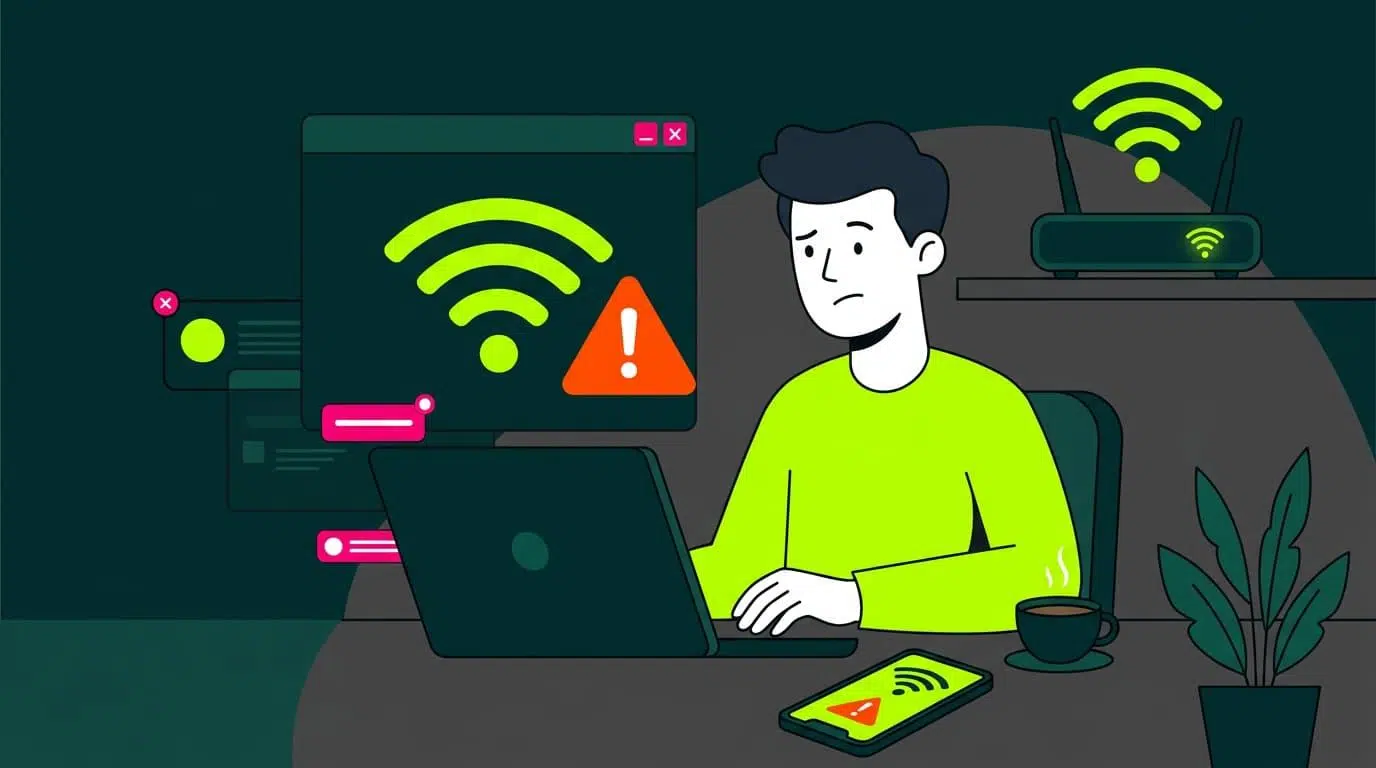
Nagtatrabaho ka, nanonood ng serye, o naglalaro ng online game, at biglang Tumigil sa paggana ang internet Isa ito sa mga pinakanakakabigo na bagay na maaaring mangyari sa atin sa bahay. Kadalasan, hindi natin alam kung saan magsisimula, maging ito man ay sa router, computer, telepono, o internet provider, at patuloy lang tayo sa pag-aayos ng mga bagay-bagay nang walang katiyakan ngunit walang gaanong tagumpay.
Ang magandang balita ay, sa kaunting pamamaraan, magagawa mo alamin kung bakit wala kang koneksyon sa internet at ayusin ito nang mag-isa sa karamihan ng mga kaso. Sa komprehensibong gabay na ito, susuriin natin ang lahat ng posibleng pagsusuri nang paunti-unti: mula sa pinakasimple (router, mga kable, Wi-Fi) hanggang sa mga advanced na setting para sa IP, DNS, mga driver, antivirus, VPN, at mga pagkabigo sa hardware.
Una sa lahat: unawain kung ano talaga ang mali

Ang unang bagay ay alamin kung ang problema ay nasa iyo lokal na network (Wi-Fi o cable) o sa koneksyon sa Internet na ibinibigay ng iyong operator. Ang Wi-Fi at ang Internet ay hindi magkapareho: Ang Wi-Fi ay nagkokonekta lamang ng iyong device sa router; ito ang router (o modem) na kumokonekta sa "highway" ng Internet.
Kapag nakakita ka ng mga mensahe tulad ng "nakakonekta, ngunit walang internet access" o katulad nito, kadalasang nangangahulugan na ang iyong mobile phone o computer ay mahusay na nakikipag-ugnayan sa router, ngunit hindi makakonekta ang router sa Internet o mayroong isang bagay sa configuration na pumipigil dito.
Isang magandang panimula ay ang tanungin ang iyong sarili kung ang problema ay isang bagay na tiyak o paulit-ulitKung palagi itong nangyayari, malamang na ito ay isang configuration, hardware, o kahit isang isyu sa iyong internet service provider. Kung ito ay paminsan-minsan lamang, maaaring ito ay isang pansamantalang outage sa panig ng provider o isang pansamantalang pag-freeze ng router.
Mahalaga ring maging malinaw kung ang koneksyon ay ganap na hindi gumagana, napakabagal, o paulit-ulit na napuputolIba ang hindi makapagbukas ng kahit anong website gaya ng mapansing napakabagal mag-load ng lahat ng bagay o may mga maliliit na pagbawas kapag nanonood ng streaming video.
Unang filter: May problema ba ito sa operator mo o sa bahay mo?
Bago ka mag-abala sa mga setting ng computer, mahalagang suriin muna kung ang problema ay panlabas. Kadalasan, ang problema ay nasa... internet service provider (ISP) At wala kang magagawa kundi maghintay.
Magsimula sa pamamagitan ng pagtingin sa mga ilaw ng router o modemKaramihan sa mga modelo ay may LED na nagpapahiwatig ng koneksyon sa Internet: kung ito ay solidong berde, maayos ang lahat; kung ito ay orange, pula, naka-off, o kakaibang kumikislap, ito ay isang senyales na ang router ay hindi maayos na nag-synchronize sa network ng operator.
Ang bawat kumpanya ay nagbibigay-kahulugan sa mga LED nito sa sarili nitong paraan (halimbawa, sa isang Movistar router, ang isang solidong pulang ilaw sa "Internet" ay karaniwang nagpapahiwatig ng pagkabigo ng hardware o firmware; sa ilang mga modelo ng Vodafone, ang isang kumikislap na pulang ilaw ay maaaring magpahiwatig ng mga problema sa pagpapatotoo ng PPPoE), kaya ang sa iyo ay Sumangguni sa manwal o online na gabay para sa partikular na modelo..
Kung pinaghihinalaan mo ang isang pangkalahatang pagkawala ng kuryente, pumunta (gamit ang mobile data) sa mga website tulad ng Downdetector o mga katulad na platform para makita kung may ibang user na nag-uulat ng mga problema sa iyong carrier o kahit sa isang partikular na website o app. Maaari mo ring tingnan ang customer area ng iyong kumpanya o ang kanilang social media, kung saan madalas silang nagpo-post ng mga abiso ng service outage.
Ang isa pang pagpipilian ay Tumawag o makipag-chat sa iyong operatorMaaari nilang suriin kung may pagkawala ng kuryente sa inyong lugar, kung tila wala sa kanilang sistema ang linya ninyo, o kung may isinasagawang maintenance. Kung ang problema ay nasa network, wala ka nang magagawa sa bahay kundi ang maging matiyaga.
Paglilinaw sa problema: subukan gamit ang maraming device
Isa sa mga pinakamabilis na paraan para malaman kung ano ang nangyayari ay ang pagsuri kung May sira ba ang isang aparato o lahat ng bagay sa bahay ay sira?Kung hindi nagba-browse ang iyong computer, subukang gamitin ang iyong mobile phone, tablet, o anumang iba pang device na nakakonekta sa iyong Wi-Fi.
Kung mawalan ng internet access ang lahat ng computer, halos tiyak na nasa iyo ang problema. router, ang iyong lokal na network o ang operator mismoSa kabilang banda, kung ang iba pang mga device ay normal na nagba-browse at iisa lang ang device na nagkakaproblema, ang problema ay nasa partikular na device na iyon (network card, configuration, antivirus, operating system, atbp.).
Kapag gumagamit ng ibang aparato, subukang gawin iba't ibang pagsubok: magbukas ng ilang kilalang website, gumamit ng app na gumagamit ng internet (halimbawa, YouTube o Spotify) at magsagawa pa ng speed test para makita kung stable ang koneksyon.
Huwag kalimutan na maaari kang magkaroon ng isang pansamantalang senaryo: Nabigo ang isang wired PC Pero ang iba pang mga device ay gumagana nang maayos sa pamamagitan ng Wi-Fi. Kung ganoon, maaaring problema ito sa mismong Ethernet cable, sa router port, o sa network card ng PC.
Pangunahing pagsusuri ng router, mga kable at katayuan ng lokal na network
Kung sigurado ka nang nasa bahay ang problema, ang susunod na hakbang ay suriin ang imprastraktura ng iyong lokal na network: router, mga posibleng switch, mga kable at mga access point.
Suriing mabuti ang Mga LED sa router at anumang switchAng naka-on na ilaw ng LAN ay nagpapahiwatig ng pisikal na koneksyon sa mga wired device. Ang naka-on na ilaw ng Wi-Fi ay nangangahulugan na ang wireless network ay nagbo-broadcast. Kung ang ilaw ng Internet ay naka-off o may error na kulay, ang problema ay nasa papalabas na koneksyon ng router.
Maglaan ng ilang minuto para tingnan ang lahat ng Mga Ethernet at fiber/coaxial cableSiguraduhing hindi sila masyadong baluktot, naipit ng mga muwebles, gasgas, o may sirang clip. Ang kable na "mukhang maayos" ay maaaring magdulot ng maliliit na pagbawas o pagkawala ng bilis. Kung mayroon kang ibang kable sa bahay, subukan ito.
Mag-ingat sa isang karaniwang pagkakamali: pagkonekta magkabilang dulo ng parehong kable papunta mismo sa router sa dalawang magkaibang LAN port. Lumilikha ito ng isang loop na maaaring tuluyang makagulo sa iyong network: makakakita ka ng Wi-Fi, magmumukhang naka-on ang router, ngunit hindi ka makakapag-browse sa internet. Kung makakita ka ng cable na papasok at palabas mismo ng router, tanggalin ito sa saksakan at i-restart.
Kung tila maayos ang lahat ngunit nagpapatuloy ang mga problema, magandang ideya ito I-restart nang lubusan ang routerPatayin ito gamit ang power button o tanggalin sa saksakan, maghintay nang kahit 30 segundo, at pagkatapos ay isaksak itong muli. Una, hayaang mag-boot ang modem/ONT (sa mga instalasyon ng fiber na may hiwalay na kagamitan), at pagkatapos ay ang router. Ang power cycle na ito ay lumulutas sa maraming internal process error o firmware crash.
Kumokonekta ka ba gamit ang Wi-Fi o cable? Paano maalis ang mga pisikal na problema
Para makagawa ng maayos na diagnosis, mahalagang malaman kung nangyari ang problema sa pamamagitan ng Wi-Fi, cable, o parehoSa isip, hangga't maaari, ang mga kritikal na pagsusuri ay dapat isagawa gamit ang direktang koneksyon ng kable sa router.
Kung ang iyong computer ay may Ethernet port, ikonekta ito sa router gamit ang network cable at hanapin ang icon ng koneksyon sa taskbar (sa Windows) o menu bar (sa macOS). Ang simbolo ng screen na may cable ay nagpapahiwatig ng wired na koneksyon; ang mga alon naman ay nagpapahiwatig ng koneksyon sa Wi-Fi.
Sa Windows, sa pamamagitan ng pagpasok ng Control Panel > Network and Sharing Center Sa pamamagitan ng pag-click sa koneksyon na "Ethernet", makikita mo ang status nito. Kung ang "Speed" ay nagpapakita ng 100 Mbps, 1 Gbps, o katulad nito, gumagana ang pisikal na koneksyon. Kung nakalagay na "cable disconnected" o walang koneksyon, tingnan ang cable at port.
Kung hindi mo magamit ang cable dahil walang Ethernet port ang computer mo o wala kang available na cable, ituon ang pansin sa Katayuan ng signal ng Wi-Fi: mga coverage bar, mga pagbabago kapag papalapit ka sa router, mga lugar ng bahay kung saan nawawala o nagiging hindi matatag ang signal.
Tandaan na ang mga router ay may mainam na lokasyon: isang halos gitnang, mataas na lugar na walang malalaking balakid Mga ibabaw na metal, mga dingding na konkreto, o mga nakasarang kabinet. Kung nakatago mo ito sa isang sulok, sa loob ng isang piraso ng muwebles, o sa tabi ng mga microwave at iba pang mga appliances, mahihina ang signal.
Suriin kung ang iyong network card ay nakakatanggap ng tamang IP address
Ang isang karaniwang dahilan ng "May Wi-Fi ako pero walang Internet" ay ang device hindi nakakatanggap ng wastong IP address mula sa router. Kung walang pribadong IP address sa lokal na network, walang gumaganang koneksyon.
Sa Windows, mula sa katayuan ng koneksyon sa network, i-click ang Mga DetalyeDapat mong makita ang isang IP address tulad ng 192.168.xx, isang subnet mask (karaniwan ay 255.255.255.0) at isang default gateway (karaniwan ay 192.168.0.1, 192.168.1.1 o katulad).
Mas mabilis pa: buksan ang Start menu, i-type ang cmd, pumasok sa console at patakbuhin ipconfigMakikita mo ang IP configuration ng lahat ng interface: tiyaking ang aktibo ay may tamang private address, mask, at gateway.
Kung makakita ka ng IP address na tulad nito 169.xxxNangangahulugan ito na ang device ay kusang na-configure sa pamamagitan ng APIPA dahil Hindi pa ito nakatanggap ng IP address mula sa DHCP server. (karaniwan ay ang router). Sa madaling salita: ang iyong router ay hindi nagtatalaga ng address o nag-crash ang DHCP server.
Sa ganoong pagkakataon, subukan i-reboot ang routerKung nakukuha mo pa rin ang IP address na 169.xxx, maaaring may malubhang problema sa mga setting ng DHCP ng router o sa advanced na configuration ng network. Sa ilang mga kaso, maaari itong malutas sa pamamagitan ng pagbabalik ng router sa mga setting ng pabrika (gamit ang username at password ng iyong ISP).
I-ping ang router, ang internet, at ang isang domain: mga pangunahing pagsubok
Kapag tama na ang IP address mo, oras na para beripikahin ang sunud-sunod na koneksyonAng ping command ay perpekto para dito, kapwa sa Windows at macOS o Linux.
Una, i-ping ang default na gateway (iyong router). Sa Windows: buksan ang cmd at patakbuhin ang isang bagay tulad ng ping 192.168.1.1 (palitan ng aktwal na IP address ng iyong router, na nakita mo kanina sa Details o ng ipconfig).
Kung ang ping sa router hindi tumugonMay problema sa koneksyon sa pagitan ng iyong device at ng router: cable, network card, Wi-Fi, local firewall, o maling IP configuration. Kung tutugon ito nang may mababang latency at walang dropout (mababang latency), gumagana ang iyong lokal na network.
Ang susunod na hakbang ay ang pag-ping sa isang Internet server ayon sa IP, Halimbawa ping 8.8.8.8 (Pampublikong DNS server ng Google). Kung hindi ito gumana ngunit gumagana nang maayos ang ping sa router, nangangahulugan ito na hindi nakakonekta ang router sa internet (operator down, naputol ang fiber cable, maling WAN configuration, atbp.).
Kung gumagana nang walang problema ang pag-ping sa 8.8.8.8, subukan mo na lang mag-ping sa domain, Halimbawa ping www.google.es o ping www.redeszone.netKung gumagana ito ayon sa IP ngunit hindi ayon sa domain, ang problema ay nasa Mga DNS serverHindi nireresolba nang tama ng iyong computer o router ang mga pangalan.
Mga problema sa DNS: palitan ang mga server at i-clear ang cache
Kapag nakakapag-browse ka ayon sa IP address pero ayaw bumukas ng mga website ayon sa pangalan, halos tiyak na may problema. Pagkabigo ng DNSKadalasan, ang mga DNS server mismo ng operator ay bumabagal o bumabagal, at ang paglipat lamang sa iba ay sapat na upang malutas ang problema.
Sa Windows, maaari kang pumunta sa Mga Setting > Network at Internet > Baguhin ang mga opsyon ng adapterMag-right-click sa iyong network, piliin ang Properties, pagkatapos ay piliin ang “Internet Protocol version 4 (TCP/IPv4)” at sa Properties lagyan ng tsek ang “Obtain IP address automatically” at, kung gusto mo, manu-manong itakda ang mga DNS server tulad ng 8.8.8.8 at 8.8.4.4 (Google) o 1.1.1.1 (Cloudflare).
Mahalaga ring alisin ang laman ng lokal na cache ng DNSna maaaring sira. Sa Windows, buksan ang cmd at patakbuhin ipconfig /flushdnsSa macOS, buksan ang Terminal at gumamit ng command tulad ng sudo dscacheutil -flushcache; sudo killall -HUP mDNSResponder (depende sa bersyon ng macOS, maaaring bahagyang mag-iba ang utos).
Sa mga smartphone, madaling mabura ang DNS cache kapag i-on at i-off ang mode ng eroplano o sa pamamagitan ng pag-restart ng device. Sa Android, maaari mo ring i-clear ang ilang partikular na cache mula sa Chrome sa pamamagitan ng pagpunta sa chrome://net-internals/#dns at pag-click sa "I-clear ang host cache".
Kung babalik sa normal ang lahat pagkatapos palitan ang DNS at linisin ang cache, alam mong ang problema ay nasa mga nakaraang serverWala sa linya mo. Maaari mong panatilihin nang permanente ang mga bagong setting ng DNS para maiwasan ang mga katulad na problema.
Mga Troubleshooter para sa Windows at macOS
Kasama sa mga kasalukuyang operating system ang mga kagamitan para sa awtomatikong mga diagnostic ng network Bagama't hindi sila mahika, nalulutas nila ang maraming karaniwang kaso nang hindi kinakailangang manu-manong maglagay ng mga utos.
Sa Windows 10 at 11, maaari kang pumunta sa Mga Setting > System > Troubleshoot > Iba pang mga troubleshooter at patakbuhin ang partikular na isa para sa “Network at Internet”. Sinusuri ng wizard na ito ang mga maling naitalagang IP address, nawawalang mga driver, mga hindi pinaganang adapter, o mga pangunahing serbisyo na hindi tumatakbo.
Sa macOS, pindutin nang matagal ang Option key at i-click ang Wi-Fi icon sa menu bar para buksan Ang diagnosis ng wirelessMaaaring suriin ng utility na ito ang koneksyon, itala ang mga paulit-ulit na problema, at magmungkahi ng mga pagbabago sa channel, configuration, o lokasyon ng router.
Kung gumagana ang koneksyon sa computer ngunit Sa cellphone lang ito nagkakaproblemaHanapin sa mga setting ng iyong smartphone ang mga tool na "Network Diagnostics" o katulad nito, o tingnan ang mga partikular na gabay para sa Android at iPhone, dahil kung minsan ang problema ay nasa mga battery saver, mga pahintulot, o mga maling na-configure na VPN profile.
Bagama't hindi pinapalitan ng mga kagamitang ito ang manu-manong pagsusuri, ang mga ito ay isang mabilis na paraan upang tuklasin ang mga karaniwang pagkakamali at maglapat ng mga awtomatikong solusyon nang hindi nangangailangan ng advanced na teknikal na kaalaman.
Antivirus, firewall at VPN: kapag ang seguridad ay nag-iiwan sa iyo na walang internet
Kadalasan, ang "salarin" sa likod ng iyong kawalan ng koneksyon ay hindi ang router o ang operator, kundi iba pa. maling na-configure na software ng seguridadMaaaring harangan ng isang masyadong agresibong antivirus o firewall ang lahat ng trapiko sa network nang hindi mo napapansin.
Kung pinaghihinalaan mo ito dahil nagsimula ang problema pagkatapos mismo ng pag-install o pag-update ng security suite, subukan ang sumusunod: Pansamantalang i-disable ang iyong antivirus at firewall (ilang minuto lang) at tingnan kung mabubuhay muli ang koneksyon.
Kung gumagana ang lahat pagkatapos i-disable ang mga ito, oras na para suriin ang iyong detalyadong pagsasaayosMga patakaran sa firewall, network mode (pampubliko/pribado), proteksyon ng mga hindi kilalang koneksyon, atbp. Sa isip, dapat kang makahanap ng gitnang lugar sa pagitan ng seguridad at usability; huwag magkaroon ng ganoon kataas na pader na kahit ikaw ay hindi makaka-access sa internet.
May katulad na nangyayari sa VPNMalaking tulong ang mga ito para sa pag-encrypt ng trapiko, pag-iwas sa mga heograpikong pagharang, o pagprotekta sa iyong sarili sa mga pampublikong network, ngunit kung ang server na iyong kinokonektahan ay down, overloaded, o mali ang pagkaka-configure, maaaring manatiling "konektado ang iyong device nang walang internet."
Para maalis ang mga isyu sa VPN, idiskonekta ito nang tuluyan at subukang mag-browse nang wala ito. Kung gumagana nang maayos ang lahat nang walang VPN, subukan ang ibang mga server sa loob ng app, tingnan ang iyong mga setting ng DNS, at i-disable ang mga opsyon tulad ng "kill switch" habang sinusubukan mo.
Advanced na configuration: IP, gateway, subnet mask, at IPv6
Kapag nasuri mo na ang mga pangunahing kaalaman at nagkakaproblema ka pa rin, oras na para tingnan ang mas advanced na mga setting ng network, lalo na kung na-configure mo na ang mga static na IP address o nagulo ang mga bagay sa router.
Sa mga home network, ang pinaka-praktikal na paraan ay hayaan ang router na magtalaga ng mga IP. Awtomatikong DHCPKung mayroon kang static na IP address sa anumang device, siguraduhing nasa loob ito ng pinapayagang mga pribadong saklaw (10.xxx, 172.16.xx – 172.31.xx o 192.168.xx), na tama ang subnet mask, at na tumutugma ang default gateway sa IP address ng router.
Sa Windows, kung pinaghihinalaan mong may nasira sa network stack, maaari kang gumawa ng Pag-reset ng TCP/IP Mula sa console. Buksan ang cmd bilang administrator at patakbuhin ang:
netsh winsock reset
netsh int ip reset
Pagkatapos ay i-restart ang iyong PC para magkabisa ang mga pagbabago. Karaniwan nitong inaayos ang mga patuloy na problema sa mga address, gateway, o mga hindi pangkaraniwang configuration na "natigil."
Maraming router at operating system ang gumagana rin sa IPv6Sa mga home network na halos umaasa pa rin sa IPv4, ang pagpapagana ng IPv6 sa mga lumang device o mga lumang router ay maaaring magdulot ng mga hindi pangkaraniwang conflict. Kung makakaranas ka ng mga kakaibang outage, maaari mong subukang i-disable ang IPv6 sa mga setting ng iyong network adapter upang makita kung mapapabuti nito ang stability.
Wi-Fi: signal, mga channel, mga banda at saturation ng device
Kung sigurado kang gumagana nang maayos ang lahat gamit ang cable, ngunit Hindi matatag, mabagal, o patuloy na napuputol ang koneksyon sa Wi-Fi., kung gayon ang problema ay nasa wireless na bahagi ng network.
Ang unang bagay ay ang pagtatasa ng Lakas ng signalKung tumataas ang mga baras kapag papalapit ka sa router at biglang gumana ang lahat, malamang na sa iyong karaniwang lokasyon ay wala ka sa pinakamainam na saklaw o maraming interference (makapal na pader, appliances, kalapit na network, atbp.).
Karamihan sa mga router ay nagbo-broadcast sa dalawang banda: 2,4 GHz at 5 GHzMas mahaba ang saklaw ng 2,4 GHz band ngunit mas siksikan (at apektado ng mga microwave, Bluetooth, atbp.). Mas mabilis at mas matatag ang 5 GHz band sa maiikling distansya, ngunit mas kaunti ang pagtagos sa mga dingding. Kung nakakaranas ka ng mga dropout, subukang lumipat sa pagitan ng mga band o gumamit ng iba't ibang SSID kung pinapayagan ito ng iyong router.
Sa loob ng bawat banda ay may mga Mga channel ng Wi-FiSa mga gusaling maraming kalapit na router, maaaring nagbo-broadcast ang ilang router sa iisang channel, na nagdudulot ng mga overlap na nagpapahina sa koneksyon. Gamit ang mga Wi-Fi analyzer app (sa Android) o Wireless Diagnostics ng macOS, makikita mo kung aling mga channel ang pinakamalinis at manu-manong i-configure ang mga ito sa iyong router (para sa 2,4 GHz, ang mga channel 1, 6, at 11 ang karaniwang pinakamahusay).
Huwag kalimutang tingnan ang listahan ng mga mga device na nakakonekta sa iyong Wi-Fi mula sa control panel ng router. Kung maraming device ang nag-i-stream ng video, nagda-download ng mga laro, o nagba-back up sa cloud, ang bandwidth Nahahati ang bandwidth at bumabagal ang lahat. Nililimitahan pa nga ng ilang router ang maximum na bilang ng mga sabay-sabay na kliyente.
Kung may matuklasan kang anumang hindi kilalang device, burahin o i-block ang mga ito at palitan ang iyong Wi-Fi password sa isang malakas na password (WPA2/WPA3). Ang isang na-hack na router o isang bukas na network ay maaaring magdulot ng mga problema sa performance at, mas malala pa, mga isyu sa seguridad.
Mga driver ng network, mabilis na pagsisimula, at mga pag-update ng system
Ang isa pang karaniwang pinagmumulan ng mga pagkabigo ay ang mga driver ng network cardLalo na sa Windows. Pagkatapos ng pag-update ng system, ang isang lumang driver ay maaaring magsimulang magdulot ng mga problema at humantong sa mga disconnection, mga error sa Wi-Fi, o tuluyang pagkawala ng adapter.
Para suriin ito, buksan ang Device ManagerPalawakin ang "Network adapters", i-right-click ang iyong network card (Wi-Fi o Ethernet) at i-click ang "Update driver". Kung walang makita ang Windows, bisitahin ang website ng tagagawa ng iyong motherboard, laptop, o network card at i-download ang pinakabagong partikular na driver.
Sa mas malalang mga kaso, ipinapayong i-uninstall ang device Mula sa Device Manager (sa pamamagitan ng pag-check sa kahon na "Tangkaing tanggalin ang driver para sa device na ito"), i-restart ang iyong computer upang awtomatikong mai-install muli ng Windows ang driver. Bago gawin ito, mainam na i-download ang tamang driver sa isang USB drive, kung sakali.
Sa ilang mga PC, ang tungkulin ng Mabilis na Pagsisimula ng Windows (na nag-hibernate ng isang bahagi ng system para mas mabilis na mag-boot) ay maaaring pumigil sa ilang partikular na serbisyo ng network na magsimula nang maayos pagkatapos ng pagsasara. Ang pag-disable nito mula sa Control Panel > Hardware and Sound > Power Options > Piliin kung ano ang ginagawa ng mga power button ay maaaring magpanumbalik ng katatagan ng koneksyon.
Sa macOS, ipinapayong suriin din ang panimulang item Sa Mga Setting ng System > Pangkalahatan > Mga Startup Item at Extension, alisin o i-disable ang mga hindi kinakailangang application na maaaring makagambala sa network kapag nagsisimula.
Suriin ang hardware: network card, router, at mga kable
Hindi lahat ng bagay ay maaaring maayos gamit ang software: kung minsan ang problema ay puro teknikal lamang. sira hardwareAng isang lumang router, isang network card na nagsisimula nang masira, o isang sirang Ethernet cable ay maaaring maging sanhi ng magulong koneksyon.
Kung pinaghihinalaan mo ang network card ng iyong PC, isang napakalinaw na pagsubok ay ang paggamit ng Adapter ng network na USB papuntang EthernetKung gumagana nang maayos ang koneksyon sa USB adapter, indikasyon ito na nasira ang integrated network port (o ang internal Wi-Fi module).
Tandaan din ang Mga LED ng Ethernet port Mula sa router at sa computer mismo: kung walang ilaw na umiilaw kapag isinaksak mo ang cable, ibig sabihin ay walang pisikal na koneksyon. Subukan ang ibang cable at ibang port sa router para malaman kung hindi iyon posible.
May habang-buhay din ang mga router. Ang mga modelong mahigit 5-6 taon na ang edad, na sumusuporta lamang sa mga mas lumang pamantayan (Wi-Fi 4 / 802.11no at mas luma pa), ay maaaring mahirapan sa maraming modernong device na sabay-sabay na nakakonekta, lalo na kung nag-i-stream ka ng 4K, nagtatrabaho nang malayuan gamit ang mga video call, o naglalaro ng mga online game.
Kung ang iyong kagamitan sa network ay luma na, isaalang-alang mag-upgrade sa isang router na sumusuporta sa Wi-Fi 5 o Wi-Fi 6At kung gumagamit ka ng wired internet, siguraduhing sinusuportahan ng iyong modem ang mga kamakailang pamantayan tulad ng DOCSIS 3.0 o 3.1 (sa mga wired na koneksyon).
Pag-reset ng network: ang "nukleyar na buton" kapag wala nang ibang gumagana
Kapag sinubukan mo na ang lahat ng makatuwirang paraan at hindi pa rin nakakahanap ng solusyon, maaari kang gumawa ng mas matinding hakbang tulad ng i-reset ang router sa mga factory setting o ganap na i-reset ang mga setting ng network ng computer.
Para i-reset ang router, gumamit ng paperclip o katulad na bagay para pindutin nang matagal ang button. pisikal na buton ng pag-reset (karaniwan ay nakatago sa isang maliit na butas) sa loob ng 10-30 segundo, hanggang sa magbago ang mga ilaw. Binubura nito ang lahat ng custom na setting: pangalan at password ng Wi-Fi, mga bukas na port, mga guest network, atbp.
Bago gawin ito, isulat muna ang mga sumusunod: mga kredensyal sa pag-login sa router At, kung ibinigay na ito sa iyo ng iyong operator nang naka-pre-configure, tingnan sa kanilang website kung paano ito ibabalik sa dati nitong kondisyon (minsan awtomatiko ito, sa ibang pagkakataon naman ay kailangan mong maglagay ng username at password para sa PPPoE, VLAN, atbp.).
Sa Windows, maaari kang magsagawa ng pag-reset ng network Pumunta sa Mga Setting > Network at Internet > Katayuan > Pag-reset ng network. Buburahin nito ang lahat ng profile ng Wi-Fi, i-restart ang mga adapter, at ibabalik ang mga setting sa kanilang orihinal na estado. Ihanda ang mga password ng iyong network, dahil kakailanganin mong ilagay muli ang mga ito.
Sa macOS, maaari mong alisin ang serbisyo ng Wi-Fi mula sa Mga Setting/Mga Kagustuhan sa System > Network (gamit ang buton na "-") at idagdag itong muli gamit ang buton na "+". Bilang kahalili, maaari mong kalimutan ang kasalukuyang network at muling kumonekta mula sa simula, na parang ito ang unang beses.
Sa lahat ng gabay na ito, mula sa pagsuri ng mga ilaw at kable hanggang sa pagsasaayos ng DNS, mga driver, Wi-Fi, antivirus, o mga advanced na setting ng IP, dapat ay kaya mo nang gawin ito. hanapin kung saan nasira ang iyong koneksyon sa internet at ilapat ang pinakaangkop na solusyon. Sa huli, ito ay tungkol sa hakbang-hakbang na paggawa: pagsuri kung ito ay isang problema sa iyong internet service provider, pagtukoy sa problema sa iisang device lamang, pag-verify kung gumagana ang iyong lokal na network, pagkumpirma na mayroon kang internet access, at pagtiyak na walang sirang software o hardware na humaharang sa koneksyon. Sa pamamagitan ng kaunting organisasyon at pasensya, dapat mong maibalik ang matatag na koneksyon na kailangan mo para sa trabaho, pag-aaral, o simpleng pag-enjoy sa iyong online na oras ng paglilibang.

Talaan ng nilalaman
- Una sa lahat: unawain kung ano talaga ang mali
- Unang filter: May problema ba ito sa operator mo o sa bahay mo?
- Paglilinaw sa problema: subukan gamit ang maraming device
- Pangunahing pagsusuri ng router, mga kable at katayuan ng lokal na network
- Kumokonekta ka ba gamit ang Wi-Fi o cable? Paano maalis ang mga pisikal na problema
- Suriin kung ang iyong network card ay nakakatanggap ng tamang IP address
- I-ping ang router, ang internet, at ang isang domain: mga pangunahing pagsubok
- Mga problema sa DNS: palitan ang mga server at i-clear ang cache
- Mga Troubleshooter para sa Windows at macOS
- Antivirus, firewall at VPN: kapag ang seguridad ay nag-iiwan sa iyo na walang internet
- Advanced na configuration: IP, gateway, subnet mask, at IPv6
- Wi-Fi: signal, mga channel, mga banda at saturation ng device
- Mga driver ng network, mabilis na pagsisimula, at mga pag-update ng system
- Suriin ang hardware: network card, router, at mga kable
- Pag-reset ng network: ang "nukleyar na buton" kapag wala nang ibang gumagana