- Ang paggamit ng iyong Google account ang pangunahing mekanismo para sa awtomatikong pag-sync ng mga contact, app, at setting.
- Mayroong maraming paraan ng paglilipat na magagamit, kabilang ang native na Android assistant, mga cloud backup, at mga tool na partikular sa tagagawa.
- Mahalagang ihanda ang device nang maaga, tulad ng pag-charge ng baterya at pagsuri sa espasyo sa Drive, upang maiwasan ang mga error.
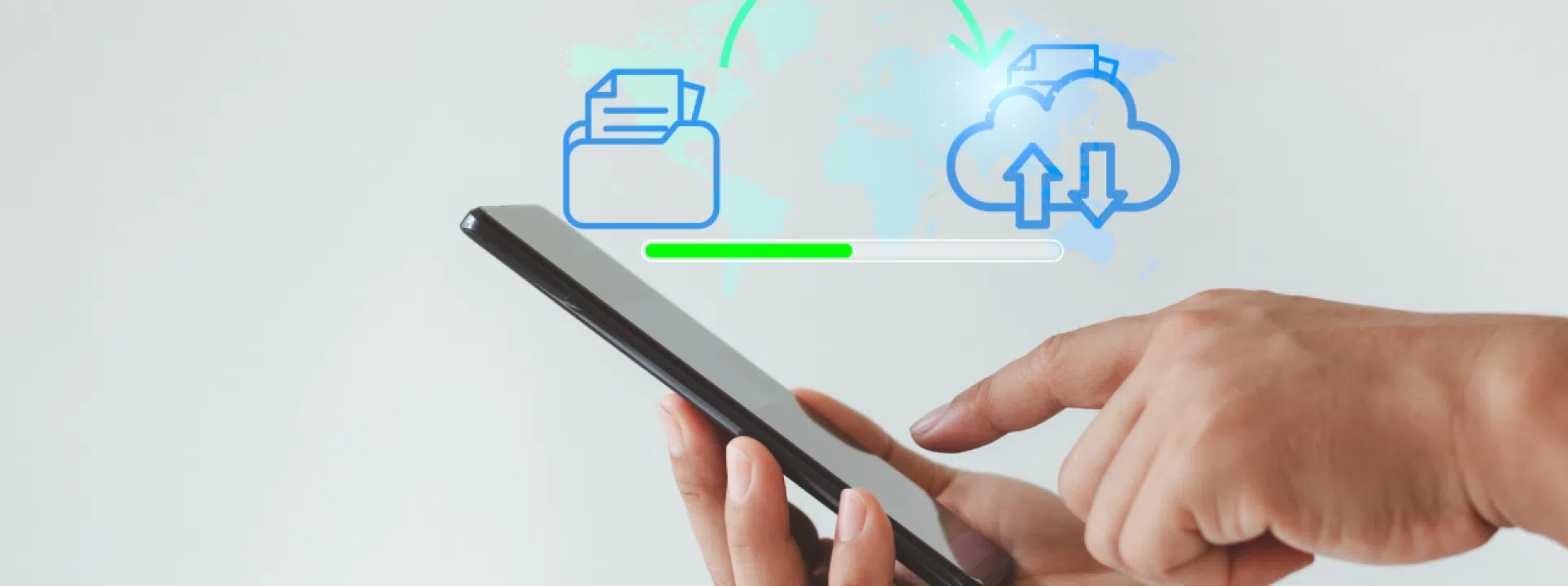
Ang pagkakaroon ng bagong smartphone ay palaging nakakapanabik, ngunit kapag dumating ang oras para ilipat ang ating buong digital na buhay mula sa lumang device patungo sa bago, normal lang na makaramdam ng kaba. Ang magandang balita ay ginawa ng ecosystem ng Google ngayon na mas simple at mas maayos ang prosesong ito kaysa noong ilang taon na ang nakalilipas.
Hindi mo kailangang maging eksperto sa computer para mai-set up ang iyong bagong telepono. Sa kaunting organisasyon at pagsunod sa mga tamang hakbang, maiiwasan mo ang sakit ng ulo ng pagkawala ng mga lumang larawan, mahahalagang contact, o mga game save na pinaghirapan mong makuha. Tingnan natin kung paano gagawing halos walang problema ang paglipat na ito.

Mga mahahalagang paghahanda bago magsimula
Para maiwasan ang anumang sorpresa habang ginagawa ito, mahalagang maglaan ng ilang minuto para maghanda. Ang una at pinakahalatang bagay ay ang ganap na pag-charge ng parehong device ; hindi mo gugustuhing mag-shutdown ang iyong telepono kapag kinokopya nito ang iyong pinakamalalaking video. Siguraduhin ding naka-unlock ang iyong lumang device, dahil kakailanganin mong ilagay ang iyong PIN o pattern nang ilang beses.
Isang mahalagang punto ang pamamahala ng imbakan. Karamihan sa iyong impormasyon ay nakasentro sa iyong Google account, ngunit tandaan na ang 15 GB na libreng imbakan sa Google Drive ay maaaring hindi sapat kung mayroon kang libu-libong mga file. Kung sa tingin mo ay hindi magkakasya ang lahat, kakailanganin mong bumili ng mas maraming imbakan gamit ang Google One o maghanap ng mga alternatibo tulad ng Dropbox o OneDrive upang matiyak na wala kang maiiwan.
Lubos ding inirerekomenda na linisin muna ang mga ito. Burahin ang anumang app na hindi mo na ginagamit para mapabilis ang paglilipat at makatipid ng espasyo sa iyong bagong device. Huwag kalimutang i-verify na naka-enable ang automatic syncing sa pamamagitan ng pagpunta sa mga setting ng iyong Android account; tinitiyak nito na na-upload na ang lahat sa cloud bago ka lumipat.
Panghuli, tandaan na ang ilang app ay nangangailangan ng espesyal na paghawak. Halimbawa, sa WhatsApp, pinakamahusay na pilitin ang manu-manong pag-backup sa Google Drive bago magpalit ng telepono upang maiwasan ang pagkawala ng iyong mga pinakabagong mensahe. Kung gumagamit ka ng mga external na password manager o mga partikular na app para sa pagkuha ng tala, siguraduhing nakasulat ang iyong username at password sa isang ligtas na lugar.
Ang Android Migration Assistant
Ang pinakasimpleng paraan para ilipat ang lahat ay ang paggamit ng setup wizard na lilitaw kapag binuksan mo ang iyong telepono sa unang pagkakataon. Kapag sinimulan mo ang proseso ng pag-setup, itatanong ng system kung gusto mong kopyahin ang mga app at data mula sa ibang device. Piliin lamang ang opsyong Android at sundin ang mga tagubilin para ikonekta ang parehong telepono.
Depende sa modelo, maaari mong isagawa ang prosesong ito nang wireless sa pamamagitan ng pag-scan ng QR code o sa pamamagitan ng pisikal na pagkonekta ng mga device gamit ang USB cable. Ang huling opsyon ay karaniwang mas matatag at mas mabilis, lalo na kung marami kang mga larawan at video na ililipat.
Kung sa anumang kadahilanan ay wala ka na sa iyong lumang telepono, huwag mag-alala. Maaari mong ibalik ang iyong data mula sa isang nakaraang backup . Para gawin ito, piliin ang opsyon na laktawan ang direktang pag-backup at mag-sign in gamit ang iyong Google account; hahanapin ng system ang pinakabagong backup na naka-save sa cloud at papayagan kang pumili kung aling mga item ang gusto mong i-recover.
Mga tool na partikular sa tagagawa
Bagama't nag-aalok ang Google ng pangkalahatang solusyon, ang bawat brand ay may kanya-kanyang "resipe" para sa isang maayos na paglipat, lalo na kung ikaw ay nasa iisang pamilya ng device. Maaaring kumuha ng data ang mga app na ito mula sa mga native application (tulad ng mga tala ng tagagawa o kalendaryo) na kung minsan ay hindi pinapansin ng Google Assistant.
- Samsung SmartSwitch: Ito ang pinakamagandang hiyas para sa mga gumagamit ng Samsung, na nagbibigay-daan sa iyong ilipat ang lahat gamit ang cable o WiFi sa isang napaka-intuitive na paraan.
- Xiaomi Mi Mover: Mainam para sa mga gumagamit ng Xiaomi, Redmi at Poco, na nagpapadali sa paglilipat ng SMS, mga contact at mga setting ng system.
- Huawei Phone Clone: Gumamit ng QR code para ikonekta ang mga mobile phone at mabilis na ilipat ang mga call log at dokumento.
- OPPO at OnePlus Clone Phone: Mga halos magkatulad na tool na nag-o-optimize sa paglilipat ng data sa pagitan ng mga device na may ColorOS at OxygenOS.
- Paglilipat ng Sony Xperia at Paglilipat ng Data ng Asus: Mga nakalaang solusyon para sa paglipat ng mga multimedia file at mga partikular na configuration ng kani-kanilang mga brand.
Kung lilipat ka mula sa isang brand patungo sa isa pa, ang pinakamatalinong gawin ay i-install ang mga native app ng Google (Contacts, Photos, Calendar) sa iyong lumang telepono bago lumipat. Sa ganitong paraan, lahat ng iyong impormasyon ay maise-save sa cloud ng Google at hindi sa account ng gumawa, na ginagawang mas madali para sa iyong bagong telepono na makilala ito nang walang anumang problema.
Mga alternatibo sa manu-manong at kable
Kapag nabigo ang mga awtomatikong pamamaraan o gusto natin ng kumpletong kontrol, ang manu-manong pagkopya ay nananatiling isang mabisang opsyon. Para sa mga multimedia file, ang pinakaepektibong paraan ay ang pagkonekta ng telepono sa isang computer at kopyahin ang mga folder ng larawan, musika, at dokumento sa isang hard drive, at pagkatapos ay ilipat ang mga ito sa bagong device.
Para sa musika, kung gagamit ka ng mga serbisyo tulad ng Spotify o YouTube Music, wala kang kailangang gawin; i-install lang ang app at mag-log in gamit ang iyong account , at ang iyong mga playlist ay mahiwagang lilitaw. Ganito rin sa email; idagdag lang ang iyong Gmail o Outlook account sa bagong device.
Para sa mga mas gusto ang wired method nang hindi gumagamit ng PC, pinapayagan ng Android ang direktang paglilipat. Kapag ikinonekta mo ang parehong telepono, ang luma ay magpapakita ng prompt para piliin ang opsyon sa paglilipat ng file , na magbibigay-daan sa iyong pumili nang eksakto kung aling mga folder ang gusto mong i-clone sa bagong device.
Mga huling tip para sa kaligtasan at pag-recycle
Kapag nakumpirma mo na talagang nasa bagong telepono na ang lahat, huwag nang magkamali sa pagbibigay o pagbebenta ng luma nang hindi ito binubura. Mahalagang magsagawa ng factory reset upang mabura ang lahat ng iyong mga digital footprint at maprotektahan ang iyong privacy.
Para magawa ito nang tama, pumunta sa mga setting ng iyong system, hanapin ang seksyong "reset", at piliin ang "burahin lahat ng data" . Tandaan na ang prosesong ito ay hindi na maibabalik, kaya siguraduhing nasa iyong bagong telepono ang lahat ng iyong mga larawan at contact bago pindutin ang buton na "burahin".
Ang paglilipat ng iyong impormasyon mula sa isang Android device patungo sa isa pa ay isang simpleng proseso kung ikaw ay organisado, umaasa lamang sa iyong Google account at mga tool ng gumawa upang matiyak na walang maiiwan, na palaging nagtatapos sa isang ligtas na pagbura ng nakaraang device.