- Gamit ang open-source tool na RemoveWindowsAI para i-disable ang mga serbisyo ng Copilot, Recall, at AI.
- Kakayahang harangan ang awtomatikong muling pag-install ng mga bahagi ng AI sa pamamagitan ng Windows Update.
- Opsyon na palitan ang mga modernong aplikasyon na puno ng AI ng mga klasikong bersyon ng Windows.
- Mga paraan ng pagbabalik at mga backup upang maibalik ang sistema sakaling magkaroon ng mga error.
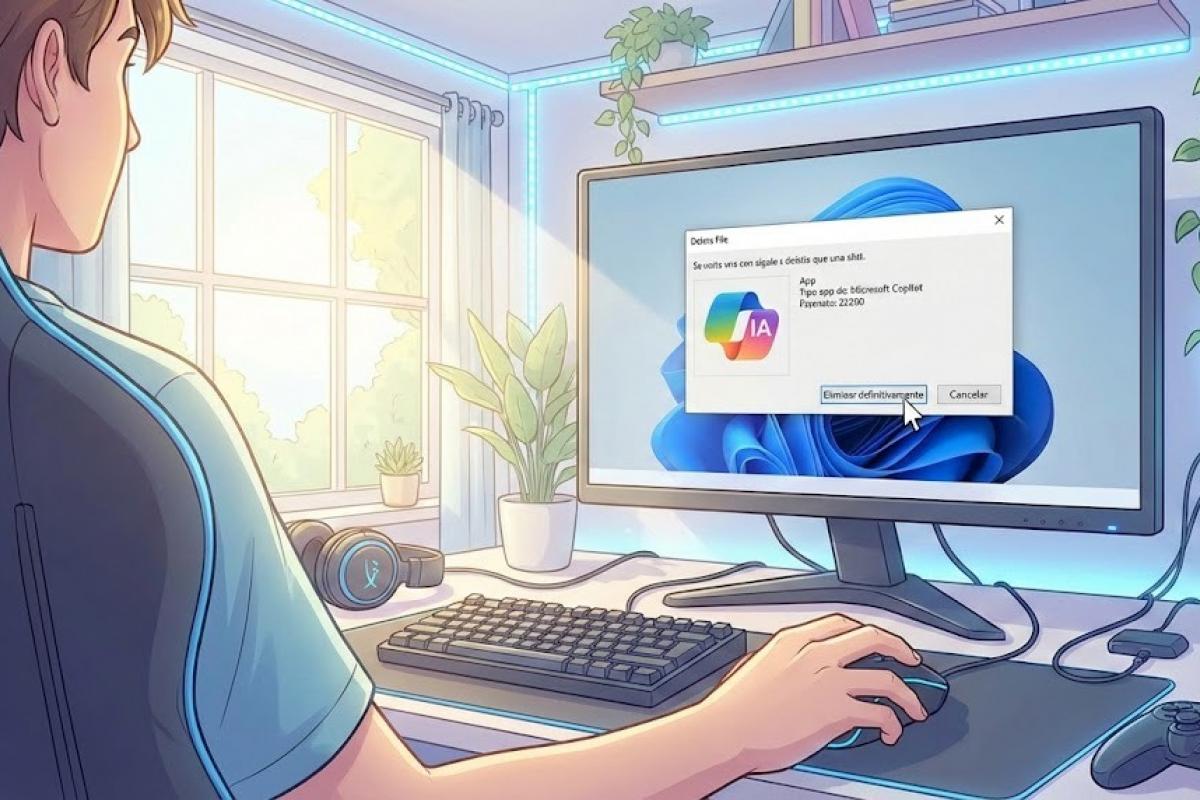
Sigurado akong nangyari na ito sa iyo: binuksan mo ang iyong computer at nalaman mong muling naglagay ang Microsoft ng ilang feature ng artificial intelligence kung saan walang humiling nito. Mula sa Notepad hanggang sa Paint, tila gumagapang ang AI sa bawat sulok ng Windows 11, at habang maaaring makita ng ilan na kapaki-pakinabang ito, para sa karamihan, ito ay naging isang abala sa pag-ubos ng mapagkukunan na nagdudulot ng mga alalahanin sa privacy.
Ang pangkalahatang pakiramdam ay pagod. Marami sa atin ang nami-miss ang mga araw na ang operating system ay isa lamang matatag at matibay na tool, walang mga nakakaabala na button o mga proseso sa background na nagpapabagal sa computer . Kung sa tingin mo ay wala na sa iyong ganap na kontrol ang iyong PC at gusto mong linisin ang sistema mula sa mga sapilitang function na ito, napunta ka sa tamang lugar.
Ang tiyak na solusyon: RemoveWindowsAI
Upang maiwasan ang manu-manong pakikipag-away sa sistema, isang open-source tool na tinatawag na RemoveWindowsAI, na binuo ng zoicware , ang lumitaw . Ito ay isang makapangyarihang PowerShell script na nag-a-automate sa pag-alis ng halos lahat ng AI component na isinama ng Microsoft sa mga pinakabagong bersyon ng Windows 11.
Ang nakakatuwa sa script na ito ay hindi lamang nito pinapagana ang mga feature, kundi pinipigilan din nito ang Windows Update na muling i-install ang mga ito . Nakakamit nito ito sa pamamagitan ng isang "trick" na niloloko ang system na isipin na may mga mas bagong bersyon na naka-install na, kaya hinaharangan ang awtomatikong pag-download ng mga nakakabahalang paketeng ito.
Ano nga ba ang eksaktong tinatanggal ng script na ito?
Ang paglilinis ay lubos na masinsinan at sumasaklaw sa halos lahat ng bagay na maituturing na "matalino" at nakakagambala. Kabilang sa mga tampok na inalis ay ang pag-deactivate ng Copilot at ang pagsasama nito sa Microsoft Edge browser, pati na rin ang ganap na pag-aalis ng kontrobersyal na Recall system at mga nakatakdang gawain nito.
- Pag-aalis ng Serbisyo ng AI Fabric at ang mga aksyon ng AI ng sistema.
- Pag-deactivate ng tagalikha ng imahe sa Paint at AI sa paghahanap ng mga pagsasaayos.
- Pagsugpo sa Mga Pananaw sa Pag-input at ang pangongolekta ng datos mula sa ating mga isinusulat.
- Hindi pinapagana ang pag-access gamit ang boses at mga sound effect na nakabatay sa AI.
- Pag-aalis ng tungkuling muling isulat matalino sa Notepad.
Hakbang-hakbang na gabay sa pagpapatakbo ng script
Kung gusto mong linisin ang iyong system, medyo simple lang ang proseso, bagama't nangangailangan ito ng pagpapatakbo ng mga command na may mataas na pribilehiyo. Una, kailangan mong hanapin ang Windows PowerShell sa Start menu , i-right-click ito, at piliin ang opsyon na patakbuhin ito bilang administrator. Mahalagang gamitin ang bersyon 5.1 at hindi ang karaniwang Terminal o PowerShell 7 upang maiwasan ang mga error.
Kapag nakabukas na ang asul na console, kopyahin at idikit lamang ang sumusunod na code at pindutin ang Enter: & ([scriptblock]::Create((irm "https://raw.githubusercontent.com/zoicware/RemoveWindowsAI/main/RemoveWindowsAi.ps1")))
Kapag pinatakbo mo ito, lilitaw ang isang graphical interface kung saan maaari mong piliin kung aling mga function ang gusto mong alisin. Kapag napili mo na ang lahat ng hindi mo kailangan, i-click ang berdeng button na I-apply at i-restart ang iyong computer para magkabisa ang mga pagbabago. Maaaring i-flag ito ng iyong antivirus software; huwag mag-alala, ito ay isang karaniwang false positive kapag binago ang mga deep registry key.
Mga advanced na opsyon at automation
Para sa mga ayaw gumamit ng interface o kailangang maglinis ng maraming computer nang sabay-sabay, may mga partikular na utos. Kung gusto mong mag-apply lahat talaga ng opsyon Maaari mong gamitin ang parameter nang hindi humihingi ng kahit ano sa iyo ang programa. -nonInteractive -AllOptions sa dulo ng download code.
Kung ikaw ay isang mas maingat na gumagamit, maaari kang pumili ng mga partikular na modyul. Halimbawa, kung interesado ka lamang sa Alisin ang mga pakete ng AI Appx at mga patakaran ng Copilot, maaari mong patakbuhin ang utos sa pamamagitan ng partikular na pagtukoy -Options DisableRegKeys,RemoveAppxPackages,DisableCopilotPolicies.
Paano bumalik at mabawi ang mga klasikong aplikasyon
Minsan, kapag inalis natin ang modernong bersyon ng Paint o Notepad, naiiwan tayong wala ang mga kinakailangang kagamitan. Nilulutas ito ng RemoveWindowsAI script sa pamamagitan ng pagpapahintulot i-install ang mga klasikong bersyon (nang walang AI) ng mga aplikasyong ito. Para gawin ito, ginagamit ang utos na may parameter. -InstallClassicApps kasunod ang mga pangalan ng mga app tulad ng mspaint, notepad o photoviewer.
Kung sa anumang punto ay pagsisihan mo ito o may isang bagay na huminto sa paggana, isinama ng developer ang isang paraan ng pagbaligtadPara gumana ito nang tama, mainam na na-activate na ito dati. -backupModeKapag tapos na ito, patakbuhin ang script gamit ang parameter na -revertMode ibabalik ang sistema sa orihinal nitong estado.
Mga karagdagang tip para sa manu-manong paglilinis
Kung hindi ka nagtitiwala sa mga script at mas gusto mong gawin ang mga bagay sa iyong sariling paraan, may ilang mga setting na maaari mong manu-manong isaayos. Halimbawa, sa Notepad, maaari mong i-access ang settings gear at direktang i-off ang Copilot mula roon upang maiwasan ang pagmumungkahi ng mga pagbabago sa text pitch sa context menu.
Sa mga Copilot+ PC, mas nakakaabala ang AI dahil gumagamit ito ng lokal na NPU. Inirerekomenda na tingnan ang mga setting ng Xbox Game Bar para i-unlink ang AI sa mga laro at pumunta sa System > Sound para i-disable ang mga epekto sa webcam studio, tulad ng pekeng eye contact o artipisyal na pag-blur.
Para sa mga naghahanap ng ganap na karanasang walang AI, ang pinakamagandang opsyon ay palitan ang software ng Microsoft. Ang mga browser tulad ng Vivaldi o Firefox ay mas madaling gamiting alternatibo sa Edge, at ang mga tool tulad ng Notepad++ ay ginagawang parang bata ang Notepad pagdating sa usability at karanasan ng gumagamit.
Ang pag-alis ng telemetry at mga hindi kinakailangang proseso ay hindi lamang nagsasangkot ng pagbura ng mga file, kundi pati na rin sa pamamahala ng mga patakaran ng grupo at ng system registry. Sa huli, ito ay tungkol sa pagpapanumbalik ng isang maayos na kapaligiran sa pagtatrabaho kung saan ang computer ay isang kasangkapan sa ilalim ng ating kontrol, hindi isang pagpapakita para sa mga serbisyo sa cloud na kumokonsumo ng RAM at CPU nang walang ating pahintulot.