- Ang paggamit ng microSD card ay nagbibigay-daan sa iyong palayain ang malaking bahagi ng panloob na espasyo ng telepono nang hindi nawawala ang mga larawan o video.
- Pinapadali ng Google Files na ilipat ang mga buong folder o partikular na file sa iyong SD card sa ilang hakbang lang.
- Ang pagtatakda ng camera upang i-save nang direkta sa microSD card ay pumipigil sa panloob na memorya mula sa pagiging puspos muli.
- Ang pagsuri at pagpapanatili ng SD card sa mabuting kondisyon ay susi upang matiyak na matutukoy ito ng mobile phone at gumagana nang walang mga error.
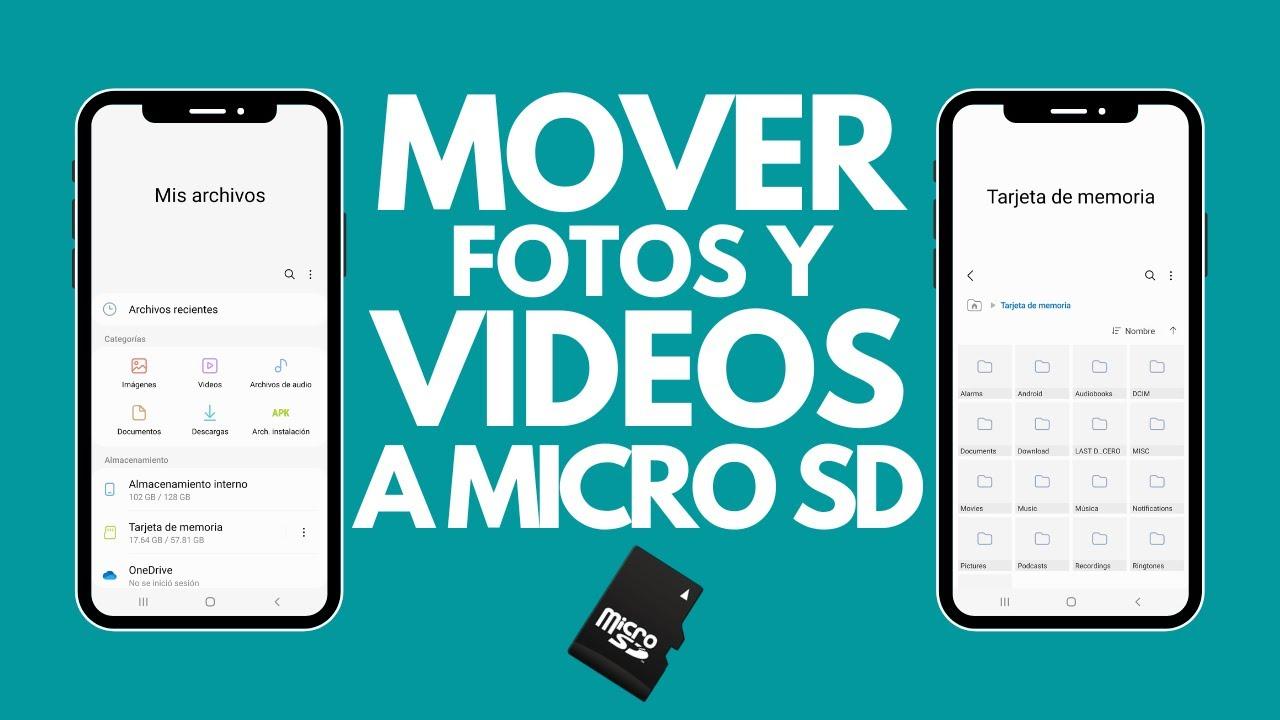
Kung ginagamit mo ang iyong telepono para sa lahat ng bagay, napakadaling mapuno ang internal memory ng mga larawan, video, at file . Dumarating ang punto na hindi ka na makapag-update ng mga app o makapagkuha ng simpleng larawan dahil binabalaan ka ng Android na kulang ang espasyo. Mabuti na lang, kung sinusuportahan ng iyong telepono ang mga memory card, mayroon kang napakasimpleng solusyon: ilipat ang iyong mga larawan at video sa isang microSD card para agad na magbakante ng espasyo.
Bukod sa pagpapalaya ng espasyo sa imbakan, ang pag-save ng iyong mga alaala sa isang panlabas na card ay may isa pang kawili-wiling bentahe: kung ang iyong telepono ay mag-crash, masira, o may problema sa system, ang iyong mga file na nakaimbak sa microSD card ay ligtas pa rin . Tingnan natin, hakbang-hakbang at sa malinaw na paraan, kung paano ipasok ang card, i-configure ang iyong camera upang direktang i-save dito, at kung paano ilipat ang mga larawan mula sa iyong telepono patungo sa microSD card gamit ang Google Files at iba pang mga pamamaraan na halos kapareho ng mga ginagamit sa isang computer.
Una sa lahat: suriin ang memorya at pagiging tugma sa microSD

Bago ka magsimulang maglipat-lipat ng mga bagay na parang wala nang bukas, mainam na suriin muna kung gaano karaming internal storage ang mayroon ka at kung sinusuportahan ba talaga ng iyong telepono ang isang microSD card. Hindi lahat ng mga bagong modelo ay may ganitong slot, kaya mainam na suriin itong mabuti.
Sa karamihan ng mga Android phone, maaari kang pumunta sa Mga Setting > Imbakan para makita ang kabuuang espasyo, kung magkano ang nagagamit, at kung magkano ang libre. Sa parehong screen na iyon, karaniwan mong makikita ang seksyon ng SD card o memory card , kung mayroon man. Sa ganitong paraan, malalaman mo kung talagang kailangan mo ng microSD card at, kung mayroon ka na nito, kung gaano kalaking libreng espasyo ang iniaalok nito.
Mainam ding suriin ang pinakamataas na kapasidad ng imbakan na sinusuportahan ng iyong telepono, na makikita mo sa website ng gumawa o sa manwal. Ang paggamit ng 32GB card ay hindi katulad ng paggamit ng 256GB card, at ang ilang mga lumang telepono ay hindi nakakakilala ng mga high-capacity card . Ang pag-alam nito ay makakaiwas sa pag-aaksaya ng pera sa isang microSD card na hindi mo lubos na magagamit.
Hakbang 1: Ipasok nang tama ang microSD card sa mobile phone

Ang unang hakbang, bagama't maaaring mukhang halata, ay ang pagpasok ng microSD card sa slot nito . Sa karamihan ng mga kasalukuyang smartphone, pinagsama ang mga SIM at microSD tray, bagama't ang ilang mga lumang modelo ay maaaring may hiwalay na slot para lamang sa memory card.
Para magawa ito nang ligtas, pinakamahusay na patayin nang tuluyan ang iyong telepono bago hawakan ang tray. Gamitin ang maliit na metal na kagamitan (ang karaniwang safety clip na kasama sa kahon) at ipasok ito sa butas ng tray. Sa pamamagitan ng kaunting pagpindot, lalabas ang tray para maipasok mo ang microSD card.
Pansinin ang posisyon ng card, dahil karaniwan itong minarkahan ng maliit na simbolo sa mismong tray. Ilagay ang microSD card sa slot nito, siguraduhing mahigpit ito ngunit hindi pilit, at maingat na ipasok muli ang tray. Kapag tapos ka na, maaari mong i- on muli ang iyong telepono at hintaying ma-detect ng Android ang bagong card.
Kapag nakilala na ito ng system, dapat kang makakita ng mensahe sa notification bar na nagpapahiwatig na may na-detect na SD card. Mula sa sandaling iyon, maaari mo na itong simulan sa pag-configure at paglipat ng iyong mga larawan at video sa microSD card para magbakante ng espasyo.
Hakbang 2: I-configure ang camera para mag-save ng mga bagong larawan sa microSD card
Kapag naipasok na ang card, makatuwiran na ang mga bagong larawan at video na iyong kukunin ay hindi na ise-save sa internal memory, kundi direkta sa microSD card upang maiwasan ang muling pagkapuno nito . Maaari itong isaayos mula sa loob ng camera app ng telepono.
Buksan ang camera app at hanapin ang icon na Mga Setting o Mga Pagpipilian , na karaniwang mukhang gear sa itaas ng screen. Sa loob ng menu, hanapin ang seksyong Imbakan, Lokasyon ng Imbakan, o Imbakan ng Data (maaaring mag-iba ang pangalan depende sa brand at modelo).
Kapag pinasok mo ang seksyong iyon, makikita mo na napili ang Internal Memory . Baguhin ang opsyong iyon at piliin ang SD o microSD card bilang destinasyon para sa mga larawan at video. Mula noon, lahat ng kukunin mo gamit ang camera ay direktang mase-save sa card, na makakatipid ng espasyo sa ROM ng iyong telepono.
Ang setting na ito ay makakaapekto lamang sa mga larawang kukunin mo mula ngayon; ang mga lumang larawan ay mananatili sa iyong internal storage . Kung gusto mong magbakante ng espasyo, kakailanganin mong ilipat ang mga ito mismo, na maaari mong gawin nang direkta mula sa iyong telepono gamit ang isang file explorer tulad ng Google Files o kahit sa pamamagitan ng pagkonekta ng iyong telepono sa iyong computer gamit ang isang cable.
Hakbang 3: Halos awtomatikong ilipat ang lahat ng larawan at video gamit ang Google Files
Para maglipat ng maraming larawan at video sa iyong microSD card nang sabay-sabay nang walang masyadong abala, isa sa mga pinakamahusay na opsyon ay ang paggamit ng Google Files, ang file manager ng Google . Naka-install na ito sa maraming modernong Android phone, at kung wala ka nito, madali mo itong mada-download mula sa Google Play.
Kapag binuksan mo ang Google Files, makakakita ka ng ilang tab. Ang isa na interesado kami para sa pag-automate ng proseso ay ang tab na Clean , kung saan nagmumungkahi ang application ng iba't ibang paraan para magbakante ng espasyo. Sa mga recommendation card na ito, madalas kang makakahanap ng tinatawag na "Move files to SD card ," na partikular na idinisenyo para sa pagpapadala ng mga larawan, video, at iba pang nilalaman sa microSD card.
I-tap ang card na iyon at pagkatapos ay i-tap ang button na "Piliin at i-free up" . Magbubukas ang isang listahan na naglalaman ng lahat ng item sa iyong internal storage na maaaring ilipat sa card—lalo na ang mga larawan at video na na-save mo sa memory ng iyong telepono . Sa itaas, karaniwang may checkbox para piliin ang lahat ng file nang sabay-sabay kung gusto mong ilipat ang lahat.
Kapag napili mo na ang mga file na gusto mo, pindutin ang button na "Ilipat sa SD card" . May lalabas na pop-up window na magsasabi sa iyo kung ilang item ang ililipat mo. Kumpirmahin ang operasyon sa pamamagitan ng pagpindot sa "Ilipat" at hayaang gumana ang application; maaaring tumagal ang proseso ng ilang minuto kung marami kang GB na larawan at video.
Sa unang pagkakataon na gagamitin mo ang feature na ito, hihingi ang Google Files ng mga espesyal na pahintulot para ma-access at mapamahalaan ang iyong SD card . Bahagi ito ng mga hakbang sa seguridad ng Android. Sundin lang ang mga tagubilin sa screen: i-tap ang "Magpatuloy" at pagkatapos ay "Payagan ang pag-access sa memory card ." Mula noon, awtomatiko na ang proseso, at makikita mong tataas ang libreng espasyo sa iyong internal storage habang napupuno ang microSD card.
Para ibuod ang daloy ng trabaho sa loob ng Google Files, buksan mo ang app, pumunta sa Clean, piliin ang "Move files to SD card ," piliin ang mga larawan at video na gusto mo, at kumpirmahin ang paglipat. Isa itong napaka-maginhawang paraan para maglipat ng maraming file nang hindi kinakailangang mag-folder by folder.
Hakbang 4: Manu-manong ilipat ang mga partikular na folder ng larawan
Kung mas gusto mo ang higit na kontrol, o kung ang awtomatikong opsyon sa Google Files ay hindi lumalabas sa anumang kadahilanan, maaari mong manu-manong ilipat ang iyong mga folder ng larawan , tulad ng gagawin mo sa isang computer. Para dito, kakailanganin mo ng isang file manager; muli, maaari mong gamitin ang Google Files o ibang file explorer na iyong na-install.
Sa Google Files, pumunta sa tab na Explore . Mag-scroll pababa para mahanap ang seksyong Internal storage at i-tap ito para makita ang lahat ng folder sa iyong telepono. Dito mo madaling mahahanap ang mga folder kung saan naka-save ang iyong mga larawan, tulad ng DCIM (karaniwan ay para sa mga larawan mula sa camera), Pictures , o kahit na mga folder ng app tulad ng mga video editor, social media, o mga messaging app.
Kapag nakita mo ang folder na gusto mong ilipat, i-tap ang maliit na arrow o menu icon sa tabi nito para ipakita ang mga opsyon. Sa context menu na iyon, piliin ang opsyong "Ilipat sa" . Itatanong ng app kung gusto mo itong ilipat sa internal storage o sa SD card; piliin ang SD card para ipagpatuloy ang paglilipat.
Susunod, ipapakita ng Google Files ang istruktura ng folder ng iyong microSD card. Maaari kang mag-navigate sa lokasyon kung saan mo gustong i-save ang folder (halimbawa, para gumawa ng organisadong seksyon para sa iyong mga larawan), at kapag nasa tamang lugar ka na, i-tap ang "Ilipat dito ." Pagkatapos ay magsisimulang kopyahin/ilipat ang buong folder sa card.
Depende sa laki ng folder, maaaring matagalan ang proseso, lalo na kung naglalaman ito ng maraming high-resolution na video. Kapag tapos na, mainam na suriin kung lumalabas ang folder sa SD card at kung bumubukas ang mga larawan nang walang anumang problema. Kung maayos ang lahat, maaari mong ulitin ang proseso para sa iba pang mga folder tulad ng Mga Larawan, Mga Video , o mga partikular na direktoryo ng app na nag-iipon ng maraming media file.
Hakbang 5: Kopyahin o ilipat ang mga file mula sa Google Files gamit ang mga kategorya
Kung ayaw mong ilipat ang buong folder kundi ang mga partikular na file ayon sa kanilang uri (halimbawa, ilang malalaking video o piling larawan lamang), nag-aalok ang Google Files ng isa pang napaka-maginhawang paraan: gamit ang seksyong Mga Kategorya sa loob ng application.
Kapag binuksan mo ang Google Files, sa pangunahing screen ay makikita mo ang ilang seksyon na nakaayos ayon sa uri ng nilalaman: Mga Larawan, Mga Video, Audio, Mga Dokumento, Mga Download , atbp. I-tap ang kategoryang interesado ka; halimbawa, Mga Larawan, kung gusto mo lang tingnan ang mga larawan.
Kapag nasa loob na, hanapin at piliin ang file o mga file na gusto mong ilipat. Sa kanang sulok sa itaas, makikita mo ang icon na More options (karaniwan ay tatlong tuldok). Ang pag-tap dito ay magpapakita ng mga available na aksyon, kabilang ang "Move to" o "Copy to," depende kung gusto mong ilipat ang file o gumawa lang ng kopya sa microSD card.
Piliin ang iyong gustong opsyon at, sa susunod na screen, piliin ang SD card bilang destinasyon. Kung gusto mong gumawa ng bagong folder para mas maayos ang lahat, maaari mong i-tap ang "Magdagdag ng bagong folder ," ilagay ang nais na pangalan, at pagkatapos ay kumpirmahin gamit ang "Ilipat sa folder" o "Kopyahin sa folder ." Kung mas gusto mong gumamit ng dati nang folder, piliin lang ito at i-tap ang "Ilipat dito" o "Kopyahin dito . "
Ang sistemang ito ng pagkategorya ay napaka-praktikal, halimbawa, para sa paghahanap at paglipat lamang ng mga video na kumukuha ng pinakamaraming espasyo , o ilang partikular na dokumento lamang, nang hindi kinakailangang maghanap sa bawat folder sa buong internal storage tree.
Hakbang 6: Maglipat ng mga file mula sa seksyon ng mga storage device
Ang isa pang paraan para magamit ang iyong microSD card mula sa Google Files ay ang paggamit ng seksyong "Mga device sa imbakan" , kung saan makikita mo ang parehong nakalistang internal storage at ang SD card. Nagbibigay-daan ito sa iyong direktang i-navigate ang istruktura ng folder ng microSD card.
Para magamit ito, buksan ang Google Files at, sa Explore view, hanapin ang seksyon kung saan nakalista ang mga drive. Doon mo dapat makita ang isang bagay tulad ng "Internal Storage" at "SD Card" . I-tap ang SD Card at papasok ka sa root directory ng card, kasama ang lahat ng mga folder at file nito.
Mula sa screen na ito, maaari mo ring ilipat o kopyahin ang mga file papunta sa ibang folder sa loob mismo ng microSD card, o mula sa internal memory papunta rito. Kung gusto mong gumawa ng bagong folder sa card, ang proseso ay halos kapareho ng paggawa ng mga kategorya: piliin ang lokasyon, i-tap ang "Magdagdag ng bagong folder ," maglagay ng pangalan, at kumpirmahin ang aksyon.
Kapag gusto mong maglipat ng mga partikular na file, maaari mo itong piliin at gamitin ang mga opsyong "Ilipat sa" o "Kopyahin sa" , at piliin ang naaangkop na folder na patutunguhan. Ang paraang ito ay lalong kapaki-pakinabang kung inaayos mo ang iyong memory card sa mga seksyon (halimbawa, isang folder na "Mga Larawan ng Kamera", isang folder na "WhatsApp", at isang folder na "Mga Video") at gusto mong panatilihing mas organisado ang lahat.
Kung, sa halip na magtrabaho mula sa SD card, una mong ia-access ang Internal Storage , maaari kang pumili ng mga file at pagkatapos ay tukuyin ang microSD card bilang destinasyon, tulad ng sa mga nakaraang hakbang. Sa madaling salita, ito ay isang alternatibong paraan upang ma-access ang parehong mga function ng paglipat at pagkopya, ngunit nagsisimula mula sa view ng storage device.
Hakbang 7 (opsyonal): Ilipat ang folder ng DCIM at iba pa mula sa iyong mobile device o computer
Kung gusto mong gumawa ng mas masusing paglilinis, isang napakaepektibong estratehiya ang ilipat ang halos buong DCIM folder sa iyong microSD card . Ang DCIM ang karaniwang folder kung saan iniimbak ng karamihan sa mga telepono ang mga larawan at video na kinukuha mo gamit ang camera, at sa loob nito ay karaniwang may isa pang folder na tinatawag na Camera na naglalaman ng karamihan sa iyong mga nakuhanan.
Gamit ang Google Files o anumang iba pang file explorer, maaari kang pumunta sa internal storage, hanapin ang DCIM > Camera , piliin ang buong folder, at gamitin ang opsyong "Move to > SD Card" . Sa ganitong paraan, nang hindi kinakailangang mag-file por file, maaari mong ipadala ang halos buong library ng iyong larawan at video sa microSD card.
Tandaan na ang mga larawan at video mula sa mga app tulad ng WhatsApp, Telegram, o social media ay naka-save sa iba't ibang lokasyon (halimbawa, sa isang folder na tinatawag na WhatsApp/Media sa loob ng iyong internal storage). Kung gusto mo ring magbakante ng espasyong iyon, kakailanganin mong hanapin ang mga folder na iyon at ulitin ang parehong proseso ng paglipat ng mga ito sa SD card.
Kung mas gusto mong magtrabaho mula sa isang computer, maaari mo ring ikonekta ang iyong telepono gamit ang USB cable, piliin ang file transfer mode sa iyong telepono, at pagkatapos ay i-drag and drop ang mga folder mula sa internal memory papunta sa microSD card sa iyong PC. Ang prosesong ito ay halos kapareho ng pagkopya ng mga folder sa pagitan ng mga drive sa isang computer, na may karagdagang benepisyo ng malinaw na pagtingin kung gaano kalaking espasyo ang inookupahan ng mga ito at kung gaano kalaking espasyo ang natitira sa iyo.
Pag-troubleshoot: Ang microSD card ay hindi natukoy nang maayos
Minsan, pagkatapos maipasok ang card, hindi ito ipinapakita nang tama ng telepono, o hindi ito ipinapakita ng Google Files sa listahan ng mga device. Kung mangyari ito, ang unang dapat gawin ay tingnan ang mga setting ng iyong system upang makita kung talagang nakikilala ang microSD card.
Sa maraming bagong Android device, maaari kang pumunta sa Mga Setting > Pagpapanatili ng device > Imbakan (o mga katulad na path depende sa brand) at tingnan kung mayroong seksyon na nagpapakita ng SD card . Kung lilitaw ito, makikita mo ang kapasidad nito at ang espasyong ginamit; kung hindi ito lilitaw kahit saan, hindi nakikita ng telepono ang card.
Kung hindi ito makilala, subukang patayin ang iyong telepono, tanggalin ang tray, at ibalik ang microSD card, siguraduhing maayos itong nakalagay at malinis ang mga metal na contact. Sa ilang mga kaso, ang problema ay maaaring nasa mismong card: kung mayroon kang ibang compatible na device (ibang telepono, camera, card reader sa iyong PC), subukan ito doon para makita kung gumagana ito.
Kapag nasira o may mga error ang iyong memory card, maaaring mag-alok ang Android ng opsyon na i-format ito . Mag-ingat, dahil binubura ng pag-format ang lahat ng nilalaman ng microSD card. Kung mayroon kang mahahalagang file, subukang i-backup muna ang mga ito sa computer bago tanggapin ang pag-format. Kapag na-format na mula sa iyong telepono, dapat na muling matukoy ang card nang walang problema, at magagamit mo ito para iimbak ang iyong mga larawan at video.
Kung hindi pa rin makilala ng telepono ang card, malamang na ang problema ay nasa internal card reader ng telepono o sa mismong microSD card. Sa ganitong kaso, ang pinakamahusay na gawin ay subukan ang ibang card, at kung hindi rin ito gumana, isaalang-alang ang pakikipag-ugnayan sa isang repair shop upang maalis ang problema sa hardware.
Ang pag-aalaga sa organisasyon ng imbakan ng iyong telepono at pag-uugaling ipadala ang iyong mga larawan at video sa microSD card kapag nakita mong puno na ito ay makakaiwas sa maraming sakit ng ulo. Gamit ang mga tamang setting ng camera at mga tool tulad ng Google Files para sa paglipat ng buong folder o indibidwal na mga file, madaling mapanatiling libre ang iyong internal memory para sa mga app at update , habang ang iyong mga alaala ay ligtas at flexible na nakaimbak sa memory card.
