- Posibleng tingnan ang kasalukuyang network key sa pamamagitan ng mga advanced na setting ng network adapter at mga wireless properties.
- Ang paggamit ng command console ay nagbibigay-daan sa iyong kunin ang mga password mula sa anumang network na dati nang na-save sa kasaysayan ng system.
- May mga libreng panlabas na tool na nag-a-automate ng pagbawi ng lahat ng nakaimbak na key nang hindi gumagamit ng mga command.
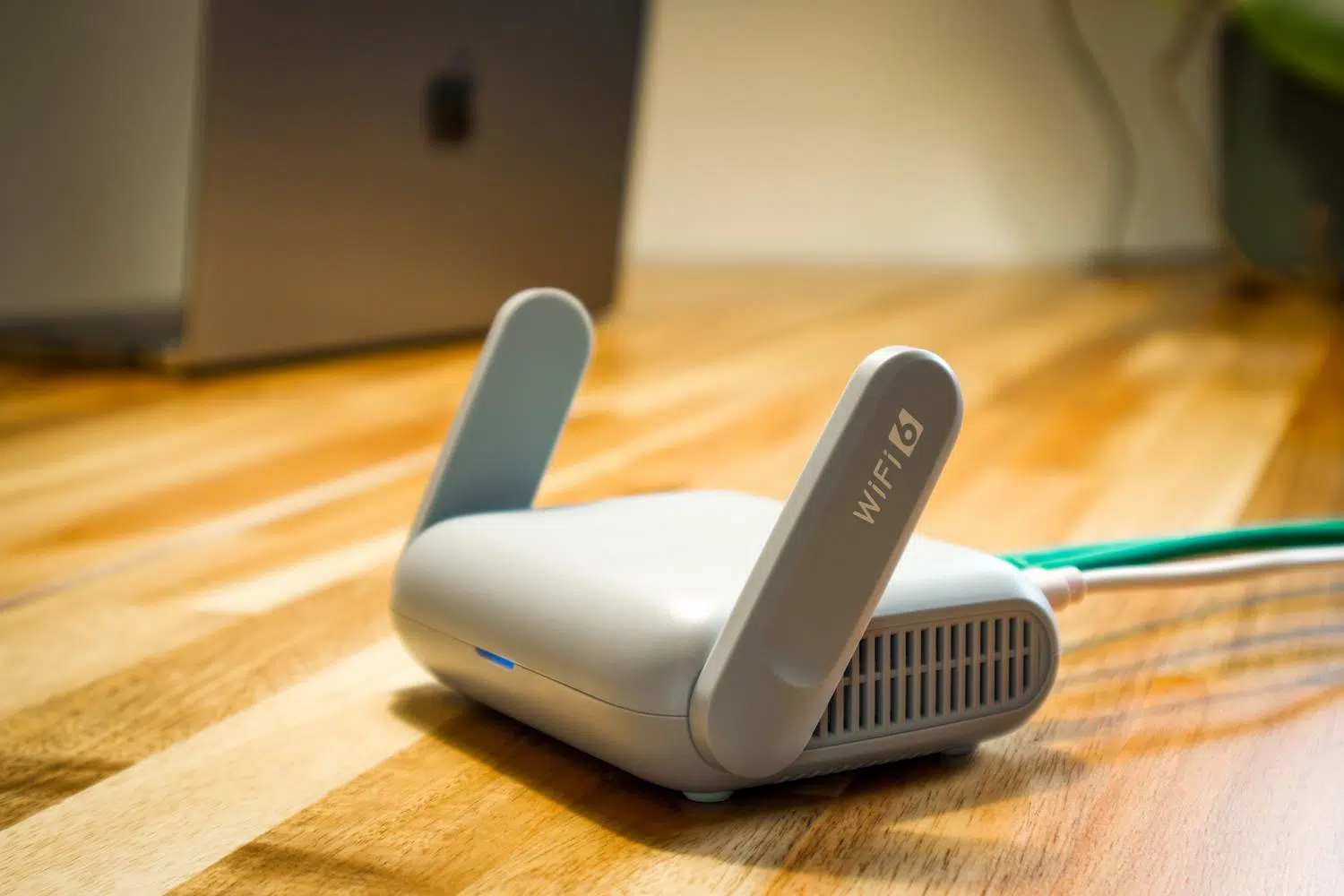
Naranasan mo na ba na may kaibigan kang pumunta o gusto mong magkonekta ng bagong tablet at bigla mong naalala kung ano ang password ng Wi-Fi ? Normal lang naman 'yan; sa dami ng password ngayon, halos imposibleng matandaan lahat. Ang magandang balita, kung nakakonekta na ang computer mo sa network na 'yan, hindi mo na kailangang mag-aksaya ng oras sa paghahanap ng router sa ilalim ng mga muwebles o sa pag-decrypt ng sticker dito.
Iniimbak ng Windows ang mga password na ito sa loob kaya hindi mo na kailangang i-type ang mga ito sa tuwing ire-restart mo ang iyong computer, bagama't hindi nito ipinapakita ang password para sa mga kadahilanang pangseguridad. Gayunpaman, mayroong ilang mga trick at opisyal na pamamaraan upang makuha ang impormasyong ito nang hindi kinakailangang mag-install ng mga hindi pangkaraniwang programa o magpakomplikado ng mga bagay-bagay. Sa ibaba, ipapaliwanag namin nang sunud-sunod kung paano ma-access ang mga password na ito, para man sa network na kasalukuyan mong ginagamit o sa network na na-save mo ilang panahon na ang nakalipas.

Paano tingnan ang password ng aktibong WiFi network sa Windows 11

Kung kasalukuyan kang nagba-browse at kailangan mo lang ibahagi ang iyong password sa isang tao, ang pinakadirektang paraan ay sa pamamagitan ng mga setting ng iyong system. Una, buksan ang menu ng Mga Setting ng Windows at pumunta sa seksyong Network at Internet sa kaliwang panel. Kapag nandoon na, mag-scroll pababa ng pahina at i-click ang Mga advanced na setting ng network.
Dadalhin ka nito sa isang seksyon na may teknikal na datos, ngunit para mahanap ang susi, kailangan mong mag-scroll pababa hanggang sa makita mo ang opsyong " Higit pang mga opsyon sa network adapter" . Ang pag-click dito ay magbubukas ng isang window na kamukha ng lumang Control Panel. Mag-right-click lang sa iyong koneksyon sa Wi-Fi at piliin ang opsyong "Status" . Tandaan na ang paraang ito ay gagana lamang kung kasalukuyan kang nakakonekta sa network.
Sa maliit na window na lalabas, i-click ang button na Wireless Properties . Magbubukas ang isa pang window na may ilang tab; pumunta sa tab na Security . Para maipakita ang password sa nababasang format sa halip na isang string ng mga tuldok, lagyan ng tsek ang kahon na Show characters . Malamang na hihingin ng system ang password ng iyong user session administrator para maipakita ang password, ngunit kapag naipasok na, lilitaw doon ang password.

Mga trick para mabawi ang mga naka-save na password ng WiFi network

May mga pagkakataon na kailangan mong malaman ang password para sa isang network na kinonekta mo ilang linggo na ang nakalipas, ngunit ngayon ay hindi na magagamit. Sa ganitong sitwasyon, hindi gagana ang graphical interface, at kailangan nating gamitin ang Windows Terminal, PowerShell, o Command Prompt (CMD ). Huwag matakot sa mga utos; mas simple ito kaysa sa inaakala at hindi nangangailangan ng anumang panlabas na software.
Ang unang hakbang ay buksan ang command prompt at i-type ang sumusunod na command: `netsh wlan show profile` . Ang pagpindot sa Enter ay magpapakita ng listahan ng lahat ng profile ng Wi-Fi network na naimbak ng iyong computer sa paglipas ng panahon. Kapag nahanap mo na ang eksaktong pangalan ng network (ang SSID) na gusto mo, oras na para gamitin ang pangalawang command.
Ngayon kailangan mong i-type ang: `netsh wlan show profile name=NETWORKNAME key=clear` . Mahalagang palitan mo ang "NETWORKNAME" ng pangalan ng Wi-Fi na nabanggit mo kanina. Kapag pinatakbo mo ang command na ito, lilitaw ang isang detalyadong listahan ng configuration ng network na iyon. Hanapin ang seksyong Mga Setting ng Seguridad at hanapin ang Key Content ; doon matatagpuan ang password na iyong hinahanap.

Iba pang mga alternatibo at mabilis na pamamaraan

Kung mas gusto mong huwag gamitin ang command line, may ilang mga panlabas na tool na nagpapadali sa proseso. Isa sa mga pinakakilala ay ang WirelessKeyView , isang libreng application na nag-i-scan ng iyong system at ipinapakita ang lahat ng naka-save na network at ang kani-kanilang mga key sa isang table nang hindi mo na kailangang magsulat ng kahit isang linya ng code. Ito ay isang mainam na opsyon para sa mga naghahanap ng pinakamataas na bilis at pagiging simple.
Para sa mga gumagamit pa rin ng Windows 10, halos magkapareho ang proseso, ngunit bahagyang nagbabago ang landas. Maa-access mo ito sa pamamagitan ng pagpindot sa Windows + R , pag-type ng "control," at pagpasok sa Network and Sharing Center . Mula doon, sa pamamagitan ng pag-click sa konektadong network at pagpasok sa Wireless Properties, maaabot mo ang tab na Security kung saan maaari mong paganahin ang opsyong Show characters , tulad ng sa pinakabagong bersyon ng system.
Sa usapin ng accessibility, sinubukan ng Windows 11 na gawing simple ito sa ilang bersyon sa pamamagitan ng pagpapahintulot sa iyong direktang pumunta sa Mga Setting > Network at Internet > Wi-Fi , piliin ang network, at hanapin ang button na Ipakita ang password . Bagama't hindi lumalabas ang opsyong ito sa lahat ng build, ito ang pinaka-intuitive na paraan upang pamahalaan ang seguridad ng iyong wireless na koneksyon o i-troubleshoot ang mga problema sa Wi-Fi sa iyong PC.
Mag-navigate ka man sa mga configuration menu, gumamit ng mga teknikal na utos sa console, o umasa sa maliliit at libreng mga utility, ang pagbawi ng iyong internet password ay isang simpleng proseso na nakakaiwas sa pangangailangang i-reset ang iyong router o maghanap sa mga manwal. Sa pamamagitan ng pagiging dalubhasa sa mga hakbang na ito, ligtas mong maibabahagi ang iyong koneksyon at mabawi ang access sa anumang network na dati mong ginamit sa iyong PC.
