- Ang gateway IP address ang pangunahing susi upang makapasok sa control panel ng device.
- Mahalagang magkaroon ng mga kredensyal na administratibo na karaniwang nakalimbag sa pisikal na etiketa ng kagamitan.
- Mayroong ilang mga paraan ng pag-access, kabilang ang mga web browser at mga opisyal na application mula sa tagagawa o operator.
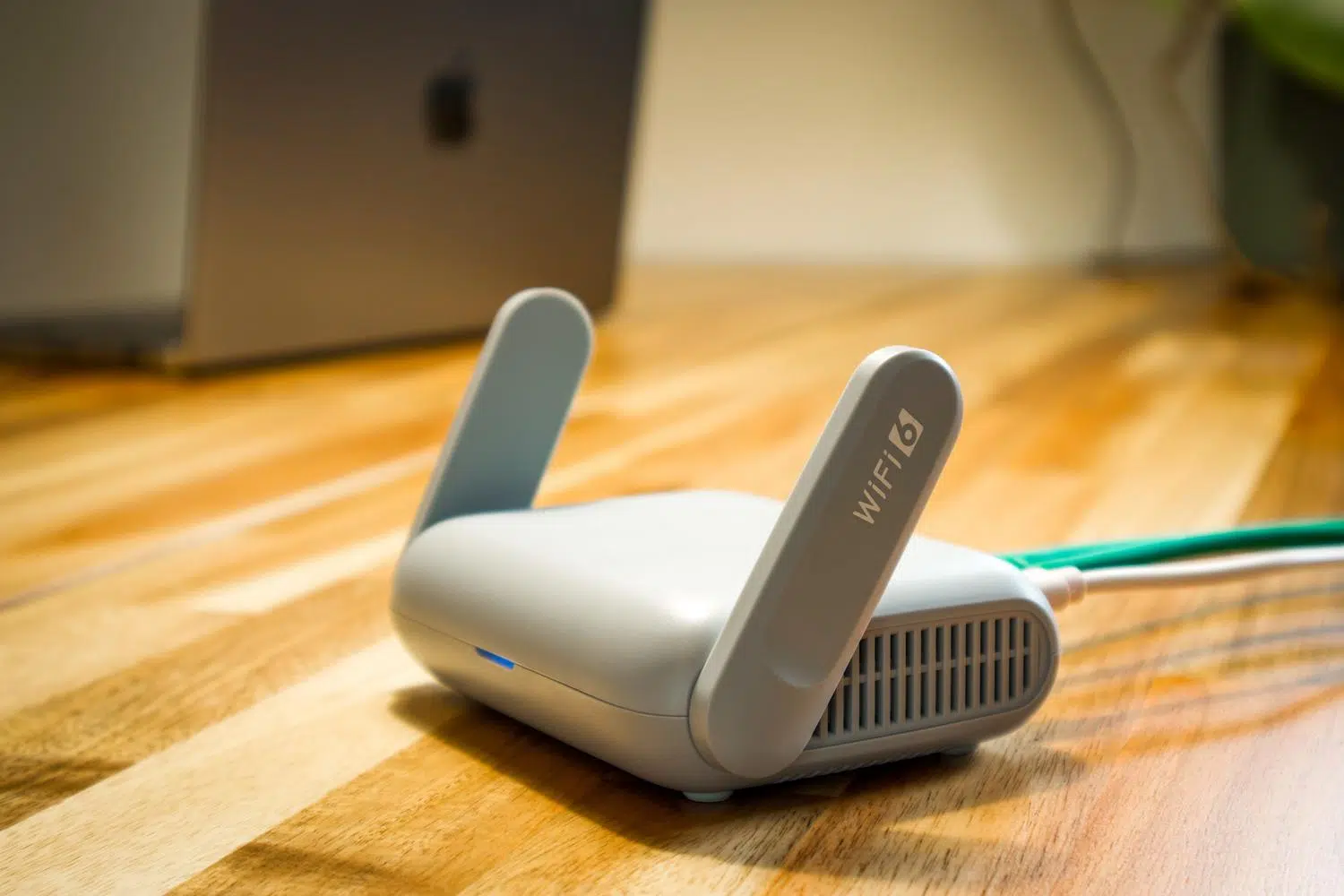
Malamang naranasan mo na ito: biglang bumagal ang Wi-Fi mo sa bahay, o gusto mo lang palitan ang password para hindi nakawin ng kapitbahay mo ang koneksyon mo. Bagama't iniisip ng maraming tao na kailangan mo talagang umupo sa harap ng wired computer para isaayos ang mga setting ng router mo, ang totoo ay kaya mong pamahalaan ang lahat mula sa ginhawa ng iyong sofa gamit ang iyong smartphone.
Ang pag-access sa mga internal setting ng iyong network device ay isang mahusay na paraan para mapalakas ang seguridad ng iyong tahanan at ma-optimize ang iyong signal. Hindi mo kailangang maging eksperto sa computer; sa pamamagitan lamang ng ilang mahahalagang impormasyon at ilang minuto ng iyong oras, handa na ang iyong koneksyon para sa mabilis na paggana.
Ang gateway: ang iyong access key
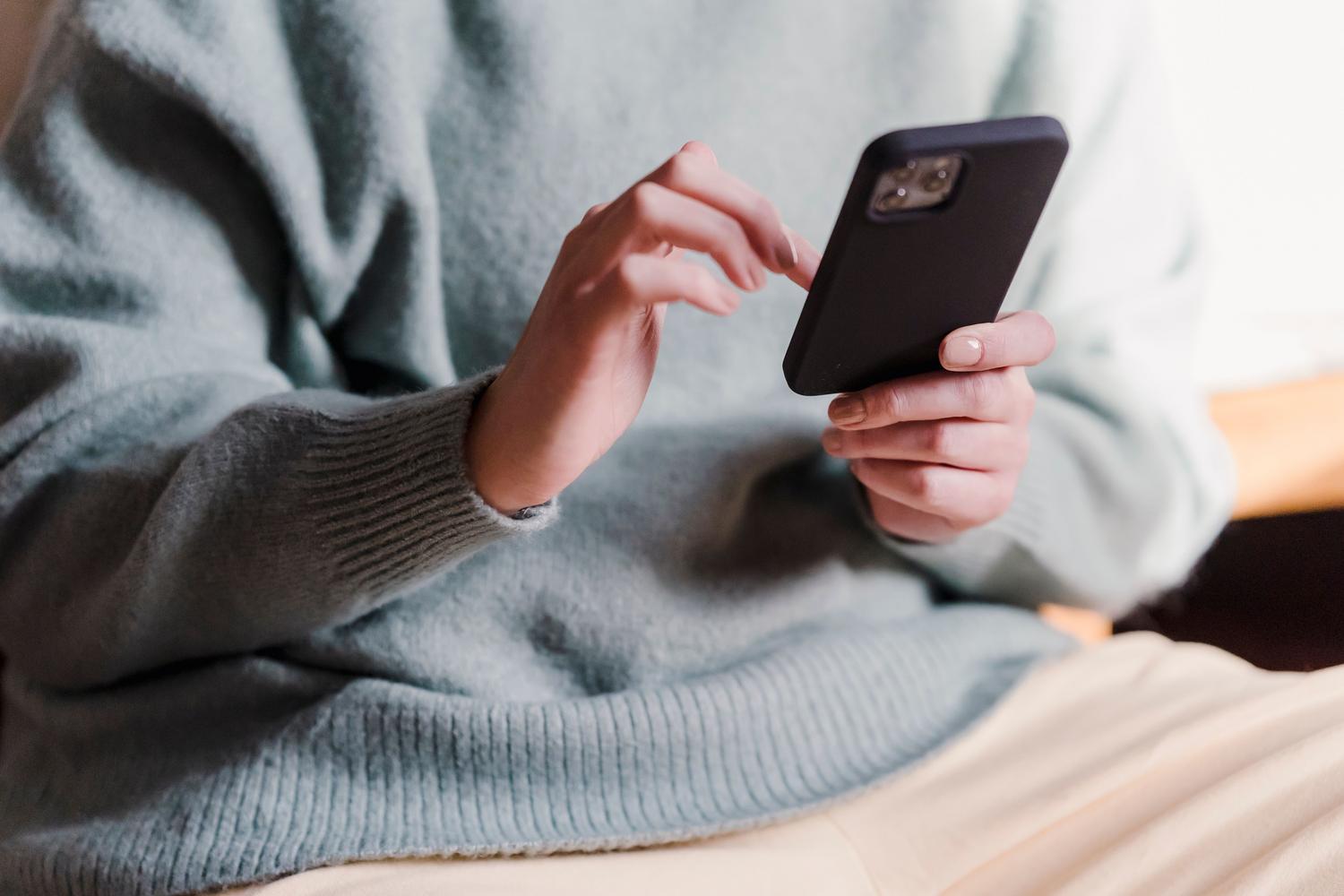
Para ma-access ang puso ng iyong router, ang unang hakbang ay hanapin ang gateway IP address. Sa esensya, ito ang virtual address na nagbibigay-daan sa iyong mobile device na makipag-ugnayan sa device na namamahala sa internet sa iyong bahay. Karamihan sa mga router ay gumagamit ng mga karaniwang address, kung saan ang 192.168.1.1 ang pinakakaraniwan , bagama't madalas ding matagpuan ang 192.168.0.1.
Kung susubukan mong mag-log in at hindi naglo-load ang page, huwag mag-alala. Makikita mo ang IP address ng iyong router sa pamamagitan ng pagtingin sa mga setting ng Wi-Fi network ng iyong Android o iPhone , partikular sa seksyong tinatawag na "Gateway" sa loob ng mga detalye ng network na iyong nakakonekta.

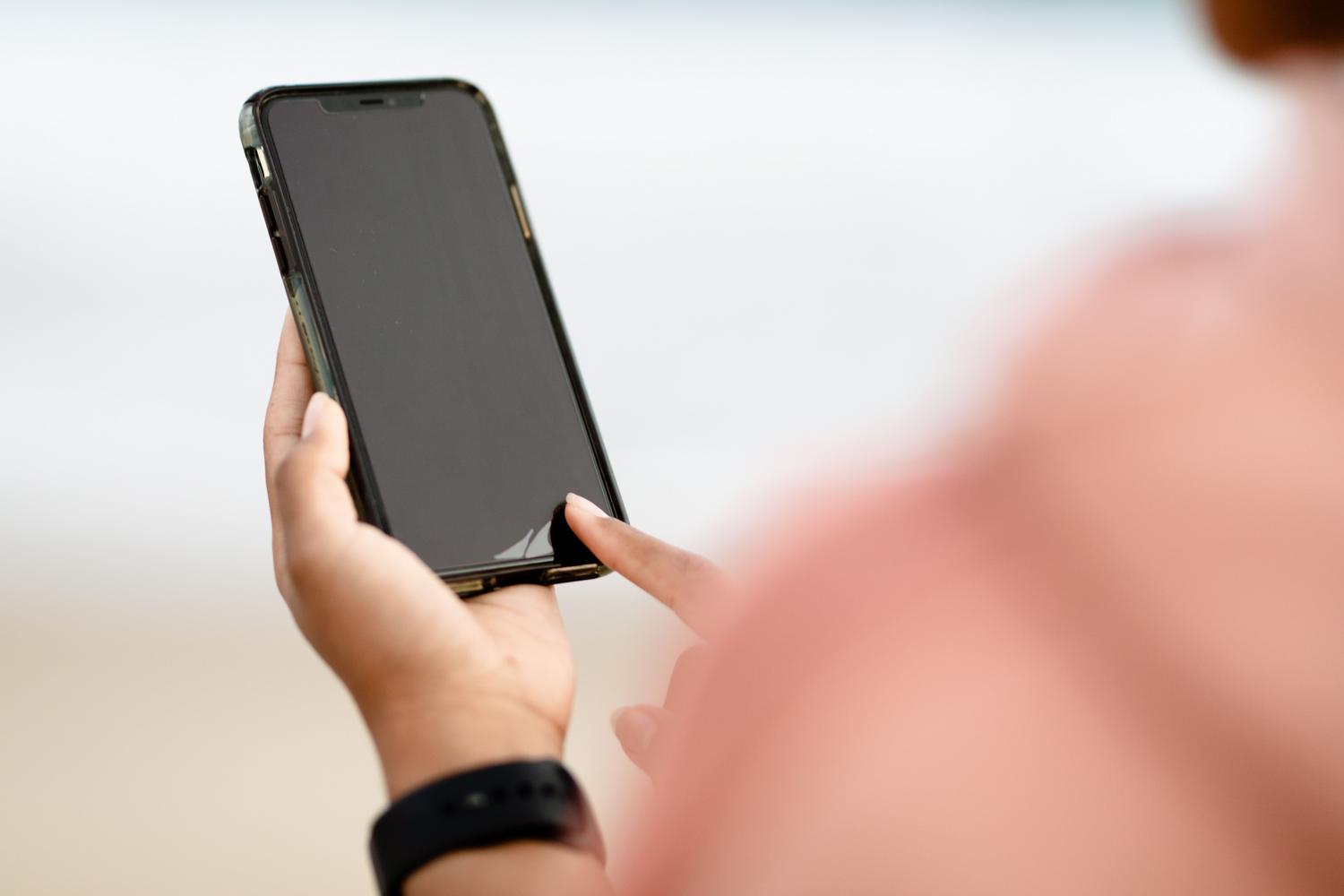
- Siguraduhing ang iyong cellphone ay konektado sa WiFi network ng device na gusto mong i-configure. Kung gumagamit ka ng mobile data, hindi ka makakapag-log in.
- Buksan ang anumang browser (Chrome, Safari, atbp.) at i-type ang IP address (halimbawa, 192.168.1.1) sa itaas na bar.
- Pindutin ang enter at makakakita ka ng isang screen na humihingi ng username at password.
- Maghanap ng isa sticker sa ilalim o likod ng routerKadalasan doon matatagpuan ang mga default na detalye sa pag-login.
- Ilagay ang mga key at tapos na! Nasa administration panel ka na ngayon.
Kapansin-pansin, ang ilang mga teleponong Samsung ay may kasamang shortcut na tinatawag na "I-configure ang router" sa loob ng mga setting ng network, na nakakatipid sa iyo mula sa kinakailangang manu-manong pag-type ng IP address.

Mga alternatibo sa pamamagitan ng mga mobile application
Kung ayaw mong gumamit ng mga IP address, may mas modernong paraan para gawin ito. Maraming mga tagagawa tulad ng Asus o TP-Link , pati na rin ang mga operator na kasinglaki ng Movistar, ang may sarili nilang mga opisyal na app para mas madaling pamahalaan ang Wi-Fi, tulad ng kapag kino-configure mo ang iyong Movistar router.
Bukod pa rito, may ilang napakalakas na libreng tool na magagamit. Halimbawa, ang Fing ay mahusay para sa pag-scan ng iyong network , pagtuklas ng mga nanghihimasok, at mabilis na paghahanap ng IP address ng iyong router. Ang isa pang napakasimpleng opsyon ay ang "Router Admin Page" app, na awtomatikong tumutukoy sa access address batay sa network na iyong nakakonekta.
Mga kredensyal at paglutas ng problema
Isang karaniwang pagkakamali ang pagkalito sa iyong Wi-Fi password (ang ibinibigay mo sa mga bisita) sa admin password ng iyong router . Ang huli ang nagbibigay-daan sa iyong baguhin ang mga setting at kadalasan ay naiiba. Kung hindi mo ito mahanap sa label, subukan ang mga klasikong kumbinasyon tulad ng admin/admin o 1234/1234 . Sa mga Huawei device, ang parehong username at password ay kadalasang "user".
Kung binago mo ang iyong password at hindi mo ito matandaan, o kung may nasira ka na bagay na pumigil sa iyong koneksyon sa internet, ang pinakamabilis na solusyon ay ang pag-reset sa factory setting . Maghanap ng maliit na butas sa likod, maglagay ng paperclip sa loob ng mga 15 segundo hanggang sa kumislap ang mga ilaw, at babalik ang iyong router sa orihinal nitong mga setting.

Mga inirerekomendang setting para mapabuti ang iyong seguridad
Kapag nakakuha ka na ng access, huwag lang basta manatili sa mga pangunahing kaalaman. Para maging tunay na ligtas ang iyong network, lubos na inirerekomenda na baguhin ang pangalan ng network (SSID) at magtakda ng matibay na password. Huwag ding kalimutang baguhin ang username at password para sa iyong control panel; ang pag-iwan sa mga default na setting ay parang pag-iwan ng pinto na bukas para sa kahit sino.
Maaari mo ring samantalahin ang pagkakataong ito upang paghiwalayin ang 2.4 GHz at 5 GHz bands kung ang iyong router ay dual-band, na lumilikha ng mga independent network upang mapabuti ang performance. Kabilang sa iba pang mga kapaki-pakinabang na opsyon ang pagpapagana ng parental controls para sa mga bata, pag-set up ng secure na guest Wi-Fi network upang maiwasan ang pagbabahagi ng iyong pangunahing password, o pag-update ng firmware upang ayusin ang mga kahinaan sa seguridad.
Ang pag-access sa iyong router mula sa iyong mobile device ay nagbibigay-daan sa iyong i-optimize ang bilis, harangan ang mga nanghihimasok, at protektahan ang iyong privacy nang madali. Ginagamit mo man ang karaniwang IP address sa iyong browser, ang app ng gumawa, o mga tool sa pag-scan, mayroon kang kumpletong kontrol sa iyong koneksyon sa iyong mga kamay, hangga't naaalala mong panatilihing ligtas ang iyong mga kredensyal at gumawa ng mga pagbabago nang may pag-iingat.
