- Ang isang guest WiFi network ay lumilikha ng hiwalay na internet access na naghihiwalay sa mga bisita mula sa iyong lokal na network at pinoprotektahan ang iyong mga device.
- Pinapayagan ka ng karamihan sa mga router at operator na i-activate ang network na ito mula sa web interface o mga mobile app na may mga setting para sa pangalan, password, seguridad at tagal.
- Ang pagtatakda ng iba't ibang mga password, pagharang sa pag-access sa intranet at, kung maaari, mga limitasyon sa oras at bandwidth ay makabuluhang nagpapalakas sa seguridad.
- Ang mga tagagawa at operator tulad ng D-Link, Google, Huawei, Orange o Movistar ay nagsasama ng mga partikular na function upang madaling mapamahalaan ang guest WiFi.
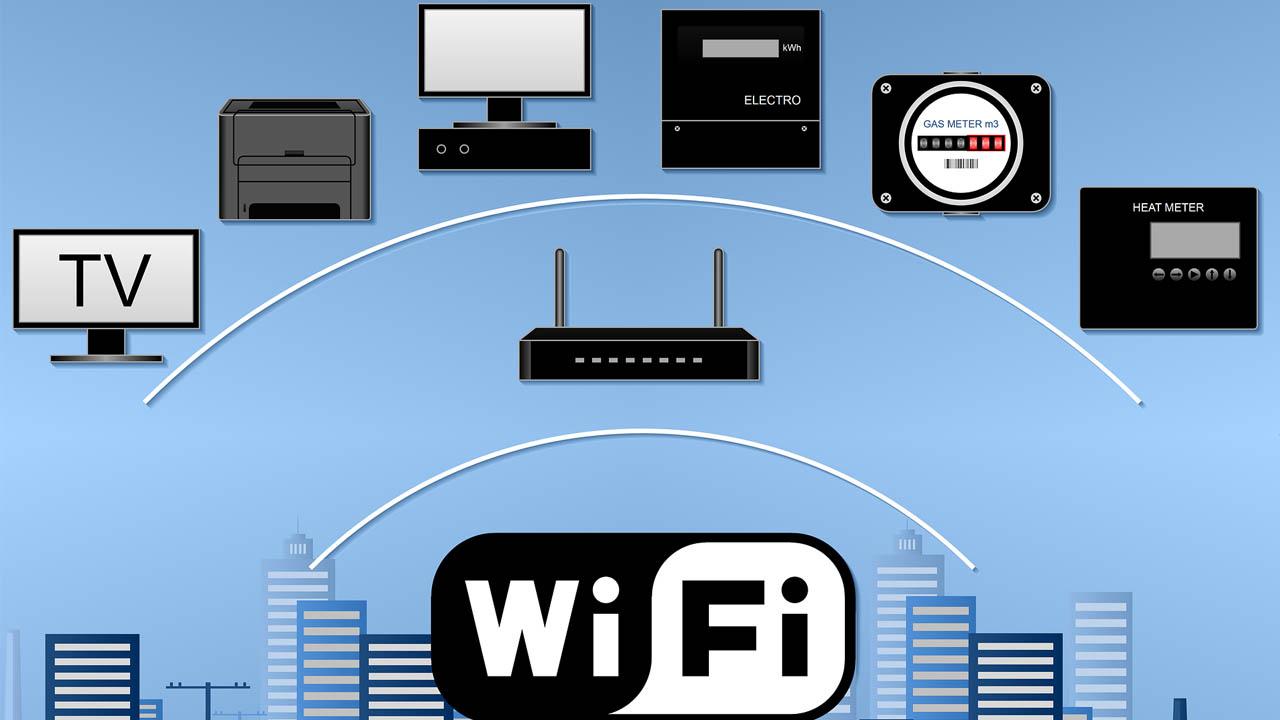
Kung sa tuwing may pumupunta sa bahay mo ang unang hihilingin nila ay ang password ng iyong Wi-Fi, panahon na para isaalang-alang ang mas maginhawa at ligtas na solusyon. Ang pagkakaroon ng maayos na na-configure na guest Wi-Fi network ay nagbibigay-daan sa iyo na patuloy na maging isang mahusay na host nang hindi isinasakripisyo ang seguridad ng iyong home network.
Gamit ang isang hiwalay na guest network, maaaring kumonekta sa internet ang iyong mga kaibigan, pamilya, o maging ang mga kliyente sa isang opisina habang nananatiling ligtas ang iyong mga computer, NAS, printer, at iba pang device. Ipapakita sa iyo ng artikulong ito kung paano mag-set up ng guest Wi-Fi network sa anumang router , kung aling mga opsyon ang dapat paganahin, kung ano ang inaalok ng bawat internet service provider, at kung anong mga kawili-wiling extra ang ibinibigay ng mga tagagawa tulad ng Google, Huawei, D-Link, at Orange.
Ano nga ba ang isang guest WiFi network at bakit dapat kang magmalasakit?
Ang isang guest Wi-Fi network ay mahalagang pangalawang wireless network na hiwalay sa iyong pangunahing Wi-Fi , na may sarili nitong pangalan (SSID) at password. Ito ay ginagawa mula sa router at karaniwang lumalabas na may hulaping tulad ng "_guest" o "_invitados", bagama't maaari mo itong pangalanan kahit anong gusto mo.
Ang susi sa sistemang ito ay ang mga device na kumokonekta sa guest WiFi ay mayroon lamang access sa Internet , ngunit hindi maaaring makakita o makipag-ugnayan sa mga kagamitan sa iyong internal network: mga computer, network hard drive, printer, smart TV, IP camera, atbp.
Kung wala ang paghihiwalay na ito, sa tuwing ibabahagi mo ang password ng iyong Wi-Fi sa bahay, binubuksan mo ang pinto sa mga potensyal na banta mula sa mga telepono o laptop ng iyong mga bisita . Maaaring wala silang masamang intensyon, ngunit ang kanilang device ay maaaring may dalang Trojan, malware, o iba pang malisyosong application na kayang lumipat sa iyong lokal na network.
Sa pamamagitan ng paghihiwalay ng trapiko ng bisita, ginagawa mong "digital bouncer" ang iyong router: hinahayaan mong makapasok ang mga tao sa internet, ngunit hindi mo sila pinapayagang makapasok sa "backstage" ng iyong network . Ang karagdagang patong ng seguridad na ito ay lalong mahalaga sa mga tahanang may maraming IoT device (TV, smart speaker, smart plug, atbp.) at sa maliliit na opisina.
Isa pang praktikal na bentahe ay ang kakayahang i-activate at i-deactivate ang guest network anumang oras na gusto mo . Maraming router ang nagpapahintulot pa nga sa iyo na i-program ito para awtomatikong mag-off pagkatapos ng ilang oras, mainam para sa isang party, business meeting, o paminsan-minsang mga bisita.
Mga bentahe ng paggamit ng guest WiFi network kumpara sa pagbabahagi ng iyong pangunahing password
Kapag may humingi ng password mo, puwede mong piliing ibahagi ang pangunahing password ng Wi-Fi mo, gumawa ng QR code, gumamit ng WPS, o gumawa ng guest network. Ang huli ang pinaka-inirerekomendang opsyon kung mahalaga sa iyo ang seguridad.
Kung ibibigay mo ang karaniwan mong password, binibigyan mo ang taong iyon ng ganap na access sa iyong lokal na network : mga shared folder, NAS drive na may pribado o corporate data, printer, smart home device, atbp. Kahit na pinagkakatiwalaan mo ang tao, hindi mo pa rin masusubaybayan ang status ng kanilang mobile phone o laptop.
Ang paggamit ng QR code o WPS button ay maaaring magpapadali sa pagkonekta nang hindi sinasabi nang malakas ang key, ngunit hindi nito nalulutas ang pinagbabatayang problema : kapag nasa loob na, mananatili ang guest device sa iyong internal network, na may parehong mga pahintulot tulad ng sa iyong sariling mga device.
Sa kabilang banda, sa guest Wi-Fi, ang mga external device ay nakakakita lamang ng isang "tunnel" patungo sa internet. Hindi nila maaaring i-browse ang iyong LAN, i-access ang iyong router, o subaybayan ang iyong laptop habang naka-on ito. Nangangahulugan ito na ang isang potensyal na virus o malware ay hindi makakalat sa iyong mga device sa bahay.
Bukod pa rito, maraming router ang nagpapahintulot sa iyo na limitahan ang bandwidth o ang bilang ng mga user sa guest network, pati na rin ang maximum na oras ng koneksyon. Perpekto ito para maiwasan ang labis na pag-overload ng mga bisita sa iyong koneksyon , lalo na sa mga opisina o espasyong maraming tao.
Paano gumagana ang isang guest WiFi network sa pagsasagawa
Sa teknikal na antas, karamihan sa mga modernong router (kabilang ang mga ibinibigay ng mga internet service provider) ay nagsasama ng isang wireless access point na may kakayahang lumikha ng higit sa isang sabay-sabay na Wi-Fi network . Ang bawat network ay may sariling SSID at sariling mga setting ng seguridad.
Kapag in-activate mo ang guest network, lilikha ang router ng isang "hiwalay na kapaligiran" o VLAN kung saan ang lahat ng trapiko ng bisita ay nakahiwalay mula sa iba . Mula roon, internet access lamang ang pinapayagan, ngunit walang direktang ruta patungo sa internal network.
Mula sa pananaw ng gumagamit, ang proseso ay napakasimple: makakakita ang iyong mga bisita ng isa pang WiFi network sa available na listahan sa kanilang mobile phone o computer, ilalagay ang partikular na password para sa network na iyon at magba-browse nang normal, na parang isa itong ibang wireless na koneksyon.
Sa karamihan ng mga modelo, maaari mo ring piliin kung aling WiFi band ang gagamitin ng guest network: 2,4 GHz o 5 GHz . Ang 2,4 GHz ang pinakakaraniwang pagpipilian dahil nag-aalok ito ng mas mahusay na compatibility sa lahat ng uri ng device at mas mahabang saklaw, bagama't ang network ay bahagyang mas mabagal kaysa sa 5 GHz.
Pinapayagan ka rin ng ilang mid-range at high-end na router na kontrolin ang mga advanced na parameter ng guest zone na ito: pag-filter ng MAC address, pamamahala ng bandwidth, maximum na bilang ng mga kliyente , o kahit na magtakda ng mga partikular na oras ng pagpapatakbo.
Mga pangunahing hakbang para mag-set up ng guest WiFi network sa anumang router
Bagama't may kanya-kanyang interface ang bawat tagagawa at provider, halos magkapareho ang pangkalahatang pamamaraan. Sa pamamagitan ng pagsunod sa gabay na ito, maaari mong i-activate ang guest Wi-Fi sa karamihan ng mga home router sa merkado.
Ang unang hakbang ay ang pag-access sa mga setting ng router. Karaniwang ginagawa ito sa pamamagitan ng paglalagay ng IP address ng device sa iyong web browser , na karaniwang 192.168.1.1 o 192.168.0.1 bilang default. Ang impormasyong ito ay karaniwang matatagpuan sa isang sticker sa ilalim ng device o sa manwal.
Kapag na-access mo na ang pahina, kakailanganin mong ilagay ang username at password ng administrator ng iyong router . Maraming router ang may kasamang mga generic na credential (admin/admin, admin/1234, o kahit isang blangkong password), kaya mahalagang palitan ang password na ito sa lalong madaling panahon upang maiwasan ang hindi awtorisadong pag-access.
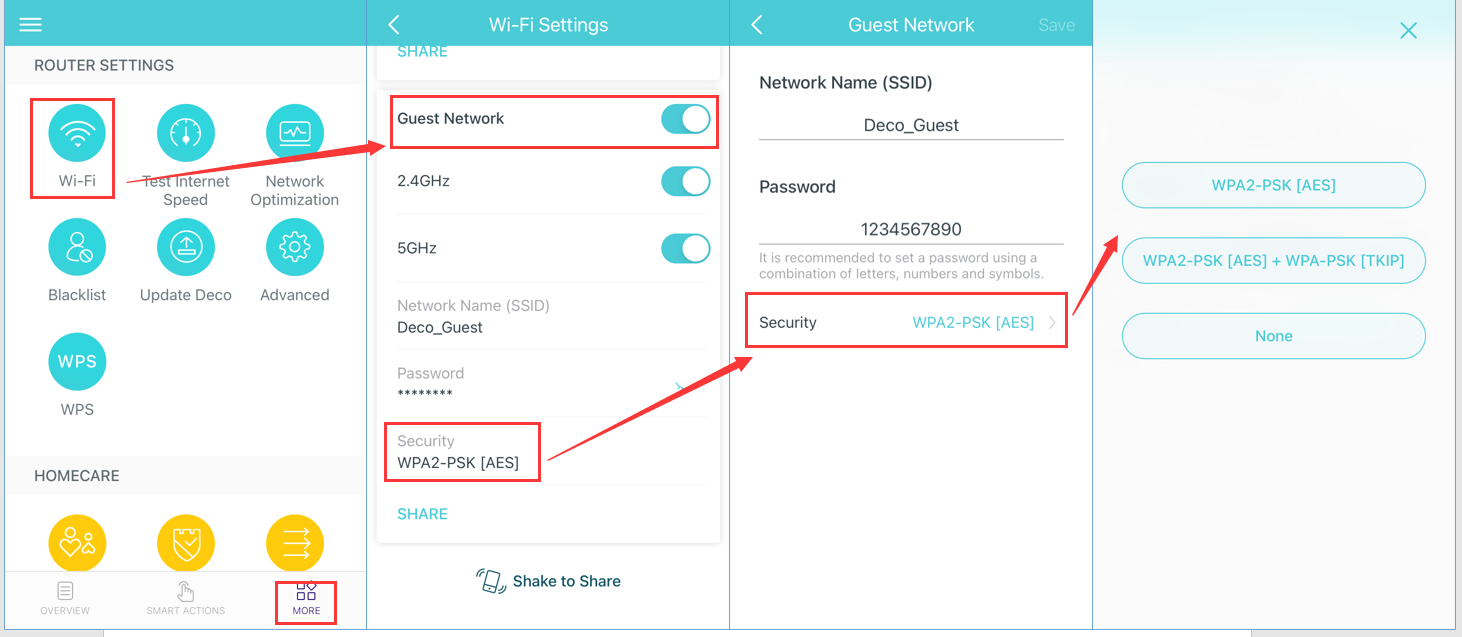
Pagkatapos mag-log in, pumunta sa seksyon ng mga setting ng wireless o Wi-Fi . Doon mo makikita ang isang seksyon na tinatawag na "Guest Network," "Guest Zone," o "Guest Wi-Fi." Direkta itong ipinapakita ng ilang router sa pangunahing menu.
I-activate ang kaukulang checkbox o switch upang paganahin ang guest network. Mula doon, maaari mong isaayos ang ilang pangunahing parameter: pangalan ng network (SSID), password, uri ng seguridad, at kung gusto mo o hindi na magkaroon ng access ang mga bisita sa internal network. Palaging ipinapayong harangan ang access sa intranet o lokal na network sa pamamagitan ng pagpili sa kaukulang opsyon.
Mga inirerekomendang setting: pangalan, password, at seguridad
Kapag hiniling ng iyong router ang pangalan ng network (SSID), maaari kang gumamit ng isang bagay na makikilala ng iyong mga bisita, nang hindi masyadong inilalantad ang iyong pangunahing network. Halimbawa, maaari kang gumamit ng isang bagay tulad ng “Pepe's_House_Guests” o “Office_WiFi_Guest”. Iwasan ang pagsasama ng labis na personal na impormasyon sa pangalan.
Tungkol sa password, mainam na iba ito sa iyong pangunahing password sa Wi-Fi at panatilihin ang kaunting komplikasyon. Katanggap-tanggap para sa guest network na magkaroon ng mas simpleng password na maibabahagi nang walang problema, ngunit huwag itong iwanang blangko maliban sa mga partikular at kontroladong sitwasyon.
Sa usapin ng seguridad, ang inirerekomendang pamantayan ay nananatiling WPA2 (mas mainam kung WPA2-PSK) . Kung ang iyong router ay nag-aalok ng WPA3 at lahat ng iyong device ay medyo bago, maaari mo itong gamitin sa pangunahing network; sa guest network, minsan ay ipinapayong panatilihin ang WPA2 upang matiyak ang pagiging tugma sa mga lumang mobile phone at laptop.
Napakahalaga: Kung makakita ka ng opsyon tulad ng “payagan ang access sa lokal na network” o “payagan ang access sa intranet,” palaging iwanan itong naka-disable para sa guest network. Tinitiyak nito na ang lahat ng konektadong device ay mananatiling nakahiwalay at makaka-access lamang sa internet.
Tungkol sa frequency band, inirerekomenda ng karamihan sa mga eksperto na ang guest Wi-Fi ay gumagana sa 2,4 GHz para sa compatibility . Ang frequency na ito ay mas mabagal kaysa sa 5 GHz, ngunit nagbibigay ito ng mas mahusay na saklaw sa lahat ng silid, at halos anumang device ay maaaring kumonekta nang walang problema.
Pamamahala ng oras at bandwidth para sa iyong mga bisita
Ang ilang modelo ng router ay may kasamang mga opsyon para limitahan ang tagal ng koneksyon sa guest network . Maaari kang magtakda ng panahon ng aktibidad (halimbawa, 1, 2, o 4 na oras), at pagkatapos ng oras na iyon, awtomatikong magde-deactivate ang network.
Ang feature na ito ay lubhang kapaki-pakinabang sa maraming kapaligiran: sa bahay kapag nagho-host ka ng isang party, sa isang maliit na negosyo upang maiwasan ang mga bisita na patuloy na gumamit ng WiFi pagkatapos nilang umalis, o sa mga break room ng empleyado kung saan mo gustong maiwasan ang pagiging overloaded ng network sa buong araw.
Sa mga opisina at coworking space, may mga iminungkahing solusyon tulad ng paglalagay ng QR code sa break room na nagbibigay-daan sa mabilis na pag-access sa guest network sa loob ng isang oras. Sa ganitong paraan, magkakaroon ng koneksyon ang mga user habang nagbabakasyon, ngunit awtomatiko itong napuputol pagkatapos upang maiwasan ang pang-aabuso.
Bukod sa mga limitasyon sa oras, maraming router ang nagbibigay-daan din sa iyong pamahalaan ang bandwidth na magagamit sa guest network. Pinipigilan nito ang isang tao na mag-download ng malalaking file o mag-streaming sa 4K at iwan ang lahat na walang sapat na bandwidth.
Kabilang sa iba pang karaniwang mga setting ang paglilimita sa bilang ng mga device na nakakonekta nang sabay-sabay at ang opsyon na mag-iskedyul ng mga oras kung kailan magiging aktibo o naka-off ang guest network, na lubos na maginhawa para sa pagpapanatili ng ilang kontrol nang hindi kinakailangang palaging i-access ang router.
Mga partikular na opsyon sa mga router mula sa mga kilalang operator at tagagawa
Bukod sa pangkalahatang configuration mula sa web interface ng router, maraming operator at manufacturer ang lumikha ng sarili nilang mga application upang gawing mas madali ang proseso ng pag-set up, pamamahala, at pagsasara ng guest network.
Sa kaso ng Orange, ang kanilang Livebox Fiber router ay may kasamang partikular na madaling gamiting serbisyo ng guest WiFi . Lumilikha ang sistemang ito ng karagdagang network sa iyong pangunahing network upang magbigay ng internet access sa mga bisita nang hindi nalalantad ang mga device sa iyong internal network.
Mula sa "My Orange" app, maaari mong tingnan ang status ng iyong koneksyon, mga nakakonektang device, at pamahalaan kung sino at kailan ang gumagamit ng Wi-Fi. Sa seksyong "Mga Setting", maaari mong baguhin ang pangalan at password ng Wi-Fi , i-restart ang router, iiskedyul ang mga oras ng pag-shutdown, at ibahagi pa ang password sa pamamagitan ng email, WhatsApp, o Bluetooth.
Kung mas gusto mong gawin ito mula sa iyong browser, i-access lamang ang website ng configuration ng Livebox Fiber, pumunta sa tab na "Wi-Fi", at pagkatapos ay sa "Guest Wi-Fi." Doon mo makikita ang activation button, ang name field (SSID), isang timer para iiskedyul kung gaano katagal naka-on ang network , at ang Wi-Fi password na kakailanganin mong ibigay sa iyong mga bisita. Kapag na-save mo na ang mga pagbabago, mananatiling aktibo ang network hanggang sa patayin ito ng timer o manu-mano mo itong i-deactivate.
Pakitandaan na, sa partikular na kasong ito, ang guest WiFi ay hindi kinokopya sa pamamagitan ng Orange Wi-Fi Premium o Wi-Fi 6 repeaters, kaya ang sakop ng network na iyon ay ang sakop ng pangunahing router.
Pag-set up ng mga guest network sa mga carrier app at Smart WiFi
Isinama na rin ng ibang mga kumpanya, tulad ng Movistar, ang pamamahala ng guest network sa kanilang mobile app. Gamit ang Mi Movistar app, at mas partikular ang Smart WiFi app , maaari mong kontrolin ang iyong home network mula sa iyong mobile device nang hindi kinakailangang gumamit ng web browser.
Sa kasong ito, ang proseso ay kasing simple ng pag-download ng app, pagpunta sa seksyong "Aking Network", at pag-activate ng guest Wi-Fi gamit ang iyong gustong pangalan at password . Mula sa sandaling iyon, maaari mo nang ibahagi ang network na iyon sa sinumang gusto mo at i-deactivate ito kapag hindi mo na ito kailangan.
Binibigyang-daan ka rin ng Smart WiFi na i-optimize ang bilis ng iyong koneksyon , palitan ang pangalan at password ng iyong WiFi, tingnan ang mga konektadong device, at harangan ang anumang nanghihimasok na nagnanakaw ng bandwidth. Ang kombinasyon ng kontrol at isang guest network ay makakatulong sa iyong mapanatili ang isang mas malinis at mas madaling pamahalaang network.
Sa karamihan ng mga fiber optic plan ng operator na ito, kasama ang Smart WiFi app nang walang karagdagang bayad, kaya mainam na samantalahin ito kung gusto mong pamahalaan ang iyong WiFi nang hindi pinapakomplikado ang mga bagay-bagay gamit ang mga advanced na menu ng router.
Sa buod, sa Orange, Movistar at iba pang katulad na mga kumpanya, malinaw ang kalakaran: gawing sentralisado ang pamamahala ng guest WiFi sa isang user-friendly na app , na maa-access ng sinumang user nang walang teknikal na kaalaman.
Halimbawa ng configuration sa mga D-Link router: Guest Zone
Karaniwang may kasamang feature ang mga D-Link router na tinatawag na Guest Zone , na isang Wi-Fi network para sa mga bisita. Para ma-configure ito, kailangan mo ring i-access ang web interface ng router sa pamamagitan ng paglalagay ng IP address nito sa iyong browser, karaniwang 192.168.0.1.
Kapag naka-log in na, gamit ang administrator password (na dapat mong baguhin kung ito pa rin ang default), pumunta sa menu na "Mga Setting" at pagkatapos ay sa seksyong "Wireless", kung saan makikita mo ang mga advanced na opsyon sa Wi-Fi. Doon mo makikita ang opsyong "Guest Zone", kung saan maaari mong i-activate ang nakalaang guest network.
Sa loob ng seksyong iyon, kailangan mong markahan ang status bilang aktibo, piliin kung saang mga band ibo-broadcast ang network (2,4 GHz, 5 GHz, o pareho), at tukuyin ang SSID at password . Tulad ng ibang mga router, ang paglikha ng guest network sa 2,4 GHz ay karaniwang sapat upang matiyak ang pagiging tugma sa halos anumang device.
Isang natatanging katangian ng ilang modelo ng D-Link ay, kung tugma ang mga ito sa voice control sa pamamagitan ng Amazon Alexa o Google Assistant , maaari mong gamitin ang mga smart speaker upang ipahayag o ipakita ang password sa mga bisita. Maaari mo ring gamitin ang D-Link WiFi app upang mabilis na suriin ang pangalan at password ng guest zone nang hindi ina-access ang web interface.
Pinapanatili rin ng mga router na ito ang parehong prinsipyo ng seguridad: ang Guest Zone ay nagbibigay lamang ng access sa Internet, hindi sa lokal na network, kaya lubhang nababawasan ang panganib na maaaring makaapekto ang isang nakompromisong device sa iba pang bahagi ng iyong network.
Guest WiFi sa mga mesh ecosystem tulad ng Google Nest WiFi
Sa mga sistema ng mesh network tulad ng Google Nest Wifi, karaniwan din ang guest network. Ang ideya rito ay lumikha ng hiwalay na network na magagamit ng mga bisita sa buong bahay dahil sa mga mesh point, ngunit may limitadong internet access at access sa ilang shared device na pipiliin mo.
Mula sa Google Home app, maaari mong i-activate o i-deactivate ang guest WiFi network, baguhin ang pangalan at password nito, at magpasya kung aling mga smart home device ang maaaring makita ng mga bisita (halimbawa, isang Chromecast, smart TV, o ilang partikular na speaker).
Bukod sa pag-on at off ng network, madali mong maibabahagi ang password sa mga bisita sa pamamagitan ng SMS, email, o iba pang app. Maaari mo ring ipakita ang password nang direkta sa mga device tulad ng mga Google Nest display.
Isa pang bentahe ay ang integrasyon sa mga feature ng privacy na inaalok ng Google Nest Wifi, na nagdedetalye kung anong data ang kinokolekta at kung paano ito pinamamahalaan, na nagbibigay ng karagdagang transparency para sa mga user na mas nag-aalala tungkol sa kanilang privacy.
Kung gumagamit ka ng mesh system , sulit na tingnan ang opisyal na app nito para makita kung kasama rito ang guest mode, dahil halos lahat ng modernong modelo ay isinama na ito bilang isang karaniwang feature.
Kontrolin ang guest network gamit ang mga app tulad ng Huawei AI Life
Sa kaso ng mga router mula sa mga tagagawa tulad ng Huawei, ang pag-configure ng guest network ay maaaring gawin kapwa mula sa website ng administrasyon ng router at mula sa sarili nitong application, ang Huawei AI Life , na magagamit para sa mga mobile phone.
Mula sa pahina ng mga setting ng router, ang karaniwang paraan ay pumunta sa "Higit pang mga tampok > Mga setting ng Wi-Fi > Guest Wi-Fi" at paganahin ang opsyon. Mula doon, maaari mong itakda ang tagal ng pag-access, uri ng seguridad, at password na gagamitin ng iyong mga bisita.
Pinapasimple ng Huawei AI Life app ang prosesong ito: una, ikonekta ang iyong telepono sa Wi-Fi ng router, buksan ang app, piliin ang router, at pumunta sa seksyong "Guest Wi-Fi". Mula doon, maaari mong i-on o i-off ang network, piliin ang pangalan, password, at kung gaano katagal ito mananatiling aktibo.
Isang kawili-wiling tampok ang function na "30-minutong pagkaantala", na nagbibigay-daan sa iyong pahabain ang oras ng paggamit ng guest network sa kalahating oras nang maraming beses hangga't gusto mo, na lubhang kapaki-pakinabang kung ang pagbisita ay mas matagal kaysa sa inaasahan.
Mahalagang tandaan na ang mga device na nakakonekta sa guest Wi-Fi sa mga router na ito ay nakahiwalay sa isa't isa, kaya hindi sinusuportahan ang guest-to-guest sharing . Bukod pa rito, sa mga multi-router setup, tanging ang pangunahing router lamang ang karaniwang sumusuporta sa ganitong uri ng guest Wi-Fi.
Pinakamahusay na mga kasanayan para sa seguridad at pamamahala ng mga konektadong device
Kapag na-set up mo na ang iyong guest network, mainam na suriin paminsan-minsan kung aling mga device ang nakakonekta sa iyong Wi-Fi . Magagawa mo ito sa pamamagitan ng web interface ng router o sa opisyal na app, depende sa modelo.
Kung makakita ka ng mga hindi pamilyar na pangalan ng device sa iyong pangunahing network, ang pinakamahusay na gawin ay palitan ang password ng iyong Wi-Fi upang pilitin ang lahat ng device na muling mag-authenticate. Puputulin nito ang access sa sinumang nanghihimasok na maaaring gumagamit ng iyong koneksyon nang walang pahintulot.
Gayundin, kung mapapansin mong may labis na gumagamit ng guest network, maaari mo silang idiskonekta mula sa control panel ng router o pansamantalang i-disable ang network . Kaya naman napakahalaga na maraming router ang may kasamang mga timer o awtomatikong iskedyul.
Isa pang pangunahing tip ay panatilihing updated ang firmware ng iyong router , dahil ang mga update ay karaniwang may kasamang mga security patch at kung minsan ay mga pagpapabuti o mga bagong feature para sa pamamahala ng guest WiFi.
Sa pamamagitan ng pagsasama-sama ng mga pinakamahuhusay na kagawiang ito sa isang mahusay na na-configure na guest network, magkakaroon ka ng mas ligtas na kapaligiran laban sa malware, hindi awtorisadong pag-access, o mga isyu sa privacy na may kaugnayan sa mga bisita.
Ang isang mahusay na dinisenyong guest Wi-Fi network ay nagbibigay-daan sa iyong patuloy na ibahagi ang iyong koneksyon nang walang abala, pinapanatiling ligtas ang iyong mga device at organisado ang iyong network. Ang pagsasamantala sa mga opsyong inaalok ng karamihan sa mga router (o mga app ng iyong internet service provider) upang lumikha, limitahan, at i-disable ang pangalawang network na ito ay isa sa mga pinakamadaling paraan upang lubos na mapabuti ang seguridad ng iyong Wi-Fi sa bahay o opisina nang walang anumang abala.
