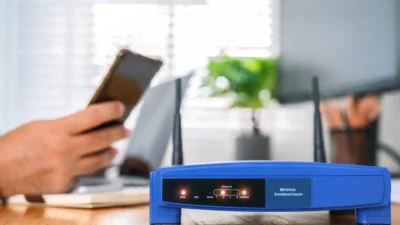
- Ang 2,4 GHz WiFi band ay nag-aalok ng mas malawak na saklaw at compatibility, ngunit mas kaunting bilis at mas maraming interference.
- Ang 5 GHz WiFi band ay nagbibigay ng mas mabilis at estabilidad, bagama't mas limitado ang sakop at mas kaunting pagtagos sa mga dingding.
- Sa isip, dapat pagsamahin ang parehong banda, na naglalaan ng 5 GHz sa mga mahihirap na gamit at 2,4 GHz sa mga malalayong gamit o home automation device.
- Ang mga modernong router na may WiFi 6, band steering, at mahusay na pagpili ng channel ay nag-o-optimize sa performance ng parehong frequency.

Sa bahay, parami nang parami ang mga konektadong device: mga telepono, TV, game console, smart speaker, bumbilya, IP camera… at lahat sila ay umaasa sa iisang router. Kapag tiningnan mo ang mga available na network, may lumalabas na dalawang magkaparehong pangalan, at ang tanong ay: dapat ba akong kumonekta sa 2.4 GHz WiFi o sa 5 GHz WiFi?
Sa unang tingin, maaaring mukhang ang network na may pangalang "5G" ang palaging pinakamahusay, ngunit ang totoo ay ang bawat banda ay may kanya-kanyang kalakasan at kahinaan. Ang susi ay maunawaan kung ano ang iniaalok ng bawat frequency , kung paano ito nakakaapekto sa range, bilis, interference, at compatibility ng device, upang mapili mo kung ano ang pinakaangkop sa iyong mga pangangailangan.
Ano nga ba ang ibig sabihin ng 2.4 GHz at 5 GHz sa WiFi?
Bago tayo tuluyang mag-usap tungkol sa mga bentaha at disbentaha, mahalagang linawin muna ang ilang konsepto dahil ang mga terminolohiya ay maaaring nakaliligaw. Sa WiFi, kapag pinag-uusapan natin ang 2.4 GHz o 5 GHz, tinutukoy natin ang radio frequency band na ginagamit ng wireless network para makipag-ugnayan, na sinusukat sa gigahertz (GHz).
Karaniwang lumalabas ang pangalan ng iyong network bilang "MyHome_2.4G" o "MyHome_5G," na maaaring magdulot ng kalituhan sa mga 4G o 5G mobile network . Hindi sila magkaugnay: sa mga mobile phone, ang "G" ay nangangahulugang "generation" (third, fourth, fifth, atbp.). Sa Wi-Fi, ang "G" ay minsang ginagamit bilang pagpapaikli para sa gigahertz, na siyang frequency kung saan gumagana ang wireless network.
Ang 2,4 GHz band (2.4G) ay sumasakop sa humigit-kumulang 2,4 hanggang 2,4835 GHz, habang ang 5 GHz band ay nahahati sa ilang bloke sa pagitan ng humigit-kumulang 5,1 at 5,8 GHz, depende sa bansa at mga regulasyon. Ang pagkakaiba sa frequency na ito ay nagpapaliwanag ng mga makabuluhang pagkakaiba-iba sa saklaw, bilis, interference, at bilang ng mga magagamit na channel.
Bukod pa rito, ang bawat banda ay nauugnay sa ilang mga pamantayan ng WiFi . Ang 2,4 GHz band ay karaniwang gumagamit ng 802.11b, 802.11g, at 802.11n, habang ang 5 GHz band ay gumagamit ng 802.11a, 802.11n, at 802.11ac. Ang WiFi 6 (802.11ax) ay isang modernong pamantayan na gumagana sa parehong banda nang sabay-sabay.
Mga pangunahing pagkakaiba sa pagitan ng 2.4 GHz at 5 GHz WiFi
Kapag inihahambing ang 2.4 GHz sa 5 GHz, ang mga aspeto na tunay na nakakaapekto ay ang saklaw, pinakamataas na bilis, interference, at pagiging tugma sa iyong mga device. Ang pag-unawa sa kung paano kumikilos ang bawat band ay makakatulong sa iyong magpasya kung alin ang gagamitin sa bawat sitwasyon.
Ang kilos ng mga radio wave ay nangangahulugan na, sa pangkalahatan, ang mas mababang mga frequency ay mas malayo ang nararating at mas mahusay na tumatagos sa mga dingding at sahig, habang ang mas mataas na mga frequency ay maaaring magpadala ng mas maraming data ngunit mas mabilis na humihina. Ito ang dahilan kung bakit ang 2,4 GHz network ay nagbibigay ng mas mahusay na saklaw sa buong bahay, at ang 5 GHz network ang nagbibigay-daan para sa mataas na bilis ng fiber optic.
Kasabay nito, ang 2,4 GHz band ay matagal nang ginagamit at ginagamit hindi lamang ng mga home WiFi network, kundi pati na rin ng maraming pang-araw-araw na device : mga cordless phone, console controller, PC peripheral , Bluetooth, microwave, mga lumang camera... Lahat ng ito ay nakikipagkumpitensya para sa parehong "hangin" at lumilikha ng interference.
Iba ang sitwasyon sa 5 GHz. Mas maraming channel na magagamit, mas maayos ang pagkakahiwalay , marami ang walang overlap, at mas kaunting device ang nagpapadala sa mga frequency na iyon. Ang kombinasyong ito ay karaniwang nagreresulta sa mas matatag na signal, mas kaunting ingay, at mas malinis na karanasan, lalo na sa mga gusaling maraming apartment.
Sa madaling salita, ang 2,4 GHz ay umaabot nang mas malayo ngunit mas mabagal at mas maingay , habang ang 5 GHz ay mas mabilis at kadalasang may mas kaunting interference , sa kapalit ng pagkakaroon ng hindi gaanong epektibong saklaw at kahirapang tumagos sa mga pader.
Paano gumagana ang mga banda: mga channel, interference at mga regulasyon
Para maunawaan kung bakit nagiging mas siksikan ang isang banda kaysa sa iba, kailangan mong tingnan kung paano nahahati ang spectrum sa mga channel. Sa 2,4 GHz band, ang Wi-Fi ay mula 2.412 MHz (channel 1) hanggang 2.472 MHz (channel 13) , na may bagong channel bawat 5 MHz, ngunit ang bawat channel ay may lapad na humigit-kumulang 22 MHz lamang. Nangangahulugan ito na karamihan sa mga channel ay nagsasapawan , na lumilikha ng cross-interference, kaya mahalagang isaalang-alang ang pagsusuri ng mga router at access point kapag pinaplano ang iyong network.
Sa pagsasagawa, mayroon lamang tatlong tunay na hindi magkakapatong na mga channel sa 2,4 GHz band (ang mga channel 1, 6, at 11 ay ginagamit sa maraming bansa), kaya sa isang tipikal na gusali ng apartment, maraming router ang nag-aagawan para sa ilang available na slot. Idagdag pa riyan ang lahat ng iba pang device na nagbo-broadcast din sa band na iyon, at mayroon ka nang perpektong recipe para sa isang hindi maaasahang koneksyon sa mga oras ng peak hours.
Sa bandang 5 GHz, mas flexible ang sitwasyon. Depende sa rehiyon, maaari tayong magkaroon ng nasa pagitan ng 21 at mahigit 20 na hindi magkakapatong na 20 MHz na mga channel. Halimbawa, sa Espanya, may mga bloke na mula 5.180 MHz (channel 36) hanggang 5.320 MHz (channel 64), at mula 5.500 MHz (channel 100) hanggang 5.700 MHz (channel 140) , bukod sa iba pa. Nagbibigay-daan ito sa mga router na mas mahusay na ipamahagi ang bandwidth sa mga kliyente at makabuluhang mabawasan ang interference.
Gayunpaman, ang 5 GHz band ay nagbabahagi ng espasyo sa mga serbisyo tulad ng mga weather radar at mga sistemang militar , kaya ang mga regulasyon ay nangangailangan ng maraming device upang suportahan ang mga teknolohiyang tulad ng DFS (Dynamic Frequency Selection) at TPC (Transmitting Power Control). Sa DFS, kinakailangang magpalit ng channel ang router kung makakakita ito ng radar upang maiwasan ang interference.
Ang disenyong ito ay nangangahulugan na, sa totoong mga kondisyon sa mundo, mas madaling makahanap ng malinaw na channel sa 5 GHz band kaysa sa 2,4 GHz band. Samakatuwid, kapag maraming congestion sa malapit, at pinahihintulutan ito ng iyong mga device, kadalasang mas makabubuting unahin ang mas mataas na band para sa mas matatag na signal.
Aktwal na bilis at saklaw: kung ano ang maaari mong asahan mula sa bawat banda
Sa usapin ng bilis, ang mga teoretikal na detalye ay lubos na maaasahan, ngunit ang talagang mahalaga ay kung ano ang nakikita mo sa iyong mobile phone o laptop at kung paano mo sinusukat ang bandwidth . Sa 2,4 GHz band , na may mga pamantayan tulad ng 802.11n, maaari kang umabot sa teorya ng hanggang 300 Mbps , ngunit sa pagsasagawa, karaniwan mong makikita ang humigit-kumulang 50-150 Mbps ng aktwal na bilis , depende sa kalidad, distansya, at interference ng router.
Sa 5 GHz band , malaki ang ibinubuti ng mga bagay-bagay. Sa WiFi 5 (802.11ac), pinag-uusapan natin ang mga teoretikal na maximum na mula sa humigit-kumulang 433 Mbps hanggang 1,7 Gbps, at sa medyo kanais-nais na mga kapaligiran sa bahay, karaniwan na makakita ng mga totoong bilis sa pagitan ng 200 Mbps at 1 Gbps sa ilalim ng pinakamahusay na mga kondisyon. Sa madaling salita, kung mayroon kang mabilis na koneksyon sa fiber optic, ito ang band na nagbibigay-daan sa iyo upang tunay na samantalahin ito.
Ang kapalit ay saklaw. Ang 2,4 GHz band, na gumagana sa mas mababang frequency, ay mas mahusay na tumatagos sa mga dingding, kisame, at pinto , kaya mas malakas ang signal sa mga silid na malayo sa router o sa magkaibang palapag. Samakatuwid, kahit na mas mabagal ito, kadalasan ay mas magagamit ito sa malalaking apartment, mga bahay na may maraming palapag, o mga silid na magkakahiwalay , at kung hindi maganda ang sakop, makakatulong ang signal booster .
Sa kabilang banda, ang 5 GHz network ay mas madaling nawawalan ng lakas kapag nakakasalubong ito ng mga balakid. Nangangahulugan ito na sa magkakalayong silid, o sa mga lugar na may ilang pader sa pagitan, ang signal ay maaaring humina o tuluyang mawala. Sa mga kasong ito, ang 2,4 GHz WiFi ay karaniwang nananatili kung saan hindi na umaabot ang 5 GHz signal sa.
Hindi sinasadya, napatunayan ng mga pag-aaral sa larangan ang aktwal na pagganap ng parehong banda. Sa dose-dosenang mga aparatong sinubukan, naobserbahan na maraming router ang hindi man lang umaabot sa 100 Mbps sa 2,4 GHz band sa maiikling distansya, at dahil sa mga balakid, ang bilis ay maaaring bumaba sa humigit-kumulang 10 Mbps. Sa parehong sitwasyon, ang 5 GHz band ay madaling nagpapanatili ng bilis na malapit sa 80 Mbps o mas mataas, na nagpapakita ng kalamangan nito sa purong pagganap.
Kung saan pinakakapansin-pansin ang pagkakaiba: mga karaniwang gamit sa bahay
Isa sa mga susi ay ang pag-aangkop ng bawat band sa uri ng paggamit. Ang 2,4 GHz WiFi, na may mas mahusay na saklaw na pangmatagalan , ay angkop para sa mga gawaing hindi mahirap sa mga tuntunin ng bilis ngunit kailangang maabot ang bawat sulok ng bahay: pag-browse, pag-check ng email, pagmemensahe, mga pangunahing app, o mga device na nagpapadala lamang ng kaunting data.
Ang 5 GHz band ay nangunguna sa mga kapaligiran kung saan ang bilis ng paglipat at mababang latency ay pinakamahalaga . Ang pag-stream ng mga serye at pelikula sa mataas na resolusyon, paglalaro ng mga online game, pag-upload at pag-download ng malalaking file, o paggawa ng mga de-kalidad na video call ay mga karaniwang gamit kung saan pinahahalagahan ang bawat dagdag na megabyte.
Kung nagtatrabaho ka mula sa bahay at humahawak ng malalaking dokumento, madalas na nagdaraos ng mga video meeting, o madalas na gumagamit ng mga serbisyo ng cloud, gugustuhin mong i-maximize ang bilis ng iyong koneksyon. Sa mga kasong ito, ang pagkonekta sa 5 GHz kapag medyo malapit ka sa router ay maaaring gumawa ng pagkakaiba sa pagitan ng isang maayos na karanasan at patuloy na lag.
Sa kabilang banda, kung gusto mo lang ng saklaw ng Wi-Fi sa storage room, garahe, o patio, malamang na ang 2,4 GHz band lang ang gagana nang maayos. Sa mga lugar na ito, higit pa sa pinakamataas na bilis, naghahanap ka ng maaasahang koneksyon sa network at sapat na saklaw para sa mga pangunahing gawain o para mapanatiling konektado ang isang sensor o camera.
Pagkakatugma ng device: sino ang nakakakita ng 2.4 GHz at sino ang nakakakita ng 5 GHz
Ang isa pang mahalagang aspeto ng kuwento ay ang pagiging tugma. Ang 2,4 GHz band ay halos unibersal : sinusuportahan ito ng anumang may Wi-Fi, mula sa mga lumang mobile phone hanggang sa mga beterano nang laptop, printer, lumang telebisyon, at isang mahabang listahan ng mga nakakonektang device sa bahay.
Sa kabilang banda, ang 5 GHz network ay nagsimula bilang isang mas "premium" na opsyon , at hindi lahat ng device ay nakakaintindi nito, lalo na ang mga luma. Maraming modernong smartphone, tablet, laptop, at Smart TV ang tugma, ngunit karaniwan para sa mga mura o mas lumang gadget, tulad ng ilang IP camera o robot vacuum cleaner, na gumagana lamang sa 2,4 GHz.
Sa larangan ng home automation, karamihan sa mga smart plug, Wi-Fi bulbs, sensor, at mga katulad na device ay idinisenyo para kumonekta lamang sa 2,4 GHz band. Hindi nila kailangan ng matataas na bilis, ngunit kailangan nila ng pinakamataas na saklaw sa buong bahay, kaya ang saklaw ang prayoridad, hindi ang bilis . Kabilang dito ang maraming Wi-Fi security camera na idinisenyo para gumana sa 2,4 GHz band.
Kahit sa mga bagong consumer electronics, may mga kaunting pagbabago pa rin. Halimbawa, ang pinakabagong henerasyon ng mga console at telebisyon ay karaniwang may kasamang dual-band support, habang ang mga medyo lumang modelo ay maaaring sumusuporta lamang sa 2,4 GHz. Karaniwang matuklasan na ang isang basic o mas lumang modelo ay hindi talaga nakaka-detect ng 5 GHz network , kahit na ibino-broadcast ito ng iyong router.
Kung gusto mong tingnan kung sinusuportahan ng isang device ang mas mataas na band, ang pinakamadaling paraan ay subukang ikonekta ito sa isang network na may label na 5G o 5 GHz. Kung hindi man lang ito lumalabas sa listahan, o kung patuloy itong hindi matagumpay na kumonekta, malamang na gumagana lang ito sa 2,4 GHz at kakailanganin mong gamitin ang band na iyon.
Paano malaman kung saang WiFi band ka nakakonekta
Para ma-optimize ang iyong network, makakatulong na malaman kung ang isang device ay gumagamit ng 2,4 GHz o 5 GHz sa anumang oras. Mayroong ilang mga paraan para malaman ito, at ang ilan ay kasing simple ng pagtingin sa pangalan ng network (SSID) kung iniwan ng iyong provider ang mga default na halaga.
Maraming ISP router ang lumilikha ng dalawang magkahiwalay na network bilang default, halimbawa, ang “MiFibra_2.4G” at “MiFibra_5G”. Sa ganitong kaso, kung nakakonekta ka sa isa na nagtatapos sa 5G, gagamitin mo ang 5 GHz band, at kung walang label na lilitaw o makikita mo ito bilang 2.4G, nasa mas mababang frequency ka.
Sa mga Android phone at tablet, ang frequency ng Wi-Fi ay karaniwang nakasaad sa tabi ng pangalan ng network o sa mga detalye ng koneksyon. Kung nakasaad dito ang 5 GHz o binabanggit na dual-band ang network, ginagamit mo ang frequency na iyon; kung walang tinukoy at pangalan lang ang nakikita mo, kadalasan ay 2,4 GHz ito.
Sa Windows, maaari kang pumunta sa seksyon ng mga koneksyon sa network, piliin ang aktibong Wi-Fi network, at i-access ang mga katangian nito. Doon mo makikita ang impormasyon tulad ng network channel at frequency band na ginagamit. Sa macOS, ang pagpindot nang matagal sa Option (Alt) key at pag-click sa Wi-Fi icon sa menu bar ay magbubukas ng menu na may mga detalye ng koneksyon, kabilang ang band na ginagamit.
Ang isa pang pagpipilian ay ang direktang pag-access sa interface ng iyong router sa pamamagitan ng iyong web browser, gamit ang karaniwang gateway address (192.168.1.1 o 192.168.0.1 sa maraming pagkakataon) at pag-log in gamit ang iyong username at password. Mula doon, makikita mo kung aling mga network ang nagbo-broadcast ang router, sa aling band, at kung aling mga device ang nakakonekta sa bawat isa.
Kailan gagamit ng 2.4 GHz at kailan gagamit ng 5 GHz depende sa device
Bilang pangkalahatang tuntunin, sa halip na i-disable ang isang banda o iba pa, ang pinakamatalinong paraan ay ang ipamahagi ang iyong mga device ayon sa kanilang mga pangangailangan upang mapakinabangan nang husto ang mga bentahe ng bawat frequency. Naiiwasan nito ang mga bottleneck at hindi kinakailangang pagsisikip ng signal.
Para sa isang desktop computer, laptop, o video game console , mainam ang paggamit ng Ethernet cable. Ngunit kapag hindi posible ang paggamit ng cable, ang pinakamagandang opsyon ay ang paggamit ng 5 GHz para sa online gaming, streaming, o pagtatrabaho sa malalaking file , basta't maayos ang signal sa silid na iyon. Kung napakahina ng signal, maaari mong isaalang-alang ang paglipat sa 2,4 GHz o paggamit ng repeater system o Wi-Fi Mesh.
Para sa isang Smart TV o telebisyon na may mga streaming app , pinakamahusay na ikonekta ito sa 5 GHz network upang magkaroon ng sapat na bandwidth at maiwasan ang buffering kapag nanonood ng 4K o HDR na nilalaman. Gayunpaman, dapat ay medyo malapit ang router, o dapat ay may mahusay na imprastraktura ng network ang bahay. Kung malayo ang TV, maaaring mas matatag na ikonekta ito sa 2,4 GHz network o gumamit ng Ethernet cable kung maaari.
Sa mga mobile phone at tablet , na kadalasang inililipat sa loob ng bahay, ang desisyon ay higit na nakadepende sa iyong mga nakagawian. Kung karaniwan kang malapit sa router at madalas na nanonood ng mga video, naglalaro, o nagda-download ng mga bagay, ang 5 GHz ay isang magandang opsyon. Kung palagi kang palipat-lipat, o kung nakatira ka sa isang malaking bahay, ang 2,4 GHz ay malamang na mag-alok ng mas pare-parehong karanasan dahil sa mas malawak na saklaw nito at mas kaunting mga dropout.
Para sa mga smart home device (mga WiFi bulbs, plugs, camera, thermostat, voice assistants, atbp.), karaniwang sasabihin sa iyo ng manufacturer na gumamit ng 2,4 GHz dahil ito lang ang compatible na band. Kakaunti lang ang kinokonsumong data ng mga device na ito pero nakalagay sa magkakaibang lokasyon, kaya ang coverage, hindi ang bilis, ang siyang nagpapasya.
Mga dual-band router, band steering at "matalinong" WiFi
Ang mga modernong router na ini-install ng mga internet service provider ay karaniwang dual-band , ibig sabihin ay maaari silang mag-broadcast nang sabay-sabay sa parehong 2,4 GHz at 5 GHz bands. Ang mga network na ito ay maaaring iharap sa iyo sa dalawang paraan: na may iba't ibang pangalan o pinag-isa sa ilalim ng isang SSID salamat sa mga feature tulad ng Smart Connect o band steering.
Kung ang iyong router ay lumilikha ng dalawang network na may magkaibang pangalan, manu-mano mong pagpapasyahan kung alin ang dapat ikonekta ng bawat device. Nagbibigay ito sa iyo ng higit na kontrol, ngunit kinakailangan din nito na sadyang piliin mo kung aling band ang gusto mong gamitin at ipaliwanag sa lahat sa bahay kung aling network ang pipiliin para sa bawat device.
Gamit ang band steering o Smart Connect , iisang network lang ang bino-broadcast ng router, ngunit sa ilalim ng hood, pinamamahalaan nito ang parehong band. Awtomatiko nitong inililipat ang bawat device sa 2,4 GHz o 5 GHz batay sa compatibility, lakas ng signal, bilang ng mga client na nakakonekta sa bawat frequency, at iba pang mga parameter upang ma-optimize ang network load distribution.
Ang solusyon na ito ay kadalasang napaka-maginhawa dahil hindi mo kailangang mag-alala tungkol sa pagpili ng network : kumokonekta ka sa isang pangalan lamang at ang router ay nagpapalit ng mga band kung kinakailangan. Ang disbentaha ay, kung mayroon kang mga luma o mas sensitibong device, maaaring mangyari ang mga problema sa koneksyon dahil hindi ito gumagana nang maayos sa awtomatikong sistemang ito.
Sa mga ganitong pagkakataon, kung pinahihintulutan ito ng interface ng iyong router, maaari mong i-disable ang Smart Connect at muling paghiwalayin ang mga band sa dalawang nakikitang network. Maaari nitong pilitin, halimbawa, ang isang may problemang device na manatili sa 2,4 GHz band. Hindi lahat ng router ay nagpapahintulot sa iyo na ayusin ang opsyong ito, ngunit sa mas advanced na mga modelo, kadalasan itong matatagpuan sa advanced na menu ng Wi-Fi.
Mga tip para mabawasan ang interference at mapabuti ang coverage
Kahit na piliin mo ang tamang band, maaari mo pa ring mapansin ang mabagal o hindi matatag na Wi-Fi dahil sa pagsisikip ng channel, lalo na sa 2,4 GHz band. Sa mga ganitong pagkakataon, isang magandang kasanayan ang hanapin ang channel na hindi gaanong masikip sa malapit at manu-manong italaga ito sa iyong router.
Para malaman kung ano ang nangyayari sa iyong kapaligiran, maaari mong gamitin ang mga application sa pagsusuri ng WiFi tulad ng WiFi Analyzer o NetSpot , na available para sa Windows, macOS, at mga mobile device. Ipinapakita ng mga tool na ito ang lahat ng kalapit na network, ang channel na ginagamit ng mga ito, lakas ng signal, at kung gaano sila nagsasapawan.
Gamit ang impormasyong iyon, matutukoy mo kung aling mga channel ang pinaka-masikip at alin ang may mas kaunting kalapit na network. Mula doon, maaari mong i-access ang mga setting ng iyong router, pumunta sa seksyon ng Wi-Fi, hanapin ang seksyon na nagpapahiwatig ng kasalukuyang channel, at baguhin ito sa isa na sa tingin mo ay hindi gaanong masikip, ise-save ang mga pagbabago at i-restart ang iyong device kung kinakailangan.
Bukod sa channel, makakatulong din ang maliliit na detalye tulad ng paglalagay ng router sa isang gitnang at walang sagabal na lugar , iwasan ang pagtatago nito sa mga saradong kabinet o paglalagay nito malapit sa mga device na lumilikha ng interference (mga microwave, cordless phone base, atbp.). Kung malaki ang bahay o may ilang palapag, maaaring sulit na mamuhunan sa mga de-kalidad na repeater o isang mesh WiFi system upang mapalawak ang parehong 2,4 GHz at 5 GHz na saklaw; halimbawa, ang pag-aaral kung paano mag-set up ng WiFi repeater sa bahay ay kadalasang isang magandang unang hakbang.
Kung, sa kabila ng lahat, kulang pa rin ang iyong network, maaari kang mag-upgrade sa mas advanced na third-party router na may mas mahusay na band management, mas maraming power, at suporta para sa mga modernong pamantayan tulad ng WiFi 6, na ginagamit lamang ang ONT o router ng ISP bilang tulay. Ang isa pang karaniwang solusyon ay ang pagkonekta ng dalawang router sa iisang network upang magkahiwalay ang mga function o mapalawak ang coverage.
WiFi 4, WiFi 5, WiFi 6 at ang papel ng bawat banda
Ang mga pamantayan ng WiFi ay umunlad sa paglipas ng mga taon, at upang gawing simple ang mga pangalan, ang mga komersyal na label tulad ng WiFi 4, WiFi 5, at WiFi 6 ay ginagamit sa halip na ang klasikong 802.11n, 802.11ac, o 802.11ax. Ang bawat isa sa mga ito ay gumagana nang iba sa 2,4 GHz at 5 GHz bands.
Ang WiFi 4 (802.11n) ang unang nagpasikat ng mabibilis na koneksyon sa 2,4 GHz band, at maaari rin itong gumana sa 5 GHz. Sumunod ay ang WiFi 5 (802.11ac) , na nakatuon sa 5 GHz band, na may makabuluhang mga pagpapabuti sa bilis at katatagan, ngunit iniwan ang 2,4 GHz bilang isang "pangalawang" opsyon.
Sa pagdating ng WiFi 6 (802.11ax) , naging mas balanse ang mga bagay-bagay dahil gumagana ang pamantayang ito sa parehong 2,4 GHz at 5 GHz na banda, na nagpapabuti sa pagganap sa pareho. Gumagamit ito ng mga teknolohiyang tulad ng 1024-QAM modulation at mga advanced na mekanismo sa pamamahala ng trapiko (OFDMA, pinahusay na MU-MIMO, atbp.) upang mapataas ang kapasidad, mabawasan ang latency, at mas mahusay na magamit ang magagamit na spectrum . Kung gusto mong mas malalim na maunawaan ang mga tampok ng WiFi 6 , may mga gabay na nagpapaliwanag sa mga ito nang detalyado.
Sa ilalim ng mainam na mga kondisyon, ang isang WiFi 6 router ay maaaring mag-alok ng pinagsama-samang bilis na hanggang ilang gigabits bawat segundo, na may humigit-kumulang 600 Mbps bawat data stream at isang teoretikal na maximum na humigit-kumulang 10.000 Mbps na pinagsama. Higit pa sa mga numero, isa sa mga pinakamalaking benepisyo ay mas mahusay na napapamahalaan ng network ang maraming device na sabay-sabay na nakakonekta nang hindi nakakaranas ng pag-crash.
Isa pang mahalagang bentahe ay ang pinahusay na seguridad, dahil maraming WiFi 6 device ang sumusuporta sa pamantayan ng WPA3 , na nagpapalakas sa proteksyon ng network laban sa mga pag-atake. Gayunpaman, upang lubos na mapakinabangan ang potensyal nito, kailangan mo ng parehong compatible na router at mga compatible na client (mga mobile phone, laptop, atbp.); kung hindi, gagana ito, ngunit may mga limitasyon ng mas lumang pamantayan.
Pumili ng banda ayon sa kapaligiran: mga apartment, bahay at opisina
Ang pisikal na ayos ng iyong espasyo ay may malaking impluwensya sa kung aling band ang dapat mong gamitin nang madalas. Sa isang maliit o katamtamang laki ng apartment , na may ilang dingding at maiikling distansya, ang 5 GHz band ay karaniwang sumasaklaw sa halos lahat ng silid nang walang masyadong abala, kaya maaari mo itong unahin para sa karamihan ng mga device.
Sa malalaking bahay, mga villa na may maraming palapag, o mga gusaling may makakapal na pader, nagbabago ang sitwasyon, at ang saklaw ng 5 GHz ay lubhang naaapektuhan sa mas malalayong lugar. Sa mga kasong ito, ang 2,4 GHz band ay halos nagiging mahalaga para maabot ang mga liblib na silid, garahe, silong, o hardin , lalo na kung wala kang nai-deploy na mahusay na network ng mga repeater o isang Wi-Fi mesh system.
Sa mga opisina o mga pinagsasaluhang workspace, kung saan karaniwang maraming konektadong user at may mataas na densidad ng magkakatabing network, napakahalaga ng 5 GHz band dahil nag-aalok ito ng mas maraming hindi magkakapatong na channel at mas kaunting interference . Kapag maayos na pinlano, nagbibigay-daan ito para sa mas matatag at mas mabilis na serbisyo para sa maraming device sa medyo limitadong espasyo.
Sa mga kapaligirang may matinding trapiko, kahit ang 5 GHz band ay maaaring maging saturated, ngunit sa pangkalahatan ay nag-aalok pa rin ito ng mas malawak na headroom kaysa sa 2,4 GHz. Sa anumang kaso, ang mahusay na pagpaplano ng channel at, kung maaari, ang segmentasyon ng network ayon sa mga zone o floor ay nakakatulong upang matiyak ang mas maayos na operasyon.
Sa lahat ng mga sitwasyong ito, mahalagang tandaan na ang fiber optic cable na umaabot sa iyong bahay o opisina ang nagtatakda ng pinakamataas na limitasyon, ngunit ang tamang kombinasyon ng mga band, pamantayan, at hardware ang nagtatakda kung gaano kalapit ang iyong mararating sa teoretikal na bilis na iyon araw-araw.
Ang pag-unawa sa kung paano kumikilos ang 2,4 GHz at 5 GHz bands , kung aling mga device ang pinakamahusay na gumagana sa bawat isa, kung paano nakakaapekto ang distansya, mga balakid, at interference sa performance, at kung anong mga teknolohiya tulad ng band steering o WiFi 6 ang maaaring mag-alok, ay nagbibigay-daan sa iyong pinuhin ang iyong network upang tunay na umangkop sa iyong mga pattern ng paggamit, pinipigilan ang mga pagkaantala, pinapabuti ang bilis kung saan ito pinakakailangan, at masulit ang fiber optic connection na iyong binabayaran.