- Pinalalawak ng isang WiFi repeater ang sakop ng router at nilulutas ang mga dead zone sa bahay kung ilalagay sa isang angkop na intermediate point.
- Ang pagpili ng modelo na may mahusay na bilis, WPS compatibility, at WPA2/WPA3 security ay nakakagawa ng pagkakaiba sa performance at proteksyon.
- Maaaring gawin ang synchronization sa pamamagitan ng WPS o isang web assistant, at mahalagang subukan ang saklaw at ayusin ang lokasyon pagkatapos.
- Ang pag-update ng firmware at pagpapalit ng mga default na password ay nakakatulong na mapanatiling matatag at ligtas ang pinalawak na network sa pangmatagalan.
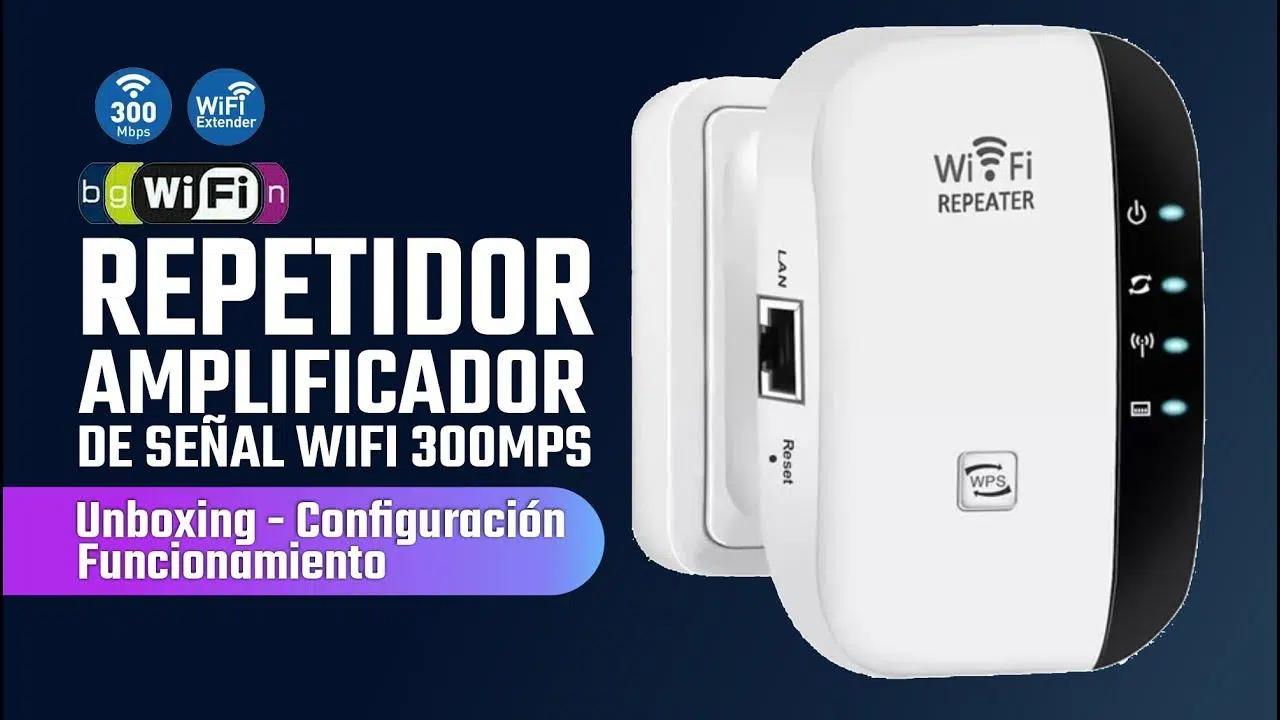
Kung malaki ang bahay mo o maraming dingding, malamang na may mga sulok kung saan nawawala ang signal ng router. Bigla na lang gumagana nang maayos ang lahat sa sala, pero pagpasok mo sa kwarto, napuputol ang koneksyon o natutumba ang mga video habang naka-buffer. Sa mga ganitong sitwasyon, ang pag-set up ng Wi-Fi repeater ang pinakamadaling paraan para mapalawak ang saklaw nang hindi abala sa pagpapatakbo ng mga network cable sa kalahati ng iyong bahay.
Ang isang WiFi repeater (o WiFi amplifier ) ay gumaganap na parang isang "speaker" para sa wireless signal: tinatanggap nito ang network mula sa router at muling ipinapalabas ito upang mas malayo ang maabot nito. Bagama't maaaring mukhang nakakatakot sa simula, ang pag-set up ng isang WiFi repeater ay medyo simple kung alam mo kung aling mga buton ang pipindutin , kung saan ilalagay ang device, at kung aling mga setting ang susuriin upang maiwasan ang pagkompromiso sa seguridad o bilis.
Ano ang isang WiFi repeater at paano ito naiiba sa ibang mga device?
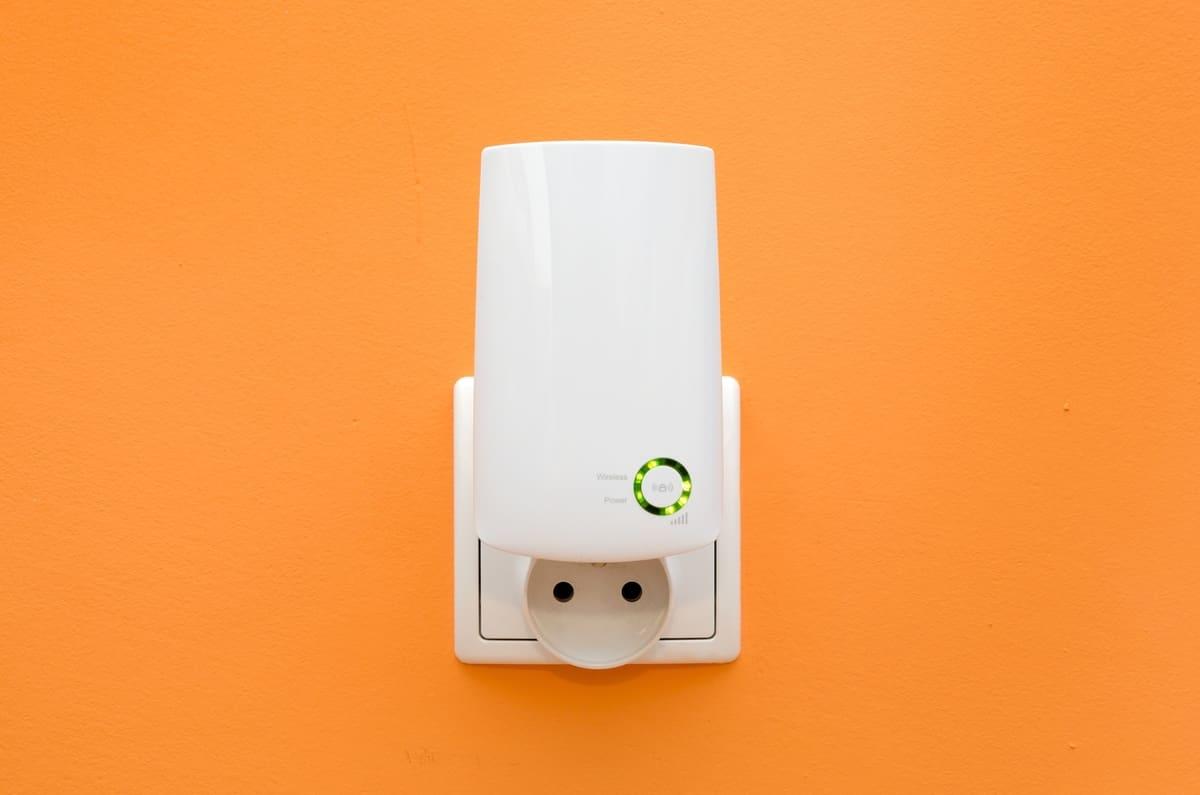
Ang Wi-Fi repeater ay isang maliit na aparato na direktang isinasaksak sa isang saksakan ng kuryente. Ang layunin nito ay makuha ang wireless signal mula sa iyong router at muling i-broadcast ito, na nagpapalawak ng saklaw sa mga lugar kung saan dati ay kakaunti o walang signal. Ito ay mainam para sa pag-aalis ng mga "dead zone" sa iyong tahanan, na dulot ng istruktura ng gusali, makakapal na dingding, haligi, malalaking muwebles, o interference mula sa iba pang mga elektronikong aparato.
Hindi tulad ng PLC o WiFi Mesh system, ang repeater ay hindi gumagamit ng mga kable ng kuryente o lumilikha ng isang kumplikadong mesh network ; pinapalawak lamang nito ang umiiral na network. Ito ay isang mas simple at kadalasang mas murang solusyon, perpekto para sa mga apartment o bahay kung saan ilang metro lamang ang saklaw na kailangan upang masakop ang mga partikular na silid.
Napakaraming iba't ibang modelo sa merkado, na may iba't ibang bilis, frequency band (2,4 GHz, 5 GHz, maging ang WiFi 6 at WiFi 7), at mga karagdagang tampok. Maraming gumagamit ang pumipili ng mga WiFi repeater mula sa mga brand tulad ng TP-Link dahil kadalasan ay abot-kaya ang mga ito, madaling i-set up, at malawak na makukuha, na ang mga modelo ay nagkakahalaga ng humigit-kumulang o mas mababa pa sa €20. Tingnan ang aming gabay sa pagsusuri ng router at access point kung gusto mong paghambingin ang mga modelo.
Bago magmadaling bumili ng unang makikita mo, tandaan na hindi lahat ng repeater ay nag-aalok ng parehong performance o configuration options . Ang matalinong pagpili mula sa simula ay makakaiwas sa maraming sakit ng ulo pagdating ng oras para i-install ito.
Paano pumili ng magandang WiFi repeater para sa iyong tahanan
Para tunay na gumana ang device, mahalagang pumili ng tamang modelo ng WiFi repeater na pinakaangkop sa iyong router at sa iyong tahanan . Hindi lang ito tungkol sa presyo; ito ay tungkol sa pagsasaalang-alang sa mga teknikal na tampok na may malaking epekto sa pang-araw-araw na paggamit.
Isa sa mga mahahalagang punto ay ang pinakamataas na bilis na sinusuportahan nito. Bagama't teoretikal lamang ang mga datos ng mga tagagawa, mas mainam kung sinusuportahan ng repeater ang kahit man lang parehong bilis ng WiFi gaya ng iyong router , o, kung maaari, bahagyang mas mataas upang maiwasan ang paglikha ng bottleneck. Kung mayroon kang 300 Mbps na fiber optic connection o mas mataas pa, mainam na tingnan ang mga AC (WiFi 5) o AX (WiFi 6) repeater, o mga modelong tugma sa WiFi 6 o WiFi 7.
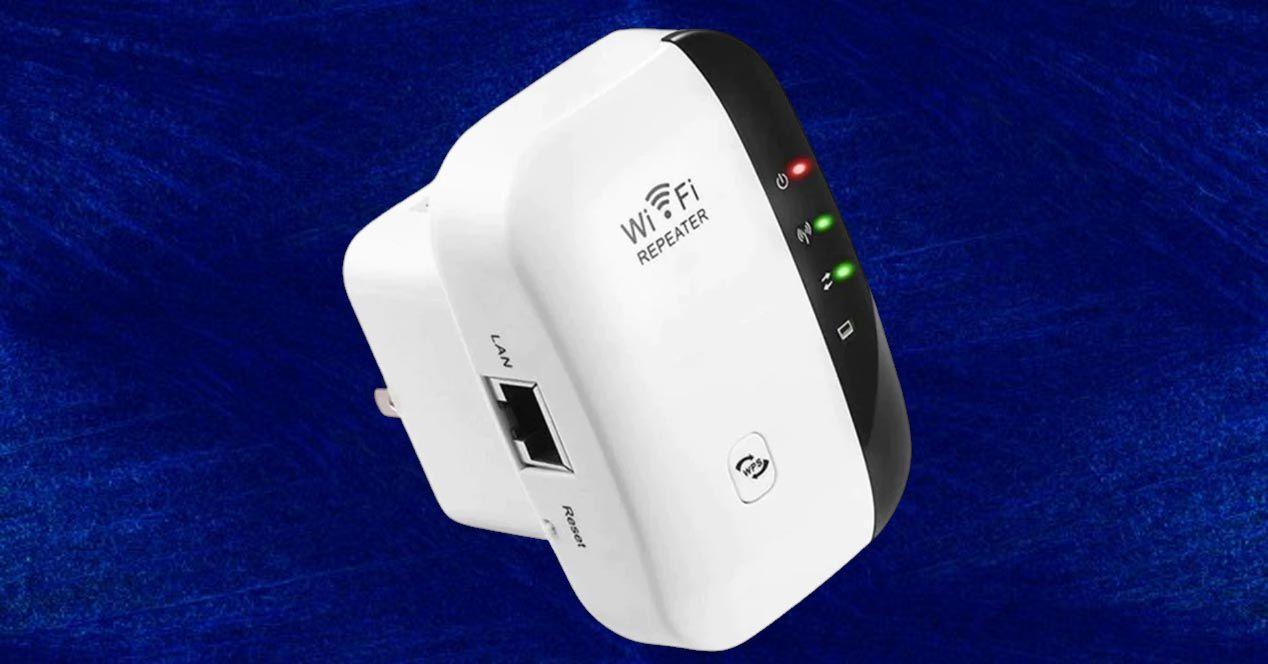
Kapaki-pakinabang din na sinusuportahan ng repeater ang WPS (Wi-Fi Protected Setup) . Ang feature na ito, na matatagpuan sa karamihan ng mga modernong router, ay nagbibigay-daan sa iyong ipares ang router at repeater sa pamamagitan lamang ng pagpindot ng isang buton, nang hindi kinakailangang ilagay ang Wi-Fi password. Hindi ito mahalaga, ngunit lubos nitong pinapadali ang mabilis at madaling pag-setup para sa sinumang user, kahit na sa mga hindi gaanong bihasa sa teknolohiya.
Isa pang mahalagang katangian na dapat isaalang-alang ay ang repeater ay may mga RJ45 Ethernet port para sa pagkonekta ng mga wired device tulad ng mga telebisyon, game console, o desktop computer. Sa ganitong paraan, kahit na makarating ang signal sa repeater sa pamamagitan ng Wi-Fi, mas matatag pa rin ang koneksyon ng mga device na ito.
Panghuli, mainam na tingnan ang mga detalye tulad ng mga LED na sumusuporta sa lakas ng signal, WPA2 o WPA3 compatibility, o kahit ang pagkakaroon ng isang management app. Dahil dito, mas madaling ilagay ang repeater sa pinakamainam na lokasyon at mapanatiling ligtas at updated ang iyong network nang mas matagal. Makakahanap ka rin ng iba pang mga tip sa pag-setup ng router para makatulong sa gawaing ito.
Mainam na lokasyon para sa WiFi repeater sa loob ng bahay
Ang pagpili ng tamang aparato ay kalahati lamang ng labanan; ang kabilang kalahati ay ang paghahanap ng tamang saksakan upang isaksak ito . Ang maling lokasyon ay maaaring maging dahilan upang halos walang silbi ang repeater, gaano man kaganda ang modelo.
Ang pangkalahatang tuntunin ay simple: ang repeater ay dapat ilagay sa kalagitnaan sa pagitan ng router at ng lugar kung saan mahina ang signal . Hindi ito dapat ilagay sa tabi mismo ng router (dahil hindi ka makakakuha ng sakop sa malalayong lugar) o sa lugar kung saan masyadong mahina na ang signal (dahil mauulit mo lang ang mahinang signal).
Hangga't maaari, iwasang isaksak ito malapit sa napakakapal na dingding, mga haliging konkreto, malalaking muwebles na metal, o mga appliances tulad ng microwave, refrigerator, o mga base ng cordless phone. Ang lahat ng ito ay maaaring magdulot ng interference na makabuluhang nagpapababa sa kalidad ng WiFi signal na natatanggap at naipapadala ng repeater.
Kung ang iyong repeater ay may mga LED signal strength indicator, gamitin ang mga ito: ilipat ang repeater nang ilang metro pataas o pababa sa pasilyo o silid hanggang sa magpakita ang mga ilaw ng sapat na lakas ng signal. Mas mainam na ilagay ito sa isang mid-range na lugar kung saan nakakatanggap ito ng disenteng signal mula sa router upang mai-rebroadcast ito nang may magandang kalidad , kaysa sa pinakamalayong sulok kung saan halos hindi nito makita ang orihinal na network.
Isa pang praktikal na tip ay ang pag-iwas sa mga power strip o extension cord hangga't maaari. Inirerekomenda ng maraming tagagawa ang direktang pagkonekta ng repeater sa saksakan sa dingding , dahil ang ilang power strip ay maaaring magdulot ng ingay ng kuryente o maliliit na isyu na nakakaapekto sa pagganap.
Pag-set up ng WiFi repeater gamit ang router na may WPS button
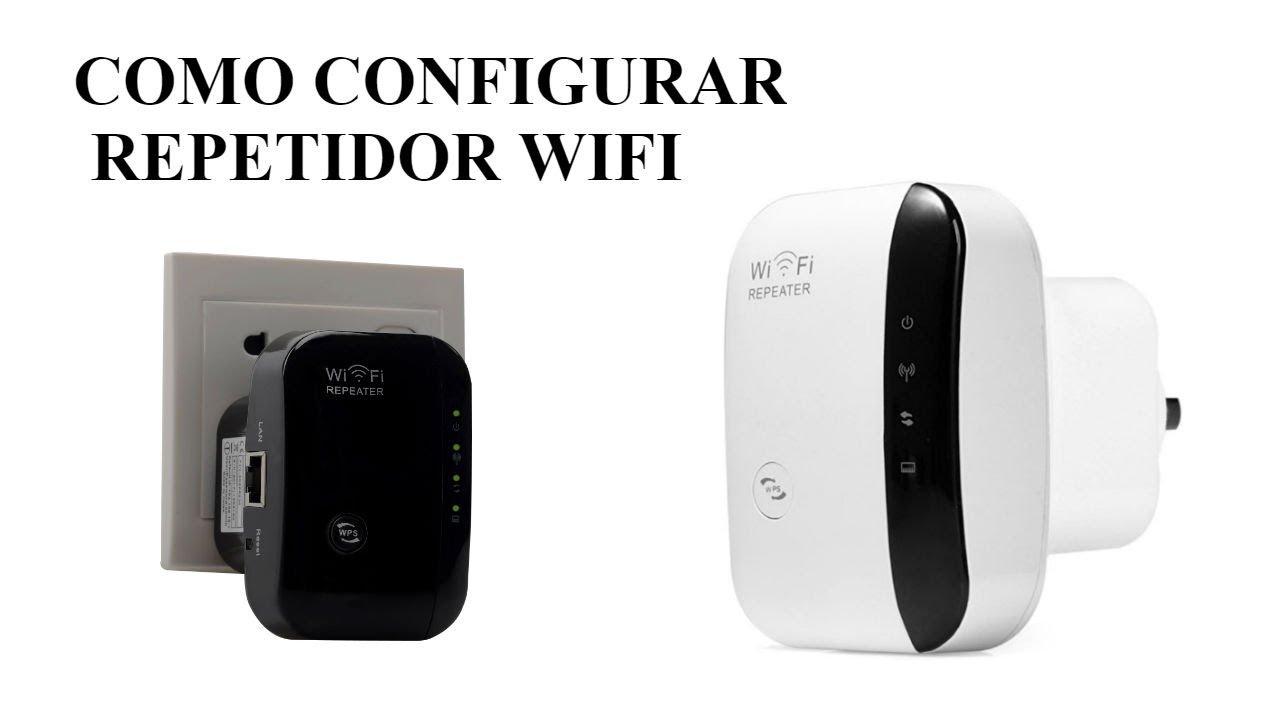
Kung medyo moderno ang iyong router, malamang na mayroon itong WPS button sa harap o likod . Sa maraming modelo, ito ay makikilala sa pamamagitan ng mga letrang "WPS" o isang icon ng dalawang pabilog na arrow. Dahil sa button na ito, napakabilis ng pagpapares ng repeater at hindi mo na kailangang mag-navigate sa mga kumplikadong menu.
Una, isaksak ang repeater sa isang saksakan ng kuryente malapit sa router , kahit na plano mong ilipat ito sa ibang bahagi ng bahay sa ibang pagkakataon. Mahalaga na ang parehong device ay may napakalakas na signal habang isinasagawa ang pagpapares upang maiwasan ang mga error sa configuration o pagkadiskonekta.
Kapag nakakonekta na, maghintay ng ilang segundo hanggang sa magsimulang kumislap ang mga ilaw ng repeater o ipahiwatig na handa na ito para sa pag-setup. Ang bawat modelo ay may kanya-kanyang LED pattern, ngunit sa pangkalahatan, makakakita ka ng isang partikular na ilaw na kumikislap upang ipahiwatig na ang repeater ay nasa standby mode at handa na para sa koneksyon sa WPS.
Ang susunod na hakbang ay pindutin ang WPS button sa router ng iyong ISP nang ilang segundo. Sa karamihan ng mga kaso, mayroon kang mga dalawang minuto para pindutin din ang WPS button sa repeater , at pindutin ito nang matagal sa loob ng oras na tinukoy sa manwal (madalas ay 5-10 segundo). Sa panahong ito, awtomatikong nagpapalitan ng kinakailangang impormasyon ang parehong device.
Pagkalipas ng ilang sandali, magbabago ang estado ng mga ilaw sa router at repeater upang ipahiwatig na kumpleto na ang pagpapares. Normal lang na tumagal ng dalawa hanggang tatlong minuto bago maging matatag ang proseso. Kapag ang katumbas na ilaw ay solid na o kumikislap gaya ng ipinahiwatig ng tagagawa, ang iyong repeater ay ikokonekta sa Wi-Fi network ng iyong router gamit ang kasalukuyang password.
Sa puntong ito, maingat mong maaalis sa saksakan ang repeater at ilipat ito sa saksakan kung saan mo talaga gustong gamitin ito, mas mabuti kung sa isang sentral na lokasyon sa iyong bahay na may magandang signal. Kung, kapag inilagay mo ito sa saksakan, makikita mong nagiging pula ang mga ilaw o nagpapahiwatig ng mababang power, subukang ilapit ito nang kaunti sa router hanggang sa mahanap mo ang pinakamainam na lokasyon para sa parehong saklaw at bilis.
Pag-set up ng WiFi repeater kapag walang WPS button ang router
Kung ang iyong router ay luma na o lubhang pinaghihigpitan ng iyong internet service provider, maaaring wala itong WPS button . Huwag mag-alala: ang pag-set up ng repeater ay medyo simple pa rin; kakailanganin mo lang sundin ang isang maikling wizard sa iyong web browser sa halip na isang awtomatikong button.
Ang unang hakbang ay pareho: isaksak ang repeater sa isang power outlet malapit sa router, dahil mahalaga ang isang malakas at matatag na signal habang nagse-setup . Maghintay hanggang sa ipahiwatig ng mga ilaw na naka-on at gumagana na ang device.
Susunod, sa iyong mobile phone, tablet, o computer, buksan ang listahan ng mga available na Wi-Fi network. Makakakita ka ng isang bagong network na ini-broadcast ng repeater na lilitaw, kadalasan ay may pangalan na nauugnay sa brand o modelo. Kumonekta sa pansamantalang network ng repeater na ito ; sa ilang mga kaso, wala itong password, at sa iba naman, makikita ito sa sticker ng device.
Kapag nakakonekta na sa network ng repeater, buksan ang iyong karaniwang web browser (Chrome, Firefox, Edge, atbp.) at subukang i-access ang anumang pahina. Malamang, sa halip na buksan ang website, awtomatikong magbubukas ang setup wizard (captive portal) ng repeater . Kung hindi ito awtomatikong magbubukas, maaari mong ilagay ang IP address ng iyong router, na nakalista sa manwal ng device, sa address bar . Ang address na ito ay magiging parang 192.168.0.254 o katulad nito.
Kapag lumabas ang setup wizard, sundin lamang ang mga hakbang na ipinapakita sa screen ng repeater . Karaniwang kinabibilangan ng proseso ang pag-scan para sa mga kalapit na Wi-Fi network, pagpili ng network ng iyong pangunahing router, at pagpasok ng iyong kasalukuyang Wi-Fi password. Mahalagang laging nasa kamay ang password na ito, dahil kakailanganin ito ng repeater upang kumonekta sa orihinal na network.
Sa isa sa mga huling hakbang, itatanong ng system kung gusto mong gumawa ng bagong pangalan (SSID) at password para sa pinalawak na network o kung mas gusto mong gamitin ang parehong pangalan at password gaya ng iyong router . Ang pinaka-maginhawang opsyon para sa karamihan ng mga user ay ang panatilihin ang parehong pangalan at password, upang ang mga device ay makakonekta sa router o sa repeater nang hindi mo kinakailangang baguhin ang anumang bagay.
Pagkatapos i-save ang mga pagbabago, magre-restart ang repeater at magsisimulang mag-broadcast ng bagong pinalawak na network. Kapag ang mga ilaw ay nagpapahiwatig ng normal na operasyon, maaari mo itong tanggalin sa saksakan mula sa orihinal na saksakan ng kuryente at ilipat ito sa huling lokasyon nito sa iyong tahanan, tinitiyak na nakakatanggap pa rin ito ng medyo malakas na signal ng Wi-Fi mula sa router doon.
Pag-sync ng repeater: WPS vs. manu-manong pag-setup
Sa pagsasagawa, mayroon kang dalawang pangunahing paraan upang i-sync ang repeater sa iyong kasalukuyang Wi-Fi network : gamit ang WPS button (kung mayroon nito ang iyong router) o manu-manong pag-setup sa pamamagitan ng isang web browser. Parehong nakakamit ang parehong resulta, ngunit ang bawat isa ay may mga bentahe.
Ang paraan ng WPS ang pinakamabilis at pinakasimple: pindutin lamang ang WPS button sa iyong router, at sa loob ng tinukoy na oras, pindutin ang WPS button sa repeater . Kung ang parehong device ay compatible at magkalapit, maitatatag ang koneksyon nang hindi mo na kailangang ilagay ang iyong Wi-Fi password. Perpekto ito para sa mga user na ayaw makitungo sa mga IP address o teknikal na menu.
Sa kabilang banda, ang manu-manong pag-configure ay nagbibigay sa iyo ng higit na kontrol. Ang ilang mga repeater ay nagbibigay-daan sa iyo na ikonekta ang mga ito sa iyong router o modem sa pamamagitan ng Ethernet RJ45 cable sa unang pag-setup . Sa ganitong paraan, sa unang pagkakataon na ma-access mo ang kanilang administration panel sa pamamagitan ng iyong web browser, mag-log in gamit ang default na username at password, at mula doon piliin ang Wi-Fi network na gusto mong i-extend, piliin ang pangalan para sa pinalawak na network, at ayusin ang mga setting ng seguridad.
Karaniwang kinabibilangan ng mga manu-manong hakbang na ito ang manu-manong proseso: pagpili ng iyong wika, pagtatakda ng password ng administrator para sa mismong repeater, paghahanap ng mga available na network, paglalagay ng iyong pangunahing password sa Wi-Fi, at pagkumpirma kung gusto mong magkaroon ng ibang pangalan o kapareho ng pangalan ng orihinal ang pinalawak na network . Bagama't mas matagal ito nang ilang minuto kaysa sa WPS, isa pa rin itong pamamaraan na magagawa ng sinuman.
Anuman ang paraan, mainam na kasanayan na isulat ang iyong mga kredensyal sa pag-access sa repeater at ang eksaktong pangalan ng network(s) na iyong nilikha sa isang ligtas na lugar. Sa ganitong paraan, kung gusto mong baguhin ang password, i-update ang firmware, o baguhin ang lokasyon sa hinaharap, maaari mong ma-access ang mga setting nang hindi nagsasayang ng oras.
Suriin ang saklaw, ayusin ang posisyon, at i-optimize ang pagganap
Kapag nakakonekta na ang repeater sa router at nai-broadcast na ang pinalawak na network, ang susunod na hakbang ay subukan kung bumuti na ang sakop kung saan mo ito kailangan . Hindi sapat na basta na lang mag-on ang repeater: kailangan mong tiyakin na sapat ang performance nito para sa pag-browse, streaming, o pagtatrabaho nang walang abala.
Para gawin ito, lumipat sa mga silid kung saan dati kang mahina ang signal at magsagawa ng mga simpleng pagsubok gamit ang iyong mobile phone, laptop, o tablet. Maaari kang magbukas ng ilang mga web page, mag-stream ng mga video, o gumamit pa ng mga nakalaang Wi-Fi analysis app. Kung mapapansin mong mahina pa rin ang signal o bumaba nang malaki ang bilis , subukang bahagyang ilipat ang posisyon ng repeater.
Maraming modelo ang may mga LED na nagbabago ng kulay depende sa lakas ng signal na natatanggap mula sa router. Kung ang LED ay nagiging pula o nagpapahiwatig ng mahinang signal, nangangahulugan ito na ang repeater ay masyadong malayo sa router o may napakaraming balakid sa pagitan. Sa ganitong kaso, ilapit ito sa router hanggang sa magpakita ang mga indicator ng katanggap-tanggap na signal , kahit na nangangahulugan ito ng pagsasakripisyo ng ilang saklaw sa pinakamalayong lugar.
Kasabay nito, mainam na suriin kung ang iyong mga device sa bahay ay nakakonekta sa pinakakombenyenteng Wi-Fi hotspot. Minsan, ang isang mobile device ay maaaring maipit sa router kahit na mas malapit ito sa repeater. Kung mapapansin mo ang mabagal na performance sa tabi mismo ng repeater, patayin ang Wi-Fi ng device at pagkatapos ay i-on muli upang kumonekta ito muli sa pinakamalapit na available na network.
Ang isa pang mahalagang bahagi ng pag-optimize ay ang pag-update ng software. Naglalabas ang mga tagagawa ng repeater ng mga bagong bersyon ng firmware na nag-aayos ng mga problema, nagpapabuti ng katatagan, o nagdaragdag ng pagiging tugma sa mga bagong tampok . Maipapayo na pana-panahong bisitahin ang pahina ng suporta para sa iyong partikular na modelo, i-verify na napili mo ang tamang bersyon ng hardware (V1, V2, V3, atbp.), at sumangguni sa mga manwal at teknikal na detalye ng router upang makita ang mga pinakabagong magagamit na pagpapabuti.
Pinalawak na seguridad ng network at mga pinakamahusay na kasanayan
Ang pagpapalawak ng iyong Wi-Fi gamit ang isang repeater ay hindi lamang nagpapalakas ng signal kundi nagpapalawak din ng lugar kung saan nakikita ang iyong network . Kaya naman mahalagang huwag pabayaan ang seguridad at maglaan ng ilang sandali upang suriin ang ilang pangunahing setting pagkatapos ng pag-install.
Una, palaging baguhin ang default na password para ma-access ang interface ng repeater . Maraming modelo ang may kasamang mga generic na password tulad ng "admin/admin," na maaaring mahanap ng sinuman online. Sa iyong unang pag-login, lumikha ng isang malakas na administrator password upang maiwasan ang sinuman na baguhin ang mga setting mula sa iyong sariling network.
Tungkol sa Wi-Fi network na inilalabas ng repeater, siguraduhing gumagamit ito ng mga pinakabagong security protocol na tugma sa iyong router at mga device , mas mabuti kung WPA2 o WPA3 kung mayroon. Iwasang iwanang hindi secured ang network o gumamit ng mga lumang sistema tulad ng WEP, dahil napakadaling makompromiso ang mga ito.
Kung magpasya kang gumawa ng network na may ibang pangalan ang repeater, maaari mong samantalahin ang pagkakataong pumili ng SSID na hindi nagpapakita ng personal na impormasyon (tulad ng iyong pangalan o ang palapag na iyong tinitirhan). Kung, para sa kaginhawahan, ginagamit mo ang parehong username at password gaya ng router, siguraduhin pa rin na ligtas ang kombinasyong ito, gamit ang mahaba at mahirap hulaan na password.
Panghuli, tandaan na ang pagpapalawak ng sakop na lugar ay nagpapalawak din sa potensyal na saklaw sa labas, lalo na kung nakatira ka sa isang apartment building. Kung sa tingin mo ay napakaraming kapitbahay ang nakaka-detect ng iyong network, maaari mong bahagyang bawasan ang lakas ng transmisyon ng repeater sa mga advanced na setting nito, basta't pinapayagan ito ng modelo, na i-focus ang signal sa loob ng iyong tahanan.
Mga modelo ng repeater at availability ayon sa rehiyon
Sa katalogo ng mga tagagawa tulad ng TP-Link, mayroong dose-dosenang mga modelo ng WiFi repeater na may iba't ibang tampok : mula sa mga napakasimpleng opsyon na naglalayong bahagyang pahabain ang signal, hanggang sa mga WiFi 6 o WiFi 7 device na idinisenyo upang suportahan ang maraming konektadong device at matataas na bilis.
Kabilang sa mga karaniwang modelo sa merkado ng mga mamimili ang mga sanggunian tulad ng RE200, RE220, RE300, RE305, RE365, RE450, RE650, RE715X, at RE765X , pati na rin ang mga mas bagong modelo tulad ng RE603X, RE605X, RE705X, RE780X, RE653BE, at RE403BE, ilan lamang ito sa mga halimbawa. Ang bawat modelo ay magkakaiba sa pamantayan ng WiFi na sinusuportahan nito, bilang ng mga antenna, pinagsamang bilis, suporta sa dual-band o tri-band, at bilang ng mga available na network port.
Mayroon ding mga modelong partikular sa ilang partikular na rehiyon o iba't ibang bersyon ng hardware (V1, V2, V3, V4…), kaya mahalagang konsultahin ang mga detalye para sa iyong partikular na device bago mag-download ng firmware o mga manwal . Ang mga kamakailang update ay maaaring magdagdag ng mga feature tulad ng access point mode, mga pagpapabuti sa WPS, compatibility sa sariling WiFi Mesh ng gumawa, o mga karagdagang setting ng seguridad.
Mahalagang tandaan na hindi lahat ng modelo ay makukuha sa bawat bansa . Nag-iiba ang katalogo depende sa rehiyon at channel ng pagbebenta, maging ito man ay pisikal na tindahan, online retailer, o awtorisadong distributor. Samakatuwid, pinakamahusay na palaging tingnan ang opisyal na website ng tagagawa, piliin ang naaangkop na bansa o rehiyon, at hanapin ang eksaktong modelo upang matiyak na ang mga feature at update na nakikita mo ay tumutugma sa device na pagmamay-ari mo.
Sa anumang kaso, pumili ka man ng isang napakasimpleng modelo o isang advanced na modelo, ang mahalaga ay ang pagsasaayos ng repeater ay umaangkop sa network na mayroon ka na at sa distribusyon ng iyong tahanan , na inilalapat ang lahat ng mga rekomendasyon para sa lokasyon, pag-synchronize, seguridad at mga pagsubok sa pagganap na tinalakay sa buong gabay na ito.
Kung isasaalang-alang ang lahat ng ito, malinaw na ang pag-install at pag-configure ng WiFi repeater ay isang madaling proseso para sa halos sinumang gumagamit : pumili lamang ng angkop na modelo, ilagay ito sa isang sentral na lokasyon na may mahusay na lakas ng signal, ikonekta ito sa router gamit ang WPS o isang web wizard, at gumugol ng ilang minuto sa pagsuri ng saklaw, seguridad, at pagpoposisyon. Sa kaunting pasensya, wala ka nang mga dead zone sa iyong tahanan at magagawa mo nang magtrabaho, manood ng mga palabas, o maglaro online mula sa anumang silid na may mas matatag na koneksyon.
