- Ang pagpili ng tamang WiFi antenna para sa iyong PC ay kinabibilangan ng pagsuri sa wireless standard, frequency band, at uri ng USB port na magagamit.
- Ang seguridad ng network ay nakasalalay sa pag-encrypt ng router at adapter, kung saan inirerekomenda ang WPA2 o WPA3 na may AES.
- May mga compact na format, mga modelo na may high-gain antenna, at mga solusyon sa labas para sa mga koneksyon sa pagitan ng mga tahanan.
- Sa pamamagitan ng pagsasama-sama ng mga USB antenna, mga router na may OpenWrt at PoE CPE, maaaring malikha ang mga matatag na koneksyon sa WiFi sa pagitan ng dalawang bahay o lugar.
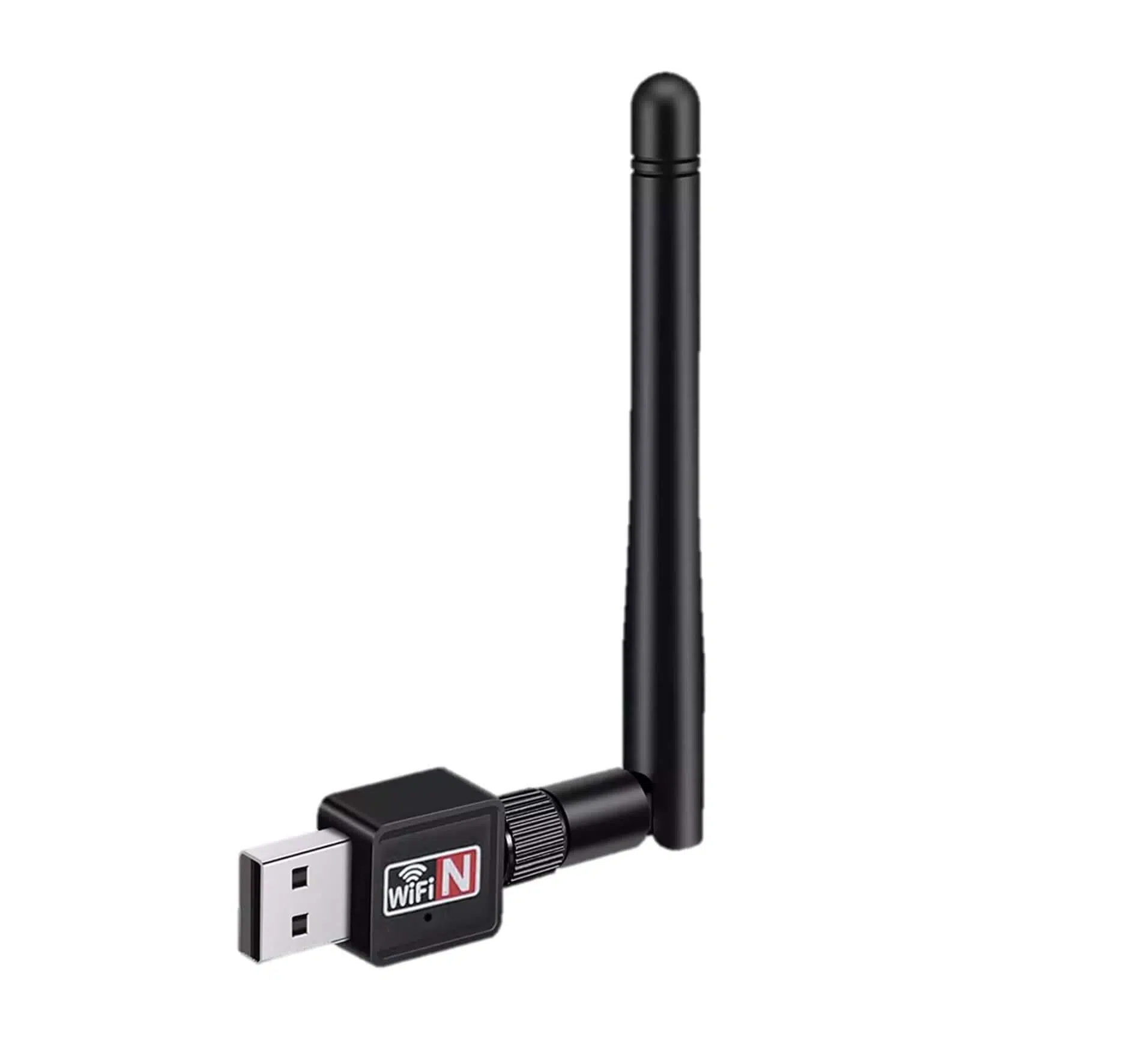
Kung ang iyong computer ay nakakabit pa rin sa isang network cable o ang iyong wireless signal ay mahina at hindi maaasahan, ang isang WiFi antenna para sa iyong PC ay maaaring ganap na magpabago sa iyong karanasan sa koneksyon . Hindi mo kailangang maging isang tech whiz o gumastos nang malaki: gamit ang tamang adapter, maaari kang lumipat mula sa patuloy na pagkaputol ng koneksyon patungo sa isang matatag na network para sa pagtatrabaho, paglalaro ng mga online game, o pag-stream ng mga high-definition na palabas.
Sa mga sumusunod na linya, makikita mo ang isang komprehensibong gabay sa mga WiFi antenna, USB adapter, at mga solusyon para sa pagpapalawak ng iyong signal sa pagitan ng mga tahanan o negosyo . Ang lahat ay ipinaliwanag nang malinaw, kasama ang mga totoong halimbawa, at kinabibilangan ng mga pangunahing konsepto tulad ng mga pamantayan ng WiFi, mga frequency band, mga uri ng antenna, seguridad, at iba't ibang paraan ng pagbabahagi ng internet nang malayuan.
Ano nga ba ang PC WiFi antenna at bakit mo ito kailangan?
Ang PC WiFi antenna o adapter ay isang device na nagbibigay-daan sa iyong computer na kumonekta sa internet nang wireless gamit ang signal ng iyong router . Ito ay nagsisilbing tulay sa pagitan ng WiFi network at ng port ng iyong computer (karaniwan ay USB) para makapag-browse ka sa internet nang hindi gumagamit ng Ethernet cable.
Maraming desktop computer at mas lumang laptop ang may built-in na Wi-Fi card na alinman sa wala o napakasimple, kaya ang isang mahusay na external adapter ay nag-aalok ng mas malawak na saklaw, katatagan, at bilis . Kahit sa mga modernong computer, ang isang mahusay na napiling USB dongle ay maaaring makabuluhang mapabuti ang reception kumpara sa built-in na Wi-Fi.
Ang mga pinakakaraniwang modelo ay mga stick o dongle-type adapter, na kumokonekta na parang USB flash drive at kumukuha ng napakakaunting espasyo . Mayroon ding mga bersyon na may mga panlabas na high-gain antenna o kahit na mga outdoor-ready housing na idinisenyo para sa mga long distance link.
Bukod sa pagkonekta sa router ng iyong bahay, ang isang mahusay na WiFi antenna ay maaaring gamitin upang samantalahin ang mga munisipal na WiFi network , mga pampublikong access point, o upang magbahagi ng koneksyon sa pagitan ng dalawang kalapit na bahay . Sa mga sitwasyong ito, ang kalidad ng antenna at ang oryentasyon nito ang siyang may malaking papel.
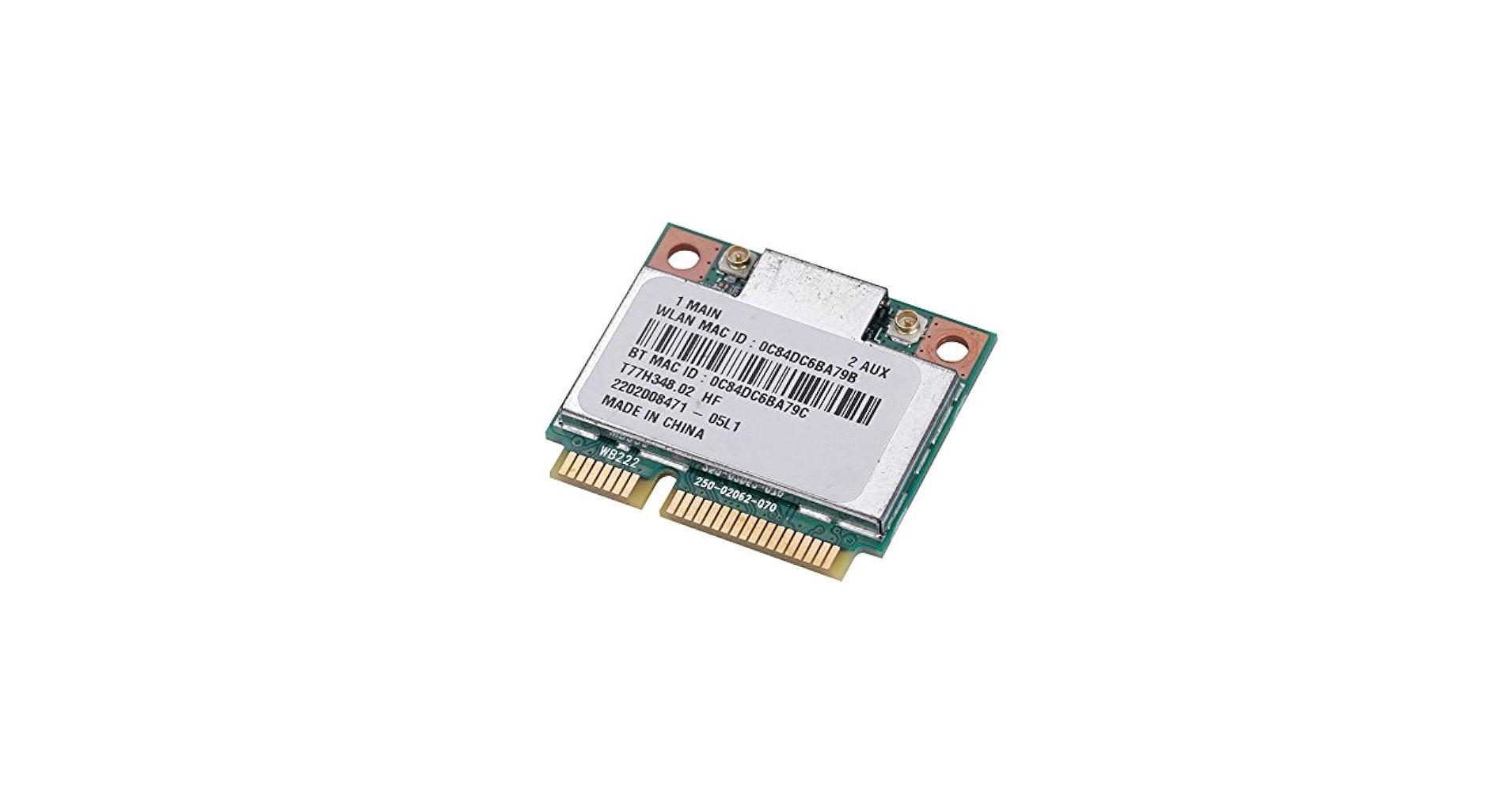
Mga pamantayan ng WiFi, mga banda at mga USB port: ang mga teknikal na detalye na talagang mahalaga
Kapag pumipili ng WiFi antenna para sa iyong PC, isa sa mga kritikal na punto ay ang wireless standard na sinusuportahan nito . Bagama't maaaring parang jargon ang mga pangalan, mahalagang maging pamilyar sa mga ito upang maiwasan ang pagkakaroon ng hindi gaanong tugmang antenna.
Sa kasalukuyan, makakakita ka ng ilang henerasyon ng WiFi: WiFi 4 (802.11n), WiFi 5 (802.11ac), WiFi 6 (802.11ax) , WiFi 6E, at ang kamakailang WiFi 7. Ang WiFi 5 pa rin ang pinakalaganap, ngunit ang mga device na may WiFi 6 at 6E ay nagiging mas karaniwan dahil nag-aalok ang mga ito ng mas mahusay na bilis ng paglipat, mas malaking kapasidad para sa maraming device nang sabay-sabay, at mas matatag na performance kapag siksikan ang network.
Para tunay na mapakinabangan ang mga modernong pamantayang ito, ang iyong router at adapter ay dapat na tugma sa parehong henerasyon ng WiFi . Gayunpaman, ang isang WiFi 6 dongle ay backward compatible sa mga nakaraang bersyon, kaya isa itong magandang pamumuhunan para sa hinaharap kahit na ang iyong router ay WiFi 4 o WiFi 5 pa rin.
Mahalaga ring isaalang-alang ang frequency band. Sa loob ng maraming taon, halos lahat ay gumagana sa 2,4 GHz, ngunit ang 5 GHz band ay naging napakapopular dahil sa mas mataas na bilis at nabawasang interference nito . Gayunpaman, ang saklaw nito ay medyo mas maikli kaysa sa 2,4 GHz, kaya sa malalaking bahay o sa mga may maraming dingding, minsan ay mas kapaki-pakinabang na ipagpatuloy ang paggamit ng 2,4 GHz.
Sa isip, hangga't maaari, dapat kang pumili ng dual-band adapter na gumagana nang sabay sa 2,4 GHz at 5 GHz . Nagbibigay-daan ito sa iyong pumili ng band batay sa distansya sa router, mga balakid, at bilang ng mga konektadong device.
Ang isa pang pangunahing teknikal na salik ay ang port ng koneksyon. Karamihan sa mga kasalukuyang adapter ay gumagamit ng USB, at upang maiwasan ang mga bottleneck, pinakamahusay na gumamit ng USB 3.0 o mas mataas pa, basta't sinusuportahan ito ng iyong computer . Ang USB 2.0 port ay teoretikal na limitado sa humigit-kumulang 60 MB/s, habang ang USB 3.0 ay maaaring umabot ng hanggang 640 MB/s, kaya kapansin-pansin ang pagkakaiba sa WiFi 5 o WiFi 6.
Seguridad ng WiFi network: anong encryption ang dapat mong gamitin sa iyong antenna
Walang gaanong silbi ang pagkakaroon ng malakas na antenna kung ang iyong network ay bukas sa kahit sino. Kaya naman mahalagang tiyakin na ang iyong router at adapter ay parehong sumusuporta sa mga modernong sistema ng pag-encrypt upang maiwasan ang hindi awtorisadong pag-access.
Ang pinakalaganap at inirerekomendang pamantayan ngayon ay ang WPA2-PSK na may AES encryption . Gayunpaman, ang WPA3 ay nagiging mas karaniwan, na lalong nagpapalakas ng proteksyon laban sa mga brute-force na pag-atake at nagpapabuti ng seguridad sa mga pampubliko o guest network.
Kung gagawa ka ng mabilisang pagsusuri, ang mga pamamaraan ng seguridad ay maaaring pag-uri-uriin mula sa pinakamahusay hanggang sa pinakamasama tulad nito: WPA3 + AES, WPA2 + AES, WPA + AES, WPA + TKIP/AES, WPA + TKIP, WEP, at panghuli, mga network na walang password . Kung mas mababa ito sa listahan, mas madali itong masira.
Halos lahat ng medyo modernong USB WiFi adapter ay sumusuporta sa kahit man lang WPA/WPA2 . Kung hindi man lang sinusuportahan ng iyong router ang WPA, mainam na simulang isipin ang pagpapalit nito, dahil luma na ito sa usapin ng seguridad at performance.
Mga laki, format at uri ng antena: kung paano pumili ng disenyo at saklaw
Nag-aalok ang merkado ng lahat ng bagay mula sa maliliit na WiFi adapter hanggang sa mga outdoor unit na kasinlaki ng isang maliit na tinapay. Ang pangunahing pagkakaiba ay hindi lamang sa estetika: ang disenyo ay nakakaapekto sa lakas ng antenna, kadalian ng pagdadala, at epektibong saklaw.
Ang mga compact USB-style dongle ay perpekto kung gusto mo ng isang bagay na hindi masyadong ginagamit na maisasaksak sa iyong laptop nang hindi ito nakakaistorbo . Perpekto ang mga ito para sa pang-araw-araw na paggamit, paglalakbay, o mga device kung saan ayaw mong nakausli ang antenna.
Kung uunahin mo ang performance kaysa sa aesthetics, may mas malalaking modelo na gumagamit ng mga teknolohiyang tulad ng MIMO (Multiple-Input Multiple-Output) o Beamforming . Gumagamit ang MIMO ng maraming internal antenna upang mapabuti ang bilis at stability, habang idinidirekta naman ng Beamforming ang signal patungo sa device, na tumutulong upang mapanatili ang koneksyon sa mga kapaligirang may interference.
Ang ilang adapter ay may isa o higit pang mga panlabas na antenna, na minsan ay naaayos. Huwag magpaloko: ang isang mas malaking antenna ay hindi laging garantiya ng mas mahusay na signal , ngunit ang halaga ng dBi (decibel gain) ay mahalaga. Kung mas mataas ang halagang ito, mas concentrated ang signal sa isang partikular na direksyon, at samakatuwid, mas mahusay ang pagtanggap sa axis na iyon.
Tungkol sa padron ng transmisyon, pangunahin naming pinag-iiba ang omnidirectional at directional antenna. Ang mga omnidirectional antenna ay nagpapadala at tumatanggap sa 360 degrees , kaya kapaki-pakinabang ang mga ito kapag hindi mo alam ang direksyon ng signal o gusto mong masakop ang isang buong silid. Ang mga directional antenna, tulad ng mga panel antenna, ay kinokonsentra ang signal patungo sa isang partikular na punto, na nakakamit ng mas malawak na saklaw sa direksyong iyon kapalit ng pagsakop sa isang mas maliit na anggulo.
Mga kinatawang modelo ng mga USB WiFi adapter at ang kanilang mga inirerekomendang gamit
Sa napakaraming USB adapter sa merkado, may ilang modelo na malinaw na naglalarawan kung para saan ang bawat uri ng device at kung ano ang maaari mong asahan sa mga tuntunin ng performance at gamit.
Isang klasikong halimbawa ng isang compact adapter ay ang TP-Link TL-WN823N . Dahil sa hugis nito na parang isang maliit na USB flash drive, madali itong i-set up at sapat na sapat para sa mga gawaing tulad ng video streaming, voice call, at magaan na online gaming. Mayroon din itong WPS button para sa one-touch encrypted connection setup at maaaring gumana bilang isang maliit na hotspot, kaya isa itong napaka-kaakit-akit na opsyon sa abot-kayang presyo.
Para sa mga lumang kagamitan o mga sitwasyon kung saan mas mahalaga ang saklaw ng signal kaysa sa diskresyon , ang isang modelo na may high-gain adjustable antenna tulad ng D-Link DWA-127 ay mainam na bagay. Nag-aalok ito ng madaling pag-install, isang buton para sa mabilis na WPS encryption, at mas mahusay na saklaw kaysa sa isang maliit na USB adapter.
Kung kailangan mo ng mas mabilis at mas flexibility, pinagsasama ng dual-band dongle tulad ng TP-Link Archer T2U ang compact at matatag na disenyo na may suporta para sa parehong 2,4 at 5 GHz. Dinisenyo para sa high-definition video streaming at online gaming, nagtatampok ito ng advanced WPA/WPA2 encryption at tugma sa mga system tulad ng Windows, macOS, at iba't ibang Linux distribution.
Ang isa pang halimbawa ng adapter na gumagamit ng USB 3.0 ay ang Trendnet AC1200 , na nag-aalok ng dual-band connectivity at mahusay na balanse sa pagitan ng laki at performance. Pinapayagan ka nitong kumonekta sa router sa pamamagitan ng WPS sa isang pindot lang, na nagpapadali sa pag-setup para sa mga user na ayaw makitungo sa mga kumplikadong menu.
Sa loob ng mid-to-high-end na hanay, ang isang modelo tulad ng Linksys WUSB6300-EJ ay nag-aalok ng bahagyang mas malaking disenyo, na may USB 3.0 at dual-band na koneksyon na nakatuon sa masinsinang pag-download, HD streaming, at multiplayer gaming. Gumagamit ito ng WPA/WPA2 encryption upang protektahan ang network, na tugma sa karamihan ng mga modernong home router.
Kapag ang layunin ay mas mapalawak ang saklaw at katatagan, ginagamit ang mga device tulad ng Netgear A7000-100PES . Mayroon itong high-gain antenna na may apat na internal antenna at mga teknolohiya tulad ng beamforming. Dinisenyo para sa pagkonekta sa pamamagitan ng Wi-Fi sa mga makapangyarihang router, nagbibigay-daan ito sa iyong masiyahan sa online gaming at high-resolution streaming, at madali itong kontrolin gamit ang isang pisikal na button o sarili nitong app sa Windows at macOS.
Mga kaugnay na pangunahing konsepto: mga adapter, access point, at mga WiFi mode
Kapag lumipat ka mula sa isang simpleng USB antenna patungo sa mas komprehensibong mga solusyon sa pagbabahagi ng internet, isang serye ng mga termino ang lilitaw na dapat mong maging pamilyar. Ang lahat ng ito ay umiikot sa kung paano inayos ang wireless network at kung ano ang papel na ginagampanan ng bawat device.
Bilang panimula, ang mga terminong tulad ng WiFi adapter, WiFi antenna, WiFi receiver, o WiFi dongle ay karaniwang tumutukoy sa mga device na nagpapahintulot sa isang PC na makatanggap ng internet access sa pamamagitan ng WiFi . Karamihan sa mga ito sa kasalukuyan ay kumokonekta sa pamamagitan ng USB at may sarili nitong integrated o external antenna, na may mga sensitibidad mula sa ilang dBi hanggang sa napakataas na halaga na idinisenyo para sa malalayong distansya.
Ang wireless access point (PA o AP) ay ang aparato na nagbo-broadcast sa Wi-Fi network kung saan kumokonekta ang mga mobile phone, laptop, tablet, at iba pang mga device. Maaari itong maging isang router na may integrated Wi-Fi o isang nakalaang aparato. Ang pangunahing tungkulin nito ay ikonekta ang wireless network (WLAN) sa wired network (LAN), na nagsisilbing gateway sa internet.
Maraming router at CPE (client premises equipment) ang sumusuporta sa tinatawag na WiFi client mode . Sa mode na ito, hindi ibino-broadcast ng router ang pangunahing network, ngunit sa halip ay kumokonekta sa pamamagitan ng WiFi sa isa pang access point na parang isa lamang itong computer, at mula roon, ipinamamahagi nito ang internet access sa pamamagitan ng cable o isa pang pangalawang WiFi network.
Mayroon ding repeater mode, o Wi-Fi range extender/repeater , na nagpapalawak sa sakop ng pangunahing router. Kumokonekta ang mga device na ito sa kasalukuyang Wi-Fi network at nagbo-broadcast ng isa pang network na may pareho o ibang pangalan, na nagpapalawak sa saklaw ng humigit-kumulang 30 hanggang 50 metro sa loob ng bahay, basta't nakalagay ang mga ito sa isang lugar kung saan malakas pa rin ang orihinal na signal.
Kapag ang isang router ay gumagana bilang isang access point (AP) at nagtatatag ng pangunahing wireless network, tinatawag natin itong infrastructure mode . Ito ang pinakakaraniwang mode: ang router ang lumilikha ng network, pipiliin mo ang pangalan (SSID), iko-configure ang seguridad (WPA, WPA2, atbp.), at ikokonekta ang iyong mga device.
Ang Wireless Distribution System (WDS) mode ay lumilikha ng tulay sa pagitan ng dalawang magkahiwalay na Wi-Fi network, na walang putol na nagkokonekta sa mga ito. Ito ay isang uri ng wireless link sa pagitan ng mga router, bagama't hindi ito ganap na pare-parehong pamantayan at kung minsan ay maaaring magdulot ng mga problema kapag ginagamit ang iba't ibang brand.
Mayroon ding hybrid na pamamaraan: WiFi/WDS bridge mode na may access point . Sa mode na ito, sabay na pinag-uugnay ng isang access point ang isa pang access point at nagbo-broadcast ng bagong WiFi network sa mga kliyente. Praktikal ito, ngunit maaari nitong bawasan ang pangkalahatang performance kung kulang ang resources ng hardware.
Panghuli, ang terminong PoE (Power over Ethernet) ay madalas na lumilitaw , na tumutukoy sa sistemang nagpapahintulot sa isang device na mapagana sa pamamagitan mismo ng RJ45 network cable—isang mahalagang konsepto sa telekomunikasyon sa mga gusali at ICT network . Mahalaga ito para sa pag-install ng mga access point o CPE sa labas (sa mga harapan, palo, bubong) nang hindi umaasa sa isang kalapit na power outlet, dahil ang kuryente at data ay naglalakbay sa iisang cable nang hanggang 100-120 metro.
Paano magkonekta ng internet mula sa isang bahay patungo sa isa pa gamit ang WiFi
Bukod sa pagpapabuti ng saklaw sa loob ng isang tahanan, maraming tao ang naghahangad na ibahagi ang koneksyon sa pagitan ng dalawang magkakalapit na bahay , isang annex, isang katabing negosyo, o ilang mga workstation. Dito pumapasok ang mga partikular na pangmatagalang solusyon.
Maraming munisipalidad, asosasyon, at negosyo ang may mga libreng Wi-Fi hotspot na may limitadong saklaw, ngunit ang mga ito ay madaling maikonekta gamit ang angkop na kagamitan at pinapanatili ang pinakamalinaw na posibleng linya ng paningin . Sa ilalim ng kanais-nais na mga kondisyon, medyo madaling magtatag ng mga koneksyon sa pagitan ng 100 at 500 metro, o kahit ilang kilometro gamit ang tamang hardware.
Ang 2,4 GHz frequency sa pangkalahatan ay mahusay na gumagana sa mga bukas na bukirin at mga rural na lugar, kung saan may kaunting interference at iilang network lamang ang nakikipagkumpitensya para sa parehong mga channel. Gayunpaman, sa mga urban center na puno ng mga Wi-Fi network at iba pang mga device na bumubuo ng mga electromagnetic field , karaniwan ang nakakaranas ng mga dropout at pinababang bilis.
Sa kontekstong ito, ang 5 GHz band (WiFi AC at mas bago) ay nagiging lalong mahalaga, dahil ito ay gumagana sa isang hindi gaanong masikip na spectrum at nagbibigay-daan para sa mas matatag at mas mabilis na mga koneksyon , basta't ang distansya at mga balakid ay hindi matindi. Para sa mga koneksyon mula sa bahay-sa-bahay, ang 2,4 GHz ay kadalasang pinagsama para sa mas mahabang saklaw at 5 GHz para sa mas maikli at mas malinis na saklaw.
Mga unang tip para mapabuti ang saklaw ng WiFi ng iyong pangunahing router
Bago tayo sumubok ng mga kumplikadong solusyon, mahalagang gumawa ng ilang pangunahing hakbang para mas masulit ang router na mayroon ka na sa bahay . Ang pagpapalit ng ilang bagay ay kadalasang nakakagawa ng malaking pagbabago.
Ang unang bagay na dapat isaalang-alang ay ang lokasyon: subukang ilagay ang router nang mataas hangga't maaari at malapit sa bintana , na nakaharap sa lugar o bahay kung saan mo gustong i-extend ang signal. Ang makakapal na pader, mga appliances, at mga istrukturang metal ay maaaring makasagabal sa saklaw.
Kung ang iyong router ay may mga natatanggal na rod antenna, maaari mo itong palitan ng mga directional o higher-gain antenna . Pinalalawak nito ang saklaw ng wireless sa lugar kung saan kailangan mo ng mas malakas na signal, na nagtutuon ng ilan sa kuryente sa direksyong iyon.
Sa mga pagkakataong gusto mong magbahagi ng koneksyon sa ibang kalapit na bahay, makakatulong din na suriin ang mga setting ng WiFi channel at maiwasan ang mga pinaka-masikip na channel sa iyong lugar , isang bagay na maaari mong suriin gamit ang mga WiFi analysis app sa iyong mobile phone.
Tatlong praktikal na solusyon para sa pagkonekta ng dalawang bahay sa pamamagitan ng WiFi
Kung hindi sapat ang mga pangunahing setting ng iyong router, maaari kang sumubok ng ilang mas advanced, ngunit perpektong mapapamahalaan, na mga configuration. Titingnan natin ang tatlong karaniwang ginagamit na pamamaraan na nagbibigay-daan sa iyong ma-access ang internet mula sa malayo at ipamahagi ito sa iyong sariling network.
1. Malakas na USB WiFi antenna na nakakonekta sa PC
Ang pinakasimpleng opsyon ay ang paggamit ng high-gain USB WiFi antenna na direktang nakakonekta sa computer . Ang isang tipikal na halimbawa ay isang makapangyarihan at hindi tinatablan ng panahon na outdoor panel antenna na may mahabang USB cable para sa pagkabit sa bintana na nakaharap sa access point.
Ang mga ganitong uri ng antenna ay nakatutok sa remote router o access point (na maaaring nasa ibang bahay o isang munisipal na Wi-Fi hotspot) at karaniwang nag-aalok ng napakatatag na koneksyon sa mga bukas na espasyo, residential area, o rural na kapaligiran . Karaniwan silang gumagamit ng mga kilalang chip (tulad ng RT3070 o RTL8187) na gumagana nang maayos sa Windows, macOS, at iba't ibang distribusyon ng Linux.
Ang pangunahing bentahe ay ang pag-install ay napakasimple: kumonekta sa pamamagitan ng USB, mag-install ng mga driver kung kinakailangan, at mag-scan para sa mga network . Bukod pa rito, ang paglalagay ng antenna nang malapit hangga't maaari sa bintana ay nagpapabuti sa line of sight at, dahil dito, sa epektibong saklaw.
Ang pangunahing disbentaha ay ang solusyong ito ay nagbibigay lamang ng internet access sa iisang computer . Kung gusto mong ikonekta ang mga mobile phone, tablet, game console, o higit pang PC, kakailanganin mong maghanap ng sistemang magpapakalat ng signal sa buong bahay.
2. USB WiFi antenna kasama ang router na may OpenWrt firmware
Ang pangalawang paraan ay kinabibilangan ng pagsasama ng isang long-range USB WiFi antenna sa isang router na sumusuporta sa pagtatrabaho gamit ang USB adapter na iyon at maaaring ulitin ang koneksyon . Maraming modelo na may OpenWrt o katulad na firmware ang nagpapahintulot sa ganitong uri ng configuration.
Sa pagsasagawa, ang USB antenna ay unang kinokonekta sa malayong network (ng iyong kapitbahay, ng ibang bahay, isang pampublikong access point) at, kapag napatunayan na ang isang matatag na koneksyon, ang antenna ay ikinokonekta sa pamamagitan ng USB papunta sa OpenWrt router . Pagkatapos ay muling ibo-broadcast ng router na ito ang signal ng internet, kapwa sa pamamagitan ng Wi-Fi at Ethernet, sa buong tahanan mo.
Ang bentahe ng setup na ito ay ang lahat ng device sa iyong tahanan ay maaaring kumonekta sa bagong internal WiFi network na parang ito ay isang kumbensyonal na router, nang hindi umaasa sa kung ang isang partikular na PC ay naka-on o nagbabahagi ng koneksyon.
Ang pangunahing limitasyon ay ang lahat ay nakasalalay sa kalidad at katatagan ng koneksyon sa Wi-Fi na naitatag sa pagitan ng USB antenna at ng remote access point . Kung mahina ang signal o dumaranas ng maraming interference, ang karanasan ay negatibong maaapektuhan, kahit na napakaganda ng indoor router.
3. Panlabas na istasyon ng WiFi na may PoE: CPE bilang kliyente o repeater
Ang ikatlong solusyon, at ang pinaka-maaasahan kapag nagkokonekta ng dalawang bahay, ay kinabibilangan ng paggamit ng isang panlabas na CPE o router na pinapagana ng PoE . Ang mga device na ito ay idinisenyo para sa panlabas na paggamit, nakakabit sa dingding, palo, o bubong, at nakakonekta sa pamamagitan ng Ethernet cable sa isang panloob na router.
Ang CPE ay karaniwang kino-configure sa WiFi client mode , na kumokonekta sa malayong distansya sa pangunahing router at dinadala ang koneksyon sa iyong tahanan sa pamamagitan ng Ethernet cable. Mula doon, ang isang internal router ay nagsisilbing access point at namamahagi ng internet sa lahat ng iyong device.
Sinusuportahan din ng ilang CPE ang repeater mode, na nahahati sa dalawang wireless interface: ang isa ay gumagana bilang isang long-range client at ang isa pa ay lumilikha ng sarili nitong bagong Wi-Fi network . Sa anumang kaso, inirerekomenda ng maraming installer ang paggamit lamang ng isang mode sa CPE at, kung ninanais, pagdaragdag ng isa pang indoor access point upang maiwasan ang pagbaba ng performance.
Ang ganitong uri ng pag-install ay napakatatag kapag na-configure na: natatandaan ng mga device ang mga setting kahit na matapos mawalan ng kuryente o mag-restart . Bukod pa rito, ang koneksyon ay maaaring higit pang mapahusay sa pamamagitan ng pag-install ng CPE sa bawat bahay: ang isa ay nasa AP mode na nagbo-broadcast sa malalayong distansya at ang isa naman ay nasa client mode, kaya lumilikha ito ng isang matibay na wireless bridge para sa pagbabahagi ng network sa pagitan ng dalawang bahay o negosyo.
Malawak ang compatibility, dahil kadalasan ay maayos ang paggana ng mga ito sa Windows, macOS, at iba pang mga system sa pamamagitan ng indoor router , at pinapayagan ka ng PoE na i-install ang CPE sa mga matataas na lokasyon nang hindi nababahala tungkol sa pagkakaroon ng malapit na socket.
Sa pamamagitan ng pagsasama-sama ng isang mahusay na PC WiFi adapter na may pangunahing pag-unawa sa mga pamantayan, banda, seguridad, at mga uri ng antenna, maaari kang lumipat mula sa isang hindi matatag at mabagal na koneksyon patungo sa isang mas mabilis, mas ligtas na network na may mas malawak na saklaw . Gusto mo man lang pagbutihin ang signal sa iyong desktop o palawakin ang access sa internet sa isang kalapit na bahay, mayroong solusyon na iniayon sa bawat sitwasyon, mula sa isang simpleng USB dongle hanggang sa mga long-distance link gamit ang CPE at PoE.
