- I-update ang firmware ng router at baguhin ang lahat ng default na password, kabilang ang password ng administrator, upang mabawasan ang mga kilalang kahinaan.
- I-configure ang WiFi gamit ang WPA3 o WPA2-AES encryption, isang hindi matukoy na SSID, at isang matibay na password, iniiwasan ang mga lumang protocol at mga opsyong hindi secure.
- Palakasin ang seguridad sa pamamagitan ng pag-disable sa remote management, WPS, at UPnP kung hindi kinakailangan, paglilimita sa mga port, at paggamit ng built-in na firewall.
- Paghiwalayin ang mga device sa isang guest network, regular na suriin ang mga nakakonektang kagamitan, at panatilihing updated ang lahat ng device para sa patuloy na proteksyon.
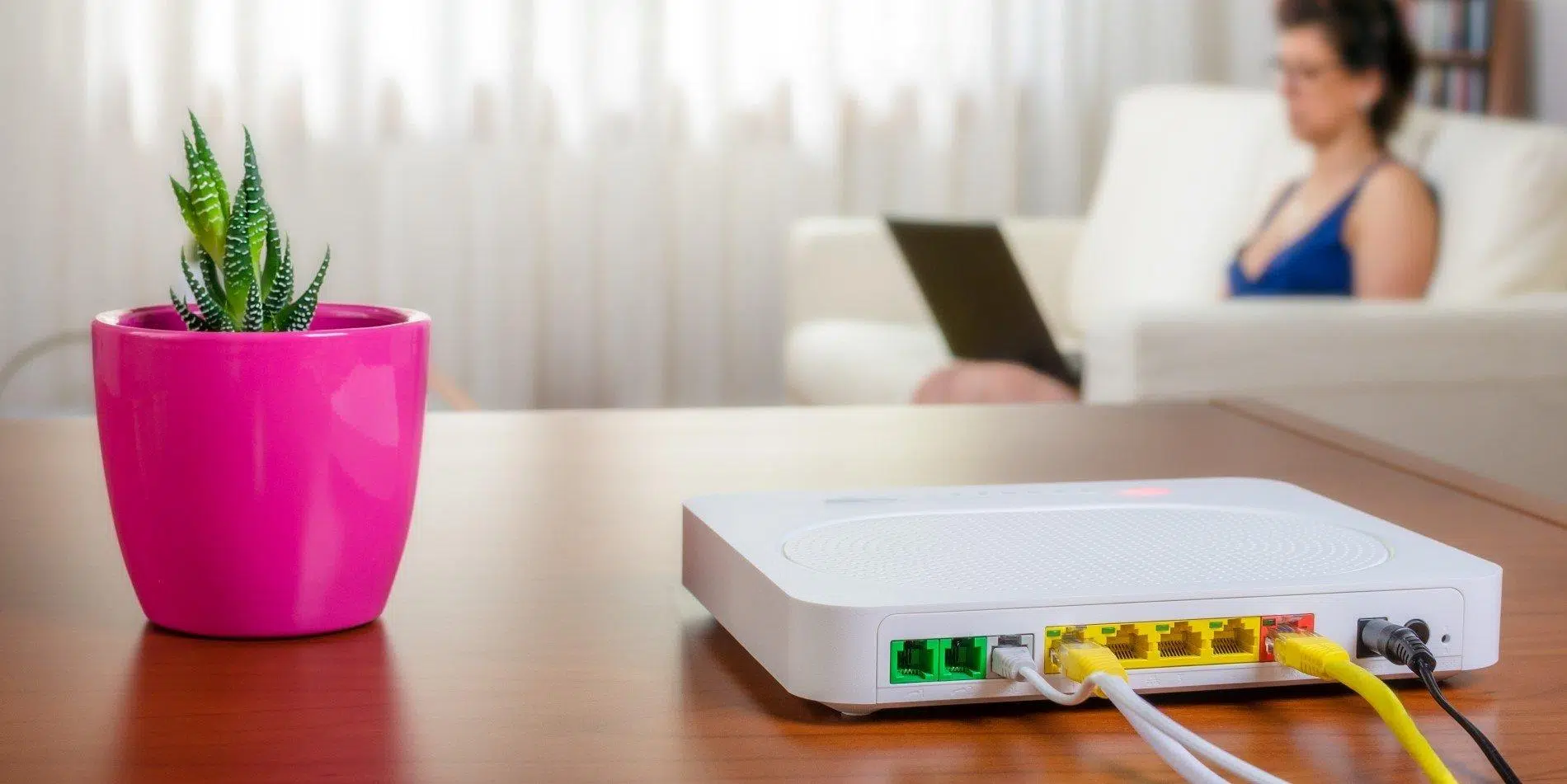
Kung akala mo ay "ayos na ang Wi-Fi mo sa bahay dahil gumagana naman" pero hindi mo man lang tiningnan ang mga setting ng router mo, may panganib ka sa seguridad sa gitna mismo ng iyong sala . Ang router mo ang gateway papunta sa internet para sa lahat ng iyong device: mga computer, telepono, smart TV, IP camera, smart speaker... kung hindi maayos na nakasara ang gateway na iyon, kahit sino ay maaaring makapasok.
Bukod sa palihim na pagkonekta ng kapitbahay sa iyong network, ang isang maling pagkakaayos ng router ay maaaring magpahintulot na maharang ang iyong mga komunikasyon, manakaw ang personal na data, o magamit ang iyong koneksyon sa paggawa ng mga krimen . Ang magandang balita ay hindi mo kailangang maging isang system administrator para gawin itong mas ligtas: sa pamamagitan ng ilang pinag-isipang mabuti na pagsasaayos, mapapatibay mo nang malaki ang network ng iyong tahanan o maliit na opisina.
Bakit napakahalagang i-secure ang mga setting ng iyong router?
Ang router ay gumaganap bilang bantay sa pagitan ng iyong pribadong network at ng labas na mundo: ito ang nagpapasya kung ano ang papasok, kung ano ang lalabas, at kung sino ang kokonekta . Tulad ng hindi mo iiwanang bukas ang iyong pintuan sa harap, hindi rin makatuwiran na iwan ang iyong router na may lahat ng "factory" settings nito nang hindi sinusuri ang mga ito. Halos lahat ng device ay may mga generic na parameter na idinisenyo para sa mabilis na koneksyon, hindi para sa pinakamataas na seguridad.
Hindi lang Wi-Fi network ang pinag-uusapan natin. May mga bagay din na kailangan isaalang-alang, tulad ng mga setting ng firewall, wireless encryption, DHCP, Network Address Translation (NAT) , mga bukas na port, at marami pang iba. Ang bawat maling setting ay isa na namang butas kung saan maaaring mag-sniff o makalusot ang isang attacker.
Bukod pa rito, ang mga router ay mga device na nananatiling naka-on halos 24/7, kadalasan sa loob ng maraming taon, nang walang sinumang humahawak sa mga ito. Nangangahulugan ito na, kung hindi mo ito ia-update, maiipon ang mga kilalang kahinaan na alam ng mga cybercriminal kung paano samantalahin . Tulad ng pag-update mo ng iyong mobile phone o PC, kailangan din ng maintenance ang iyong router.
Ang mas malala pa, ang isang nakompromisong router ay hindi lamang nakakaapekto sa performance. Maaari itong gamitin bilang bahagi ng isang botnet, magsagawa ng mga DDoS attack , manipulahin ang DNS para i-redirect ka sa mga pekeng website ng bangko o social media , o paganahin ang mga man-in-the-middle attack sa iyong mga komunikasyon.
Sa madaling salita: ang pagprotekta sa iyong router ay pagprotekta sa iyong network, sa iyong mga device, at, sa maraming pagkakataon, sa iyong digital na pagkakakilanlan at sa iyong wallet . Sulit na maglaan ng oras para gawin ito.
Mga panganib ng isang maling na-configure na router
Kapag ang mga setting ng router ay iniwan sa mga factory default nito o hindi sinasadyang naayos, ang mga problema ay higit pa sa mabagal na koneksyon. Ang mga pangunahing panganib sa cyber ay maaaring pangkatin sa ilang kategorya na mahalagang tandaan.
Isa sa mga pinakamabilis na epekto ay ang hindi awtorisadong pag-access sa network. Ang isang nanghihimasok na nakakakonekta sa iyong Wi-Fi ay maaaring kumonsumo ng iyong bandwidth, magbabad sa network, at magdulot ng mga pagkawala ng koneksyon o isang malaking pagbaba sa bilis . Ito, bagama't nakakainis, ay halos ang pinakakaunting problema.
Ang pagnanakaw ng impormasyong kumakalat sa network ay mas seryoso. Ang isang router na hindi maayos ang seguridad ay maaaring magpadali sa isang tao na maharang ang trapiko, suminghot ng data, o subaybayan kung aling mga pahina ang iyong binibisita at kung aling mga serbisyo ang iyong ginagamit, at maaari pa ngang magnakaw ng mga kredensyal at sensitibong data , lalo na kung nag-a-access ka ng mga site nang walang sapat na encryption o gumagamit ng mga hindi secure na protocol.
Kung ma-kompromiso ng attacker ang router, maaari nilang kontrolin ang buong lokal na network, makakuha ng access sa mga nakabahaging file, camera, mikropono, o konektadong storage device . Mula roon, maaari silang maniktik sa mga user, mag-geolocation ng mga device, kumuha ng mga larawan o dokumento, o kahit i-lock ang mga ito gamit ang malware.
Isa pang nakababahalang senaryo ay ang kilalang-kilalang DNS hijacking. Binabago ng isang attacker ang mga DNS server na naka-configure sa iyong router nang sa gayon ay kapag tinayp mo ang URL para sa iyong online banking o social network, sa halip na ang lehitimong site, mapupunta ka sa isang pekeng kopya na idinisenyo upang nakawin ang iyong username at password . Sa iyong paningin, "tila normal ang lahat," ngunit sa katotohanan, nakikipag-usap ka sa cybercriminal.
Huwag kalimutan ang legal na panganib: kung may gumamit ng iyong koneksyon para magpadala ng malawakang spam, maglunsad ng mga denial-of-service (DoS/DDoS) na pag-atake, o mag-download ng ilegal na nilalaman, ang IP address na itatala ay ang sa iyong router . Ang pagpapatunay na hindi ito totoo ay maaaring maging isang tunay na sakit ng ulo.
Panghuli, maraming kampanya ng malware ang tumatarget sa mga mahinang router upang gawing mga bot ang mga ito. Kapag nahawa na, maaaring bumaba ang performance ng iyong computer habang nakikilahok sa mga coordinated attack , nang hindi mo napapansin ang anumang halata bukod sa isang pabago-bagong koneksyon.
Bago hawakan ang kahit ano: i-access at i-back up ang mga setting
Bago mo simulang baguhin ang mga setting, mainam na gawin ang mga bagay-bagay sa medyo organisadong paraan. Una, i-access nang ligtas ang control panel ng router at, kung maaari, i-save ang isang kopya ng kasalukuyang configuration kung sakaling kailangan mong bumalik sa dating estado.
Sa isip, kung pisikal kang malapit sa router, ikonekta ang iyong computer gamit ang isang Ethernet cable. Ang wired connection ay nakakaiwas sa interference at nakakabawas sa panganib ng aksidenteng pagkonekta sa isang pampubliko o Wi-Fi network ng ibang tao habang inaayos ang mga sensitibong setting. Kung wala kang ibang pagpipilian kundi ang gumamit ng Wi-Fi, siguraduhing nasa sarili mong network ka.
Sa karamihan ng mga kaso, maaari mong ma-access ang iyong router sa pamamagitan ng pag-type ng address tulad ng 192.168.1.1 o 192.168.0.1 sa iyong web browser . Ang impormasyong ito ay karaniwang matatagpuan sa isang sticker sa ibaba o likod ng device, kasama ang default na username at password ng administrator.
Kung wala kang sticker o manwal, maaari kang maghanap online para sa eksaktong modelo ng iyong router (na kadalasang ibinibigay ng iyong internet service provider: Movistar, Orange, Vodafone, Jazztel, atbp.) at sumangguni sa opisyal na gabay . Sa maraming mas lumang modelo, ang mga default na kredensyal ay mga kumbinasyon tulad ng admin/admin, admin/1234, o katulad nito, na malinaw na kailangang baguhin sa lalong madaling panahon.
Kapag nasa management panel ka na, hanapin ang opsyon para i-export o i-save ang kasalukuyang configuration . Hindi lahat ng router ay nagpapahintulot nito, ngunit kung pinapayagan ito ng sa iyo, gamitin ito. Sa ganitong paraan, maibabalik mo ang dating estado kung sakaling magkamali ang isang pagsubok o kung may babaguhin ka na mag-iiwan sa iyo na walang koneksyon.
Pag-update ng firmware: ang unang hakbang sa pagsasara ng mga butas
Regular na naglalabas ng mga bagong bersyon ng firmware ang mga tagagawa at mga internet service provider upang magdagdag ng mga feature, mapabuti ang performance, at ayusin ang mga kahinaan na maaaring samantalahin ng mga attacker . Kung matagal mo nang ginagamit ang parehong router at hindi mo pa ito na-update, malamang na mahina ka sa mga dokumentadong bug.
Depende sa modelo, ang proseso ng pag-update ay maaaring awtomatiko o manu-mano. Maraming modernong router ang may opsyong "suriin ang mga update" sa loob ng menu ng administrasyon, o kahit isang mobile app para tingnan at patakbuhin ang update . Para sa iba, kakailanganin mong i-download ang file mula sa opisyal na website at manu-manong i-upload ito sa pamamagitan ng control panel.
Sa mga router na ibinibigay ng ISP, ang mga pag-update ay kadalasang ginagawa nang malayuan, kadalasan sa mga unang oras ng umaga, na kapansin-pansin dahil ang device ay kusang nagre-restart paminsan-minsan . Gayunpaman, mainam na ideya na i-access ang control panel at suriin kung aling bersyon ng firmware ang iyong na-install at kung tumutugma ito sa pinakabagong bersyon na nakadokumento para sa iyong modelo.
Habang ginagawa mo ito, siguraduhing updated din ang iyong mga device (PC, mobile, tablet), dahil maraming problema sa WiFi compatibility o seguridad ang nababawasan sa pamamagitan lamang ng pagpapanatiling updated ng router at ng mga device na kumokonekta dito.
Seguridad ng WiFi: pangalan ng network, pag-encrypt, at password
Ang susunod na pangunahing aspeto ay ang seguridad ng wireless network. Kabilang dito ang tatlong pangunahing elemento: ang pangalan ng network (SSID), ang paraan ng pag-encrypt, at ang password ng Wi-Fi . Sama-sama, tinutukoy ng mga ito kung gaano kadali o kahirap para sa isang ikatlong partido na subukang pasukin ang network.
Simula sa pangalan ng network, mainam na ideya ang pag-iwas sa mga default na SSID. Maraming router ang may kasamang mga identifier tulad ng MOVISTAR_XXXX, JAZZTEL_1234, Livebox-ABCD, atbp. Nagbibigay ito ng mga pahiwatig tungkol sa modelo at carrier, na ginagawang mas madali para sa isang attacker na makahanap ng mga generic na kredensyal o pagsamantalahan ang mga partikular na kahinaan . Baguhin ang SSID sa isang bagay na hindi nagpapakilala sa iyo o nagpapakita ng brand ng kagamitan o ng iyong lokasyon.
Tungkol sa pag-encrypt, inirerekomenda ngayon na gamitin ang WPA3-Personal tuwing sinusuportahan ito ng iyong router at mga device . Ito ang pinaka-moderno at pinakamatatag na pamantayan. Kung hindi magagamit ang opsyong iyon, i-configure ang kahit man lang WPA2-Personal (AES). Iwasan ang WEP, mas lumang WPA, o mga mixed mode tulad ng WPA/WPA2 gamit ang TKIP sa lahat ng paraan, dahil hindi ligtas ang mga ito at, sa ilang mga kaso, maaari pa ngang makabawas sa performance.
Dapat ay malakas at kakaiba ang iyong Wi-Fi password. Huwag kailanman gamitin ang iyong pangalan, pangalan ng iyong aso, o ang "Madrid2024". Sa isip, gumawa ng mahabang password na pinaghalo ang malalaki at maliliit na letra, numero, at simbolo , nang walang direktang koneksyon sa pangalan ng iyong network o personal na impormasyon. Mas mapapadali ng isang password manager ang gawaing ito.
Kung binigyan ka ng iyong provider ng router na may random na password na naka-print sa isang sticker, katanggap-tanggap iyon bilang panimulang punto, ngunit ipinapayong palitan pa rin ito ng isa na kontrolado mo at hindi madaling mahulaan mula sa SSID . At kung sakaling makalimutan mo ang password, maaari mong i-reset ang router sa mga factory setting nito, dahil alam mong kakailanganin mong i-reconfigure ang lahat.
Tungkol sa pagtatago ng iyong SSID, mahalagang maunawaan ang isang bagay: halos wala itong iniaalok na tunay na seguridad . Ang mga "nakatagong" network ay patuloy na nagbo-broadcast at maaaring matukoy gamit ang mga pangunahing tool sa pagsusuri ng Wi-Fi, at pinipilit din nila ang iyong mga device na patuloy na i-broadcast ang kanilang pangalan, na maaaring makompromiso ang iyong privacy. Mas mainam na iwanan itong nakikita at tumuon sa malakas na encryption at isang matatag na password.
Mga setting ng seguridad na inirerekomenda ng mga tagagawa at Apple
Ang ilang mga tagagawa, at partikular na ang Apple para sa kanilang ecosystem, ay naglalathala ng medyo malinaw na mga gabay kung aling mga setting ang gagamitin upang maiwasan ang mga babala ng "hindi ligtas na network" o "mahinang seguridad". Ang paglalapat ng mga alituntuning ito ay karaniwang nagpapabuti sa seguridad at katatagan ng koneksyon.
Tungkol sa seguridad ng wireless, ang rekomendasyon ay gamitin ang WPA3-Personal hangga't maaari, o isang WPA2/WPA3 Transitional mode kung mayroon kang pinaghalong moderno at lumang kagamitan. Kung wala sa alinman sa mga ito ang magagamit, ang pinakamababang katanggap-tanggap na opsyon ay ang WPA2-Personal na may AES encryption.
Lubos na hindi inirerekomenda ang paggamit ng mga mas lumang protocol tulad ng WPA-only, WEP (kahit ang mga "dynamic" na variant na may 802.1X), o anumang configuration na may kasamang TKIP sa cipher name . Ang mga opsyong ito ay hindi lamang mahina, kundi maaari ring magdulot ng mga isyu sa performance at patuloy na mga alerto sa mga mas bagong device.
Inirerekomenda rin na ang lahat ng band sa iisang router (2,4 GHz, 5 GHz, at, kung naaangkop, 6 GHz) ay gumamit ng parehong SSID sa isang tipikal na home network. Ang pagtatalaga ng iba't ibang pangalan sa bawat band ay maaaring maging sanhi ng hindi maayos na pagkonekta ng mga device o paglihis sa pagitan ng mga ito nang hindi regular , na lalong nagiging problema sa mga mobile device.
Ang isa pang isyu na maaaring magdulot ng mga babala sa mga iPhone, iPad, o Mac ay ang pagharang sa naka-encrypt na DNS . Kung hindi pinapayagan ng iyong router o internet service provider ang DNS sa pamamagitan ng HTTPS o DNS sa pamamagitan ng TLS, magpapakita ang ilang system ng mga babala. Sa mga kasong ito, ang pag-update ng firmware, pagsusuri sa mga inirerekomendang setting ng seguridad, at, kung kinakailangan, pakikipag-ugnayan sa iyong internet service provider o paglipat sa mas modernong pampublikong DNS server ang karaniwang solusyon.
Tungkol sa mga serbisyo ng system, iginiit ng Apple na dapat paganahin ang mga serbisyo ng lokasyon para sa mga wireless network sa mga device nito, dahil nililimitahan ng mga regulasyon sa bawat bansa ang mga channel at lakas ng transmisyon. Kung tuluyan mong hindi pinagana ang mga serbisyo ng lokasyon na may kaugnayan sa Wi-Fi, maaari kang makaranas ng mga problema sa pagtingin sa mga kalapit na network , paggamit ng AirDrop o AirPlay, o maaasahang pagkonekta sa mga access point.
Pangangasiwa ng router: password ng administrator, remote access, at WPS
Isa sa mga pinakamahalagang setting, at isa na nakakalimutan ng maraming tao, ay ang password ng administrator ng router. Hindi ito ang password ng Wi-Fi, kundi ang ginagamit para ma-access ang control panel. Ang pag-iwan nito sa mga default na halaga ay halos nag-aanyaya sa sinuman na subukan ito.
Karaniwan, kapag nag-log in ka sa unang pagkakataon, makakakita ka ng mga username tulad ng admin, 1234, o kahit blangko. Ang unang bagay na dapat mong gawin kapag nakapasok ka na ay pumunta sa seksyong "Administration," "Security," o "Advanced Settings" at palitan ang password ng administrator sa isang malakas at kakaiba . Kung pinapayagan ito ng iyong router, palitan din ang username; huwag itong iwan bilang karaniwang "admin."
Malapit na nauugnay dito ang malayuang pag-access sa console. Pinapayagan ka ng ilang modelo na pamahalaan ang router mula sa labas ng lokal na network, sa pamamagitan ng internet. Maginhawa ito kung namamahala ka ng maraming instalasyon o kailangan mong i-access ito mula sa trabaho, ngunit para sa isang bahay, kadalasan ito ay isang hindi kinakailangang panganib.
Kung wala kang masyadong partikular na pangangailangan, i-disable ang remote administration. Sa maraming router, kung gusto mo itong i-block nang tuluyan, maaari mong itakda ang management IP address sa 0.0.0.0 o 255.255.255.255, o kaya naman ay alisin na lang ang tsek sa kahon na "remote administration" sa security menu. Mas mabuti kung mas kaunting access point ang inilalantad mo sa internet.
Isa pang sensitibong isyu ay ang Wi-Fi Protected Setup (WPS) . Naimbento ang feature na ito upang gawing simple ang pagkonekta ng mga bagong device, sa pamamagitan man ng pagpindot ng pisikal na buton o paglalagay ng 8-digit na PIN. Ang problema ay maaaring atakihin ang PIN na ito gamit ang brute force, na lubhang nakakabawas sa seguridad ng WPA2 encryption.
Hangga't maaari, pumunta sa WPS menu ng iyong router at i-disable ito. Totoo na medyo mas matagal ang pagkonekta ng bagong device (kakailanganin mong ilagay ang password), ngunit ang panganib ng isang aktibong WPS ay hindi hihigit sa inaasahang kaginhawahan . Kung kailangan mong ikonekta ang mga repeater o powerline adapter, isang beses mo lang ito gagawin.
Firewall, NAT, mga port at UPnP: pagkontrol sa kung ano ang papasok at lalabas
Sa likod ng "user-friendly" na bahagi ng router ay matatagpuan ang isang hanay ng mga function ng networking na tumutukoy kung paano ito nakikipag-ugnayan sa internet. Ang pinakamahalaga sa mga ito ay ang firewall, Network Address Translation (NAT), pamamahala ng port, at mga serbisyo tulad ng UPnP.
Halos lahat ng modernong router ay may built-in na firewall na kayang i-filter ang papasok at palabas na trapiko batay sa mga panuntunan sa seguridad . Maipapayo na panatilihin itong naka-enable, at buksan lamang ang mga partikular na port kung talagang kailangan mo ito para sa online gaming, mga home server, mga IP camera, o iba pang partikular na serbisyo.
Ang NAT ay ang tungkuling nagsasalin ng mga pribadong IP address sa iyong internal network patungo sa pampublikong IP address na itinalaga sa iyo ng iyong internet service provider. Karaniwan, ang router lamang ang nagsasagawa ng pagsasaling ito. Kung pinagana mo ang NAT sa higit sa isang device (halimbawa, sa isang modem at pagkatapos ay sa isang karagdagang router) , maaari mong makaranas ng karaniwang problema ng "double NAT"—upang maiwasan ito, tingnan kung paano ikonekta nang tama ang dalawang router.
Kapag pinag-uusapan natin ang pagbubukas o pagsasara ng mga port, tinutukoy natin ang pagtukoy kung aling mga uri ng papasok na koneksyon ang pinapayagan mo mula sa internet patungo sa iyong network. Ang iyong router ay may 65.536 na theoretical port; bilang default, karamihan ay sarado. Dapat mo lamang buksan ang mga port na talagang kinakailangan at isara ang mga ito kapag hindi na ginagamit , dahil ang isang bukas at hindi nagamit na port ay isang imbitasyon para sa mga attacker na samantalahin ito. Kung hindi ka sigurado, sundin ang isang gabay kung paano ligtas na buksan ang mga port sa iyong router.
Ang UPnP (Universal Plug and Play) ay isa pang mapanganib na kaginhawahan. Pinapayagan nito ang mga application at device sa iyong lokal na network na awtomatikong magbukas at magsara ng mga port sa iyong router, nang hindi mo na kailangang mag-configure ng kahit ano. Maganda pakinggan, ngunit kung may naka-install na malware sa iyong PC o console, maaari nitong gamitin ang UPnP upang makakuha ng access sa internet nang hindi mo napapansin . Mas gusto ng maraming tao na i-disable ang UPnP at manu-manong pamahalaan ang mga port na kailangan nila.
Nag-aalok din ang ilang router ng "DMZ host": mahalagang tumutukoy ito ng internal IP address na mas nakalantad (hindi gaanong nasala) sa labas ng mundo. Ang feature na ito ay may katuturan lamang sa mga partikular at kontroladong sitwasyon. Sa isang karaniwang kapaligiran sa bahay, mas ligtas na huwag gumamit ng DMZ.
DHCP, DNS, at iba pang mga setting ng network na susubaybayan
Bukod sa aspeto ng wireless, may mga setting ng network na dapat suriin upang maiwasan ang mga conflict at mabawasan ang mga attack surface. Ang mga pangunahing setting ay ang DHCP server, DNS configuration, at mga parameter tulad ng mga radio mode at lapad ng channel.
Ang DHCP server ng router ang responsable sa pagtatalaga ng mga internal na IP address sa bawat konektadong device. Kadalasan, iisa lang ang DHCP server sa network. Kung hindi mo sinasadyang na-enable ang DHCP sa ibang device (halimbawa, ang pangalawang router sa maling mode) , maaari kang makaranas ng mga IP conflict, na magreresulta sa hindi pag-browse ng mga device sa internet o pagiging hindi available ng mga resources.
Ang oras ng pag-upa ng DHCP ay nagpapahiwatig kung gaano katagal nakalaan ang isang IP address para sa isang partikular na device. Kung marami kang device na kumokonekta at nagdidiskonekta, maaari mong bawasan ang oras na ito upang mas mabilis na maibalik ang mga address . Sa isang karaniwang tahanan, karaniwang sapat na ang mga default na halaga.
Tungkol sa DNS, karaniwang ginagamit ng iyong router ang mga server ng iyong internet provider at ipinamamahagi ang mga ito sa iyong mga device. Maaari mong baguhin ang mga setting ng DNS sa iyong router kung gusto mong gumamit ng mas mabilis na pampublikong DNS server o iyong mga mas sumusuporta sa mga naka-encrypt na query. Gayunpaman, tandaan: kung magko-configure ka ng DNS server na hindi sumusuporta sa naka-encrypt na DNS at umaasa ang iyong mga device sa feature na ito, maaari kang makatanggap ng mga babala sa privacy.
Tungkol sa mga Wi-Fi radio mode (802.11n, ac, ax, atbp.) at mga band (2,4 GHz, 5 GHz, 6 GHz), karaniwang mainam na panatilihing naka-enable ang lahat ng compatible mode , upang magamit ng bawat device ang pinakabagong sinusuportahan nito. Gayunpaman, sa 2,4 GHz band, inirerekomenda na itakda ang lapad ng channel sa 20 MHz upang mabawasan ang interference sa Bluetooth at iba pang kalapit na network.
Sa mga bandang 5 GHz at 6 GHz, maaari mong pahintulutan ang mas mataas na bandwidth at awtomatikong pagpili ng channel upang mas mahusay na magamit ang kapasidad ng data. Kung hindi mahusay na nahawakan ng iyong router ang awtomatikong pagpili ng channel, maaari mong manu-manong subukan ang iba't ibang mga channel at piliin ang isa na may pinakakaunting interference at pinakamalaking stability , lalo na kung nakatira ka sa isang gusali na may maraming kalapit na network.
Pag-filter ng MAC, paghihiwalay ng kliyente, at pag-whitelist/pag-blacklist
Maraming router ang may karagdagang mga tampok sa pagkontrol ng access, tulad ng pag-filter ng MAC address, paghihiwalay ng Wi-Fi client, at whitelisting/blacklisting. Bagama't may mga gamit ang mga ito, mahalagang maunawaan ang kanilang mga limitasyon upang maiwasan ang labis na pag-asa sa mga ito.
Ang MAC address ay isang natatanging identifier para sa network interface card ng bawat device. Ang MAC filtering ay nagbibigay-daan sa iyong sabihin, "Ang mga device na ito ay maaaring kumonekta, ang mga ito ay hindi." Sa papel, parang ganap na kontrol ito, ngunit ang katotohanan ay ang sinumang may katamtamang kasanayang attacker ay maaaring mang-spoof ng isang awtorisadong MAC address , kaya ang mekanismong ito ay hindi dapat gamitin bilang tanging hadlang sa seguridad.
Ang mga whitelist (na nagpapahintulot lamang sa ilang partikular na device) at blacklist (na humaharang sa mga partikular na device) ay maaaring magsilbing karagdagang layer upang alisin ang mga hindi gustong device na natukoy mo sa network , o upang limitahan kung sino ang kumokonekta sa mga kapaligiran kung saan kontrolado mo ang lahat ng hardware. Ngunit palaging kasabay ng mahusay na pag-encrypt at malalakas na password.
Pinipigilan ng WiFi client isolation (minsan tinatawag na "AP isolation" o "client isolation") ang mga device na nakakonekta sa iisang wireless network na magkita-kita. Ito ay lalong kapaki-pakinabang sa mga guest network o mga pampublikong lugar , kung saan hindi mo gustong ma-scan ng laptop ng isang kliyente ang mobile phone ng isa pang kliyente.
Ang pagpapagana ng isolation na ito sa guest network ng iyong tahanan ay nakakabawas sa panganib na ang isang bisita na may nahawaang laptop ay umatake sa iba mo pang mga device. Gayunpaman, maaaring hindi mo ito gugustuhing paganahin sa iyong pangunahing network kung umaasa ka sa pagbabahagi ng file, paggamit ng mga network printer, o pag-stream ng nilalaman sa mga smart TV.
Sa madaling salita, ang mga tampok na ito ay mga kapaki-pakinabang na kagamitan sa loob ng isang pandaigdigang estratehiya: hindi nila pinapalitan ang modernong pag-encrypt o malalakas na password , ngunit nakakatulong ang mga ito upang pinuhin kung sino ang kumokonekta at kung paano maaaring makipag-ugnayan ang mga device sa isa't isa.
Guest network, kontrol sa pag-access, at responsableng paggamit
Isa sa mga pinakamahusay na kasanayan para mapanatiling malinis at organisado ang iyong network ay ang paghiwalayin ang trapiko mula sa iyong mga pangunahing device mula sa trapiko ng mga bisita, mga hindi gaanong maaasahang device, o mga smart home gadget. Iyan ang gamit ng mga guest Wi-Fi network , at halos lahat ng modernong router ay nagbibigay-daan sa iyong gumawa ng mga ito.
Simple lang ang ideya: sa menu ng iyong router, ie-enable mo ang pangalawang wireless network gamit ang sarili nitong pangalan at password, at tutukuyin kung magkakaroon ito ng access sa iba pang mga device sa iyong internal network o sa internet lamang. Sa isip, dapat ay ma-access lang ng mga bisita ang network at hindi makikita ang iyong mga computer, NAS device, o printer.
Ang guest network na ito ay perpekto para sa mga taong pumupunta sa iyong bahay, para sa mga bata o tinedyer na hindi talaga minomonitor ang kanilang dina-download, at para sa mga "murang" IoT device na hindi gaanong nagbibigay ng kumpiyansa, tulad ng mga smart bulb, Wi-Fi plug, o mga camera mula sa mga hindi gaanong kilalang brand . Kung ang alinman sa mga ito ay maapektuhan, ang potensyal na pinsala ay limitado lamang.
Pinapayagan ka rin ng ilang router na limitahan ang bandwidth o i-filter ang ilang nilalaman sa guest network. Sa ganitong paraan, mapipigilan mo ang isang tao na makasagabal sa koneksyon sa pamamagitan ng labis na pag-download o pagharang sa mga website na hindi angkop para sa mga bata. Ang pag-configure ng mga paghihigpit na ito ay karaniwang matatagpuan sa loob ng mga setting ng parental control o QoS.
Isa pang magandang ugali ay ang pagpapalit ng iyong Wi-Fi (o guest network) password paminsan-minsan , lalo na kung naibahagi mo na ito sa maraming tao. Hindi mo kailangang maging obsessive, ngunit ang regular na pagpapalit nito ay nakakabawas sa panganib na ma-leak ang isang lumang password o maisulat sa isang lugar na hindi ligtas.
Panghuli, tandaan na ang iyong router ay hindi permanente o hindi masisira. Kung hindi mo ito gagamitin nang ilang araw (mahahabang biyahe, bakasyon, atbp.), ang pagpatay nito ay ganap na nag-aalis ng mga pag-atake at nakakatipid ng enerhiya. Ito ang sukdulang hakbang sa seguridad: ang naka-off ay hindi maaaring i-hack.
Pagsubaybay, pagpapanatili, at mga gawi sa cybersecurity
Mahalagang i-set up nang tama ang iyong router nang isang beses, ngunit ang seguridad ay hindi permanente. Sa paglipas ng panahon, may mga bagong kahinaan na lumilitaw, nagdaragdag ka ng mga device, nagbabago ang iyong mga gawi… kaya naman mainam na pana -panahong suriin ang ilang aspeto at magkaroon ng magagandang gawi sa paggamit.
Paminsan-minsan (halimbawa, minsan sa isang buwan), bisitahin ang control panel ng iyong router at suriin ang listahan ng mga nakakonektang device, parehong wired at Wi-Fi. Kung makakita ka ng mga pangalan o MAC address na hindi mo kilala, maaaring may mga nanghihimasok sa iyong network . Sa ganitong kaso, palitan agad ang iyong Wi-Fi password, isaalang-alang ang pag-enable ng MAC filtering, at suriin ang iba pang mga setting ng seguridad.
May mga network scanning app at tool na makakatulong sa iyong gumawa ng imbentaryo ng iyong mga device, matukoy ang mga bukas na port, at alertuhan ka sa mga potensyal na kahinaan . Maraming modernong router ang may kasamang mga feature na "security scan" na sumusuri sa sarili nilang configuration at sa configuration ng mga nakakonektang device.
Huwag kalimutan na kahit ligtas ang iyong router, ang isang luma o may impeksyong device ay mapanganib pa rin bilang isang entry point. Panatilihing updated ang lahat ng iyong operating system, browser, at application , at gumamit ng maaasahang mga solusyon sa seguridad sa iyong mga computer at mobile device.
Kung partikular kang nag-aalala tungkol sa privacy habang nagba-browse, maaaring sulit na isaalang-alang ang pag-install ng VPN nang direkta sa iyong router . Sa ganitong paraan, lahat ng trapikong umaalis sa iyong network ay dumadaan sa isang naka-encrypt na tunnel patungo sa VPN provider . Gayunpaman, kailangan itong i-configure nang tama, at dapat mong malaman na maaari itong makaapekto sa performance.
Sa huli, ang susi ay ang pagsasama ng isang mahusay na panimulang pag-setup na may kaunting pagsubaybay at mga update. Hindi mo kailangang maging isang eksperto para mapanatili ang isang disenteng antas ng seguridad kung maglalaan ka ng ilang oras upang maunawaan ang mga pangunahing kaalaman at hindi iiwan ang iyong router nang walang nagbabantay sa loob ng maraming taon.
Ang paglalaan ng ilang oras para suriin ang firmware, ayusin ang WiFi encryption, baguhin ang mga default na password, i-disable ang mga hindi kinakailangang access tulad ng WPS o remote administration, at samantalahin ang mga feature tulad ng mga guest network o ang built-in na firewall ay nagbabago sa isang ordinaryong router tungo sa isang mas maaasahang tagapangalaga ng iyong koneksyon, iyong mga device, at iyong personal na impormasyon.

Talatuntunan
- 1 Bakit napakahalagang i-secure ang mga setting ng iyong router?
- 2 Mga panganib ng isang maling na-configure na router
- 3 Bago hawakan ang kahit ano: i-access at i-back up ang mga setting
- 4 Pag-update ng firmware: ang unang hakbang sa pagsasara ng mga butas
- 5 Seguridad ng WiFi: pangalan ng network, pag-encrypt, at password
- 6 Mga setting ng seguridad na inirerekomenda ng mga tagagawa at Apple
- 7 Pangangasiwa ng router: password ng administrator, remote access, at WPS
- 8 Firewall, NAT, mga port at UPnP: pagkontrol sa kung ano ang papasok at lalabas
- 9 DHCP, DNS, at iba pang mga setting ng network na susubaybayan
- 10 Pag-filter ng MAC, paghihiwalay ng kliyente, at pag-whitelist/pag-blacklist
- 11 Guest network, kontrol sa pag-access, at responsableng paggamit
- 12 Pagsubaybay, pagpapanatili, at mga gawi sa cybersecurity