- Kinokontrol ng mga pahintulot sa app ang access sa sensitibong data at mahahalagang function ng device, tulad ng camera, mikropono, lokasyon, o mga file.
- May kasamang mga privacy panel ang Android at Windows para suriin, ibigay, o bawiin ang mga pahintulot ayon sa app at ayon sa uri ng pahintulot anumang oras.
- Mayroong iba't ibang uri ng mga pahintulot (normal, mapanganib, espesyal) na may iba't ibang epekto sa privacy at sa sistema.
- Ang mga karagdagang tool tulad ng Bouncer, mga permission manager, at mga activity dashboard ay nakakatulong upang mas mahusay na masubaybayan at malimitahan ang ginagawa ng bawat application.
Ang pagkontrol sa kung ano ang maaaring gawin ng mga app sa iyong telepono o computer ay naging halos kasinghalaga ng pagpili ng isang malakas na password. Sa tuwing mag-i-install ka ng bago, lumalabas ang mga notification na humihiling ng access sa iyong camera, mikropono, mga contact, o lokasyon, at madalas nating tinatanggap nang hindi binabasa dahil nagmamadali tayo. Ang problema ay kung hindi mo susuriin ang mga pahintulot na ito, mas marami kang maibibigay na impormasyon sa account o papayagan ang ilang partikular na app na gumawa ng mga hindi gustong pagbabago sa iyong system.
Ang magandang balita ay mayroon kang higit na kapangyarihan kaysa sa iyong inaakala upang pamahalaan ang mga pahintulot ng app , kapwa sa Android at Windows, at mayroon pang mga karagdagang tool na nagpapadali sa gawaing ito. Sa komprehensibong gabay na ito, makikita mo, hakbang-hakbang, kung paano suriin at baguhin ang mga pahintulot sa iyong mobile device, kung paano gumagana ang iba't ibang uri ng mga pahintulot sa Android, kung ano ang mga panganib na kaakibat ng ilang advanced na pahintulot sa pag-access sa Windows, at kung aling mga espesyal na app ang maaari mong gamitin upang mapanatili ang lahat sa ilalim ng kontrol nang hindi pinapakomplikado ang mga bagay-bagay.
Ano ang mga pahintulot sa app at bakit mahalaga ang mga ito?
Ang mga pahintulot sa app ang hadlang na nagpoprotekta sa iyong pribadong data at mga sensitibong function ng device . Dahil sa mga ito, hindi mababasa ng isang app ang iyong mga contact, mag-record ng audio, ma-access ang iyong kalendaryo, o makakonekta sa ibang mga device maliban kung tahasan mo itong pinapahintulutan.
Gumagamit ang Android at Windows ng mga pahintulot upang limitahan ang pag-access sa mga pinaghihigpitang data , tulad ng personal na impormasyon, at mga pinaghihigpitang aksyon, tulad ng pagbabago ng mga setting ng system o pag-install ng iba pang mga programa. Halimbawa, hindi maaaring i-on ng isang camera app ang mikropono nang walang pahintulot, at hindi dapat kumonekta ang isang laro sa Bluetooth o gamitin ang iyong lokasyon maliban kung hiniling nito at binigyan mo ng pahintulot.
Ang pangunahing layunin ng sistema ng mga pahintulot ay bigyan ka ng kontrol, transparency, at mabawasan ang paggamit ng iyong data . Sa madaling salita, pinapayagan ka nitong magdesisyon kung ano ang iyong ibabahagi, malaman kung paano ito ginagamit, at tinitiyak na maa-access lamang ng mga app ang kailangan nila para sa partikular na function na iyong ginagamit sa anumang oras.
Kung hindi mo bibigyang-pansin ang mga pahintulot, mauuwi ka sa pagbibigay ng access na hindi naman kailangan , tulad ng mga larong gustong magbasa ng iyong mga text message, mga flashlight na humihingi ng iyong lokasyon, o mga photo editing app na humihingi ng ganap na access sa lahat ng iyong mga file. Sa pinakamaganda, ito ay labis na ibinahaging data; sa pinakamasama, isang kahinaan sa seguridad at privacy.
Paano pamahalaan ang mga pahintulot ng app sa Android
Binibigyang-daan ka ng Android na baguhin ang mga pahintulot ng app anumang oras , nang paisa-isa man o ayon sa uri ng pahintulot (halimbawa, camera, mikropono, o lokasyon). Hindi ka nakatali sa kung ano ang napagkasunduan mo noong unang beses mong binuksan ang app.
Baguhin ang mga pahintulot ng app sa bawat app
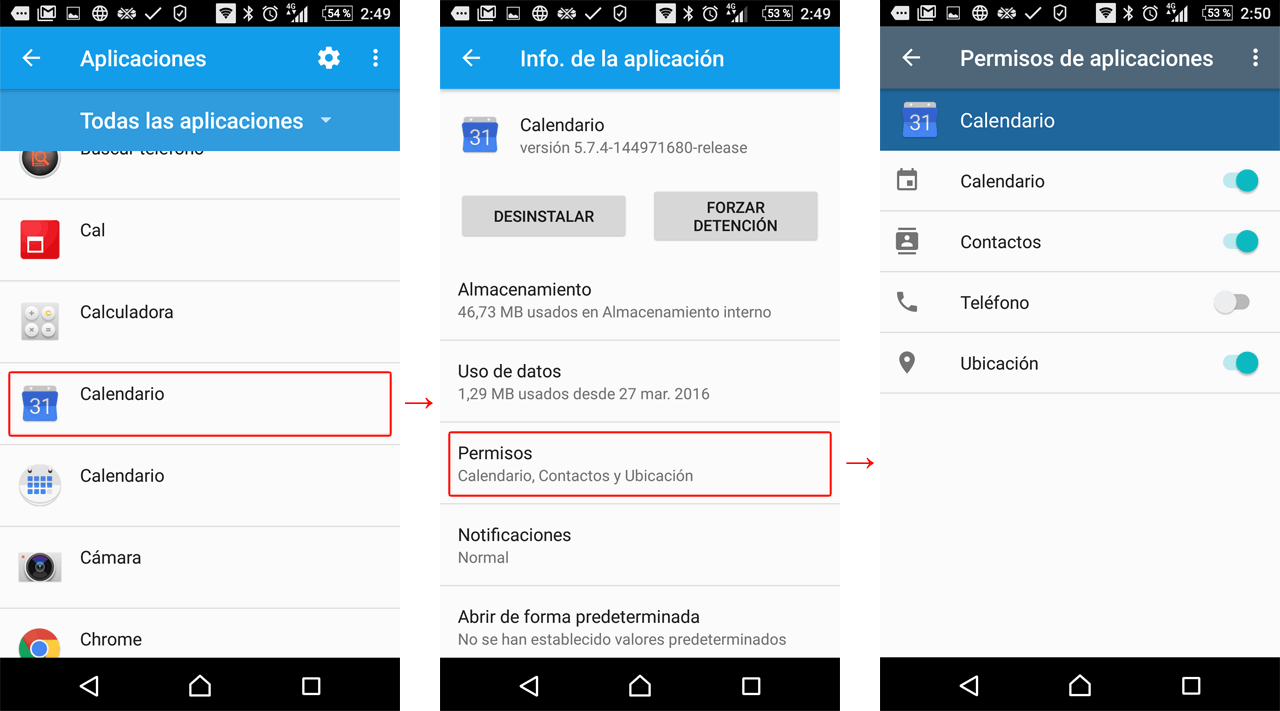
Kung gusto mong suriin kung ano ang kayang gawin ng isang partikular na app at isaayos ang mga pahintulot nito , sundin ang pangkalahatang landas na ito (maaaring bahagyang mag-iba ang mga pangalan depende sa layer ng pagpapasadya, ngunit pareho pa rin ang lohika):
- Buksan ang app na Mga Setting mula sa iyong Android device.
- Pumunta sa "Mga Aplikasyon" o "Mga App".
- Hanapin at i-tap ang app na gusto mong baguhinKung hindi ito lilitaw sa unang listahan, i-tap ang "Tingnan ang lahat ng apps" at piliin ito doon.
- Pumunta sa seksyong "Mga Pahintulot"Dito mo makikita kung aling mga pahintulot ang ipinagkaloob at alin ang tinanggihan.
- I-tap ang bawat pahintulot para baguhin ang mga setting nito at pumili sa pagitan ng mga opsyon tulad ng "Payagan" o "Huwag payagan". Para sa mga sensitibong pahintulot (lokasyon, camera, mikropono) makakakita ka ng mga karagdagang opsyon.
Para sa lokasyon, kamera, at mikropono, karaniwang nag-aalok ang Android ng mas pinong mga control mode na higit pa sa simpleng oo o hindi:
- Sa lahat ng oras / Palagi (lokasyon lamang)Magagamit ng app ang iyong lokasyon kahit nasa background, kahit na hindi mo ito ginagamit.
- Payagan lamang kung ang app ay ginagamitIa-access lang ng application ang pahintulot na iyon habang nakabukas ito sa screen.
- laging magtanongSa bawat pagkakataong gustong gamitin ng app ang pahintulot, may lalabas na notification para makapagdesisyon ka agad.
- Hindi pinapayaganHindi maaaring gamitin ng application ang pahintulot na iyon sa anumang pagkakataon.
Isang mabuting kasanayan ang paggamit ng "Payagan lamang kapag ginagamit ang app" hangga't maaari , dahil lubos nitong binabawasan ang access sa background at pinapanatili ang functionality kapag talagang kailangan mo ang app.
Tingnan kung aling mga app ang may parehong uri ng pahintulot
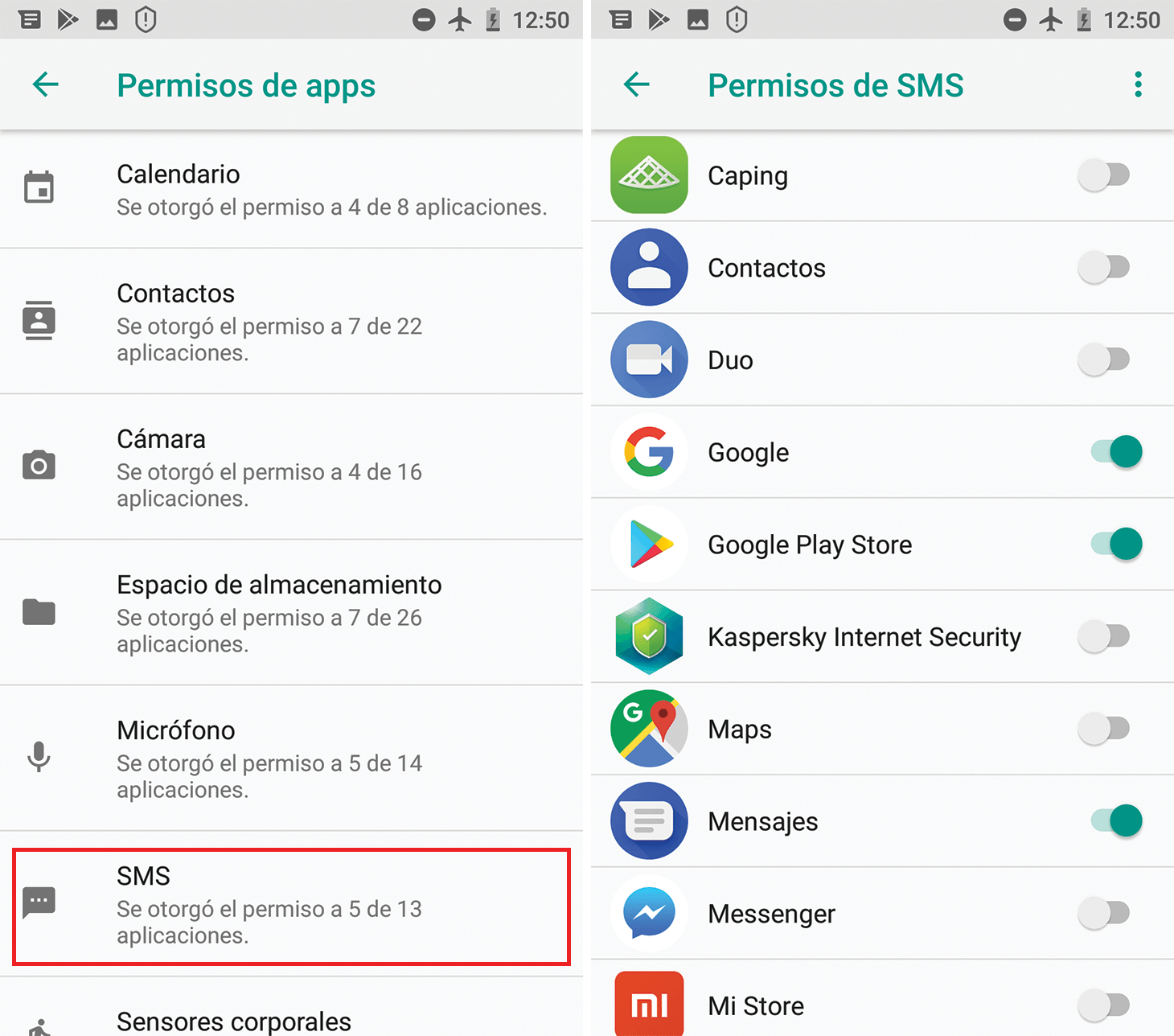
Binibigyang-daan ka rin ng Android na suriin kung aling mga app ang may access sa isang partikular na uri ng mapagkukunan , halimbawa, lahat ng app na maaaring makakita ng iyong kalendaryo o gumamit ng mikropono. Ito ay lubhang kapaki-pakinabang para sa mabilis na pagtukoy ng pang-aabuso.
- Buksan ang settings sa iyong Android.
- Pumunta sa "Seguridad at privacy" at pagkatapos ay sa "Privacy" (Ayon sa tagagawa, maaaring bahagyang magbago ang mga pangalang ito).
- I-access ang "Tagapamahala ng Pahintulot" o "Tagapangasiwa ng Pahintulot".
- Pumili ng uri ng permit (halimbawa, Kalendaryo, Kamera, Lokasyon, atbp.). Makakakita ka ng listahan ng mga app na pinapayagan at mga tinanggihan.
- Mag-tap ng app sa listahan para baguhin ang mga setting ng pahintulot nito tungkol sa partikular na uri na iyon.
Ang sentralisadong panel na ito ay nakakatipid sa iyo mula sa walang ingat na paglipat-lipat ng app sa bawat app at nagbibigay-daan sa iyong mabilis na matukoy kung aling mga application ang may access sa mga sensitibong kategorya tulad ng SMS, tawag, file, o pisikal na aktibidad.
Mga uri ng pahintulot sa Android at kung ano ang pinapayagan ng bawat isa
Kinakategorya ng Android ang mga pahintulot batay sa uri ng data o aksyon na binibigyan nila ng access . Ang pag-unawa sa kung ano ang kasama sa bawat pahintulot ay makakatulong sa iyong makagawa ng mas mahusay na mga desisyon kung kailan ito ipagkakaloob o babawiin.
Mga karaniwang pahintulot ng gumagamit
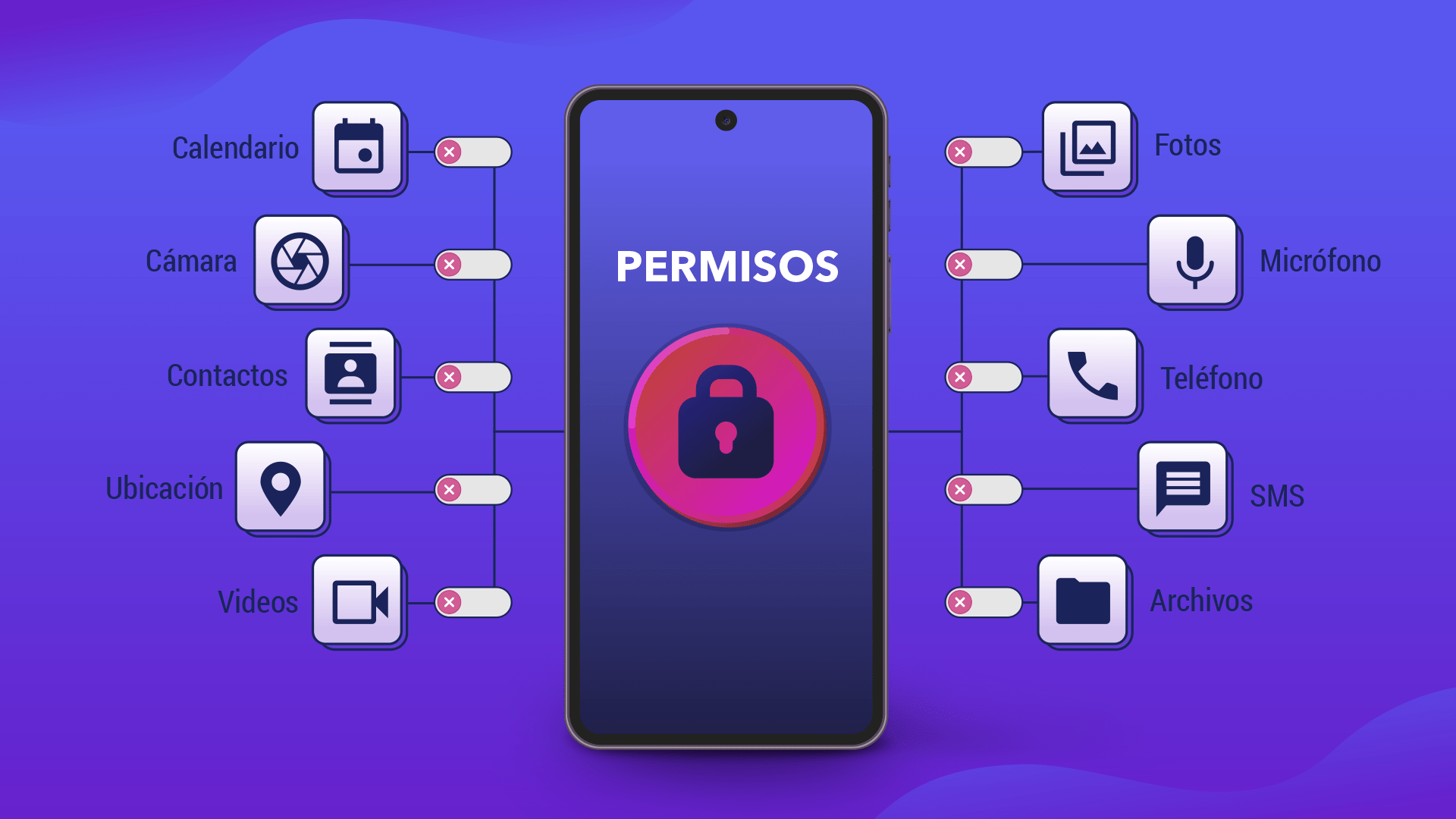
Kabilang sa mga pinakakaraniwang pahintulot na makikita mo kapag namamahala ng mga app sa Android ay ang mga sumusunod :
- Calendario: nagbibigay-daan sa app na ma-access ang iyong mga kalendaryo, magbasa at, sa ilang mga kaso, lumikha o magbago ng mga kaganapan.
- Mga talaan ng tawag / Kasaysayan ng tawag: nagbibigay ng access sa log ng mga tawag na ginawa at natanggap, at ang kakayahang magsulat dito.
- Cámara: nagpapahintulot sa pagkuha ng mga larawan at pag-record ng video gamit ang camera ng device.
- Contactos: nagbibigay-daan sa iyong basahin at, paminsan-minsan, i-edit ang iyong listahan ng mga contact.
- Mga File o Sistema ng File: nagbibigay ng access sa mga file na nakaimbak sa device (mga dokumento, larawan, musika, atbp.).
- Kalusugan, kagalingan at fitness / Mga sensor ng katawan: nagpapahintulot sa pagbabasa ng datos ng kalusugan, pisikal na aktibidad at mga sensor na may kaugnayan sa iyong mga vital sign.
- Kinalalagyan: nagbibigay-daan sa pag-access sa lokasyon ng iyong device, sa pamamagitan man ng GPS, WiFi o mga mobile network.
- Mikropono: nagbibigay-daan sa pag-record ng audio sa pamamagitan ng mikropono ng device.
- Musika at audio / Aklatan ng musika: nagbibigay ng access sa iyong mga lokal na nakaimbak na audio file.
- Mga kalapit na device / Bluetooth / Mga komunikasyon sa kalapitan: nagbibigay-daan sa iyong maghanap, kumonekta, at makipag-ugnayan sa iba pang kalapit na device (Bluetooth, NFC, atbp.).
- Mga Abiso: nagpapahintulot sa pagpapadala at pagpapakita ng mga notification.
- Telepono: nagbibigay-daan sa iyong tumawag at pamahalaan ang mga tawag sa telepono mula sa app.
- Mga larawan at video / Aklatan ng imahe / Aklatan ng video: nagbibigay ng access sa iyong mga larawan at video na nakaimbak sa device.
- Pisikal na aktibidad / Paggalaw: nagbibigay-daan sa pagbabasa ng datos ng paggalaw (mga hakbang, ruta, paglalakbay ng kotse, atbp.), kadalasan sa pamamagitan ng accelerometer at iba pang mga sensor.
- SMS / Pagmemensahe / Email: nagpapahintulot sa pagpapadala, pagbabasa, at pamamahala ng mga text message o email na nauugnay sa iyong mga account.
Marami sa mga pahintulot na ito ay nabibilang sa kategorya ng pribadong data ng user , dahil pinapayagan nito ang muling pagbuo ng mga gawi, personal na relasyon, madalas na lokasyon, o nilalaman ng komunikasyon. Samakatuwid, ipinapayong maingat na suriin kung aling mga app ang may access at magpasya kung talagang kailangan nila ito.
Mga permit sa pag-install, oras ng pagpapatupad at mga espesyal na presyo
Mula sa teknikal na pananaw, pinag-iiba ng Android ang ilang uri ng pahintulot batay sa kung paano ipinagkakaloob ang mga ito at ang antas ng panganib nito :
- Mga pahintulot sa oras ng pag-installAwtomatikong ibinibigay ang mga pahintulot na ito kapag na-install mo ang app mula sa tindahan. Karaniwang limitado ang access na ibinibigay ng mga ito at kakaunti ang epekto sa privacy o sa system. Kabilang sa mga halimbawa ng grupong ito ang mga pahintulot na "normal" at "pirma".
- Mga normal na permitPinapayagan nito ang pag-access sa mga function sa labas ng nakahiwalay na lugar ng app, ngunit may napakababang panganib. Nagtatalaga ang system sa mga ito ng antas ng proteksyon.
normal. - Mga pahintulot sa lagdaAng mga pahintulot na ito ay ipinagkakaloob lamang kapag ang app ay nilagdaan gamit ang parehong sertipiko gaya ng app o system na tumutukoy sa pahintulot. Ginagamit ang mga ito para sa mga pribilehiyong serbisyo, tulad ng VPN o Autofill, at ang antas ng kanilang proteksyon ay
signatureAng ilan ay hindi pa nga available para sa mga third-party na app. - Mga permiso sa runtime (mapanganib)Ito ang mga cookies na nagbibigay ng access sa sensitibong data o mga aksyon (lokasyon, mga contact, camera, mikropono, atbp.). Hinihiling ng system sa user na kumpirmahin ito nang real time kung kailan kailangan ng app. Mayroon silang antas ng proteksyon.
dangerous. - Espesyal na mga pahintulotAng mga ito ay nakalaan para sa mga napaka-espesipiko at maselang operasyon, tulad ng pagguhit sa ibabaw ng iba pang mga app o pag-access sa mga espesyal na setting ng system. Tanging ang platform o tagagawa lamang ang maaaring magtakda ng mga ito, at tinatrato sila ng system nang ganoon.
appopo katulad.
Ang mga setting na "Espesyal na pag-access sa app" na matatagpuan sa Mga Setting ay sumasaklaw sa marami sa mga espesyal na operasyong ito , tulad ng pag-optimize ng baterya, pagbabago ng mga setting ng system, o pag-access sa lahat ng file. Ilan sa mga ito ay ipinapatupad sa loob bilang mga espesyal na pahintulot at karaniwang hinihiling sa iyo na i-access ang isang partikular na panel ng system upang i-activate ang mga ito.
Bukod pa rito, pinagsasama-sama ng Android ang ilang pahintulot sa mga lohikal na grupo (halimbawa, ilan na may kaugnayan sa SMS). Mula sa pananaw ng user, binabawasan nito ang bilang ng mga dialog: kung magbibigay ka ng pahintulot sa isang grupo, maaaring ituring ng system ang iba bilang ipinagkaloob. Gayunpaman, maaaring magbago ang mga grupong ito sa mga bagong bersyon, kaya bilang isang developer, hindi ipinapayong ipagpalagay na ang isang pahintulot ay palaging pagmamay-ari ng iisang grupo.
Pag-configure ng mga pahintulot sa Windows 10 at Windows 11
Sa Windows, maraming modernong Microsoft Store ( UWP ) app ang gumagamit din ng sistema ng mga pahintulot na katulad ng sa Android . Ang isang photo app ay hihingi ng access sa camera, ang isang restaurant guide ay hihingi ng access sa lokasyon, ang isang video calling app ay mangangailangan ng access sa mikropono at camera, at iba pa.
Pagpili kung aling mga app ang maaaring gumamit ng bawat feature sa Windows 11
Isinasama ng Windows 11 ang pamamahala ng pahintulot sa seksyong Privacy at Seguridad :
- I-click ang pindutan pagtanggap sa bagong kasapi.
- Pumunta sa Mga Setting > Privacy at Seguridad.
- Piliin ang pahintulot sa application na gusto mong suriin. (Lokasyon, Kamera, Mikropono, atbp.).
- Paganahin o huwag paganahin ang access para sa bawat application sa listahan. dahil ito ay nababagay sa iyo.
Hindi kinokontrol ng pahina ng Pagkapribado ng Windows ang mga klasikong desktop application , na karaniwang may ganap na access sa mga mapagkukunan ng system at hindi nakalista doon. Para malaman kung ano ang kayang gawin ng isang partikular na app, dapat mong tingnan ang listahan nito sa Microsoft Store at ang patakaran sa privacy nito, at unawain ang mga user account sa Windows.
Pamamahala ng mga pahintulot sa Windows 10
Sa Windows 10, ang lohika ay magkatulad, bagama't bahagyang nagbabago ang landas :
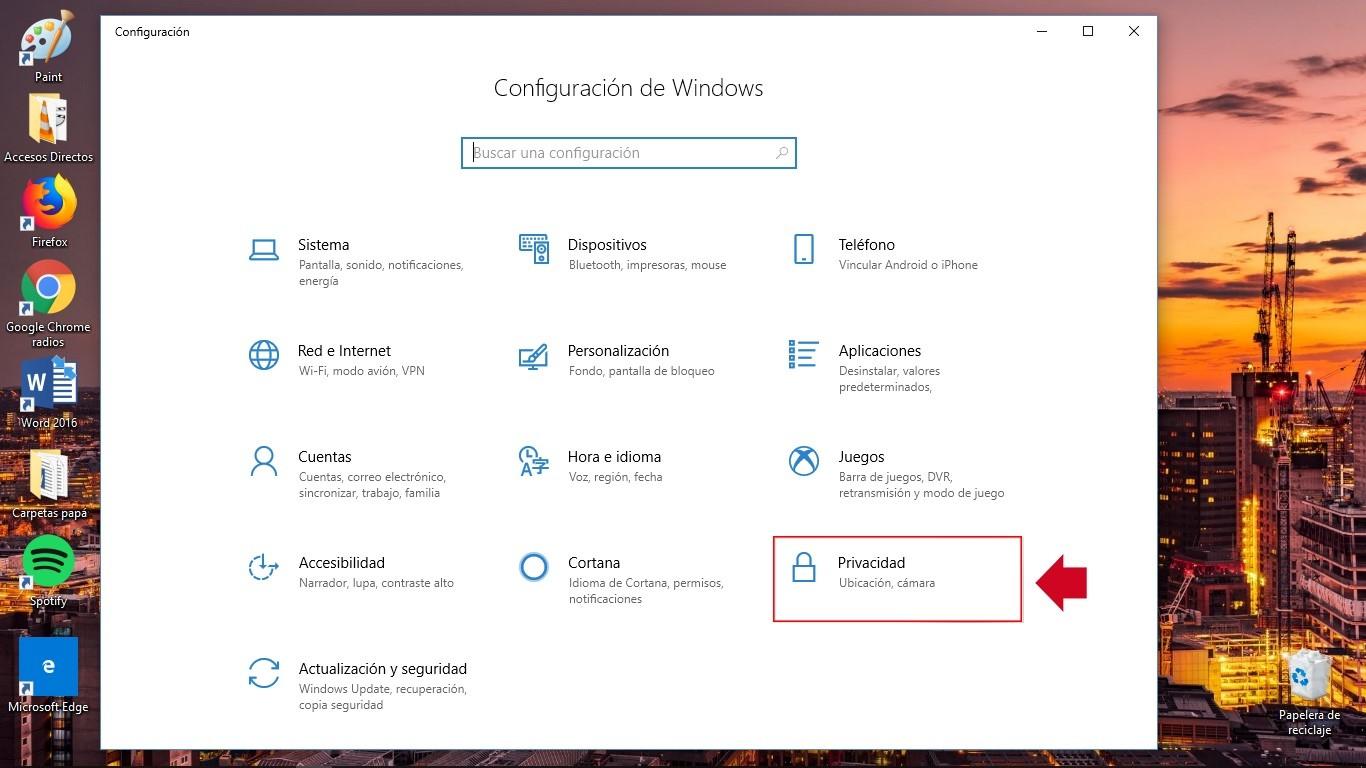
- Buksan configuration mula sa Start menu.
- Ipasok Privacy.
- Piliin ang kaugnay na kategorya (Kalendaryo, Kamera, Mikropono, atbp.).
- Sa loob ng bawat kategorya, maaari mong paganahin o huwag paganahin ang mga pahintulot para sa mga katugmang app..
Maraming tradisyonal na desktop app ang may mas malawak na pahintulot at hindi kinokontrol mula sa panel na ito . Ang mga application na ito ay maaaring magbasa at magsulat sa iyong mga file, gumamit ng mga peripheral device (camera, printer, mikropono), ma-access ang Registry, kumonekta sa Internet, o mag-install ng mga serbisyo sa background nang hindi lumalabas sa seksyong Privacy.
Mga halimbawa ng mga advanced na pahintulot sa Windows
Ang ilang mga aplikasyon sa Windows ay maaaring mangailangan ng napakalakas na mga kakayahan na dapat mong maunawaan nang mabuti bago i-install ang mga ito :
- Access sa lahat ng iyong mga file, device, app, program, at RegistryKayang basahin at baguhin ng app ang anumang file ng user, baguhin ang mga setting, gamitin ang lahat ng peripheral nang walang babala, at i-access ang data tulad ng history ng lokasyon o mga diagnostic.
- Payagan ang pagbubuhat: pinahihintulutan itong tumakbo nang may mga pribilehiyong pang-administrator nang hindi humihingi ng kumpirmasyon sa bawat pagkakataon.
- Mga diagnostic ng application: maaaring magbasa ng impormasyong diagnostic tungkol sa iba pang tumatakbong app.
- Mga Pasadyang Aksyon sa Pag-install at Mga Serbisyo ng Lokal/Packaged SystemPinapayagan nila ang pag-install ng karagdagang software o serbisyo na tumatakbo nang may matataas na pribilehiyo sa computer.
- Mga hindi-virtualized na mapagkukunan at pag-redirect ng pagsulat: Pinapayagan ka ng mga ito na lumikha o magbago ng mga file at entry sa Registry na hindi nabubura kapag na-uninstall mo ang application.
Kahit na may kakayahan ang isang app na gawin ang lahat ng ito, hindi ito nangangahulugang magagawa nito , ngunit nangangahulugan ito na dapat mong lubos na magtiwala sa developer. Sa isip, dapat mong palaging suriin ang patakaran sa privacy at ang mga opinyon ng ibang mga user bago i-install ang ganitong uri ng software.
Mga app para mas mahusay na mapamahalaan ang mga pahintulot sa Android
Bagama't nag-aalok ang Android ng maraming native na opsyon, minsan mas gugustuhin mo ang mas maginhawa at visual na panel para sa pamamahala ng mga pahintulot . Dito pumapasok ang mga espesyal na app tulad ng App Manager , na pinagsasama-sama ang impormasyon, kinakategorya ang mga panganib, at nagbibigay-daan sa iyong mas mabilis na bawiin ang access.
Bouncer: Pansamantalang mga pahintulot at awtomatikong pagbawi
Ang Bouncer ay isa sa mga may pinakamataas na rating na bayad na app para sa pamamahala ng mga pahintulot sa Android . Ang pangunahing ideya nito ay simple ngunit makapangyarihan: pinapayagan ka nitong magbigay ng pansamantalang mga pahintulot na awtomatikong binawi kapag isinara mo ang app.
Kapag humiling ng pahintulot ang isang app, magpapakita ang Bouncer ng notification na may mga advanced na opsyon . Halimbawa, kung hihingi ng access sa mikropono ang isang social network, maaari mo itong bigyan ng pahintulot na gamitin ang partikular na function na iyon at hayaan ang Bouncer na bawiin ang pahintulot sa sandaling isara mo ang app.
Ang pamamaraang ito ay mainam para sa mga app na minsanan lang nangangailangan ng pahintulot (mag-upload ng larawan, magpadala ng audio message, maikling ibahagi ang iyong lokasyon) at hindi dapat ito tumatakbo buong araw sa background.
Tagapamahala ng mga pahintulot sa aplikasyon
Ang isa pang kawili-wiling tool ay isang libre at partikular sa Android na tagapamahala ng mga pahintulot na sinusuri ang iyong mga app at binibigyan ang mga ito ng rating ng seguridad . Inuuri nito ang mga application sa ilang antas ng panganib: walang panganib, mababa, katamtaman, at mataas.
Bukod sa paglilista ng mga pahintulot, nade-detect ng mga ganitong uri ng app ang mga proseso sa background na maaaring kumukunsumo ng mga resource o data nang hindi mo nalalaman. Karaniwan silang nag-aalok ng mga button para ihinto ang mga prosesong ito at mga shortcut para i-uninstall ang mga problemang application.
Isinasama rin ng mga solusyong ito ang impormasyon kung aling mga pahintulot ang itinuturing na pinakamapanganib sa iyong privacy , na malinaw na nagpapakita kung alin ang dapat mong suriin nang mas maingat.
Dashboard ng Pagkapribado: Modernong panel ng privacy na istilong Android
Ang Privacy Dashboard ay isang app na ginagaya ang privacy panel ng mga pinakabagong bersyon ng Android , na pangunahing idinisenyo para sa mga mobile phone na wala pang mga tampok na ito bilang pamantayan.
Simple lang ang interface nito at halos kapareho ng sa mismong sistema , na ipinapakita kung aling mga app ang kamakailang nag-access sa camera, mikropono o lokasyon, at kung kailan nila ito ginawa.
Sa tuwing gagamit ang isang app ng isa sa mga pahintulot na ito, magpapakita ang Privacy Dashboard ng indicator sa kanang sulok sa itaas ng screen , katulad ng berde o orange na tuldok sa mga modernong Android device, para lagi mong malaman kung may gumagamit ng mikropono o camera.
GlassWire: Pagsubaybay sa paggamit ng data at aktibidad ng network
Bagama't ang GlassWire ay hindi isang permissions manager mismo, ito ay isang network activity monitor na mahusay na nakakadagdag sa pamamahala ng access . Ang pangunahing tungkulin nito ay ipakita kung aling mga app ang gumagamit ng iyong data o koneksyon sa Wi-Fi at kung kailan.
Inaalerto ka nito kapag sinusubukan ng isang app na kumonekta sa internet, lalo na gamit ang mobile data , na tumutulong sa iyong maiwasan ang mga sorpresa sa iyong singil at matukoy ang mga app na masyadong tumatakbo sa background.
Sa pamamagitan ng pagtukoy kung aling mga app ang kumukonsumo ng data nang hindi mo nalalaman, nagbibigay din ito sa iyo ng mga pahiwatig kung alin ang maaari mong suriin kaugnay ng mga pahintulot , lalo na tungkol sa aktibidad sa background o pag-access sa network.
Pahintulot at Tagasubaybay ng App
Ang App Permission and Tracker ay isa pang tool na idinisenyo upang i-sentralisa ang lahat ng ipinagkaloob na pahintulot sa isang lugar . Nangangalap ito ng impormasyon tungkol sa iyong mga naka-install na app at nagbibigay-daan sa iyong bawiin ang access na hindi mo na kailangan sa isang tap lang.
Bukod pa rito, kadalasan ay may kasama itong isang usage panel na nagmomonitor kung may gumagana sa background nang hindi mo nalalaman , na tumutulong sa iyong matukoy ang kahina-hinalang pag-uugali o mga app na hindi maayos ang pagkaka-optimize.
Bagama't simple ang disenyo nito at maaaring may kasamang mga ad sa libreng bersyon , napaka-praktikal nito para sa mga gustong lumampas nang isang hakbang sa inaalok ng default na sistema nang hindi nababalot ng mga advanced na menu.
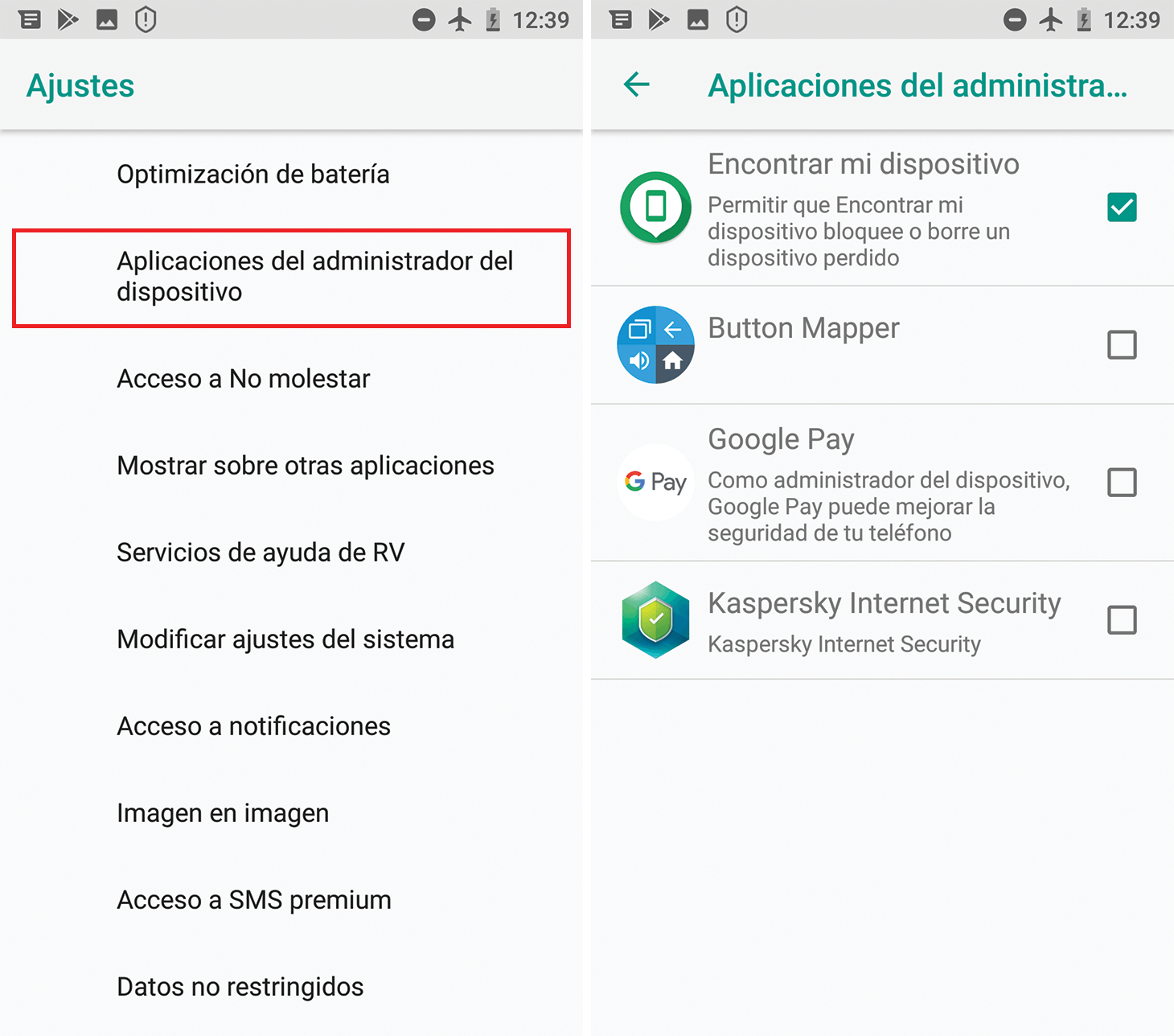
Awtomatikong tanggalin ang mga pahintulot mula sa mga app na hindi mo ginagamit (Android)
May kasamang kapaki-pakinabang na feature ang Android para sa pagbawi ng mga pahintulot para sa mga app na matagal mo nang hindi binubuksan . Pinipigilan nito ang mga nakalimutang app na patuloy na ma-access ang sensitibong data o sensor.
- Buksan ang Mga Setting at pumunta sa "Mga Aplikasyon".
- Piliin ang app na gusto mong suriinKung hindi mo ito agad makita, pumunta sa "Tingnan ang lahat ng app".
- Maghanap ng seksyon tulad ng "Mga setting ng hindi nagamit na app" o katulad nito.
- Paganahin ang opsyong i-pause ang aktibidad ng app kapag hindi ginagamitKaraniwang kinabibilangan ito ng awtomatikong pagbawi ng mga pahintulot pagkatapos ng isang panahon ng kawalan ng aktibidad.
Kapag pinagana ang feature na ito, ipo-pause ng Android ang mga hindi aktibong app, magbabakante ng mga resource, at aalisin ang mga pahintulot na hindi na kailangan , sa gayon ay mapapabuti ang seguridad at buhay ng baterya.
Ganap na harangan ang camera at mikropono sa Android
Kung gusto mo pang gumawa ng mas malalim na hakbang, hinahayaan ka ng Android na i-disable ang access sa camera at mikropono para sa lahat ng app nang sabay-sabay . Kapaki-pakinabang ito sa mga sitwasyon kung saan kailangan mo ng pinakamataas na privacy, tulad ng mga sensitibong meeting o paglalakbay.
- Buksan ang settings sa iyong mobile.
- Pumunta sa "Seguridad at privacy" at pagkatapos ay sa "Privacy".
- I-access ang "Mga Kontrol sa Pagkapribado".
- I-disable ang "Access sa Camera" at/o "Access sa Microphone".
Sa pamamagitan ng pag-off sa mga master switch na ito, walang app ang makakagamit ng camera o mikropono hangga't hindi mo binubuksan muli ang mga ito , kahit na nakatakda sa "allowed" ang mga indibidwal na pahintulot ng mga ito.
Mga pinakamahusay na kasanayan para sa mga developer kapag gumagamit ng mga pahintulot
Kung bubuo ka ng mga Android app, ang responsableng pamamahala ng pahintulot ay susi sa pagbuo ng tiwala at pag-iwas sa mga pagtanggi sa app store . Ang sariling dokumentasyon ng Android ay nagbibigay ng isang serye ng malinaw na mga rekomendasyon.
Humingi lamang ng mga permit na mahigpit na kinakailangan
Dapat humiling ang iyong aplikasyon ng minimum na bilang ng mga pahintulot na kinakailangan upang matupad ang functionality nito . Bago magdeklara ng pahintulot, tanungin ang iyong sarili kung may ibang paraan upang makamit ang parehong resulta nang hindi ina-access ang sensitibong data, halimbawa, sa pamamagitan ng paggamit ng mga API na hindi nangangailangan ng karagdagang mga pahintulot.
I-link ang mga pahintulot sa runtime sa mga partikular na aksyon
Huwag hilingin ang lahat ng pahintulot kapag binuksan ang app sa unang pagkakataon kung hindi naman ito kailangan sa sandaling iyon . Mas mainam na maghintay hanggang sa simulan ng user ang isang aksyon na talagang nangangailangan nito: halimbawa, humiling lamang ng access sa mikropono kapag pinindot nila ang "Magpadala ng audio message."
Ang kontekstong pamamaraang ito ay nakakatulong sa gumagamit na maunawaan kung bakit hinihiling ang bawat pahintulot , na nagpapataas ng posibilidad na ipagkaloob nila ito at binabawasan ang pakiramdam ng panghihimasok sa privacy.
Pagkontrol sa mga dependency at library
Ang bawat library na idadagdag mo sa iyong proyekto ay maaaring may sarili nitong mga kinakailangan sa pahintulot . Suriin kung anong mga pahintulot ang kailangan ng bawat dependency at kung para saan nito ginagamit ang mga ito, dahil sa huli, ikaw ang mananagot, hindi ang library.
Maging transparent at mag-alok ng malinaw na mga tagapagpahiwatig
Kapag humihingi ng mga pahintulot, malinaw na ipaliwanag kung anong data ang gagamitin mo at para sa anong layunin , at kung aling mga feature ang magiging hindi magagamit kung tatanggihan ng user ang access. Ang tapat at direktang teksto sa naunang dialog o sa explanation screen ang makakagawa ng malaking pagkakaiba.
Bukod pa rito, kung ang iyong app ay nag-a-access ng mga sensitibong resource tulad ng camera, mikropono, o lokasyon, ipinapayong magpakita ng nakikitang indicator habang ginagamit ang mga ito (mga icon, status bar, atbp.), lalo na kung hindi ito awtomatikong ginagawa ng system. Nagbubuo ito ng tiwala at binabawasan ang pakiramdam na ang app ay "nanininiktik" nang walang babala.
Ang wastong pamamahala ng mga pahintulot sa app, bilang isang user at isang developer, ay isa sa mga pinakamahusay na paraan upang protektahan ang iyong privacy at mapanatili ang kontrol ng iyong device . Gamit ang mga tool na inaalok ng Android at Windows, kasama ang mga espesyal na app tulad ng Bouncer, mga permission manager, at mga privacy dashboard, maaari kang magdesisyon anumang oras kung anong data ang ibabahagi mo, kanino, at kung gaano katagal, nang hindi isinasakripisyo ang mga function na talagang kailangan mo sa iyong pang-araw-araw na buhay.
