- Ang multitasking sa Windows ay batay sa pamamahala ng mga proseso, oras ng CPU, at memorya, na nagbibigay-daan sa iyong magpatakbo ng maraming aplikasyon nang sabay-sabay nang hindi nawawalan ng pagkalikido.
- Ang mga katutubong tampok tulad ng Snap, Alt+Tab, Task View, maraming desktop, at pamamahala ng multi-screen ay ginagawang madali ang pag-aayos ng mga window at workspace.
- Ang mga shortcut sa keyboard at mga opsyon sa configuration sa System > Multitasking at Display ay nagbibigay-daan sa iyong iakma ang gawi ng multitasking sa bawat user at computer.
- Ang mga tool na third-party tulad ng FancyZones, Divvy, DisplayFusion, AquaSnap, o Bug.n ay nagpapalawak ng kontrol sa pagpoposisyon at automation ng window.
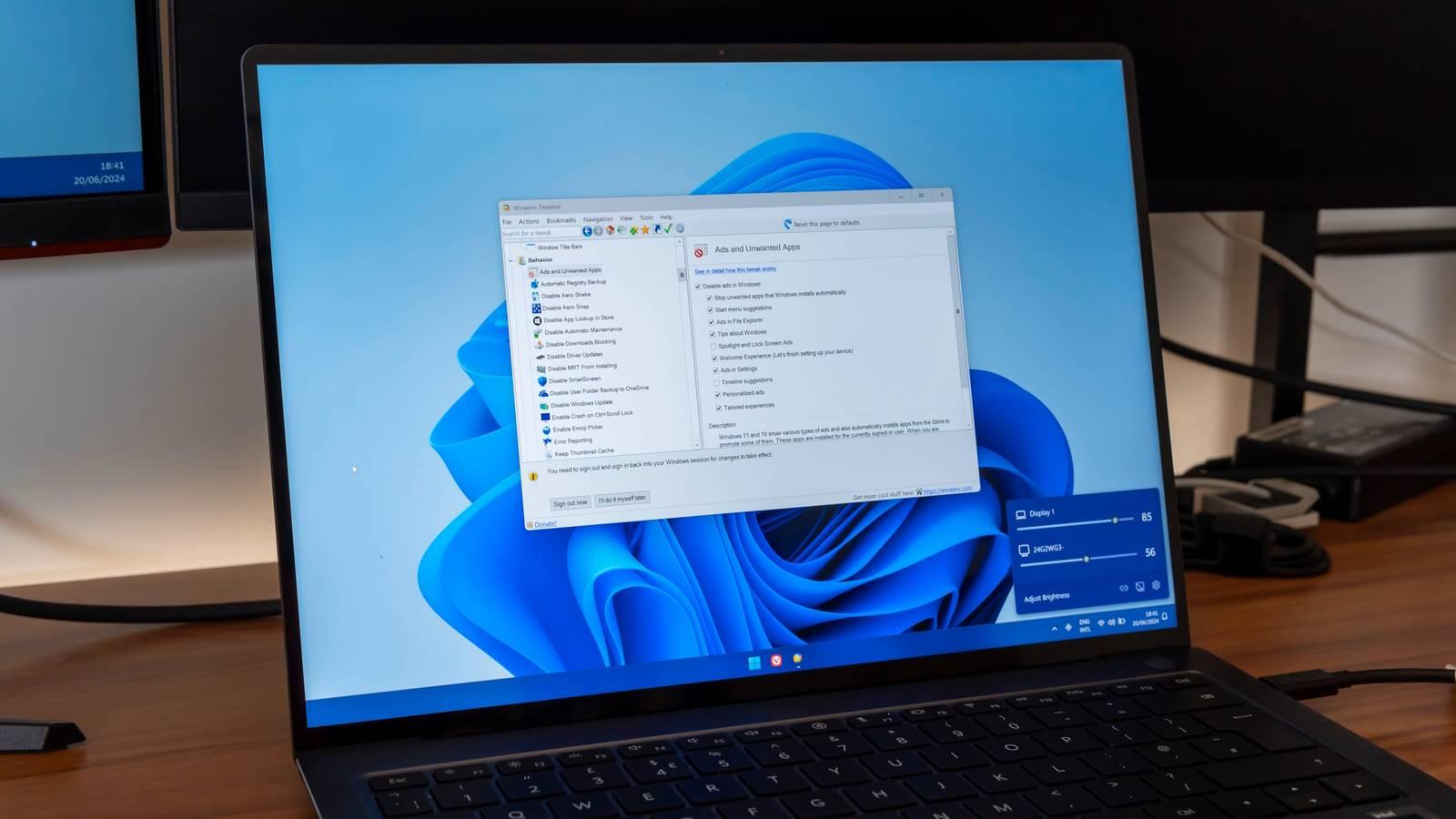
Ang multitasking sa Windows ay isa sa mga tampok na binabalewala natin hanggang sa bumalik tayo sa isang mas limitadong sistema at maisip kung paano tayo nabuhay nang wala ito. Salamat sa maraming tool tulad ng Snap, Task View, virtual desktop, at mga keyboard shortcut, posible na magkaroon ng ilang application na bukas at lumipat sa pagitan ng mga ito nang halos walang kahirap-hirap, palaging nananatiling nakatutok sa kung ano ang mahalaga at mas mahusay na ginagamit ang ating oras. Ang pag-unawa kung paano gumagana ang multitasking sa Windows at kung paano masulit ito ay gumagawa ng malaking pagkakaiba sa produktibidad, ginagamit mo man ang iyong PC para sa trabaho, pag-aaral, o para lamang sa paglilibang.
Higit pa sa nakikita natin sa screen, ang Windows ay nagsasagawa ng mga kahanga-hangang gawa ng inhinyeriya sa likod ng mga eksena: paglalaan ng oras ng processor sa mga proseso, pamamahala ng RAM, pagpapasya kung aling mga application ang uunahin, at pagtukoy kung paano ipapakita ang mga window para sa isang maayos na karanasan. Habang lumilipat ka sa pagitan ng browser, dokumento, video, at chat , ang operating system ay patuloy na nagbabago ng mga gawain sa loob ng ilang millisecond, tulad ng isang juggler na hindi kailanman nagpapatalo. Tingnan natin nang detalyado ang lahat ng mga tampok ng multitasking na inaalok ng Windows, mula sa mga native tool hanggang sa mga advanced na third-party utility.
Ano ang multitasking sa Windows at paano ito gumagana sa loob nito?
Kapag binuksan mo ang iyong computer at nagsimulang magbukas ng mga programa, lumilikha ang Windows ng tinatawag na proseso para sa bawat isa. Ang bawat proseso ay isang hanay ng mga tagubilin at mapagkukunan na inilalaan ng system sa processor at RAM , at tumatakbo ito nang hiwalay mula sa iba upang maiwasan ang pag-crash ng isang problematikong aplikasyon sa buong computer. Iyan ang batayan ng multitasking: ang kakayahang magpatakbo ng ilang proseso nang sabay-sabay nang hindi nakakasagabal ang mga ito sa isa't isa.
Ang susi ay nasa isang pamamaraan na tinatawag na time-sharing. Hindi isinasagawa ng processor ang lahat ng gawain nang sabay-sabay ; sa halip, mabilis itong lumilipat mula sa isa patungo sa isa pa kaya't nakikita ito ng user nang sabay-sabay. Ang Windows scheduler ay naglalaan ng maliliit na bahagi ng oras ng CPU sa bawat proseso, isinasaalang-alang ang mga prayoridad, aktibidad ng user, at ang estado ng system.
Bukod pa rito, may kinalaman din ang pamamahala ng memorya. Ang bawat aplikasyon ay gumagamit ng isang bahagi ng RAM, at kinokontrol ng Windows kung aling mga proseso ang maaaring gumamit nito , kung anong data ang ipinapadala sa page file sa disk, at kung aling mga gawain sa background ang limitado upang ang mga proseso sa foreground ay patuloy na gumana nang maayos. Kung ang isang programa ay maging masinsinang gumagamit ng resources, maaaring bawasan ng sistema ang priyoridad nito o isara pa ito.
Ang lahat ng ito ay kinukumpleto ng user interface: ang taskbar , mga button ng window, mga keyboard shortcut, at mga touch gesture sa mga compatible na screen. Ang multitasking na ating nararanasan ay nakasalalay nang malaki sa mga teknikal na aspeto gayundin sa mga visual na tool para sa paglipat sa pagitan ng mga window . Walang gaanong silbi para sa sistema na magpatakbo ng mga proseso nang sabay-sabay kung hindi ito nagbibigay ng mabilis at madaling paraan upang lumipat sa pagitan ng mga ito.
Isa pang mahalagang konsepto ay ang virtual o maramihang desktop. Pinapayagan ka ng Windows na lumikha ng ilang magkakahiwalay na workspace kung saan maaari mong ipamahagi ang iyong mga application : isa para sa trabaho, isa pa para sa paglilibang, at marahil isa pa para sa pag-aaral. Bagama't lahat sila ay gumagamit ng parehong hardware, parang iba't ibang desktop ang mga ito para sa iyo, na lubos na nakakatulong sa organisasyon at binabawasan ang visual na kalat.
Snap: Pagdugtungin ang mga bintana at sulitin ang screen
Isa sa mga pangunahing tampok para sa multitasking sa Windows ay ang Snap, ang window adjustment system na umuunlad sa loob ng maraming taon. Ang Snap ay nagmula sa Windows 7 bilang Aero Snap, na nagpapahintulot sa dalawang window na mailagay sa bawat kalahati ng screen , at sa paglipas ng panahon, ito ay naging isang napakalakas na tool para sa pag-oorganisa ng desktop.
Simple lang ang pangunahing operasyon: kinakaladkad mo ang isang window papunta sa gilid o sulok ng screen, at awtomatikong isinasara ito ng Windows sa tamang lugar, at binabago ang laki nito nang naaayon. Kung ikakaladkad mo ito sa kaliwa o kanang bahagi, sasakupin nito ang kalahati ng screen ; kung ililipat mo ito sa isang sulok, kasya ito sa isang-kapat ng espasyo. Sa ganitong paraan, halimbawa, maaari mong ilagay ang isang dokumento sa isang gilid at ang browser sa kabila, o ayusin ang apat na window sa isang grid sa iisang screen.
Pagkatapos ayusin ang unang window, magsisimula na ang Snap Assist. Ipinapakita ng Snap Assist ang mga thumbnail ng iba pang bukas na window para matulungan kang punan ang natitirang espasyo sa isang click lang. Mas mabilis ito kaysa sa manu-manong pag-resize at mas madaling gamitin, kahit para sa mga baguhan.
Dinagdagan ng Windows 10 ang kakayahang mag-snap ng hanggang apat na window sa mga quad, na mainam para sa malalaking monitor o 4K display. Mas pinahusay pa ito ng Windows 11 gamit ang Snap Layouts at Snap Groups , na nag-aalok ng mga paunang natukoy na layout (halimbawa, isang malaking window sa kaliwa at dalawang maliliit na nakasalansan sa kanan) at tandaan ang mga madalas mong ginagamit na kumbinasyon ng window upang agad na maibalik ang mga ito.
Kung gusto mong ayusin ang kilos ng Snap, magagawa mo ito mula sa mga setting ng system. Sa menu ng Mga Setting, sa ilalim ng System at pagkatapos ay Multitasking , maaari mong paganahin o huwag paganahin ang Snap, tukuyin kung ipapakita ang mga mungkahi sa window kapag kumukuha ng litrato sa isang window, o magpasya kung paano kumikilos ang mga application kapag lumilipat ka ng mga layout.
Shortcut sa Alt + Tab: mabilis na lumipat sa pagitan ng mga application
Ang shortcut na Alt + Tab ay marahil ang pinakakilala at pinakamalawak na ginagamit na paraan para mag-multitask sa Windows. Sa pamamagitan ng pagpindot nang matagal sa Alt key at pagpindot sa Tab, lilitaw ang isang task switcher na nakabukas ang mga application sa kasalukuyang desktop, at maaari kang lumipat sa pagitan ng mga ito nang hindi ginagamit ang mouse.
Ang toggle na ito ay nagpapakita ng isang hilera (o grid, depende sa bersyon) ng mga thumbnail na kumakatawan sa bawat bukas na window. Sa bawat pagpindot mo ng Tab habang nakahawak sa Alt, pipiliin mo ang susunod na window ; kapag binitawan mo ang Alt, ang naka-highlight na window ay lilipat sa foreground. Ito ay isang napakabilis na kilos para sa mga gumagamit ng keyboard na gumugugol ng kanilang araw sa paglipat sa pagitan ng maraming app.
Sa mga kamakailang bersyon ng Windows, ang shortcut na ito ay isinama na rin sa Microsoft Edge browser. Maaari mong piliin kung ang Alt+Tab ay magpapakita lamang ng mga window o pati na rin ng mga kamakailang tab ng Edge , na ginagawang madali ring lumipat mula sa isang dokumento patungo sa isang partikular na tab ng browser.
Para malaman kung paano gagana ang Alt+Tab, kailangan mong bumalik sa Settings. Sa ilalim ng System > Multitasking, mayroong seksyon para isaayos kung ano ang ipinapakita kapag ginamit mo ang Alt+Tab : maaari mong piliing walang lumabas na tab sa browser, para ipakita lamang ang ilan sa mga kamakailan, o mas malaking bilang, depende sa kung mas gusto mo ang pagiging simple o mas kontrol.
Kung gusto mo lang lumipat sa pagitan ng ilang aplikasyon nang hindi dumadaan sa lahat ng iba pa, nariyan din ang kombinasyong Alt + Esc, bagama't hindi ito gaanong ginagamit. Ang pagkakasunod-sunod na ito ay nagpapalipat-lipat sa pagitan ng mga window ayon sa pagkakasunud-sunod ng mga ito nang hindi ipinapakita ang preview , na kapaki-pakinabang sa mga abalang kapaligiran kung natatandaan mo na ang pagkakasunud-sunod ng iyong mga programa.
Pagtingin sa gawain: pangkalahatang-ideya at pag-access sa maraming desktop
Bagama't hinahayaan ka ng Alt + Tab na mabilis na tumalon, ang Task View ay idinisenyo upang bigyan ka ng malawak na view ng lahat ng iyong nakabukas. Ang pag-click sa button na Task View sa taskbar, o paggamit ng shortcut na Windows + Tab , ay magpapakita ng grid ng lahat ng iyong nakabukas na window, kasama ang isang bar sa itaas na nagpapakita ng anumang virtual desktop.
Sa screen na ito, malinaw mong makikita kung ano ang nasa bawat desktop, kung aling mga application ang nakalimutan mo sa background, at kung paano nakaayos ang iyong workspace. Sa pamamagitan lamang ng isang pag-click sa anumang thumbnail, madadala mo ang window na iyon sa foreground ; kung gumagamit ka ng maraming app nang sabay-sabay, mas maginhawa ito kaysa sa basta-basta pag-maximize at pag-minimize sa mga ito.
Ang Task View ay ang control center din para sa maraming desktop. Mula sa itaas, maaari kang lumikha ng mga bagong desktop, palitan ang pangalan ng mga ito, isara ang mga hindi mo na kailangan, at i-drag ang mga window mula sa isang desktop patungo sa isa pa. Sa ganitong paraan, maaari mong paghiwalayin, halimbawa, ang iyong kapaligiran sa trabaho mula sa iyong mga personal na application.
Isa pang kawili-wiling tampok ay ang kakayahang magpakita ng Task View ng timeline ng mga aktibidad sa ilang bersyon ng Windows 10, na nagpapakita ng mga dokumento at web page na ginamit mo kamakailan. Bagama't hindi na gaanong kitang-kita ang tampok na ito, ang ideya ay gawing mas madali ang pagbabalik sa dati mong ginagawa , na isinasama ang multitasking at historical productivity.
Hindi tulad ng Alt+Tab, na limitado lamang sa kasalukuyang desktop, ang Task View ay mas komprehensibo. Kung ikaw ay isang taong nag-iipon ng dose-dosenang mga window, ang panel na ito ay halos nagiging kailangan para maiwasan ang kaguluhan at mahanap ang iyong hinahanap sa loob ng ilang segundo.
Maramihang desktop sa Windows: pag-oorganisa ng mga gawain ayon sa espasyo
Opisyal nang dumating ang mga virtual desktop sa Windows 10 at ngayon ay matatag nang naitatag sa Windows 11 bilang isang mahalagang bahagi para sa modernong multitasking. Ang ideya ay ang makagawa ng ilang "parallel" na desktop sa loob ng iisang user account , bawat isa ay may kanya-kanyang koleksyon ng mga bukas na bintana.
Halimbawa, maaari kang magkaroon ng isang desktop na may email, project manager, at office suite para sa trabaho; ang isa pa ay may mga messaging app, media player, at social network; at ang pangatlo ay may mga development o study tool. Ang paglipat sa pagitan ng mga desktop ay kasing simple ng paggamit ng Task View at pagpili ng espasyong gusto mo , o paggamit ng mga keyboard shortcut na available sa iyong bersyon ng Windows.
Pinapayagan ka ng Windows na i-customize ang ilang aspeto ng mga desktop na ito. Maaari kang pumili ng iba't ibang background para sa bawat isa, na makakatulong sa iyong matukoy ang mga ito sa isang sulyap , at baguhin kung paano ipinapakita ang mga icon ng taskbar (halimbawa, ipinapakita lamang ang mga app sa kasalukuyang desktop o lahat ng desktop).
Hindi talaga duplikado ang mga application: pareho pa rin ang mga ito ng mga programa, ngunit ang mga window ay nakakalat sa mga desktop. Mula sa Task View, maaari mong i-drag ang isang window mula sa isang desktop patungo sa isa pa , o gawing nakikita ang isang application sa maraming kapaligiran kung nais mo.
Kung masasanay kang gumamit ng maraming desktop, mababawasan mo nang malaki ang kalat sa paningin. Sa halip na magkahalo ang lahat sa iisang desktop, mapaghihiwalay mo ang mga konteksto at mas makapagtutuon ka sa gawain —isang bagay na lalong kapaki-pakinabang kapag nagtatrabaho nang malayuan o sa mga shared PC.
Multitasking na may maraming screen at mga setting ng display
Kapag nagkonekta ka ng higit sa isang monitor sa iyong Windows PC, isang bagong mundo ng mga posibilidad ng multitasking ang magbubukas. Awtomatikong tinutukoy at ninunumero ng system ang mga display upang matulungan kang matukoy ang mga ito , na nagpapakita ng isang numero sa itaas ng bawat isa kapag ginamit mo ang kaukulang opsyon sa Mga Setting > System > Display.
Kung nawawala ang isang monitor, maaari mong hilingin sa Windows na hanapin ito. Sa mga setting ng Display, sa ilalim ng "Maraming display," makikita mo ang button na Detect , na pumipilit sa isang bagong pagsusuri ng mga nakakonektang device, wired man o wireless.
Maaari ka ring magkonekta ng wireless display kung sinusuportahan ito ng iyong computer at monitor. Sa parehong seksyon ng Display, makikita mo ang opsyong Connect para subukang mag-link sa isang compatible na wireless monitor —napaka-kombenyente para sa mga presentasyon o para sa pag-mirror ng nilalaman sa isang TV nang hindi gumagamit ng mga kable.
Kapag nakilala na ng Windows ang lahat ng iyong monitor, mahalagang ayusin ang mga ito nang tama. Sa mga setting ng Display, maaari mong i-drag at i-drop ang mga kahon na kumakatawan sa bawat monitor upang tumugma sa pisikal na posisyon nito (kaliwa, kanan, itaas, atbp.). Sa ganitong paraan, natural na lilipat ang pointer ng mouse sa pagitan ng mga ito, nang walang anumang nakakahiyang pagtalon.
Bukod pa rito, nag-aalok ang Windows ng mga partikular na opsyon para sa kung kailan mo ikokonekta at ididiskonekta ang mga monitor, halimbawa, kapag gumagamit ng laptop dock. Kung ididiskonekta mo ang panlabas na display, ang mga window na nasa ibabaw nito ay minaliit ; kapag ikinonekta mo ito muli, susubukan ng system na ibalik ang mga ito sa kanilang orihinal na posisyon, na nagbibigay-daan sa iyong magpatuloy sa pagtatrabaho nang hindi manu-manong inaayos ang lahat.
Tungkol sa multi-screen setup, mayroong isang key shortcut sa keyboard: Windows + P. Ang pagpindot dito ay magpapakita ng isang side panel na may mga opsyon sa projection o screen mode , na nagbibigay-daan sa iyong piliin kung paano ipapamahagi ang imahe sa mga monitor.
Ang mga opsyong ito ay karaniwang apat: PC screen only, duplicate, extend, at second screen only. Ipinapakita ng "Duplicate" mode ang parehong imahe sa lahat ng monitor , na kapaki-pakinabang para sa mga presentasyon; ipinamamahagi ng "Extend" ang desktop sa lahat ng screen, mainam para sa multitasking; nililimitahan ng "PC only" ang imahe sa pangunahing screen; at pinapatay ng "Second screen only" ang pangunahing screen at ginagamit lamang ang panlabas na monitor.
Bukod sa display mode, maaari mong baguhin ang resolution, scale, at oryentasyon mula sa Settings > System > Display. Sa seksyong Scale and layout, maaari mong piliin ang oryentasyon (landscape, portrait) at ang inirerekomenda o custom na resolution. Kung pisikal mong iikot ang isang monitor para magamit ito sa portrait mode, tandaan na isaayos ang oryentasyon dito para hindi magmukhang baluktot ang nilalaman.
Mga tool ng ikatlong partido para sa advanced multitasking sa Windows
Sapat na ang mga built-in na feature ng Windows para sa karamihan ng mga gumagamit, ngunit kung gusto mong mas pahusayin ang pag-oorganisa ng mga window, may mga komprehensibong third-party application na magagamit. Pinapalawak o pinapalitan ng mga tool na ito ang Windows window manager , na nag-aalok ng automation, mga custom na layout, at malawak na kontrol sa kung saan at paano inilalagay ang mga application.
Isa sa mga pinakakilalang tool para sa mga advanced na gumagamit ng Windows ay ang FancyZones, na bahagi ng Microsoft PowerToys suite. Binibigyang-daan ka ng FancyZones na lumikha ng sarili mong mga layout ng zone sa screen , na mas flexible kaysa sa mga karaniwang layout ng Snap, at halos awtomatikong magtalaga ng mga window sa bawat zone.
Gamit ang FancyZones, maaari mong tukuyin kung ilang zone ang gusto mo, ang eksaktong laki, at ang posisyon nito, kahit na nakakalat sa maraming monitor. Pinapayagan din nito ang mga partikular na application na laging magbukas sa isang partikular na zone , mainam kung gusto mong laging nasa iisang lugar ang iyong email, chat, o IDE kapag nagla-log in ka.
Maaari kang magpalit ng mga layout nang mabilisan gamit ang mga keyboard shortcut at ilipat ang lahat ng window mula sa isang configuration patungo sa isa pa nang hindi kinakailangang isa-isang ayusin ang mga ito. Sinusuportahan ng FancyZones ang maraming screen at maaaring palawakin ang mga layout nito sa mga ito , na lubhang kapaki-pakinabang sa mga ultrawide monitor o triple-screen setup.
Isa pang sikat na tool ay ang Divvy, na gumagamit ng grid-based na diskarte sa pamamahala ng window. Binibigyang-daan ka ng Divvy na hatiin ang iyong screen sa isang configurable grid at magtalaga ng mga window sa mga bloke sa loob ng grid na iyon , na lumilikha ng mga virtual na "tile" ayon sa iyong kagustuhan. Sa halip na umasa lamang sa mga sulok at gilid, mayroon kang detalyadong kontrol sa espasyo.
Kung madalas kang gumagamit ng ilang partikular na komposisyon, hinahayaan ka ng Divvy na magtakda ng mga custom na keyboard shortcut para sa bawat laki at posisyon. Maaari kang magkaroon ng isang shortcut para punan ang kaliwang bahagi, isa pa para sa kanang bahagi sa itaas , isa pa para sa full screen, at iba pa, nang hindi hinahawakan ang mouse. Gumagana ito sa parehong Windows at macOS, na maginhawa kung lilipat ka sa pagitan ng mga operating system.
Sa kabilang banda, ang DisplayFusion ay nakatuon sa pagsulit ng mga setup ng multi-monitor. Isa sa mga natatanging tampok nito ay ang multi-taskbar , na nagdaragdag ng nakalaang taskbar sa bawat screen. Maaari mong i-configure kung ipapakita nito ang lahat ng system window o ang mga nasa monitor lamang, at i-customize ang hitsura nito.
Mayroon din itong feature na paghahati ng monitor, na nagbibigay-daan sa iyong hatiin ang isang malaking screen sa ilang virtual na sub-screen. Ang bawat "sub-monitor" ay maaaring magkaroon ng sarili nitong background, screensaver, at taskbar , na epektibong ginagawang, halimbawa, ang isang ultrawide monitor sa tatlong mahusay na natukoy at lohikal na display, perpekto para sa masinsinang multitasking.
Ang AquaSnap ay isa pang solusyon na nagpapabuti at nagpapalawak sa functionality ng Snap. Dahil sa inspirasyon ng mga feature ng Windows 7 na Aero Snap at Aero Shake , nagdaragdag ito ng mas maraming kakayahan sa window snapping, tiling, at pinning, at tugma sa mga bersyon mula XP hanggang Windows 11, sa parehong 32-bit at 64-bit.
Gamit ang AquaSnap, maaari mong i-drag ang mga bintana papunta sa mga gilid at sulok upang hatiin ang mga ito sa kalahati o apat na bahagi, tulad ng sa Snap, ngunit mayroon din itong "Window Tiling" upang ang pagbabago ng laki ng isang window ay awtomatikong mag-aayos ng mga katabing bintana. Maaari mong i-configure ang mga kilos tulad ng pag-alog ng isang window upang gawin itong transparent o panatilihin itong nasa itaas , o upang i-minimize ang iba, depende sa kung ano ang pinakaangkop sa iyo.
Sa kabilang banda, ang Bug.n ay mas gumaganap na parang isang tiling window manager sa loob ng Windows. Ito ay isang libre at open-source na tool na nag-aalok ng ilang layout mode : isang tiled mode na may isang window na naka-focus at ang iba ay nakapalibot dito, isang monochrome mode na nagpapakita lamang ng isang window sa isang pagkakataon sa full screen, at isang floating mode na katulad ng normal na pag-uugali ng Windows.
Bukod pa rito, ipinakikilala ng Bug.n ang konsepto ng "mga tag," na gumagana bilang mga advanced virtual desktop kung saan maaari kang magtalaga ng mga window at lumipat sa pagitan ng mga workspace. Ang lahat ay nakatuon nang husto sa pagkontrol ng keyboard , na may mga shortcut na maaaring i-configure at ang kakayahang tukuyin ang iyong sariling mga gawi. Tugma ito sa maraming bersyon ng Windows, na ginagawa itong kaakit-akit kahit sa mga mas lumang computer.
Panghuli, mahalagang tandaan na ang PowerToys, bilang karagdagan sa FancyZones, ay may kasamang iba pang mga utility na hindi direktang nagpapabuti sa multitasking, tulad ng mga mabilisang application launcher at mga tool sa automation. Sa pamamagitan ng pagsasama-sama ng mga feature na ito sa mga shortcut at pamamahala ng proseso ng Windows , makakabuo ka ng isang napakahusay na kapaligiran sa trabaho na iniayon sa iyong pang-araw-araw na daloy ng trabaho.
Sa huli, ang multitasking ecosystem ng Windows ay higit pa sa simpleng pagbubukas ng maraming window nang sabay-sabay. Sa pagitan ng internal process at memory management, mga native feature tulad ng Snap, Alt+Tab, Task View, maraming desktop, at mga advanced na third-party tool , mayroon kang malawak na hanay ng mga opsyon na magagamit mo para sa pagtatrabaho, pag-aaral, o simpleng pag-enjoy sa iyong PC nang may pakiramdam na ang lahat ay nasa ilalim ng kontrol at nasa tamang lugar.
